自分のエージェントで始める
ChatGPT、Claude などの AI エージェントに 1 行を貼り付けるだけで、ドキュメント、シート、スライド、動画をつくれるようになり、どれもチャットの横のエディタに開きます。始めるのに AllyHub のアカウントは要りません。
必要なもの: Mac の ChatGPT や Claude のように、コンピューターでコマンドを実行できる AI エージェントのアプリ。ほかに必要なものはエージェントが自分で確かめ、足りなければ教えてくれます。
1. 1 行を貼り付ける
Section titled “1. 1 行を貼り付ける”エージェントで新しいチャットを開き、これを送ります:
Install allyhub.com/for-agentsエージェントはそのページを読み、自分でセットアップします。私たちが ChatGPT で試したときは 52 秒でした。アカウントも支払いも求められません。
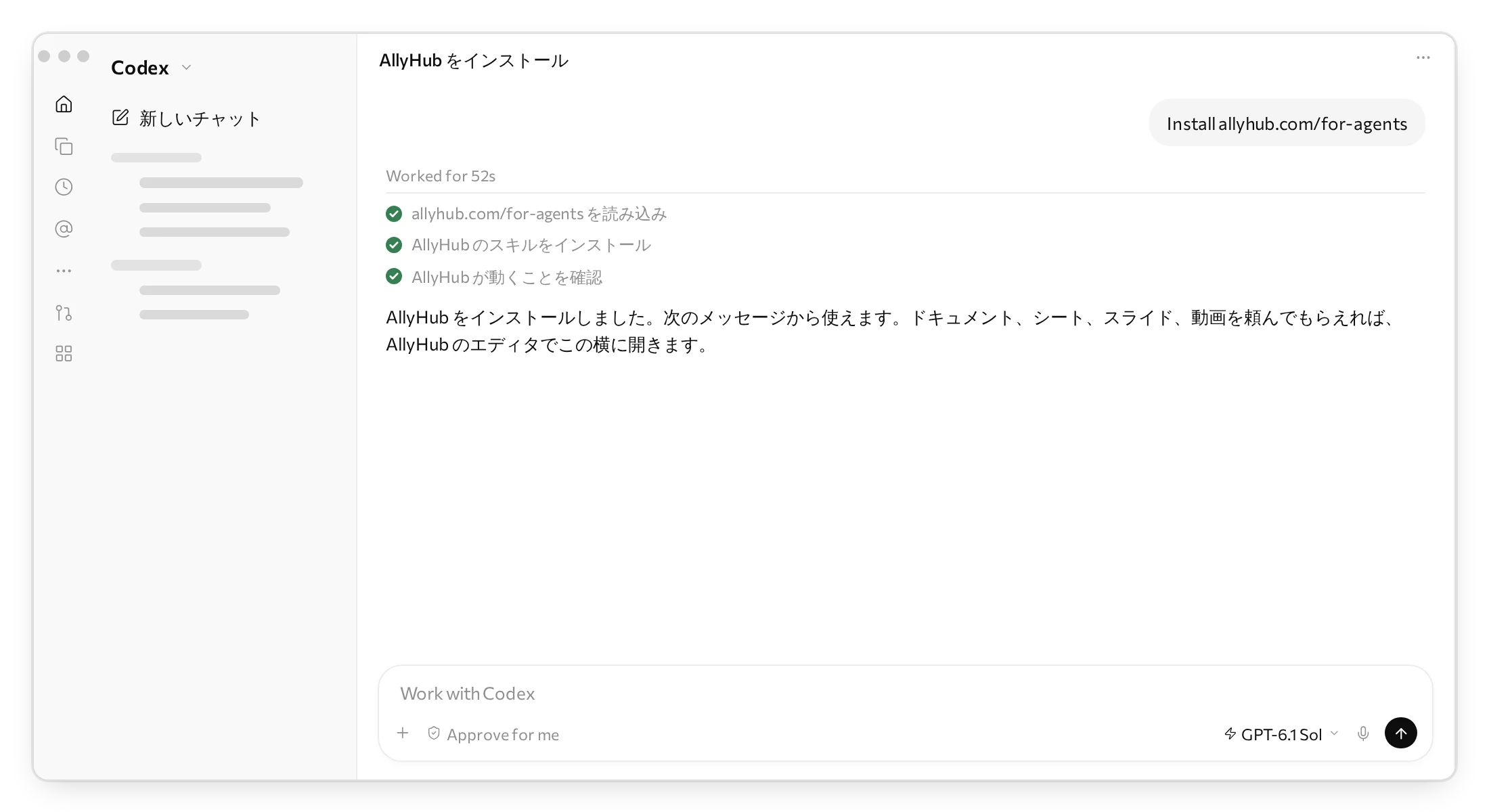
- AllyHub のコマンドを実行してよいかエージェントに聞かれたら、 許可してください。AllyHub はバックグラウンドで動かすブラウザで仕事を描き、あなたのコンピューターで表示します。コマンドをサンドボックスの中で動かすエージェントには、それで問題ないと伝える必要があります。
- 終わると、 AllyHub をインストールしたと伝えてきます。ChatGPT は、次のメッセージから AllyHub が使えると添えるので、もう 1 通送ってください。
2. 何かを頼む
Section titled “2. 何かを頼む”ほしいものを自分の言葉で書き、AllyHub でと書き始めます。エージェントには表計算やスライドを自分なりにつくる方法があるかもしれません。この一言で、どちらのことかが伝わります。次の例は、どれもアカウントなしで使えます:
AllyHub で 2026 年の月次売上のシートをつくって。月、売上、コスト、利益、前月比の伸び率、それにグラフも。AllyHub で、このメモから製品のローンチブリーフを書いて。AllyHub で、このドキュメントから 10 枚のスライドをつくって。AllyHub で、製品のしくみを説明する 30 秒の解説動画をつくって。エージェントはアイテムをつくり、見せる前にチェックします。上のシートを ChatGPT に頼んだときは 3 分半かかりました。最初のアイテムがいちばん時間がかかります。AllyHub が描くための部品を、最初の 1 回だけダウンロードするからです。
3. チャットの横で見る
Section titled “3. チャットの横で見る”アイテムは AllyHub のエディタで、エージェントのブラウザペインに、会話の横に開きます。ChatGPT ではペインが右に開き、チャットは左の細い列に移ります。
エージェントは答えの中に、アイテムをもう一度開くリンクも残します。たとえば「編集できるシートを AllyHub で開く」。この時点ではファイルは送られてきません。エディタでアイテムを見て直し、ファイルは最後に受け取ります。
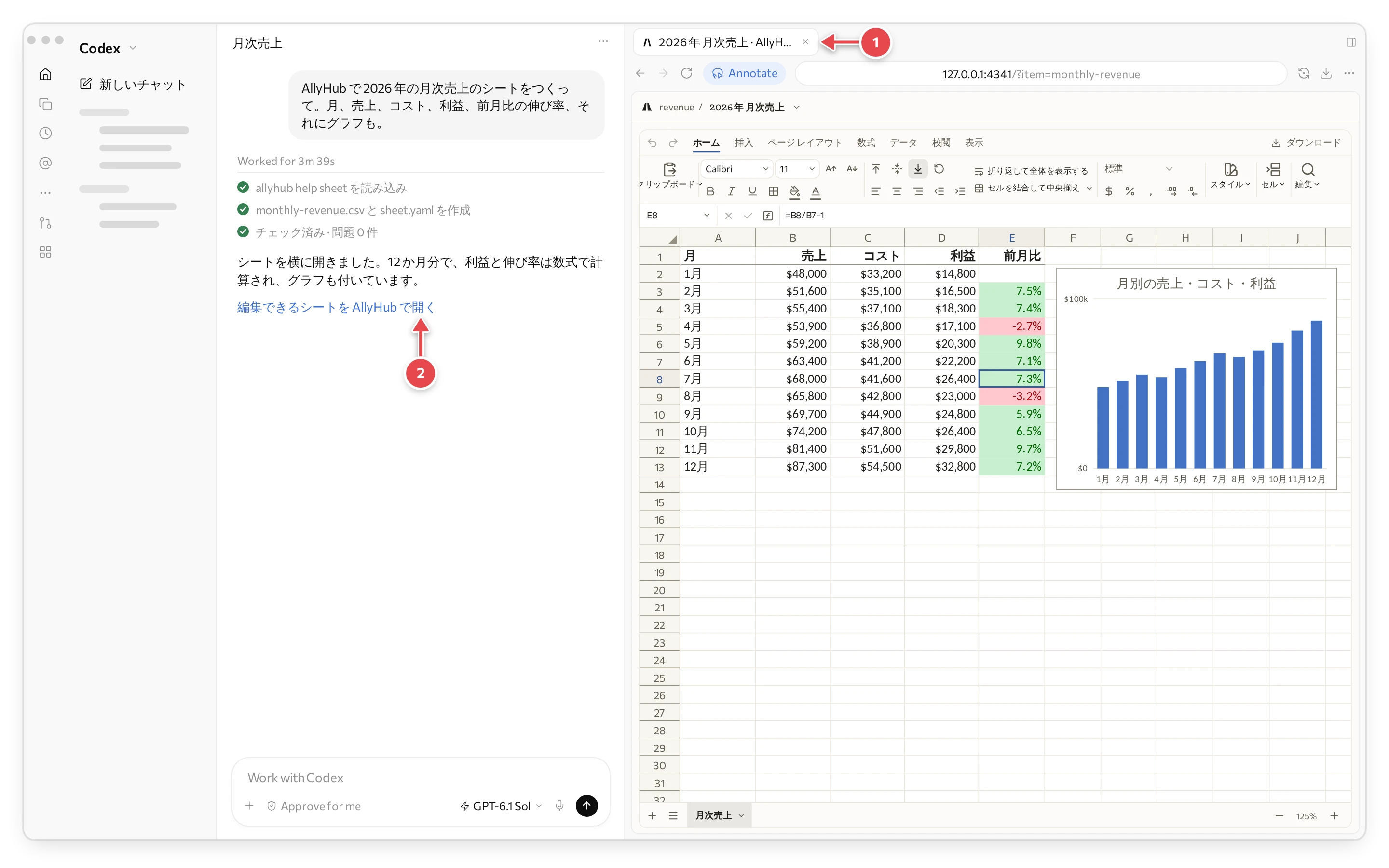
1 ブラウザペインの、AllyHub のエディタに開いたアイテム。2 それをもう一度開くリンク。
エディタはコンピューターの外観に合わせます。ライトモードならライト、ダークモードならダークです。
4. 変える
Section titled “4. 変える”方法は 3 つあり、組み合わせて使えます:
- チャットで頼む。 「タイトルを短くして」「利益率の列を足して」
- 赤を入れる。 ChatGPT では、ブラウザペインの上の Annotate を押し、指したいものをクリックするか、ドラッグして四角で囲みます。開いたメモに、たとえばグラフなら「ここに利益率(%)も表示して」のように書いて、チェックマークを押します。ペインの下のバーにある 送信 を押すと、メモの入ったアイテムの画像がエージェントに届きます。Claude では、ブラウザペインのアドレスバーの右端にあるポインターのボタンを押します。ペインの下にペン、四角、テキストと色のツールが出るので、指したいところに印を付けて Add to chat を押します。
- 自分で変える。 ドキュメント、シート、スライドは、Word、Excel、PowerPoint と同じように、エディタで手で編集できます。
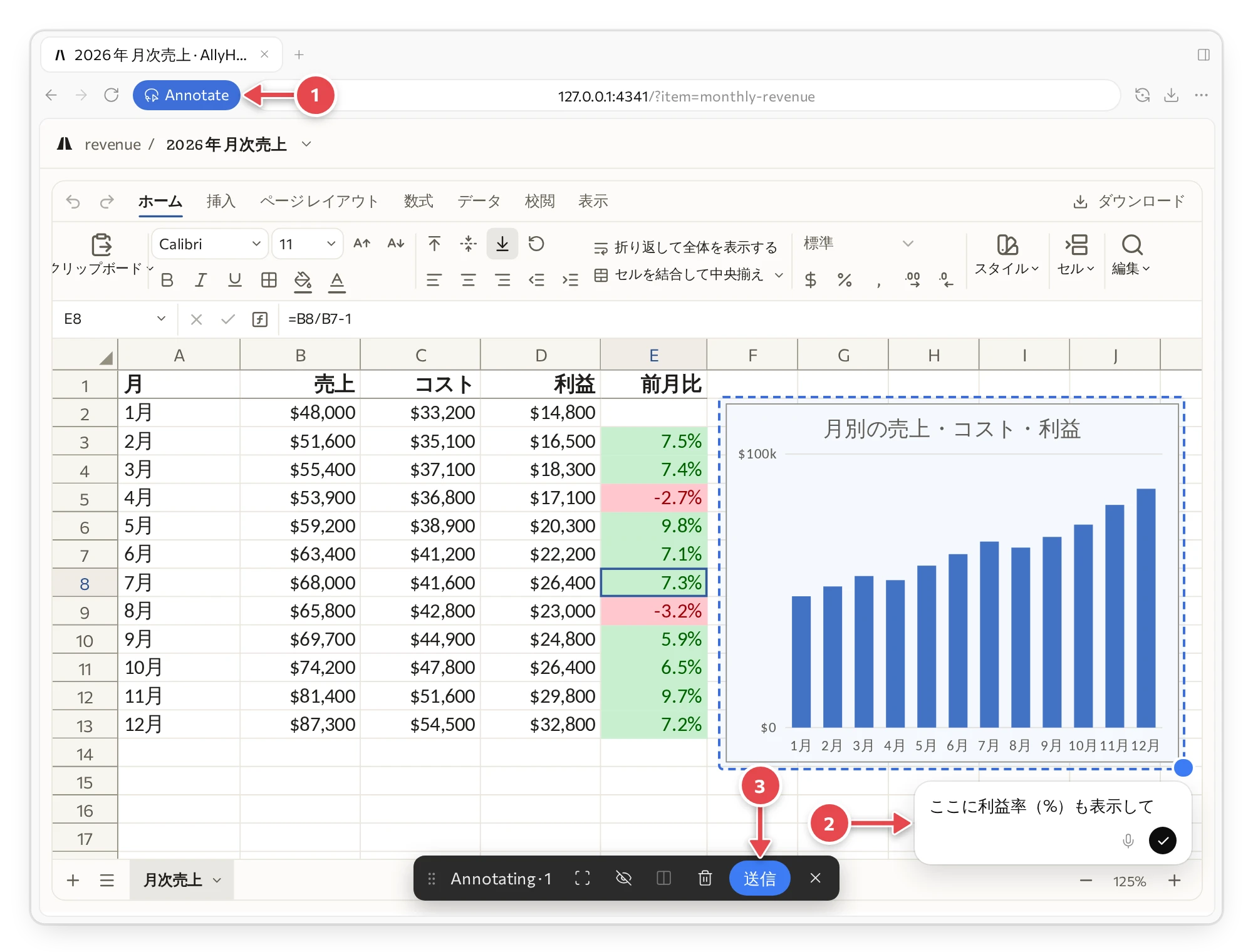
1 Annotate。2 グラフを囲む四角と、メモ。3 送信。
エージェントがアイテムで作業している間は、その様子が見えます。エディタのバーに AllyHubが編集中 や AllyHubが表示中 と出て、変えたところがマゼンタで囲まれ、シートならシートのタブにマゼンタの点が付きます。終わると印は消えます。シートのグラフにこのようなメモを送ったときは、およそ 1 分 15 秒で利益率がエディタに表示されました。
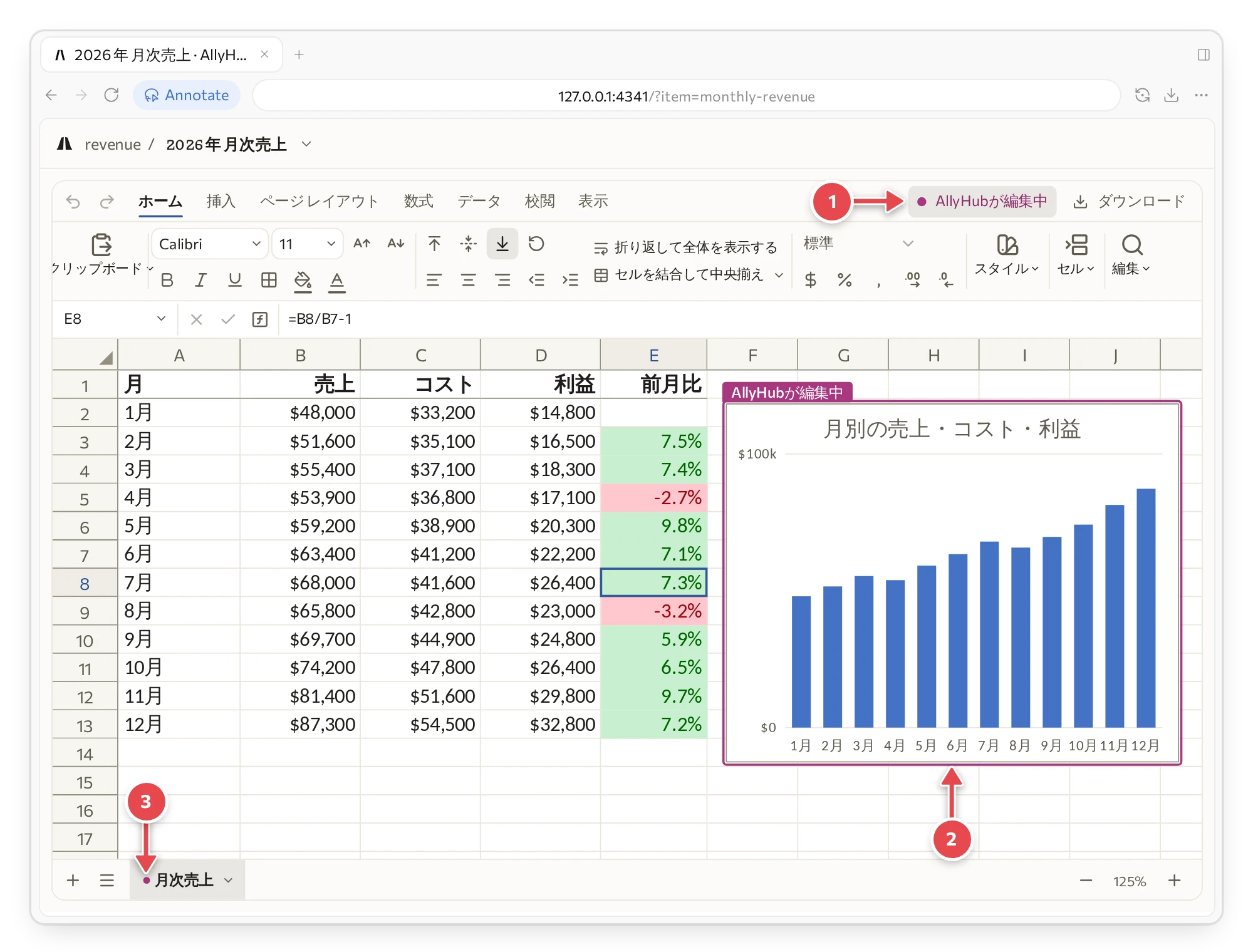
1 エディタのバーの「AllyHubが編集中」。2 変更中の部分の囲みと、その名前。3 シートのタブの点。
5. ファイルを受け取る
Section titled “5. ファイルを受け取る”よさそうなら、エディタ右上の ダウンロード を押して形式を選び、もう一度 ダウンロード を押します。エージェントにファイルを頼んでもかまいません。同じアイテムから書き出すので、ファイルにはエディタに見えているとおりの内容が入ります。
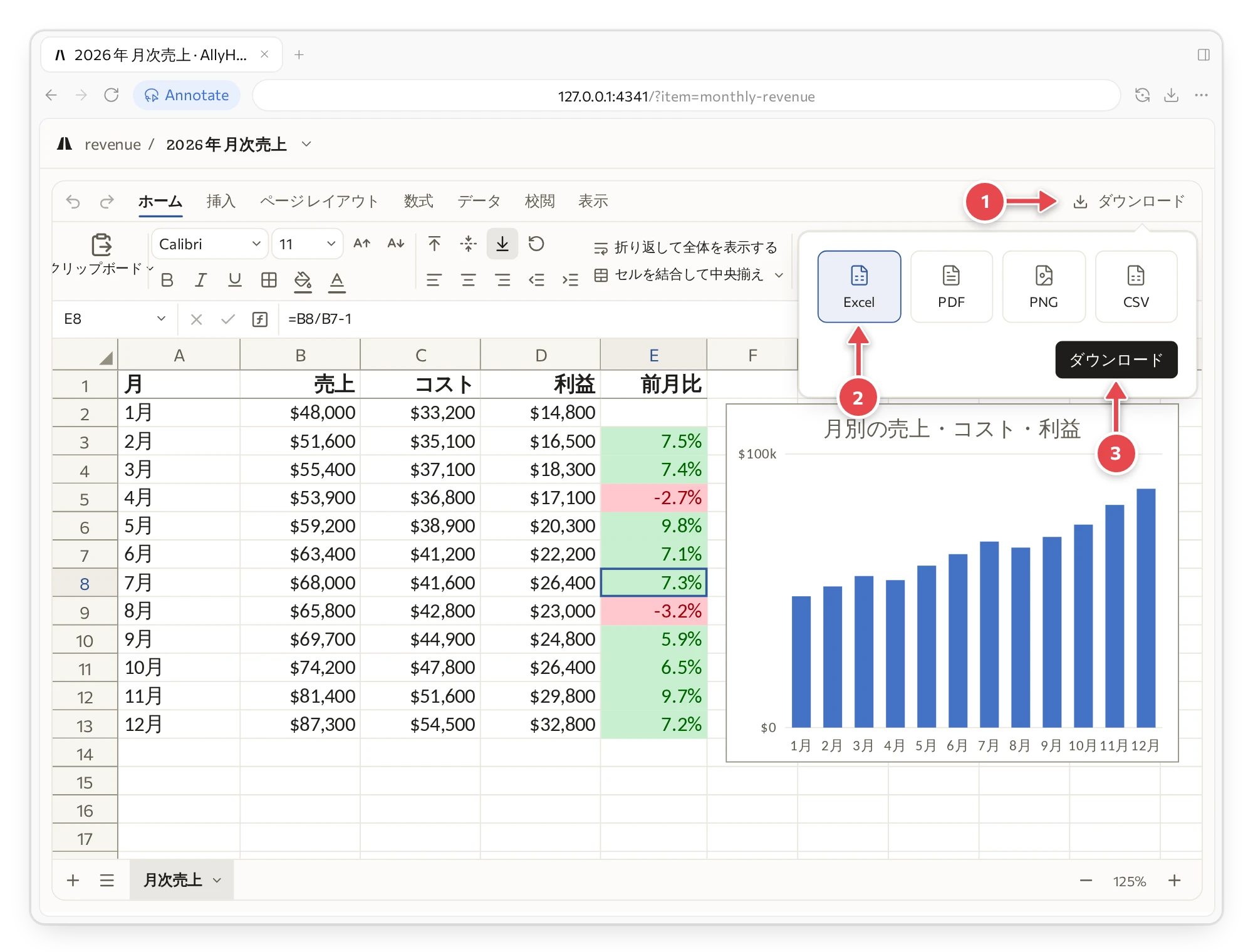
1 ダウンロード。2 形式。3 もう一度ダウンロード。
| つくったもの | 受け取れるファイル |
|---|---|
| ドキュメント | Word、PDF |
| シート | Excel、PDF |
| スライド | PowerPoint、PDF |
| 動画 | MP4、GIF |
このページの内容はすべて無料で、アカウントも要りません。ドキュメント、シート、スライド、モーショングラフィックスの動画、画像、3D シーンと、そのエディタです。
AllyHub の AI ツールは、使った分だけクレジットで支払います。サブスクリプションは要りません:
- AI リサーチ、実際のデータで。人が何を投稿し、買い、検索し、広告しているか。
- AI 動画、画像、音声、音楽。
これらを初めて頼むと、エージェントがブラウザで AllyHub にサインインするよう求めます。新しいアカウントには試せる無料のクレジットが最初から付いていて、足りなくなったら買い足します。それぞれの料金は料金のページにあります。