X の記事を書く
X の記事をエージェントに頼みましょう。チャットの隣に、X の記事のためのエディタで開きます。タイトルと表紙があり、X が持てるブロックだけを使い、X のルールでチェックされ、X に出るとおりに表示されます。
記事は、X 上の独立したページです。タイトルと表紙があり、話に必要なだけの文章を、見出し、リスト、引用、画像とともに載せられます。頼むと、チャットの隣に、X の記事のためのエディタで開きます。X が持てるものだけを持ち、X のルールでチェックし、その横に X に出るとおりの記事を表示します。おかしなところに赤を入れればエージェントが直し、自分で書き込むこともできます。記事の執筆は無料で、アカウントもいりません。
ポストやスレッドなら、X のスレッドをつくるをご覧ください。
1 行から始める
Section titled “1 行から始める”何についてか、どんな読み心地にしたいかを書きます。エージェントが元にするもの(ブログ記事、レポート、メモ)を添付します。
私のブログ記事を X の記事にして。私の口調で。表紙を付けて、流し読みできる見出しと、$12 のボトル 1 本の行き先のグラフを入れて。返ってきたのは、ホットソースのつくり手の 1 年目を描く記事でした。表紙、タイトル、6 つの見出しに分かれた本文(バーの数え方で 53 語)、そして所定の位置にグラフ。エージェントは表紙もグラフも、記事の数字からコードで描きました。表紙は 5:2、X が表紙を出す形です。
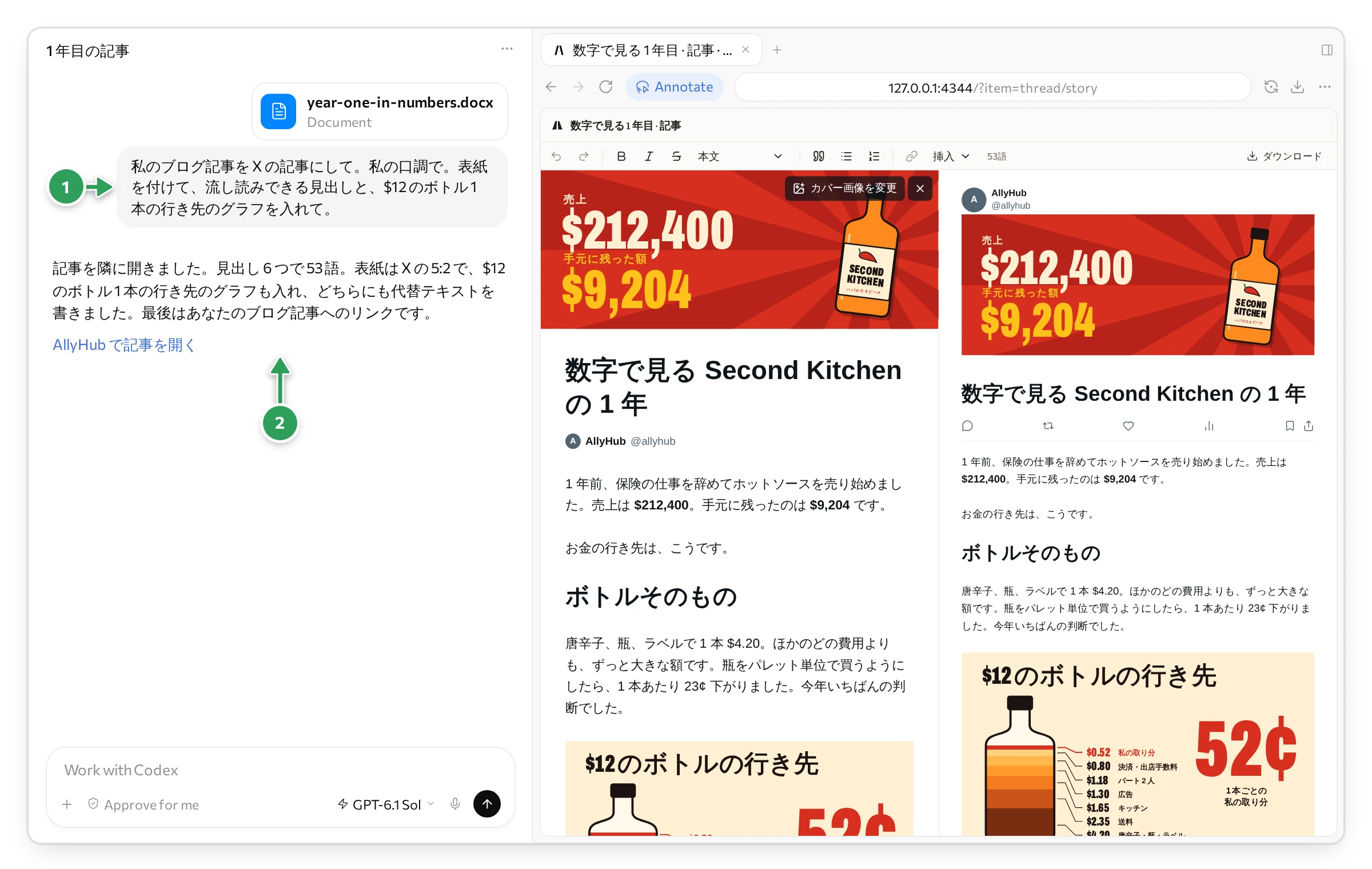
1 頼んだことと、元にした記事。2 記事をもう一度開くリンク。
X のルールのとおりに
Section titled “X のルールのとおりに”X の記事はウェブページではありません。決まったブロックしか持てず、独自のルールがあります。エディタは X が持てるものだけを出し、エージェントも同じルールでチェックされるので、ここで書いたものはそのまま X が受け付けます。
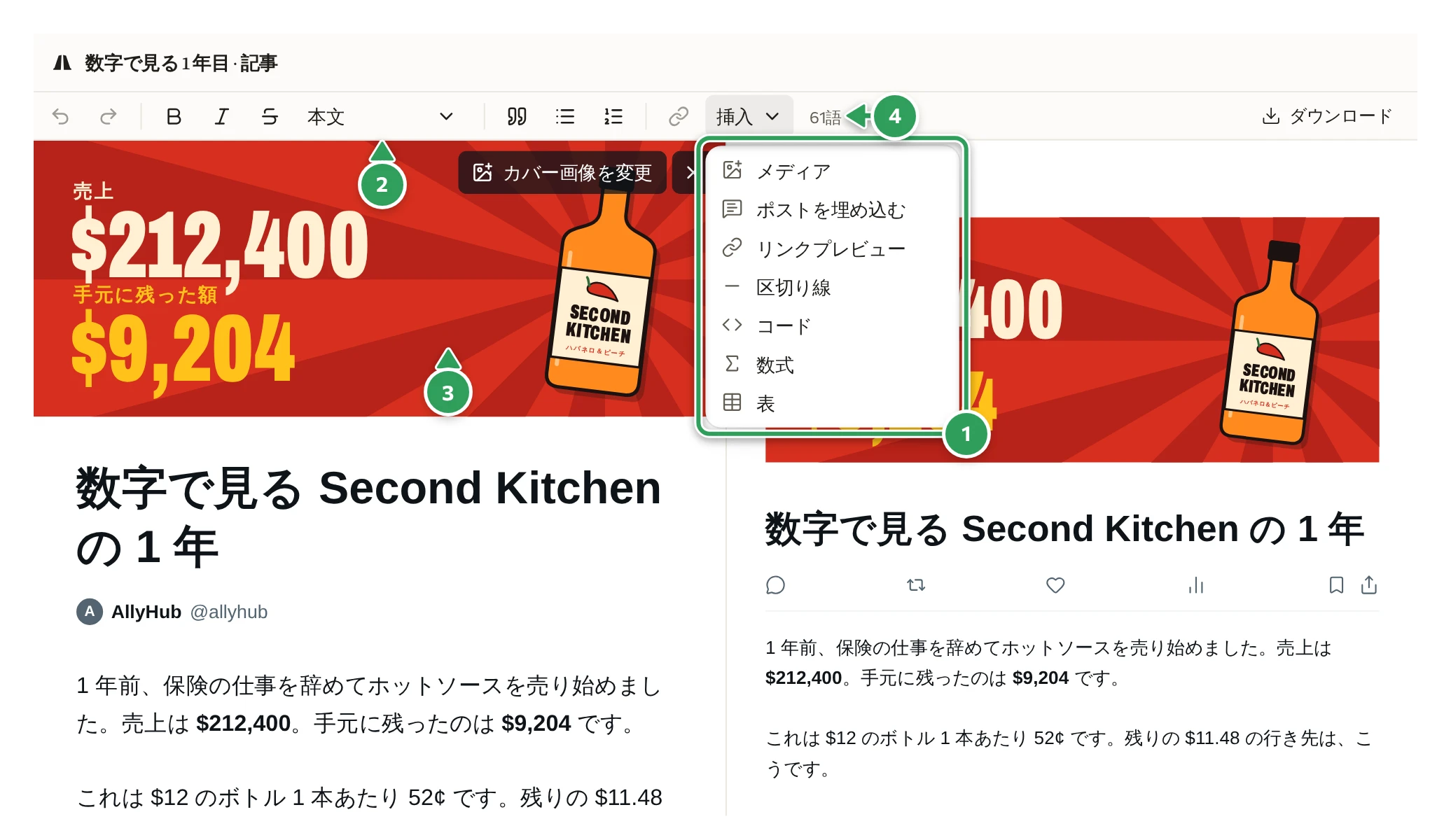
1 挿入:X の記事が持てるもの。2 X のスタイル:本文、見出し、小見出し。3 X の 5:2 の表紙。4 数えた語数。
- X のブロックだけ。 段落、2 段階の見出し、1 階層のリスト、引用、画像、GIF、動画、X のポスト、リンクプレビュー、区切り線、コード、数式、表。3 段階目の見出しも、リストの中のリストもありません。X にないからです。
- 表紙は X の形で。 X は表紙を 5:2 で出すので、エディタもその形で見せ、エージェントもその形で描きます。
- レイアウトは X のとおり。 右側は X の記事の段組そのままで、幅も文字の大きさも余白も X と同じです。
- すべてに代替テキスト。 表紙にもどの画像にも代替テキストが付きます。画像を見られない人のために X が読み上げる説明です。
エージェントにも同じルールが言葉で伝わります。X の記事が持てないものはその行で名指しされ、あなたが記事を見る前にエージェントが直します。
A list inside a list: X's lists are one level deep.| チェックすること | X のルール |
|---|---|
| タイトル | 記事には 1 つ必要 |
| 見出し | 見出しと小見出しの 2 段階 |
| リスト | 1 階層まで |
| 文字の飾り | 太字、斜体、取り消し線、リンク |
| 表紙 | JPEG、PNG、WebP で 5 MB まで |
| 画像 | JPEG、PNG、WebP で 5 MB まで。GIF は 15 MB まで |
| コードと表 | 合わせて 10,000 文字まで(X の数え方で) |
最初からよいものにする
Section titled “最初からよいものにする”依頼にひと言添えるだけで、ずいぶん変わります。
- 長さ:「2,000 字くらい」「5 分で読める長さ」。X の記事に上限はありません。
- タイトル: 表紙とともに、タイムラインで目に入る部分です。使いたいものを伝えるか、3 案出してもらって選びましょう。
- 表紙:「2 つの数字を表紙に」「うちの商品を表紙に」。エージェントが X の 5:2 で、コードで描きます。
- 見出し:「流し読みできる見出し」。X の見出しは、見出しと小見出しの 2 段階です。
- 見せるもの:「お金の行き先をグラフに」「価格表を表に」「その一文を引用として抜き出して」。
- あなたの口調:「私の口調で」と、自分の書いたものを添付。あるいは「飾らずに」「誇張なしで」。
- 締め方: 問いかけ、またはリンク。1 行だけのリンクは、ページの画像とタイトルが入ったカードになります。
- 元にするもの: 記事、レポート、数字を添付すれば、エージェントはそこから事実を取ります。
おかしなところを指せば、エージェントが直します。X に出るとおりに見える右側で、記事に印を付けましょう。
ChatGPT では、Annotate ボタンで赤を入れます。
- ブラウザペインの上部にある Annotate を押します。
- 直したい部分(段落、見出し、画像)を四角で囲みます。
- 変えてほしいことを書き、チェックを押します。
- 送信 を押します。メモがチャットに入り、エージェントが取りかかります。
Claude のアプリでは、ペインのアドレスバー右端のポインタボタンを押し、ペン、四角、テキストで伝えたいことに印を付けてから、Add to chat を押します。
チャットでそのまま伝えても構いません。「タイトルをもっと鋭く」「段落を短く」「グラフを上に」。
作業を見守る
Section titled “作業を見守る”エージェントが何をしているか、迷うことはありません。エディタの上部にその名前が出て、書き換えている段落を、エージェントの色の枠が両側で囲みます。ここでは 2 段落目を書き直しています。古い文章が消え、新しい文章が、書く側と表示側に同時に打ち込まれます。
バーの語数は 53 語から 61 語になりました。
X 自身の記事エディタと同じように、左のどこでもクリックして書くだけです。右側が追いかけます。変えたところは保存され、次に頼むときにはエージェントにも見えています。
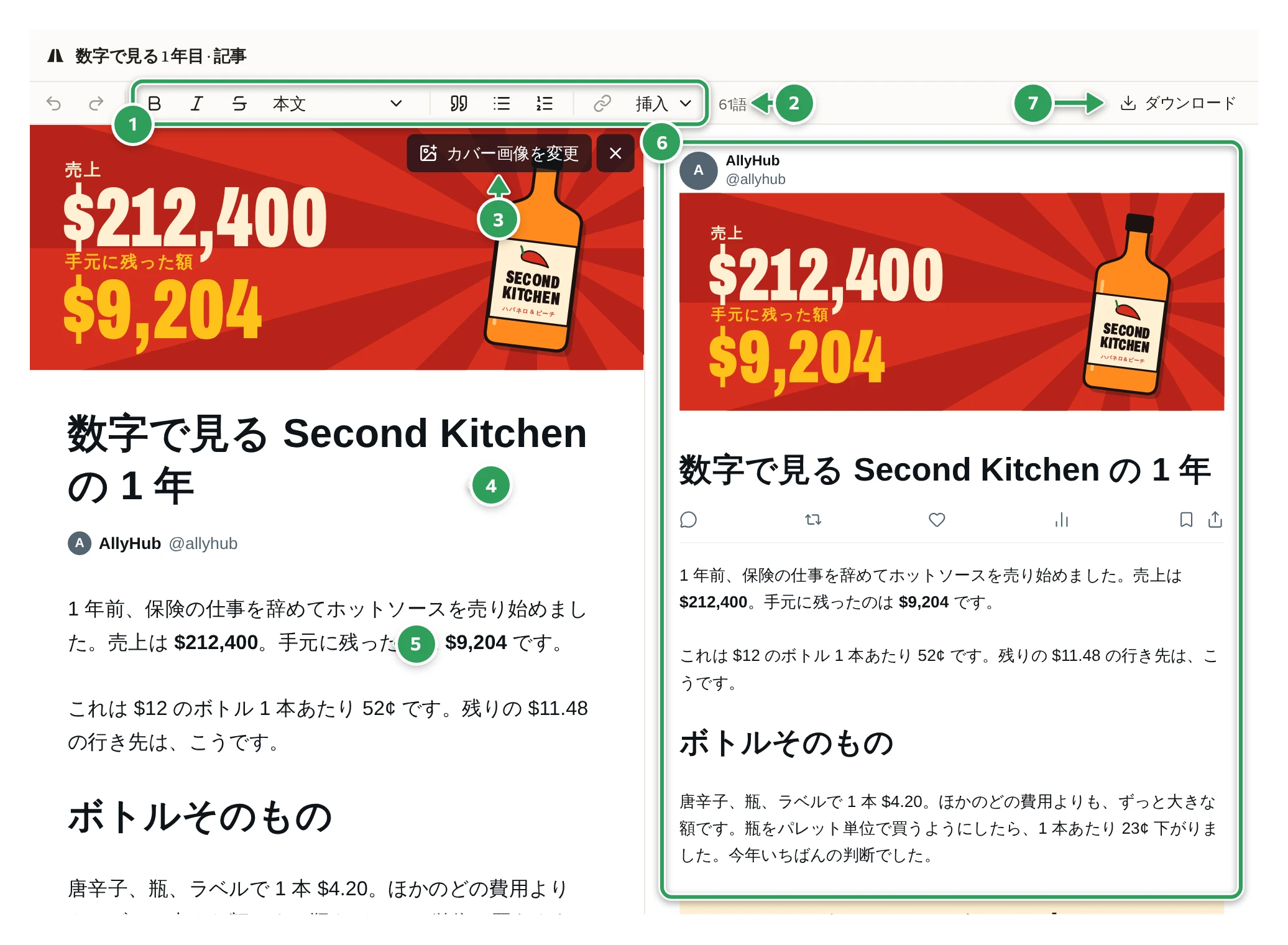
1 ツール。2 数えた語数。3 表紙を変える。4 タイトル。5 本文。6 X に出るとおりの記事。7 ダウンロード。
- 文字を選んで B、I、S を押すと太字、斜体、取り消し線に。リンクのボタンでリンクになります。
- スタイルの一覧(本文 と出ているもの)で、行を見出しや小見出しに変えます。
- 引用とリストのボタン で、引用、箇条書き、番号付きリストをつくります。
- 挿入 で、画像・動画・GIF、X のポスト、リンクプレビュー、区切り線、コード、数式、表を追加します。
- カバー画像を変更 で表紙に別の画像を選び、横のバツで外します。
- タイトル は本文と同じように、その場で書きます。
X に載せる
Section titled “X に載せる”記事を公開するのはあなたです。エディタでは AllyHub の名前で表示されます。X の記事エディタを開き、タイトルと本文をコピーしましょう。X で記事を公開するには X Premium が必要です。
画像にするには、エディタ右上の ダウンロード を押し、形式 で PNG を選んで、ダウンロード を押します。
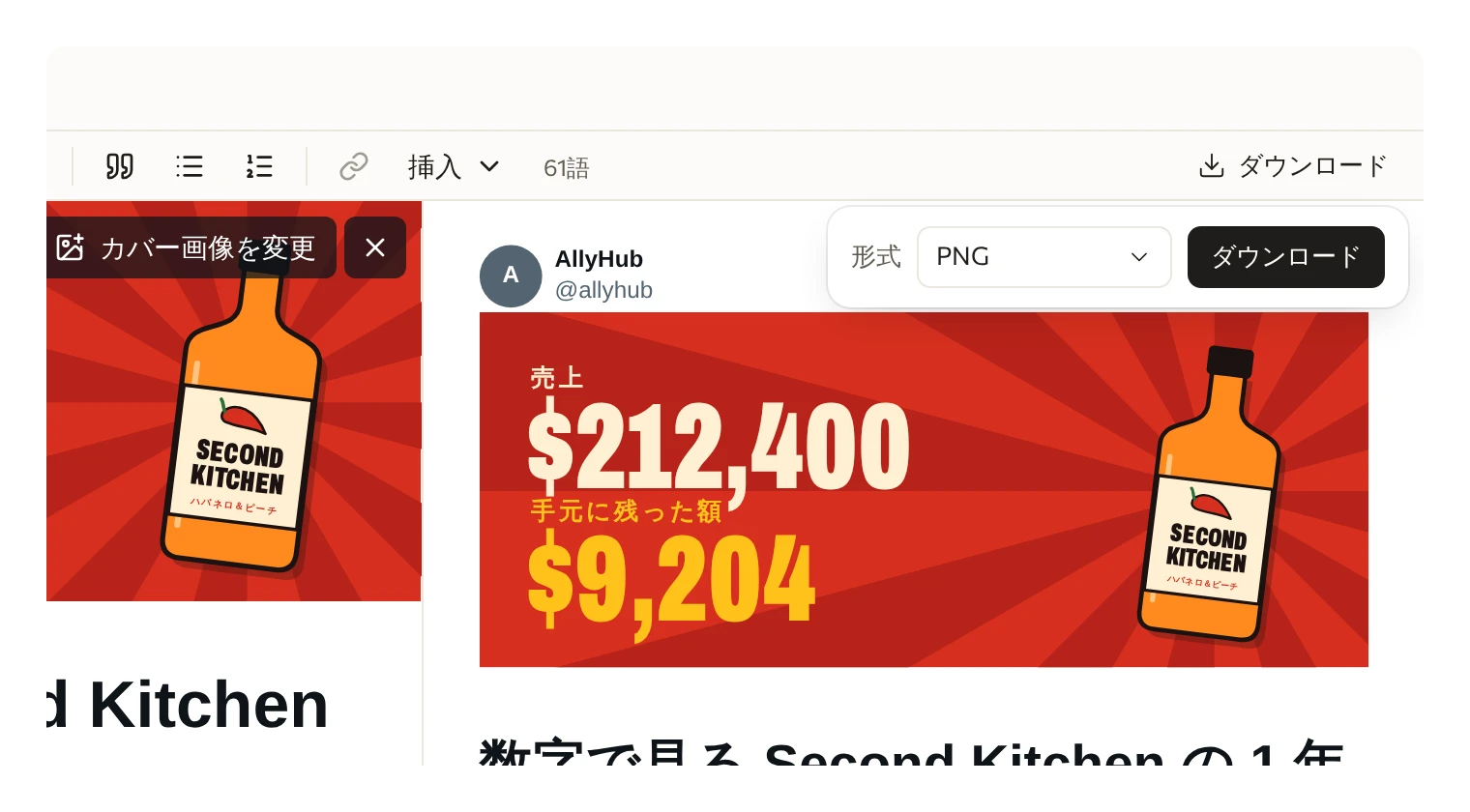
| 形式 | 向いている用途 |
|---|---|
| PNG | 出す前に誰かに記事を見せる:X に出るとおりの記事の画像 |
ファイルをエージェントに頼むだけでも構いません。
無料でできること
Section titled “無料でできること”記事を書く、変える、ダウンロードするのは無料で、アカウントもいりません。エージェントがコードで描く画像も無料です。AI 画像と AI 動画にはクレジットがかかります。料金をご覧ください。