X のスレッドをつくる
X のポストやスレッドをエージェントに頼みましょう。チャットの隣に、X のためのエディタで開きます。どのポストも X と同じ数え方で数えられ、X のルールでチェックされ、X のタイムラインに出るとおりに表示されます。
スレッドを頼むと、チャットの隣に、X のためのエディタで開きます。どのポストも X と同じ数え方で数えられ、X のルールでチェックされます。その横には、X のタイムラインに出るとおりのスレッド。おかしなところに赤を入れればエージェントが直し、自分でポストに書き込むこともできます。X のための執筆は無料で、アカウントもいりません。
このページではスレッドをつくります。1 件のポストや長いポストも、同じように頼めます。記事には専用のページがあります。
1 行から始める
Section titled “1 行から始める”何についてか、ポストは何件か、どう始めてどう締めるかを書きます。エージェントが元にするもの(ブログ記事、ローンチの資料、メモ)を添付します。
私のブログ記事を X のスレッドにして。ポストは 6 件まで、私の口調で。スクロールの手が止まる書き出しにして、1 件目のポストにはカードを、$12 のボトル 1 本の行き先はグラフにして、最後はリンクで締めて。返ってきたのは、ホットソースのつくり手の 1 年目を描く 6 件のポストでした。ボトル、送料、$12 のボトル 1 本の行き先、3 つの教訓、そしてリンク。1 件目にはカード、4 件目にはグラフ。エージェントはどちらも記事の数字からコードで描いたので、数字は正しく、2 枚の絵もかみ合います。
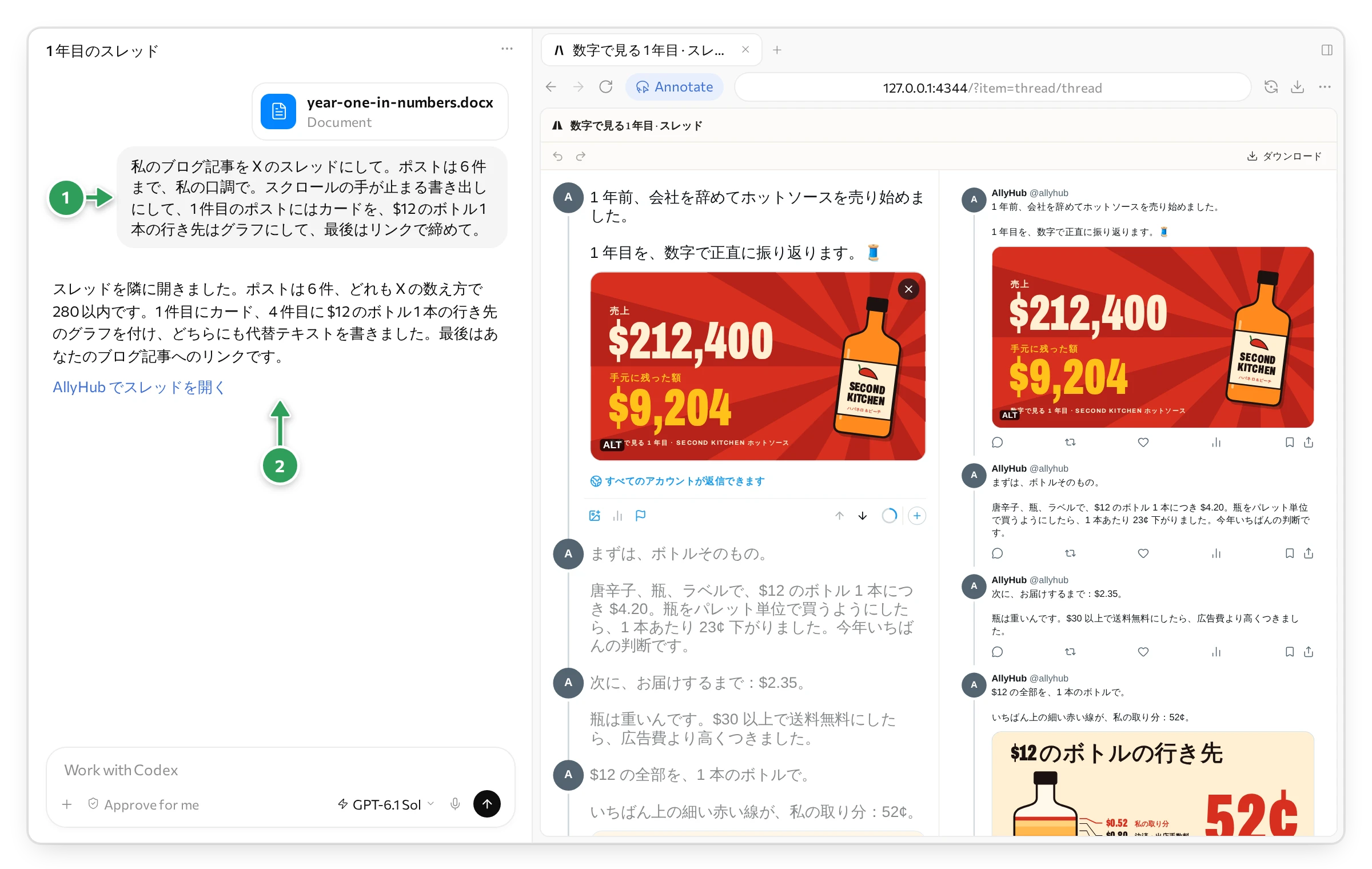
1 頼んだことと、元にした記事。2 スレッドをもう一度開くリンク。
X のルールのとおりに
Section titled “X のルールのとおりに”プレビュー付きのテキスト欄との違いはここです。エディタもエージェントも X のルールを知っていて、どのポストも X と同じように測ります。X が受け付けないものや途中で切るものが、投稿する前に分かります。
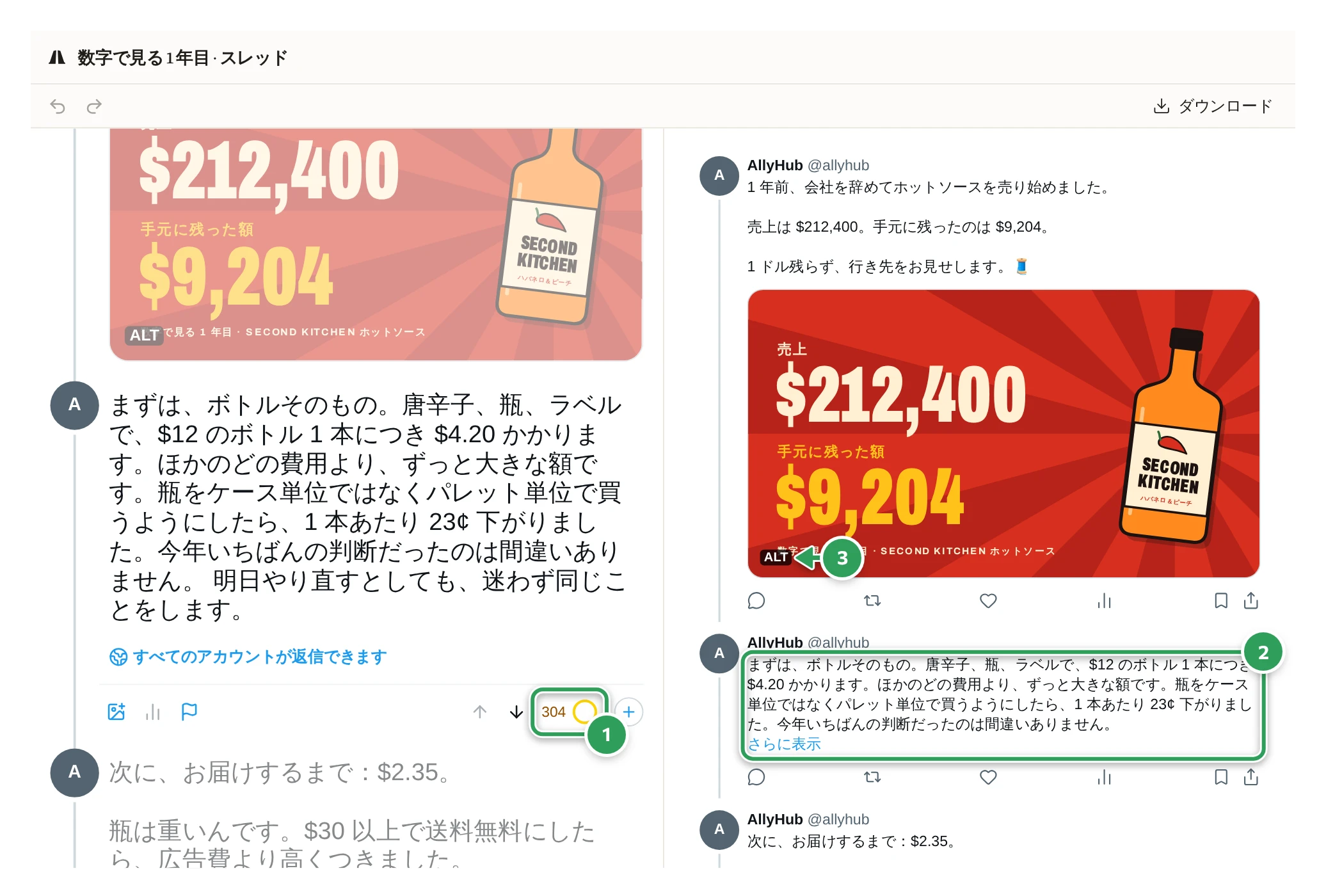
1 X の数え方での数。2 X のタイムラインがポストを折りたたむ位置。3 書き込んだ代替テキスト。
- 数え方は X のもの。 ポストは 280 まで。ただし 280 文字ではありません。リンクは常に 23、絵文字は 2、日本語・中国語・韓国語の文字は 2 と数えます。書くにつれてポストの下のリングが満ちていき、上限が近づくと残りの数を表示。超えると数が琥珀色になります。この例では 304。
- 折りたたみも X のもの。 X のタイムラインは長いポストの冒頭だけを見せ、残りを さらに表示 の奥にしまいます。右側は X と同じ位置でポストを切るので、開くかどうか決める前に読まれる部分が分かります。
- X が見つけるものには色が付く。 リンク、@メンション、#ハッシュタグ、$キャッシュタグは、書いたそばから X の青に。右側では、長いリンクが X と同じように短く表示されます。
- 画像は X のレイアウトで。 4 枚までが X のグリッドに並び、代替テキストを書いたものには ALT のラベルが付きます。代替テキストは、画像を見られない人のために X が読み上げる説明で、エージェントはすべての画像に書きます。
エージェントにも同じルールが言葉で伝わります。ルールを破ったポストは、どれだけ外れているかとともに名指しされ、あなたがスレッドを見る前にエージェントが直します。
Post 2 is 304 as X counts it, over its 280 by 24.| チェックすること | X のルール |
|---|---|
| ポストの長さ | X の数え方で 280、X Premium なら 25,000 |
| ポストに付けるもの | 画像 4 枚まで、または GIF 1 つ、または動画 1 本。混ぜられない |
| 画像 | JPEG、PNG、WebP で 5 MB まで。GIF は 15 MB まで |
| 動画 | MP4 か MOV。長さ、サイズ、形が X の受け付ける範囲 |
| 投票 | 25 文字までの選択肢を 2〜4 個、期間は 5 分〜7 日 |
| 代替テキスト | 1,000 文字まで |
| 空のポスト | 不可。ポストには文章かメディアが必要 |
自分で書いたものも同じです。X が受け付けない選択肢を投票に入れると、どれだけ超えているかをエディタが示します。
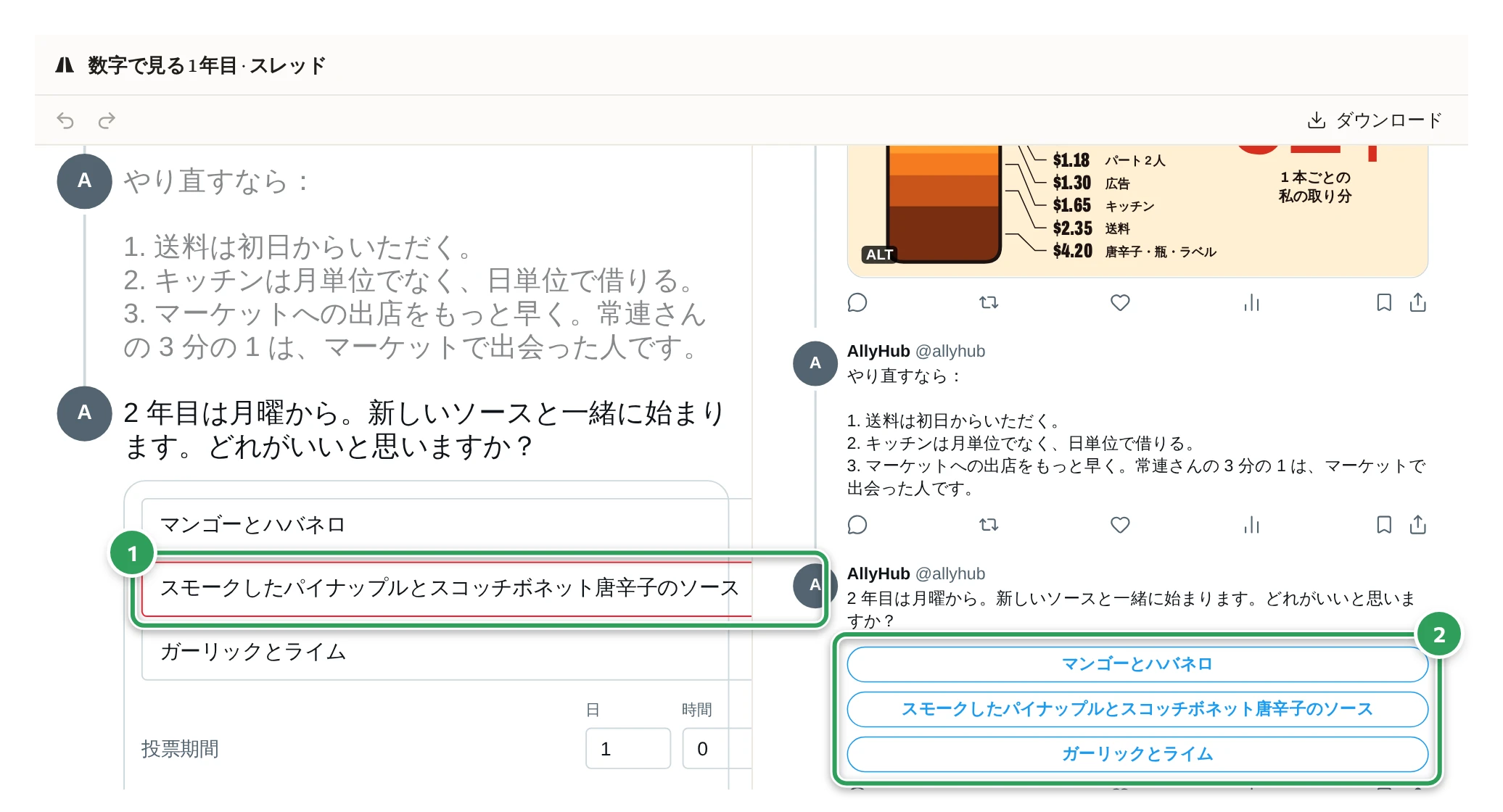
1 X の 25 文字を 3 文字超えた選択肢。2 X に出るとおりの投票。
最初からよいものにする
Section titled “最初からよいものにする”依頼にひと言添えるだけで、ずいぶん変わります。
- ポストの件数:「1 件のポスト」「6 件まで」「長いポスト」。
- 1 件目のポスト: 2 件目が読まれるかどうかは、ここで決まります。スクロールの手が止まる書き出しを頼むか、先頭に置きたい事実を伝えましょう。
- あなたの口調:「私の口調で」と、自分のポストを 1、2 件添付。あるいは「淡々と」「ハッシュタグなし」「絵文字なし」。
- 見せるもの:「1 件目のポストにカード」「お金の行き先をグラフに」。エージェントがコードで描きます。1 件のポストに付けられるのは画像 4 枚まで、または動画 1 本。
- 締め方: リンク、問いかけ、投票。「最後は投票で:次のソースはどれ?」
- 返信できる人:「フォローしている人だけ返信できるように」。
- 元にするもの: 記事、資料、数字を添付すれば、エージェントはそこから事実を取ります。
おかしなところを指せば、エージェントが直します。X に出るとおりに見える右側で、ポストに印を付けましょう。
ChatGPT では、Annotate ボタンで赤を入れます。
- ブラウザペインの上部にある Annotate を押します。
- 直したい部分(ポスト、1 行、画像)を四角で囲みます。
- 変えてほしいことを書き、チェックを押します。
- 送信 を押します。メモがチャットに入り、エージェントが取りかかります。
Claude のアプリでは、ペインのアドレスバー右端のポインタボタンを押し、ペン、四角、テキストで伝えたいことに印を付けてから、Add to chat を押します。
チャットでそのまま伝えても構いません。「書き出しをもっと強く」「4 件に縮めて」「売り込み感を抑えて」。
作業を見守る
Section titled “作業を見守る”エージェントが何をしているか、迷うことはありません。エディタの上部にその名前が出て、書き換えているポストを、エージェントの色の枠が両側で囲みます。ここでは書き出しを書き直しています。古い文章が消え、新しい文章が、書く側とタイムラインに同時に打ち込まれます。
新しい書き出しは、X の 280 のうち 134 です。
誤字、言葉ひとつ、順番の入れ替え? 左のポストをクリックして書くだけです。右側は書くそばから追いかけます。変えたところは保存され、次に頼むときにはエージェントにも見えています。
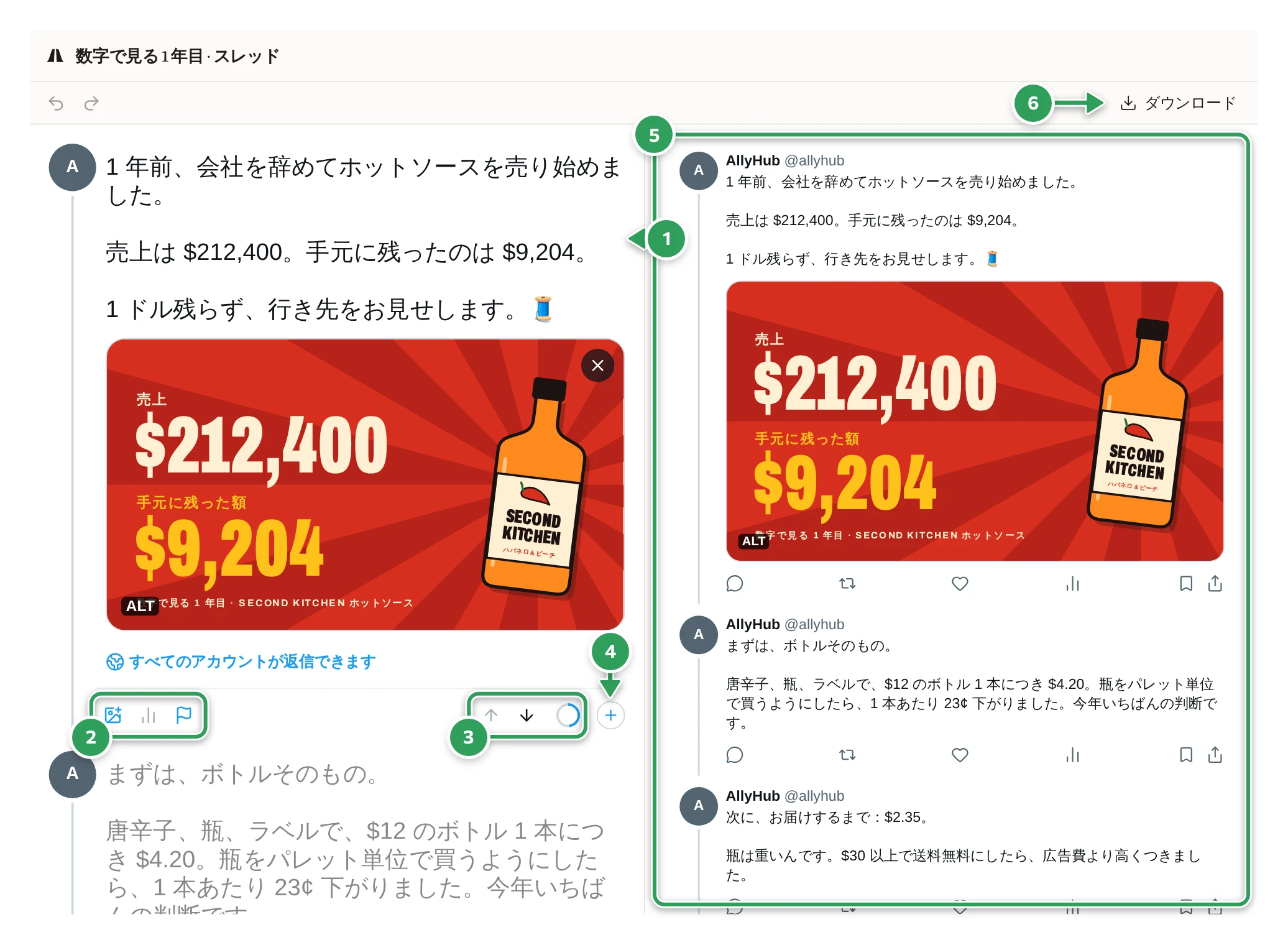
1 書いているポスト。2 画像か動画、投票、開示。3 ポストを動かす矢印と、X の数え方での数。4 ポストを追加。5 X に出るとおりのスレッド。6 ダウンロード。
- ポストをクリック すると書き込めます。X の投稿画面と同じように、ほかのポストは薄くなります。
- リング は X と同じようにポストを数え、上限が近づくと残りの数を表示します。
- プラス は書いているポストの下にポストを追加し、矢印はポストを上下に動かします。⌘↩(Windows では Ctrl+Enter)で、カーソルの位置でポストを 2 つに分けます。
- 画像のボタン は、プロジェクトから画像や動画を追加します。画像の ALT を押すと代替テキストを書けます。
- グラフのボタン は投票を追加します。選択肢と期間を決めます。
- 旗 は、ポストを AI で作成したもの、または有料パートナーシップとして示します。
- すべてのアカウントが返信できます で、返信できる人を決めます。すべてのアカウント、フォローしているアカウント、@ポストしたアカウントのみ、サブスクライバー、認証済みアカウント。
X Premium なら、ポストは 25,000 文字まで書けます。「長いポスト」と頼み、アカウントが Premium であることを伝えましょう。X のタイムラインは長いポストを、280 文字ほどのところで さらに表示 で折りたたみます。エディタの右側はその折り目を見せるので、開くかどうか決める前に読まれる部分が分かります。
タイトル、表紙、見出しのある X 上の独立したページなら、X の記事を書くをご覧ください。
X に載せる
Section titled “X に載せる”スレッドを投稿するのはあなたです。エディタでは AllyHub の名前で表示されます。エディタから各ポストを X にコピーするか、ダウンロードしましょう。
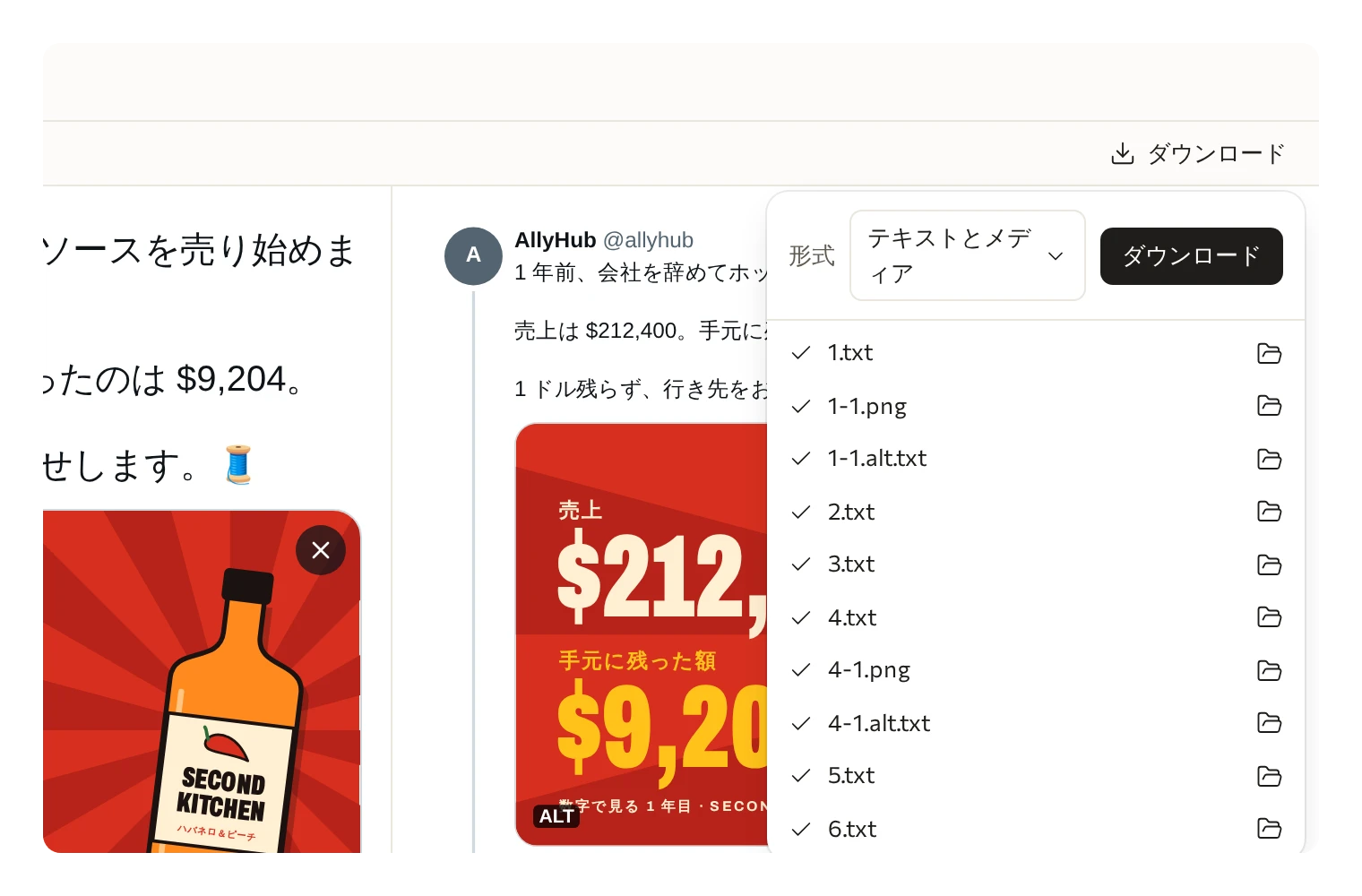
エディタ右上の ダウンロード を押し、形式 を選んで、ダウンロード を押します。私たちの場合は 4 秒でした。
| 形式 | 向いている用途 |
|---|---|
| テキストとメディア | 手で投稿する:ポストごとのテキストファイルが順番に並び、その横に画像と代替テキスト |
| PNG | 出す前に誰かにスレッドを見せる:X に出るとおりの各ポストの画像 |
テキストとメディア では、画像もファイルで受け取れます。私たちの場合は、カードの 1-1.png とグラフの 4-1.png。それぞれのポストにそのまま添付できます。
ファイルをエージェントに頼むだけでも構いません。
無料でできること
Section titled “無料でできること”ポストやスレッドを書く、変える、ダウンロードするのは無料で、アカウントもいりません。エージェントがコードで描く画像も無料です。AI 画像と AI 動画にはクレジットがかかります。料金をご覧ください。