動画をつくる
解説動画、ローンチ映像、プロダクトデモをエージェントに頼みましょう。台本を書き、すべてのシーンをコードで描き、ナレーションを付けて、チャットの隣の AllyHub のエディタで動画を開きます。そのまま再生し、直し、MP4 でダウンロードできます。
動画を頼むと、完成した状態でチャットの隣に開きます。台本、コードで描かれて動くシーン、ナレーション、字幕、効果音まで揃っています。あとはおかしな所に赤を入れれば、エージェントが直します。動画をつくるのは無料です。クレジットがかかるのはナレーションだけです。
このページでは、YouTube の大手科学チャンネルが出しているような解説動画をつくります。ローンチ映像も、プロダクトデモも、リール向けのショート動画も、頼み方は同じです。
1 行から始める
Section titled “1 行から始める”何についての動画か、どこで流すか、どんな雰囲気にしたいかを書きます。エージェントの材料になるもの(ブログ記事、論文、プロダクトのページ)を添付します。依頼は「AllyHub を使って」で始めましょう。エージェントには自前の動画のつくり方があるかもしれないので、どちらのことか伝わります。
AllyHub を使って、YouTube 向けに 45 秒の解説動画をつくって。テーマは「GPS はどうやって居場所を知るのか」。大手の科学チャンネルのように:意外なひと言で始めて、顔のあるフラットなカートゥーンの図形、ポンと飛び出す大きな文字、夕暮れの空。最後は思わず人に話したくなるどんでん返しで締めて。ナレーション付きで。返ってきたのは、最後まで見たくなる動画でした。誰も信じない主張「あなたのスマホは、一度も GPS 衛星にメッセージを送ったことがない」で始まり、50 秒かけてそれを証明します。
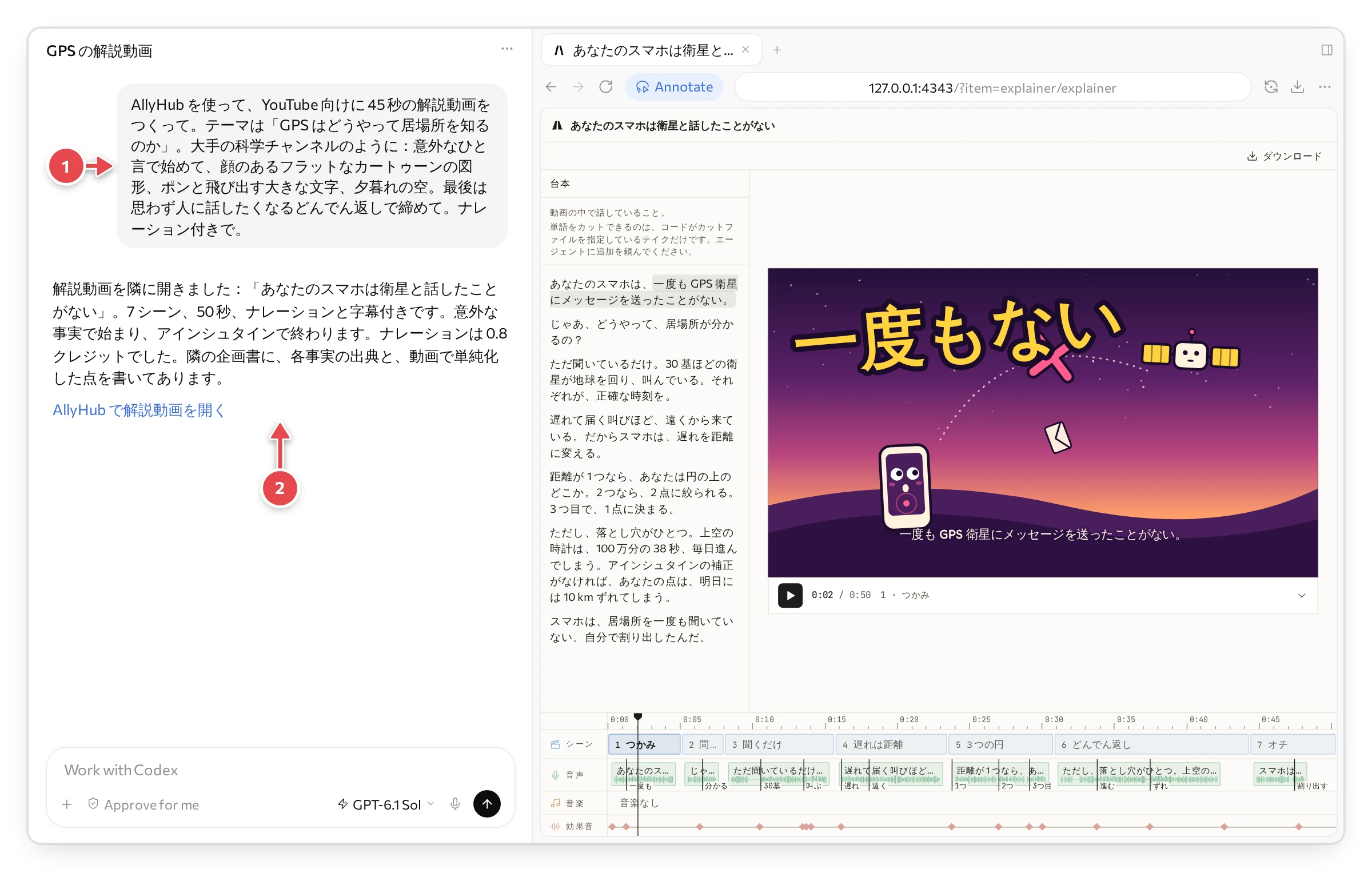
1 頼んだこと。2 動画をもう一度開くリンク。
そして再生できます。素材映像はひとつも使っていません。スマホも衛星も地図も、エージェントがコードで描いたものなので、どんなサイズでもくっきりしていて、互いに調和し、どれも動きます。
動画の全体を、実際より速く再生したもの。
エージェントは動画の隣にドキュメントを 2 つ残します。ひとつは企画書で、誰に向けた動画か、シーンごとの台本、各事実の出典、動画で単純化した点が書かれています。ここでは、実際のスマホには 4 基目の衛星が必要なことを認めています。もうひとつは、チェックしていく次の作業のリストです:音楽、ショート向けの縦長版、ほかの言語。
ナレーションをつくる前に、エージェントはかかる費用を伝えます。今回は 0.8 クレジットでした。
最初の版をもっと良くする
Section titled “最初の版をもっと良くする”依頼にいくつか言葉を足すだけで、大きく変わります。
- 長さと、流す場所:「YouTube 向けに 45 秒」「リール向けの縦長ショート」。
- 誰が見るか、 見終わったあとに何を説明できるようになってほしいか。それでレベルが決まります。
- つかみ: 意外なひと言で始めるよう頼みましょう。最初の数秒で、残りを見てもらえるかが決まります。
- 見た目:「顔のあるフラットなカートゥーンの図形」「暗い背景に動くグラフ」「ホワイトボードに描いたように」「自社のブランドカラー」。ブランドガイドを添付しても構いません。
- 何を描くか:「スマホに表示したアプリ」「地図」「論文のグラフを描き直して」。エージェントがコードで描き、それが動きます。
- ナレーション:「温かく落ち着いた声」「イギリス英語のナレーター」「スペイン語で」。ナレーションなしも頼めます。
- 材料: 記事や論文、ページを添付すれば、エージェントはそこから事実を取ります。
- プロジェクトから使うもの:「ピッチのスライドを、1 枚ごとに 1 シーンで」。スライドを変えれば、動画もそれに合わせて変わります。
おかしな所を指せば、エージェントが直します。タイムラインのシーンを押してそこで止め、言いたい場所を四角で囲みます。「4 つ目のシーンの、線が降りてくるあたり」と説明するより確実です。
ChatGPT では、Annotate ボタンで赤を入れます。
- ブラウザペインの上にある Annotate を押します。
- 直したい部分(キャラクター、数字、空いている場所)を四角で囲みます。
- 変えたいことを書いて、チェックを押します。
- 送信 を押します。メモがチャットに入り、エージェントが作業を始めます。
Claude のアプリでは、ペインのアドレスバーの右端にあるポインタのボタンを押し、ペン、四角、テキストで言いたいことに印を付けてから、Add to chat を押します。
チャットで言うだけでも構いません:「冒頭をもっとインパクトのあるものに」「30 秒に縮めて」「6 つ目のシーンをもっとかんたんな言い方に」。
作業を見守る
Section titled “作業を見守る”エージェントが何をしているか、迷うことはありません。エディタは直しているシーンへ移り、映像と台本のそのシーンの行を枠で囲み、タイムラインにエージェントのマーカーを置きます。ここでは、頼んだ距離を加えています。そのシーンを再生すると、ナレーションが「遠くから」と言うところで数字がポンと現れます。
映像の変更は無料です。行を変えると読み直しになり、1 クレジットに満たない費用がかかります。
エディタの使い方
Section titled “エディタの使い方”エディタは、じっくり見て、言いたい瞬間をぴったり見つけるためのものです。言葉と映像を変えるのはエージェントの仕事です。頼むか、赤を入れましょう。
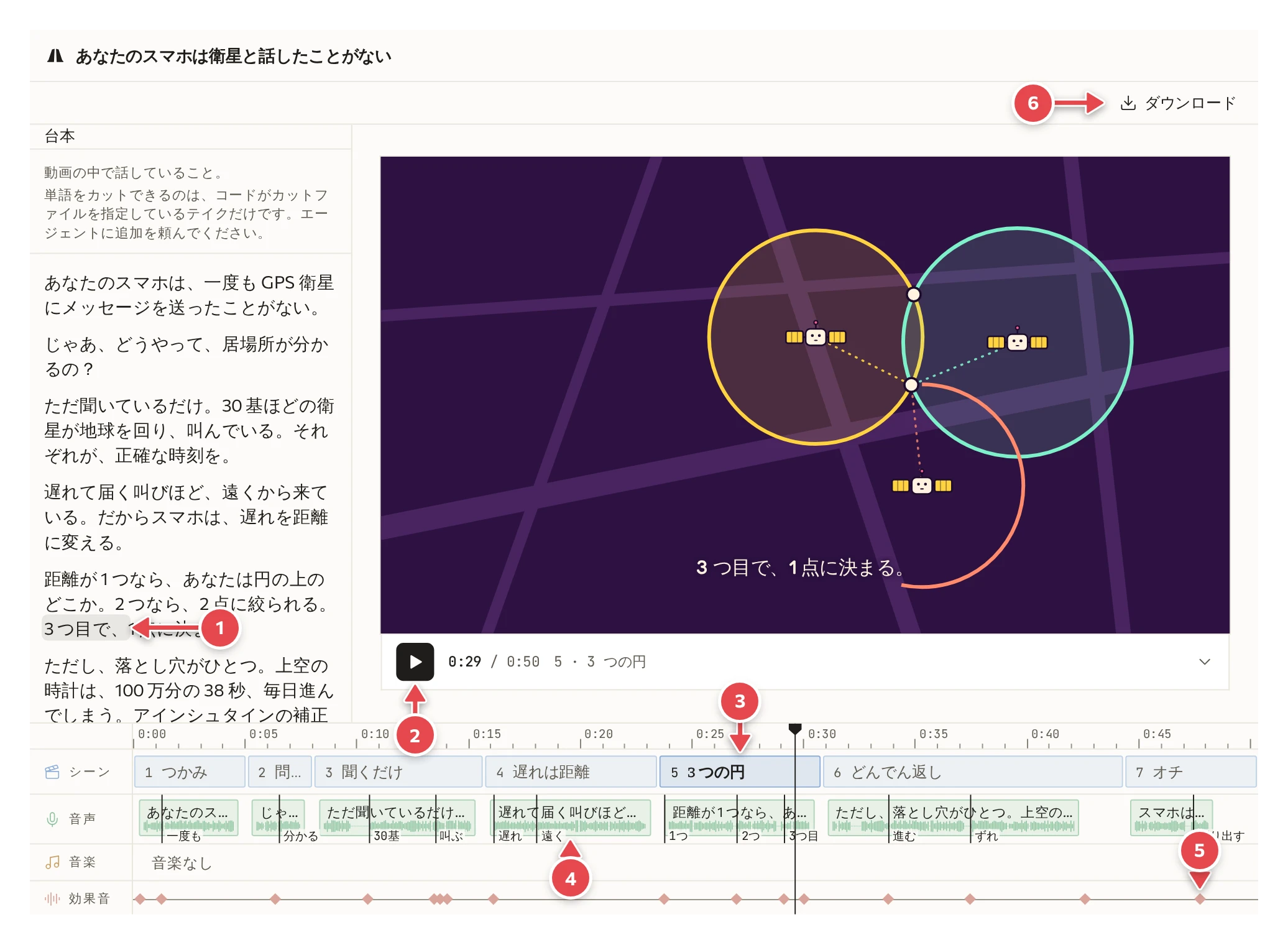
1 台本。2 再生と時計。3 シーン。4 ナレーション。5 効果音。6 ダウンロード。
- 再生 で動画を再生・停止します。スペースキーでも同じです。
- タイムラインの シーンを押す と、その頭に移ります。
- 台本の 言葉を押す と、それが話される瞬間に移ります。再生中は、いま話している言葉に台本が印を付けます。
- タイムラインの上の ルーラーをクリックかドラッグ すると、動画の中を移動できます。矢印キーで少しずつ進めます。
- 映像の下の右にある 矢印 で、タイムラインを隠して映像を広く表示します。
音声 の行で、各クリップの下にある名前は、エージェントが映像を結び付けた瞬間です。3 つ目のシーンでは、「叫んでいる」という言葉で衛星が叫び始めます。行を変えると、映像は新しい言葉に合わせて動きます。
ファイルを手に入れる
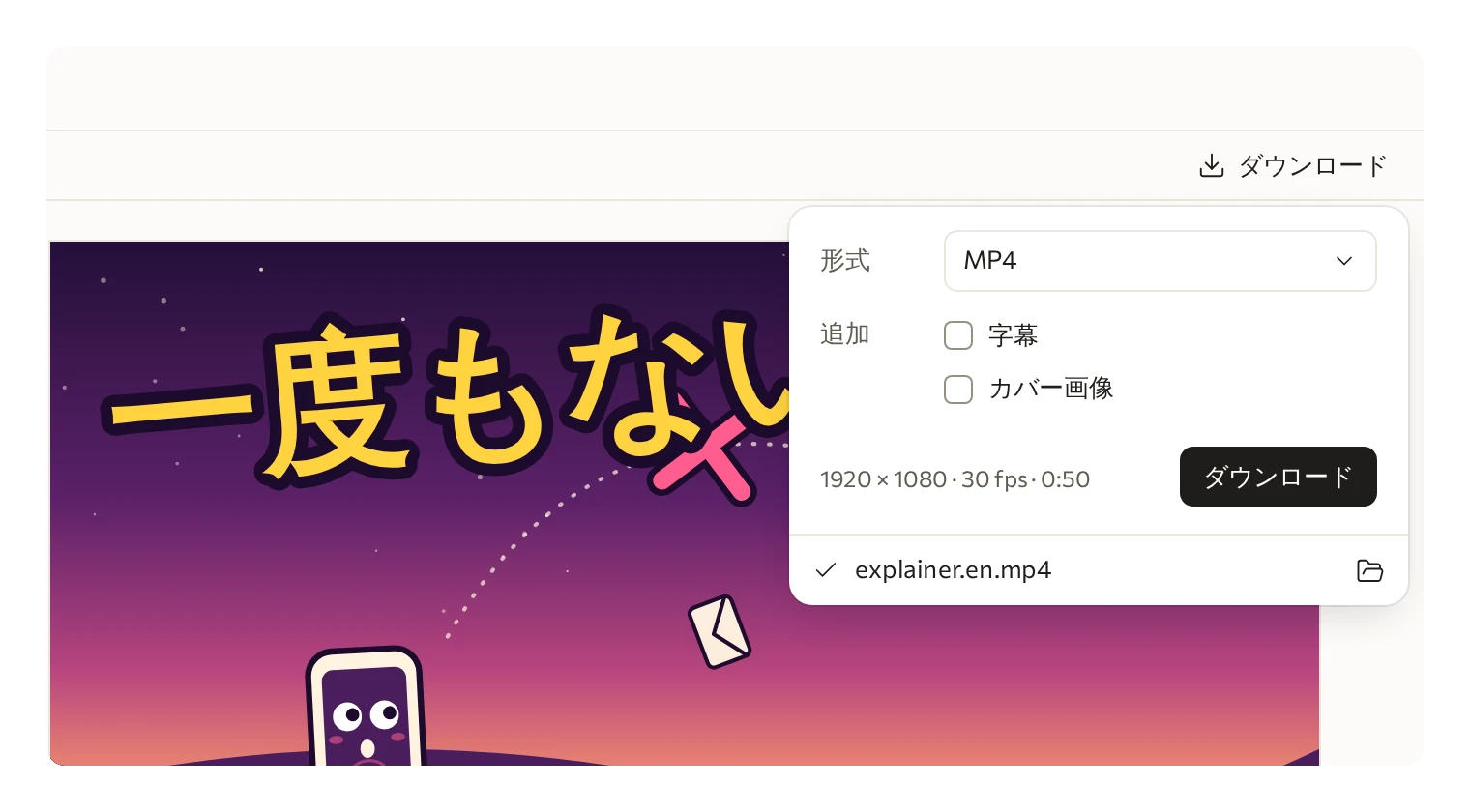
Section titled “ファイルを手に入れる”エディタの右上の ダウンロード を押し、形式 を選んで、ダウンロード を押します。この動画は 1 分かかりませんでした。
| 形式 | 向いている用途 |
|---|---|
| MP4 | YouTube、SNS、ウェブページ、送付:どこでも再生できます |
| MOV(ProRes) | Premiere、Final Cut、DaVinci Resolve で編集を続ける |
| GIF | ドキュメントやチャットに貼る、音のないループ |
追加 で、動画と一緒にファイルを付けられます。字幕 は YouTube に一緒にアップロードする字幕ファイル、カバー画像 はサムネイル用の静止画です。
エージェントにファイルを頼むだけでも構いません。
無料でできること
Section titled “無料でできること”動画をつくる、直す、再生する、ダウンロードするのは無料です。ナレーションにはクレジットがかかり、話す 1,000 文字ごとに 2.6 クレジットなので、この動画では 0.8 でした。AI 画像、AI 動画、AI 音楽にもクレジットがかかります。料金 をご覧ください。