シートをつくる
予算、管理表、予測、レポートを、1 行や CSV、Excel ファイルからエージェントに頼めます。チャットの隣の AllyHub のエディタで Excel のように使え、数式が生きたまま Excel でダウンロードできます。
シートを頼むと、チャットの隣に開きます。本物の数式、テーブル、グラフ。どれも Excel と同じように動きます。あとは違うところに赤を入れれば、エージェントが直します。シートをつくるのは無料で、アカウントもいりません。
1 行から始める
Section titled “1 行から始める”何を入れて、何を見たいのかを書きます。データは手元にあるまま添付します。銀行やストア、CRM からのエクスポートなどです。依頼は AllyHub を使って から始めます。エージェントには独自のスプレッドシートのつくり方があることもあるので、どれを使うのかをこれで伝えます。
AllyHub を使って、このエクスポートから 2026 年の売上のシートをつくってください。月、売上、コスト、利益、利益率、前月比の成長率に、合計と、売上・コスト・利益率のグラフを付けてください。返ってきたのは、計算を自分でこなすシートでした。利益、利益率、成長率は数式なので、数字を 1 つ変えればすべてがついてきます。売上には棒、利益率にはカラー スケール、成長率には矢印が付き、グラフでは利益率が専用の軸に載っています。
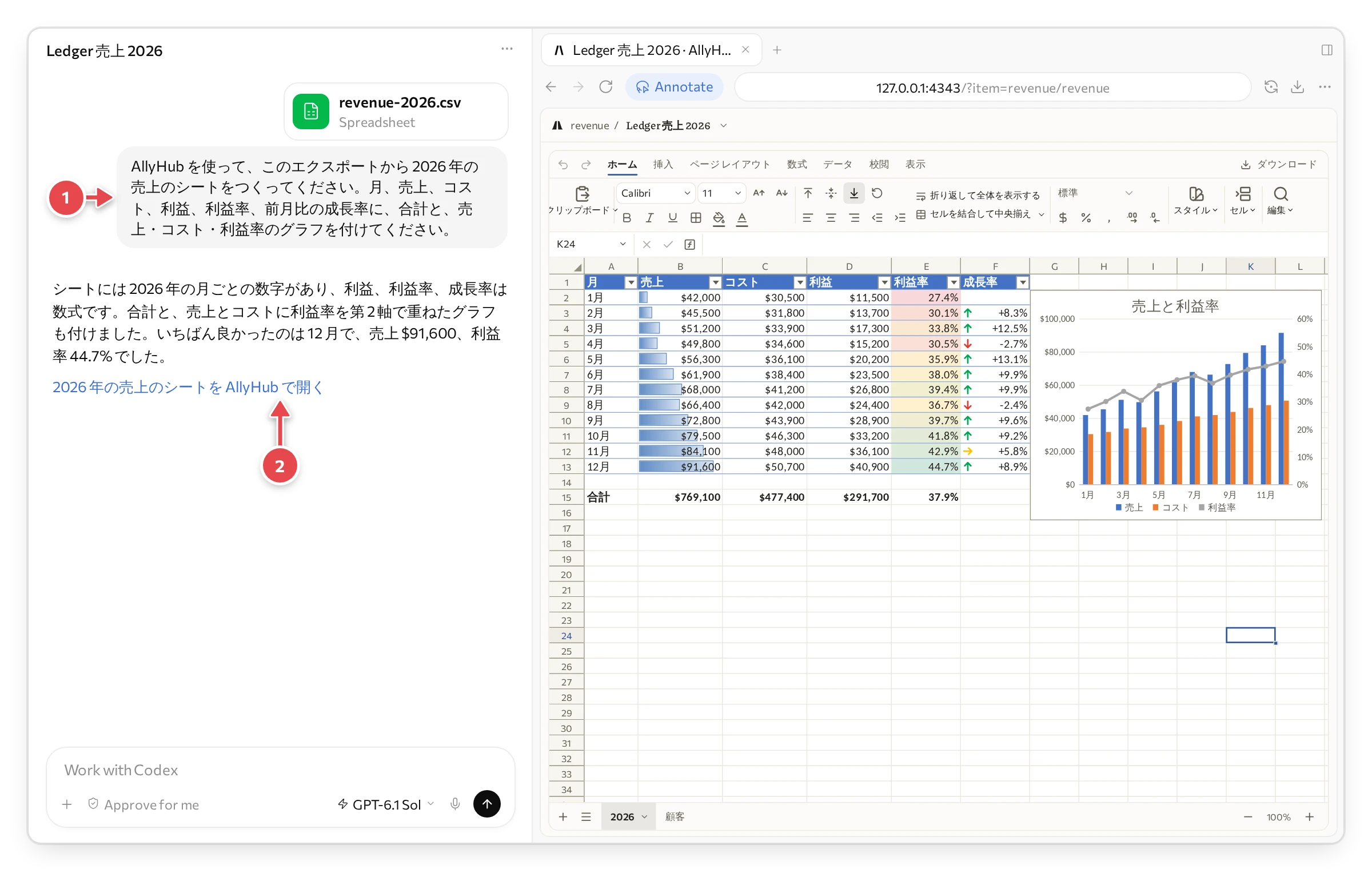
1 依頼の内容と、エクスポート。2 シートをもう一度開くリンク。
Excel ファイルを持ち込む
Section titled “Excel ファイルを持ち込む”スプレッドシートがすでにあるなら、添付して、どうしたいかを伝えます。
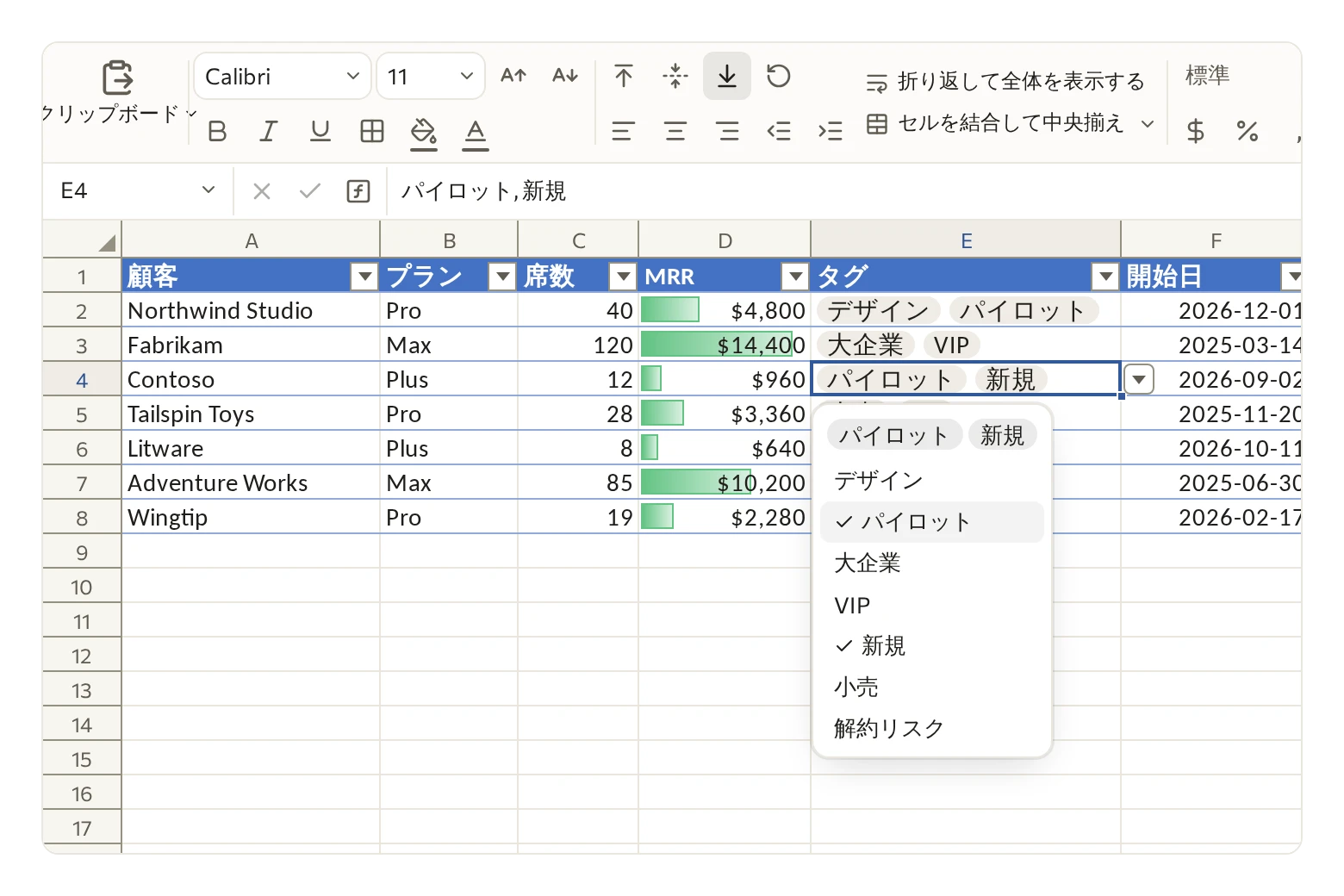
AllyHub を使って、顧客リストを更新し続けられるシートにしてください。プランはリストから選び、タグは複数選べるようにして、月次の売上は棒で見せてください。リストは、並べ替えもフィルターもできるテーブルになって返ってきました。プランはドロップダウン、タグはチップです。
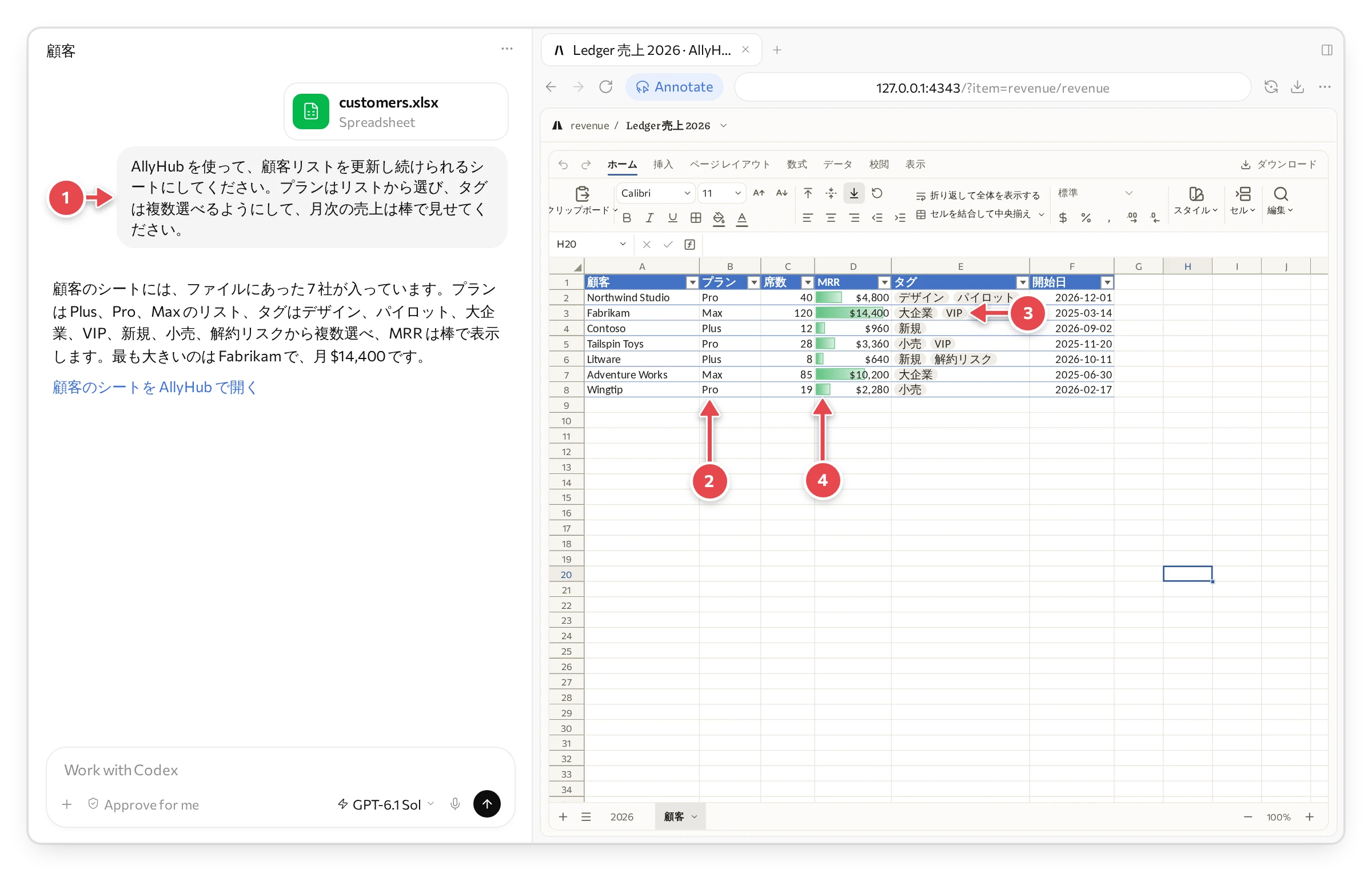
1 添付した Excel ファイル。2 リストから選ぶプラン。3 1 社に複数付けられるタグ。4 棒で表した月次の売上。
数式、書式、テーブル、フィルター、グラフ、メモは Excel からそのまま引き継がれ、持ち込めなかったものがあればエージェントが教えてくれます。
最初の版をもっと良くする
Section titled “最初の版をもっと良くする”依頼にひとこと足すだけで、ずいぶん変わります。
- 列:「月、売上、コスト、利益」。どれが計算で出す列か、その出し方も伝えます。
- 大事な数字:「合計」「前月比の成長率」「パーセントでの利益率」。
- 見せ方:「売上は棒で」「利益率が 30% を下回ったら赤に」「成長率は矢印で」。
- 選択肢:「プランは Plus、Pro、Max のリストから」。入力する代わりに、選べるようになります。
- グラフ: 何を見せるか、何を第 2 軸に載せるか。
違うところを囲めば、エージェントが直します。グラフを四角で囲んで「利益を折れ線で追加」と書くほうが、長い説明よりよく伝わります。
ChatGPT では、Annotate ボタンで赤を入れます。
- ブラウザ ペインの上部で Annotate を押します。
- 直したい部分を四角で囲みます。セル、列、グラフなどです。
- 何を変えるかを書き、チェックを押します。
- 送信 を押します。メモがチャットに入り、エージェントが作業を始めます。
Claude のアプリでは、ペインのアドレスバーの右端にあるポインターのボタンを押し、ペン、四角、テキストで伝えたい場所に印を付けてから、Add to chat を押します。
もちろん、チャットで言うだけでもかまいません。「四半期のまとめを追加して」「利益率で並べ替えて」「2025 年を横に並べて」。
直していくところを見る
Section titled “直していくところを見る”エディタには、作業中のエージェントが映ります。上部に AllyHubが編集中、シートのタブには点。ここでは、見ている間にグラフに利益の折れ線が加わります。
数字、ラベル、色なら、Excel と同じようにクリックして入力します。変えたところはシートに保存され、次に頼むときにはエージェントにも見えています。
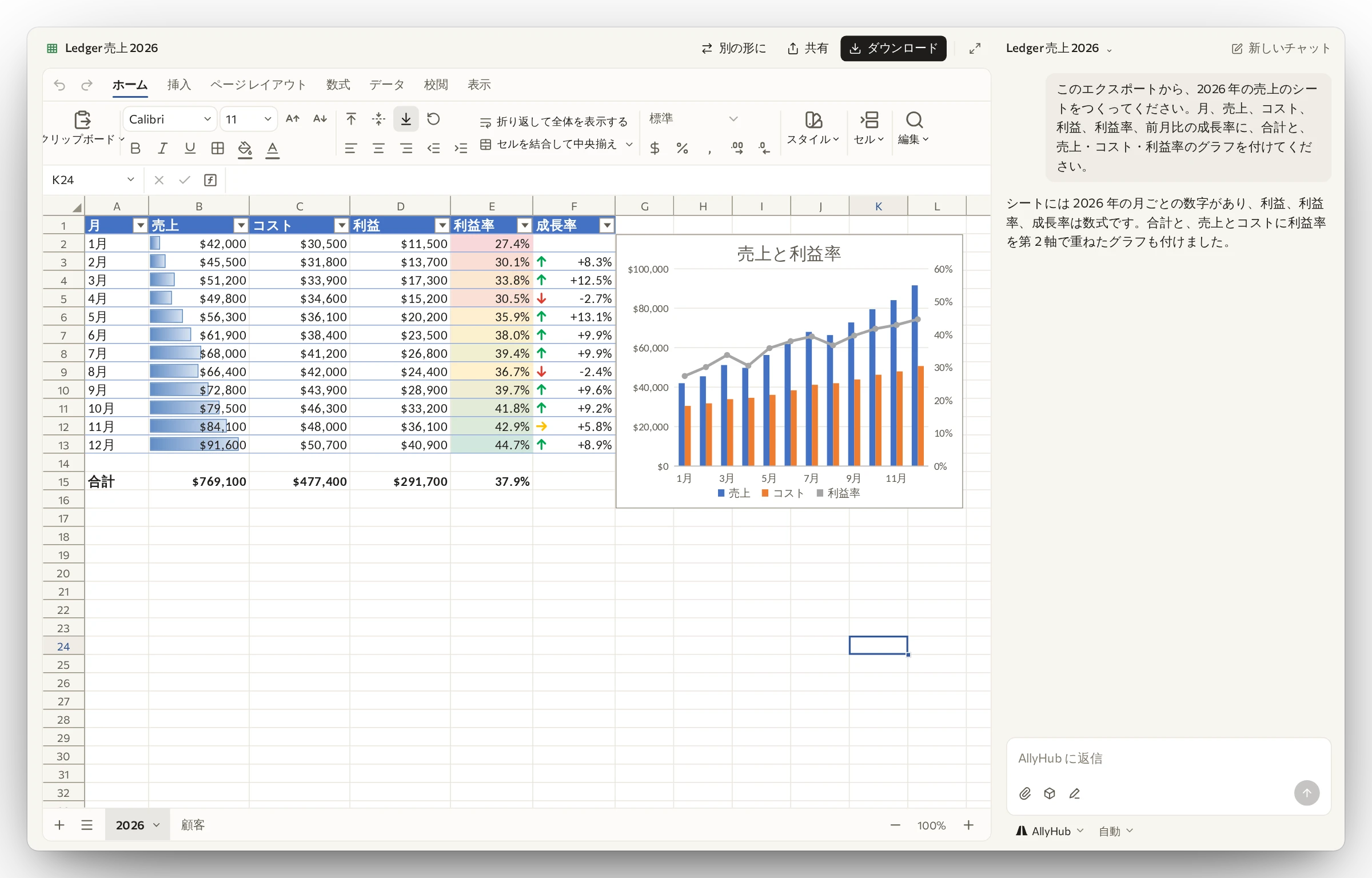
ここでは 12 月の数字を入力し直しました。利益、利益率、成長率、合計、グラフがすべてついてきます。続けて平均を数式で出してパーセントにし、ある顧客のタグにチェックを入れました。
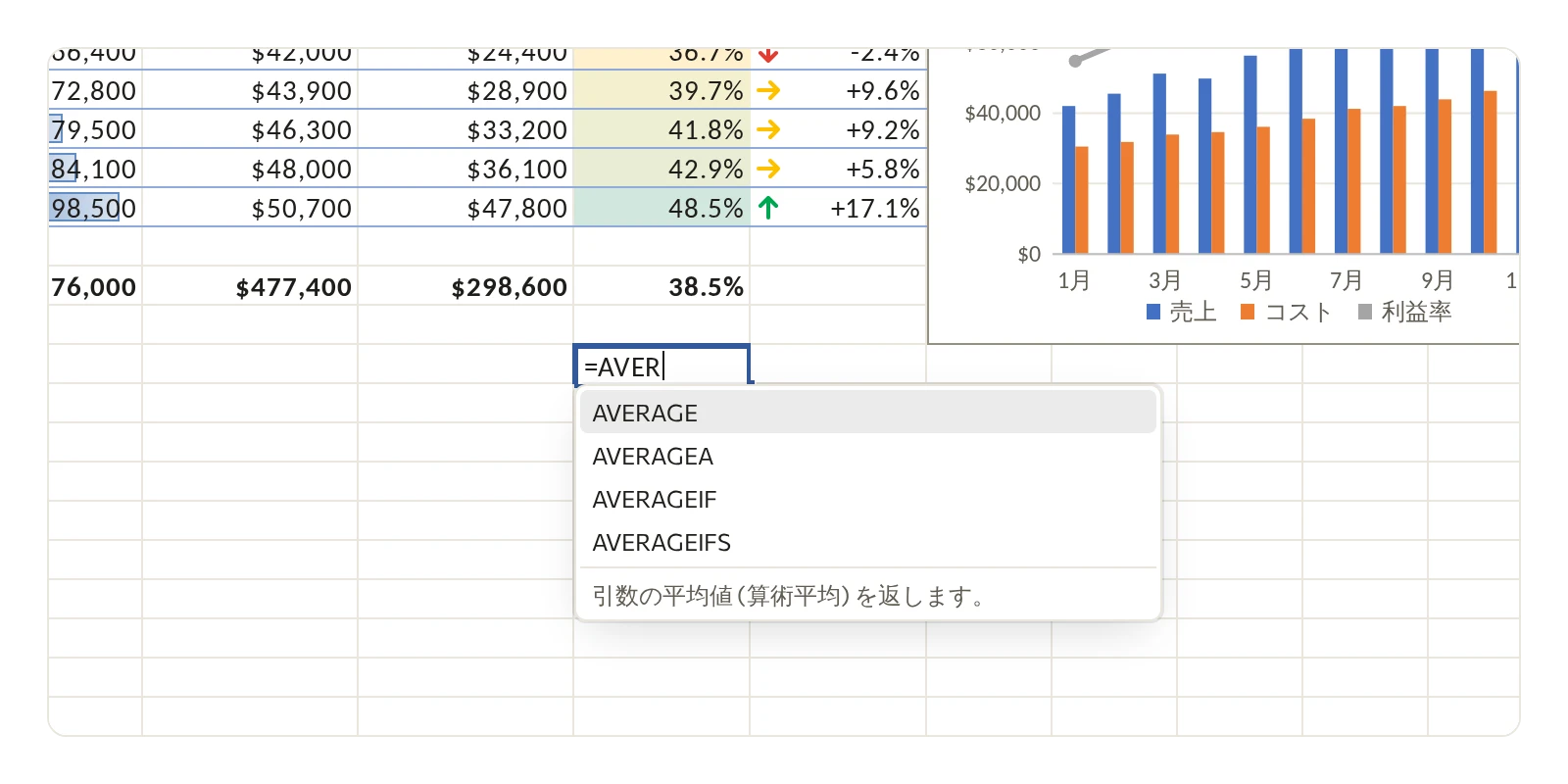
数式 は Excel のもので、入力するとエディタが関数を候補に出します。
テーブル は見出しから並べ替えやフィルターができます。
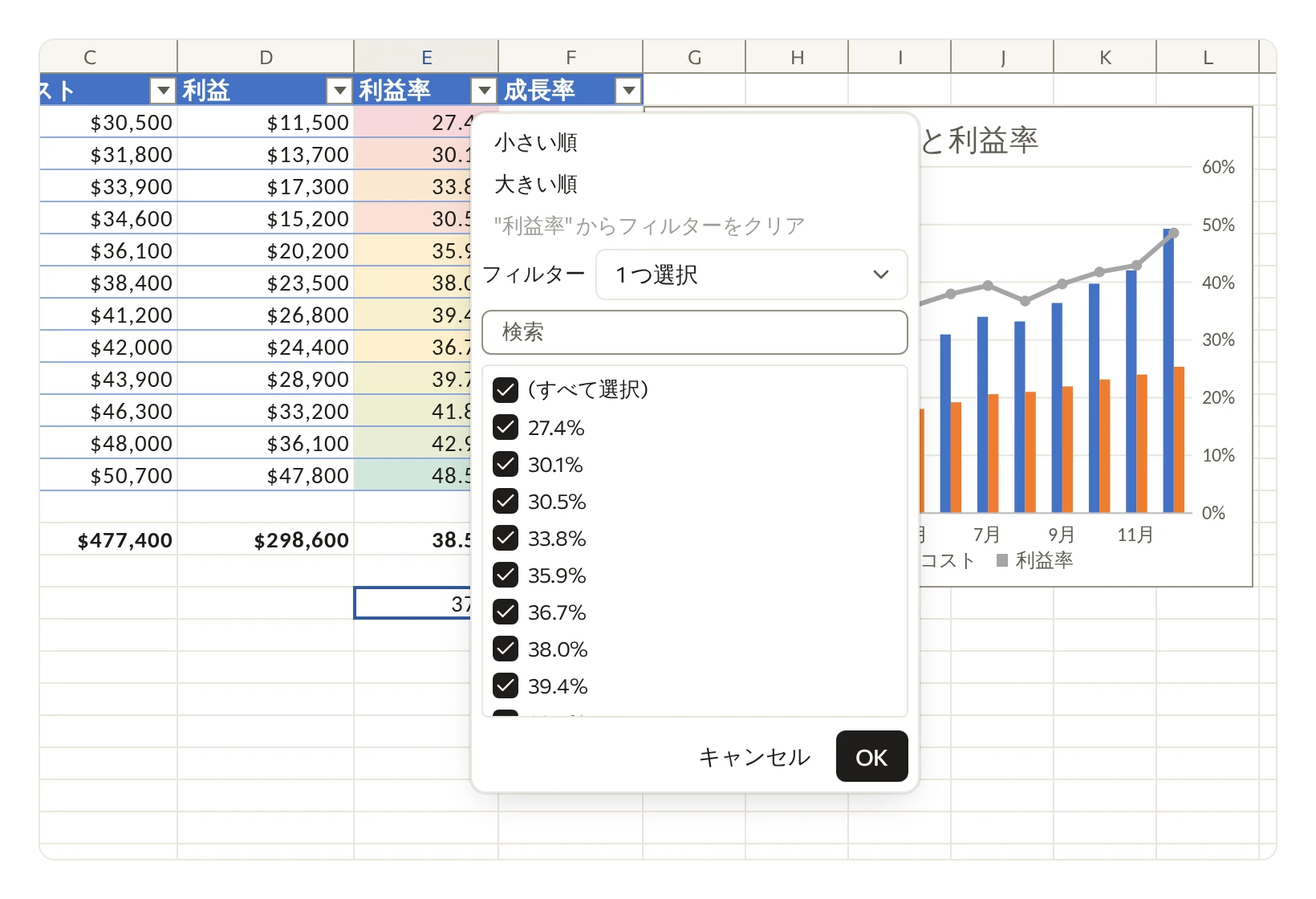
ドロップダウン を使えば入力がそろいます。複数の選択肢を一度に持たせることもでき、チップで表示されます。
グラフ はセルについてきます。クリックすると グラフのデザイン タブが開き、種類、データ、タイトル、凡例を変えられます。種類は 16 あり、縦棒グラフには第 2 軸の折れ線も載せられます。
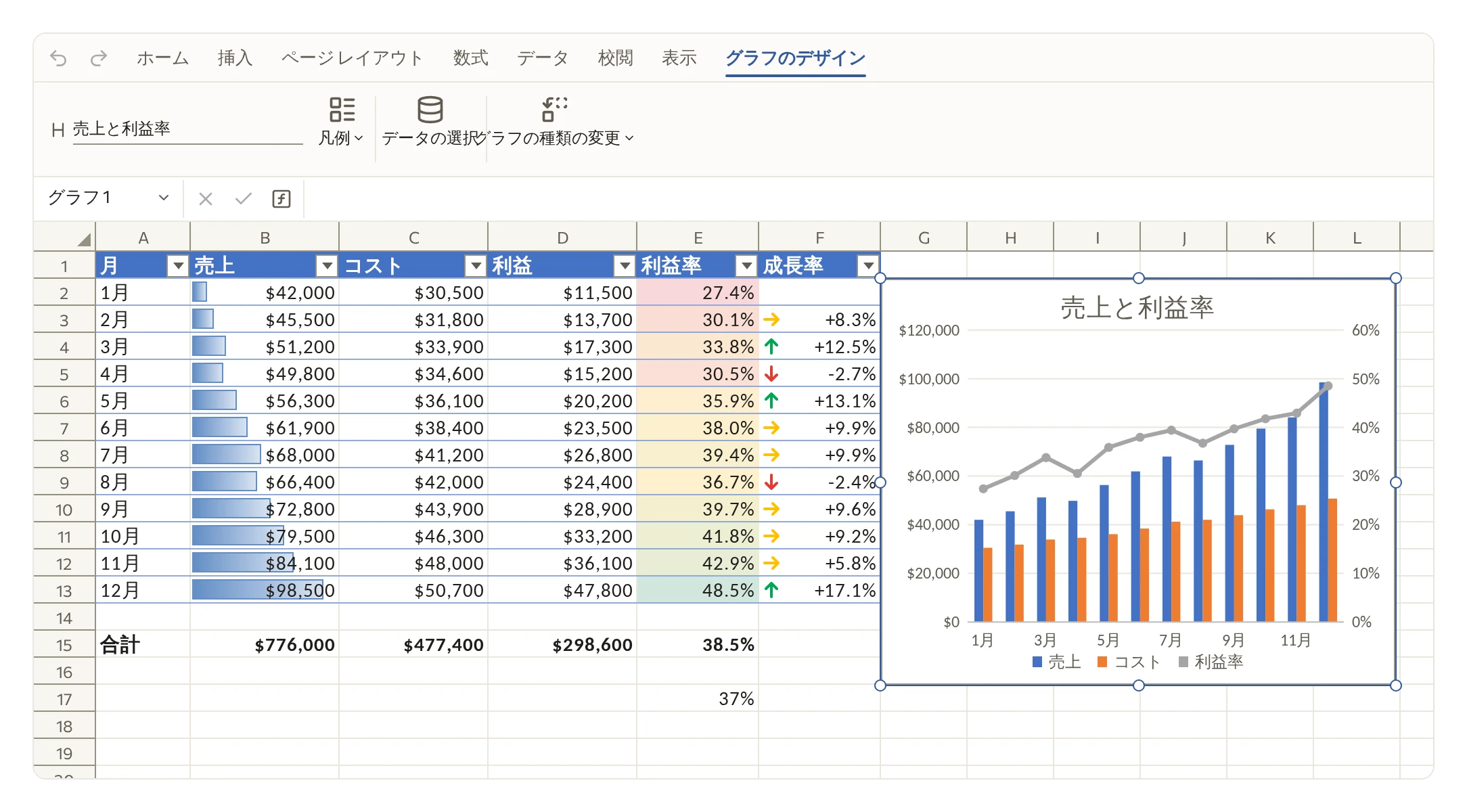
リボンには、ほかにも期待どおりのものがそろっています。表示形式、色と罫線、条件付き書式(データ バー、カラー スケール、アイコン)、ウィンドウ枠の固定、検索、データの入力規則、シートの追加などです。
ファイルにする
Section titled “ファイルにする”エディタの右上の ダウンロード を押し、形式を選んで、ダウンロード を押します。
| 形式 | 向いている用途 |
|---|---|
| Excel | Excel で作業を続ける。数式は生きたままで、テーブル、フィルター、書式、ドロップダウン、グラフも残る |
| 送る、印刷する | |
| PNG | 画像として投稿する、貼り付ける |
| CSV | ほかのツールで使う。シートごとに 1 ファイル |
エージェントにファイルを頼むだけでもかまいません。
無料でできること
Section titled “無料でできること”シートをつくる、直す、ダウンロードするのは無料で、アカウントもいりません。クレジットがかかるのは AllyHub の AI ツールです。実データを使った AI リサーチ、AI 画像、AI 音声などです。料金 をご覧ください。