スライドをつくる
ピッチ、営業資料、レビュー、講演のスライドを、1 行の依頼や PowerPoint ファイルからエージェントに頼みましょう。スライドをデザインし、図をコードで描き、チャットの隣の AllyHub のエディタで開きます。そのまま発表でき、PowerPoint でダウンロードできます。
スライドを頼むと、デザインされた状態でチャットの隣に開きます。あなたの好みの見た目、本物のグラフ、発表者ノート、そして発表すると動く、コードで描いた図。あとはおかしな所に赤を入れれば、エージェントが直します。スライドをつくるのは無料で、アカウントも要りません。
1 行から始める
Section titled “1 行から始める”何のためのスライドか、どんな見た目にしたいか、各スライドで何を伝えるかを書きます。エージェントの材料になるもの(1 枚資料、概要、前四半期の数字)を添付します。依頼は「AllyHub を使って」で始めましょう。エージェントには自前のスライドのつくり方があるかもしれないので、どちらのことか伝わります。
AllyHub を使って、1 枚資料をもとに Ledger のシードラウンド向けピッチを 8 枚でつくって。ダークでエディトリアルに:見出しはセリフ体、アクセントはライム。プロダクトは説明せずに描いて:表紙にはクライアント別に仕分けた領収書、アプリはスマホの画面で。トラクションは売上のシートから、そのあと料金と調達額 $2M。各スライドに発表者ノートを。返ってきたのは、テンプレートではなく、デザインされたピッチでした。
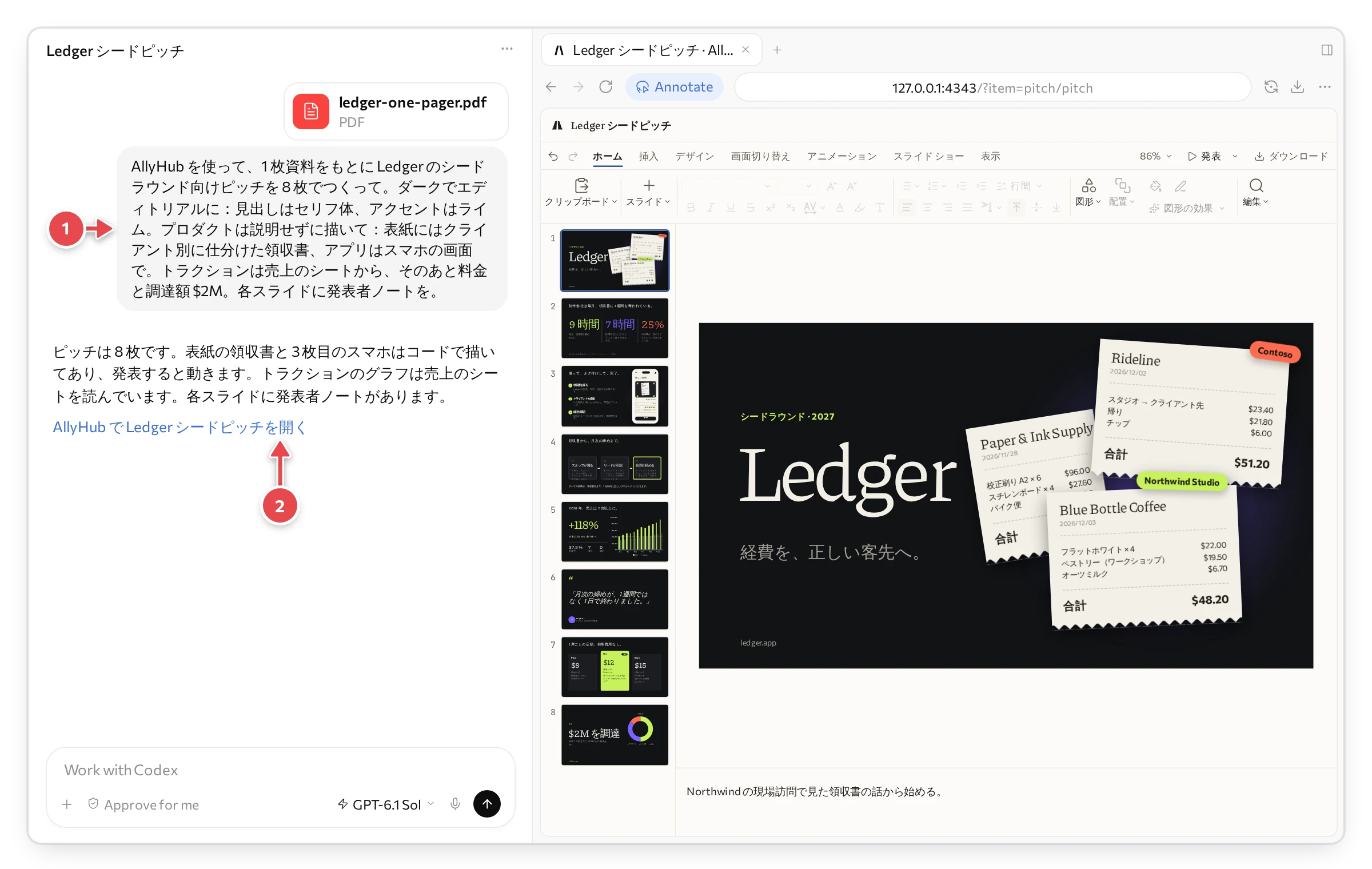
1 頼んだこと(1 枚資料付き)。2 スライドをもう一度開くリンク。
そして発表できます。表紙の領収書も 3 枚目のスマホも素材写真ではありません。エージェントがコードで描いたものなので、どんなサイズでもくっきりしていて、スライドの色に合い、動きます。
トラクションのグラフは売上のシートそのものを読んでいるので、シートが変わればスライドも変わります。
PowerPoint を持ち込む
Section titled “PowerPoint を持ち込む”もうスライドがありますか? PowerPoint ファイルを添付すれば、ここで続きの作業ができます。
これがうちのピッチの PowerPoint です。AllyHub を使って取り込んで、ここで続きの作業ができるようにして。8 枚すべてが、レイアウト、図形、グラフ、アニメーション、ノートごと取り込まれ、すぐに編集できます。動く画像は、PowerPoint がそうしているように動画として入ります。取り込めなかったものがあれば、エージェントが伝えます。今回は、ファイルに含まれていたフォントだけでした。
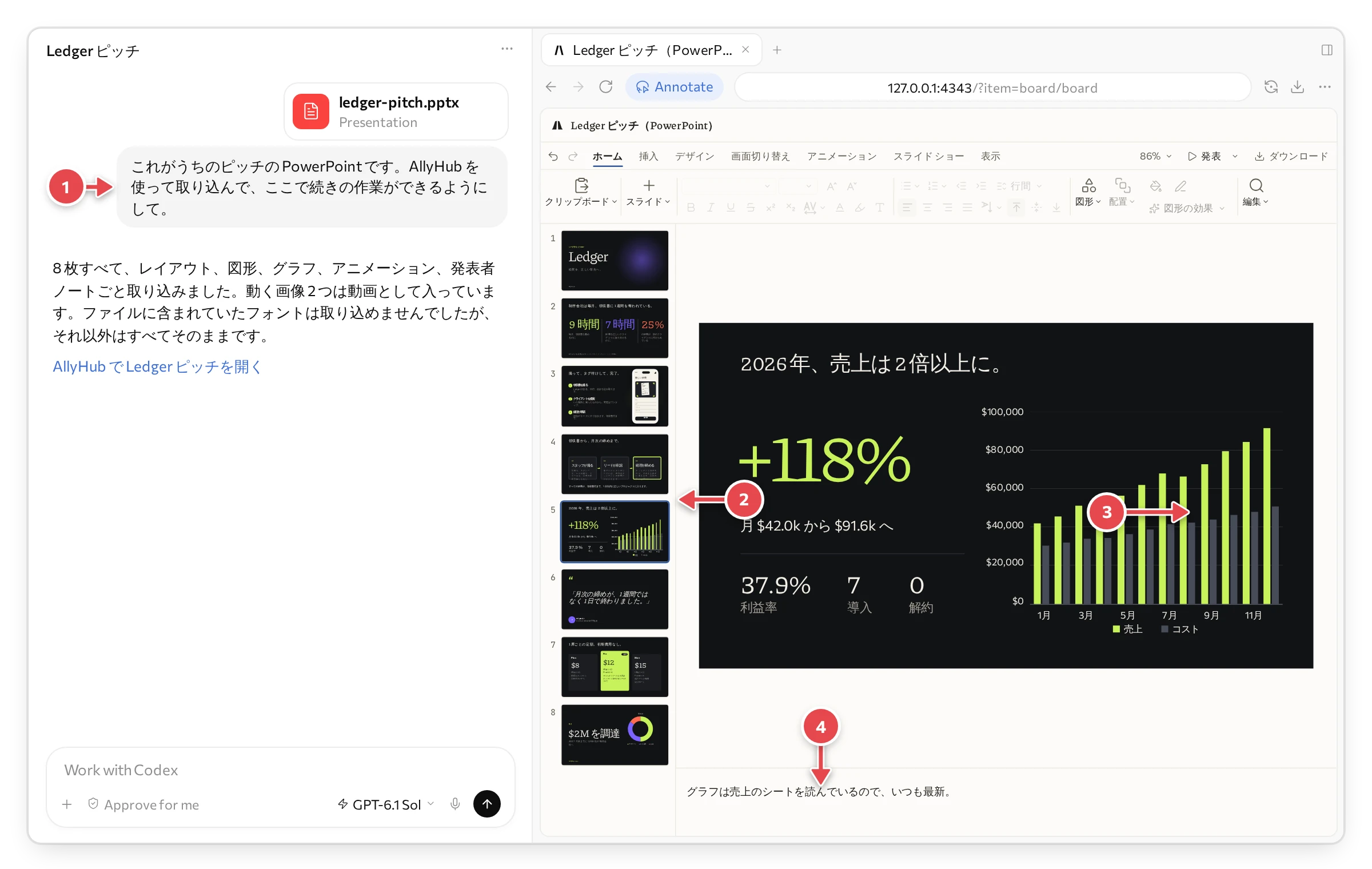
1 添付した PowerPoint ファイル。2 そのスライド。3 グラフのままのグラフ。4 発表者ノート。
最初の版をもっと良くする
Section titled “最初の版をもっと良くする”依頼にいくつか言葉を足すだけで、大きく変わります。
- 何枚にするか、 そしてそれぞれ何のためのスライドか。
- 誰が見るか: 投資家、顧客、チーム。それで何を最初に置くかが決まります。
- プロジェクトから使うもの:「売上のシートの表」「3 枚目にデモ動画」。シートや動画を変えれば、スライドもそれに合わせて変わります。
- 見た目:「ダークでエディトリアルに」「自社のブランドカラー」「見出しはセリフ体」。ブランドガイドを添付しても構いません。
- 何を描くか:「スマホに表示したアプリ」「流れの図」「表紙に領収書」。エージェントがコードで描き、動かすこともできます。
- 数字: 数字を伝えるか、数字が入っているシートを指しましょう。
- 発表者ノート: 頼めば、各スライドで何を話すかが手元に残ります。
おかしな所を丸で囲めば、エージェントが直します。グラフを四角で囲んで「12 月を強調して」と書くほうが、5 枚目を言葉で説明するより確実です。
ChatGPT では、Annotate ボタンで赤を入れます。
- ブラウザペインの上にある Annotate を押します。
- 直したい部分(タイトル、図形、グラフ)を四角で囲みます。
- 変えたいことを書いて、チェックを押します。
- 送信 を押します。メモがチャットに入り、エージェントが作業を始めます。
Claude のアプリでは、ペインのアドレスバーの右端にあるポインタのボタンを押し、ペン、四角、テキストで言いたいことに印を付けてから、Add to chat を押します。
チャットで言うだけでも構いません:「投資家向けにもっとインパクトを」「6 枚に絞って」「チームのスライドを足して」。
作業を見守る
Section titled “作業を見守る”エージェントが何をしているか、迷うことはありません。エディタはエージェントを追ってスライドからスライドへ移り、触れたものをひとつずつ枠で囲み、フラグにその名前を出します。ここでは、タイトルを書き直し、スマホのクライアントを変え、グラフで 12 月を強調し、価格を上げています。
いまの場所にとどまりたいときは、AllyHubのフォローをやめる を押します。
自分で編集する
Section titled “自分で編集する”言葉、価格、色? PowerPoint と同じように、クリックして入力します。変えた内容はスライドに保存され、次に頼んだときにエージェントにも見えます。
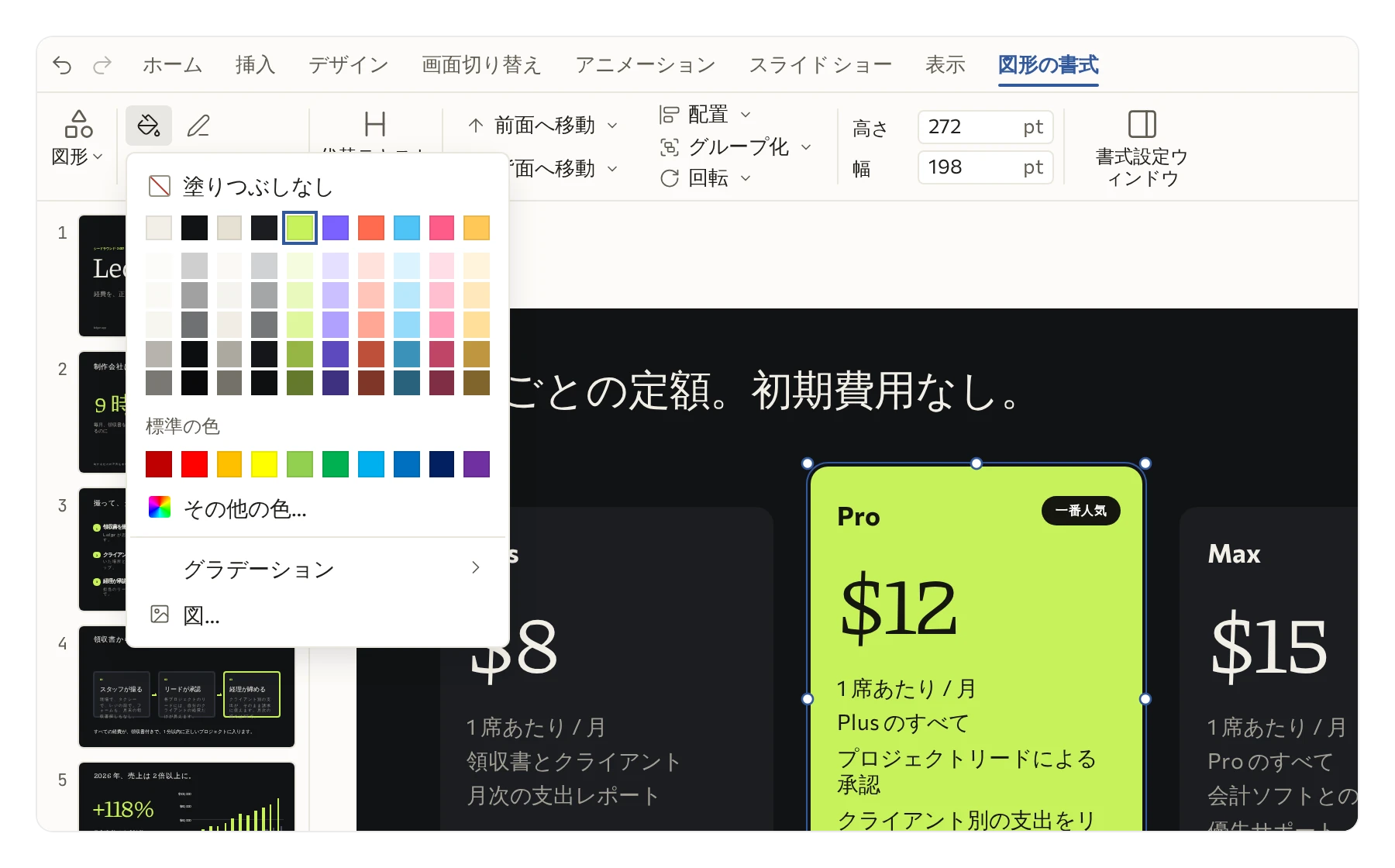
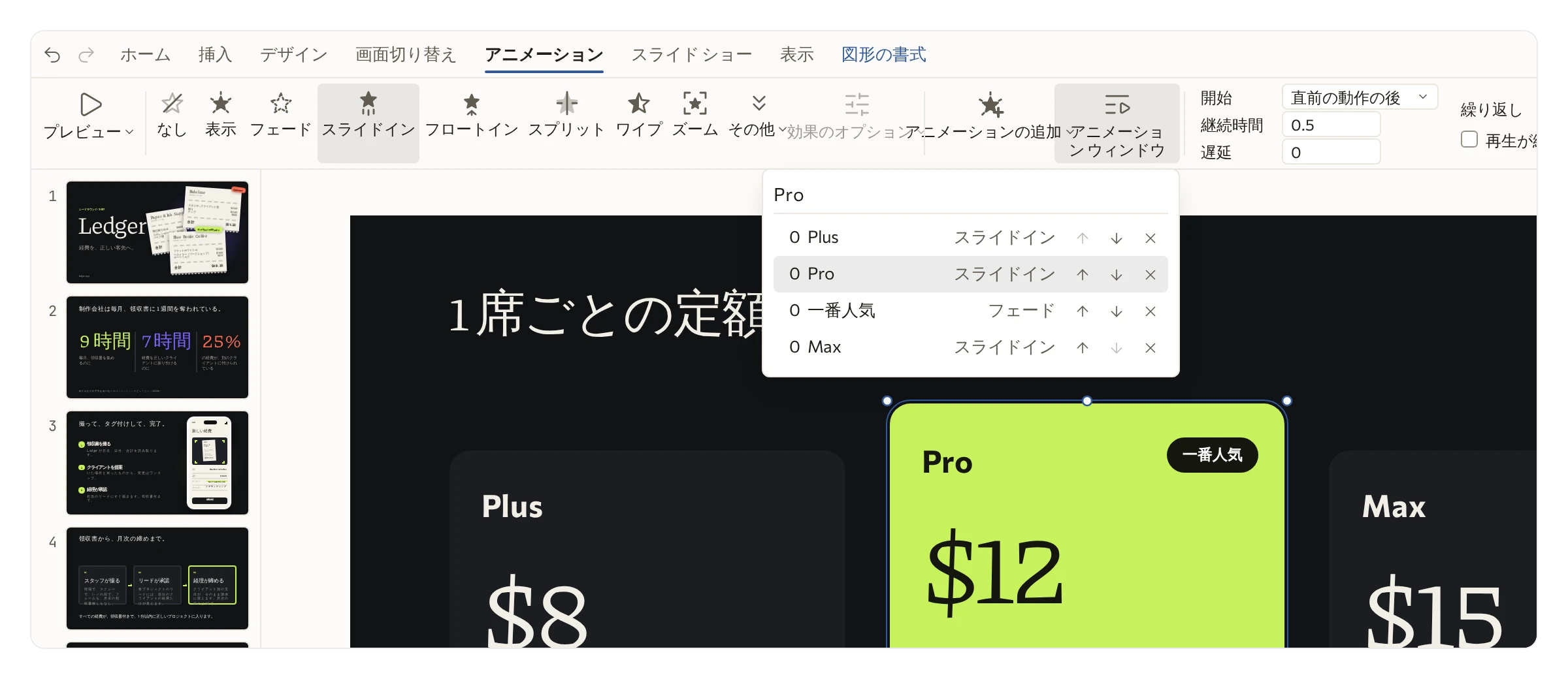
ここでは、新しい数字を入力し、Pro のカードにスライドのテーマから別の色を付け、現れ方を変えました。図形を選ぶと、タブに 図形の書式 が加わります。
図形の書式の 塗りつぶし には、まずスライド自身の色が並ぶので、変えたあとも全体の調和が保たれます。
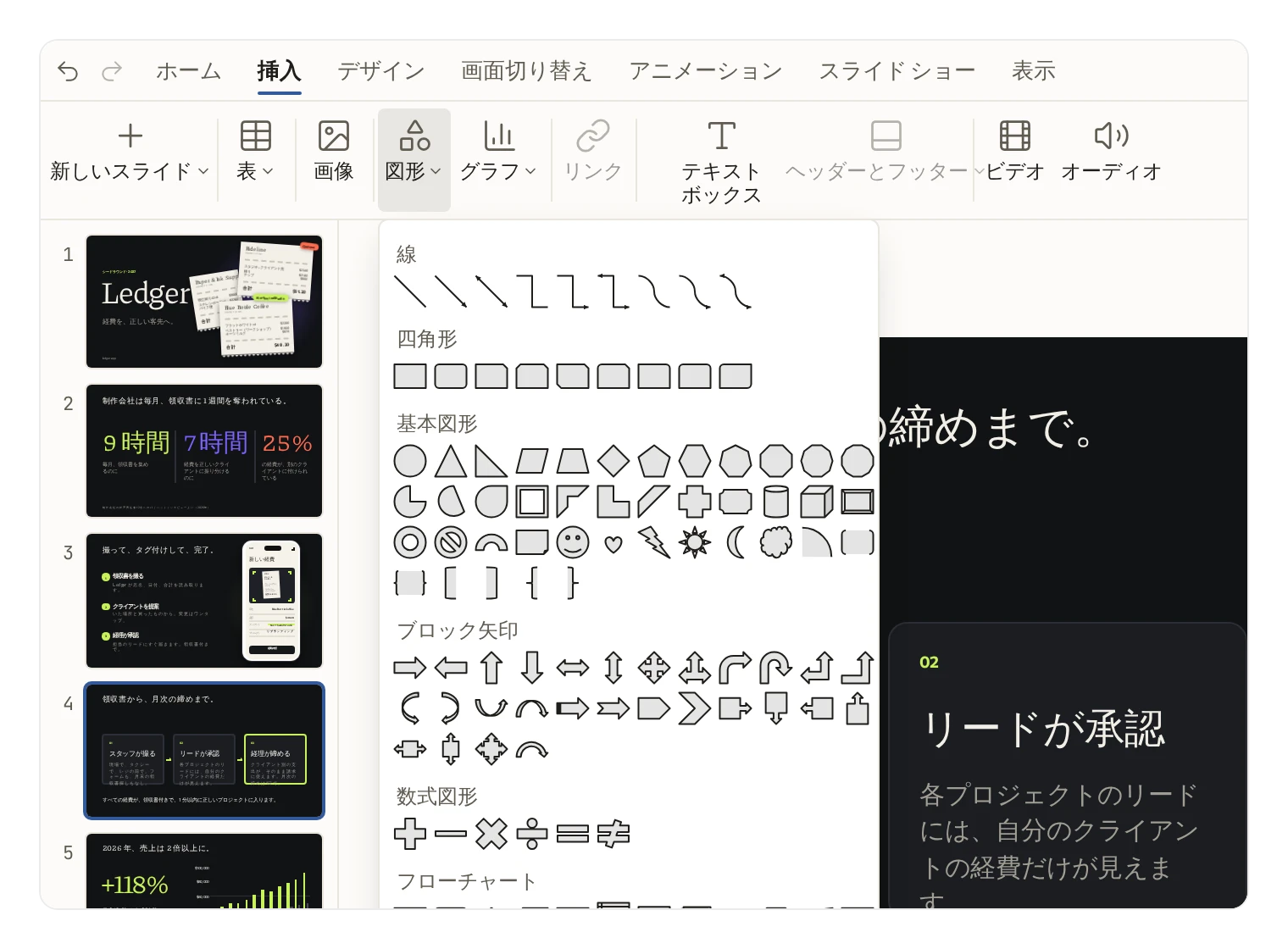
挿入 タブでは、表、画像、テキスト ボックス、グラフ、ビデオ、PowerPoint のあらゆる図形を追加できます。
アニメーション タブでは、図形に開始効果(表示、フェード、スライドイン、ワイプ、ズームなど)と、始まるタイミング、かかる時間を付けられます。アニメーション ウィンドウ には、そのスライドのアニメーションが順に並びます。プレビュー で再生できます。
ホームの スライド にある 新しいスライド は、スライド自身のレイアウトから選べます。レールの各スライドの … で、複製、非表示、削除ができます。
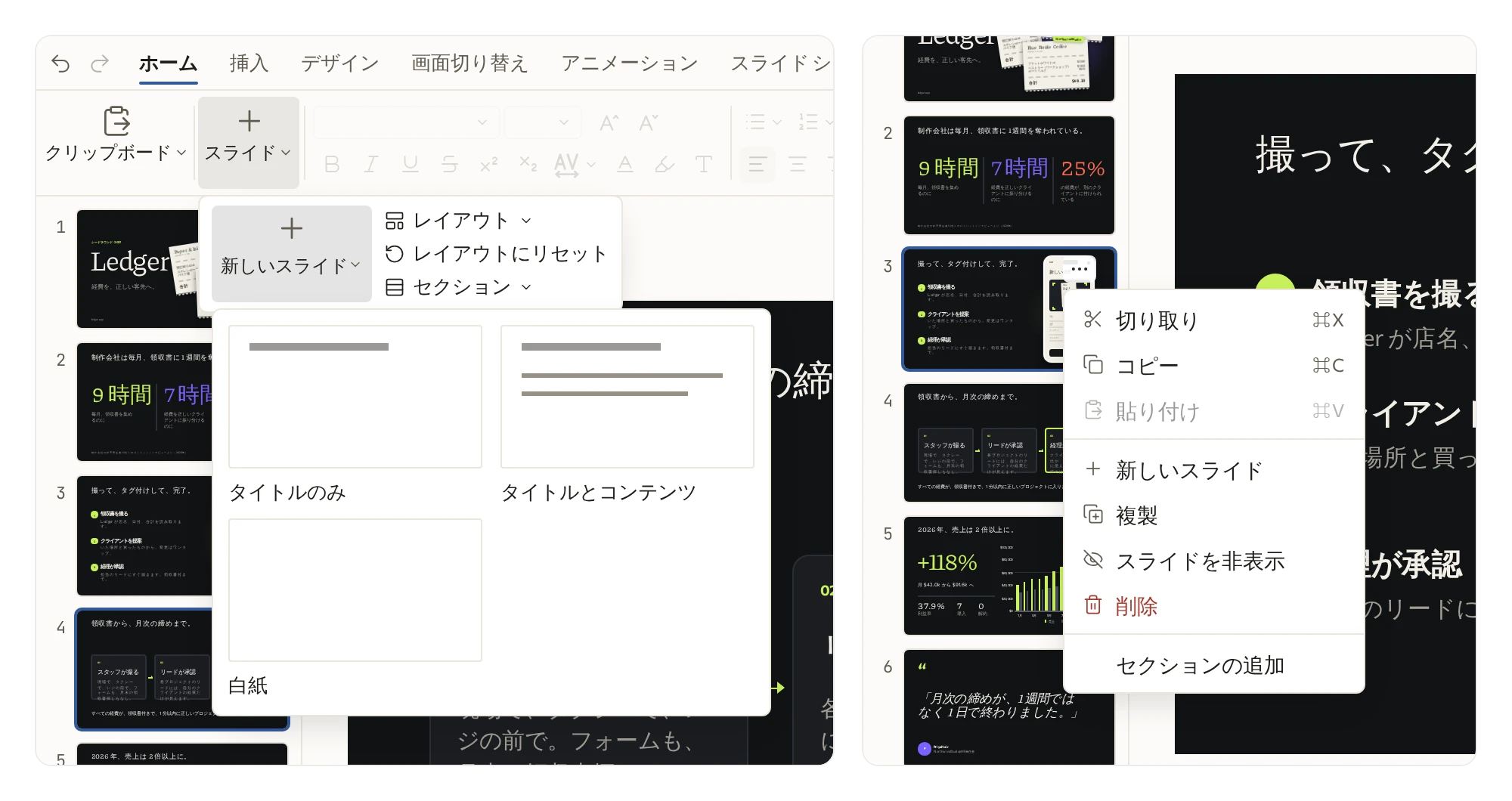
リボンには、PowerPoint と同じ並びで、ほかにも期待どおりのものが揃っています:フォントとサイズ、太字と色、箇条書きと段落番号、配置、枠線、整列、画面切り替え、そしてスライドをレイアウトどおりに戻す レイアウトにリセット。
右上の 発表 を押すと、スライドが全画面で再生されます。画面切り替えも、開始効果も、コードで描いた図の動きもすべてそのままです。右矢印キーかクリックで次のスライドへ、Esc で戻ります。
ファイルを手に入れる
Section titled “ファイルを手に入れる”右上の ダウンロード を押し、PowerPoint、PDF、PNG から選んで、ダウンロード を押します。
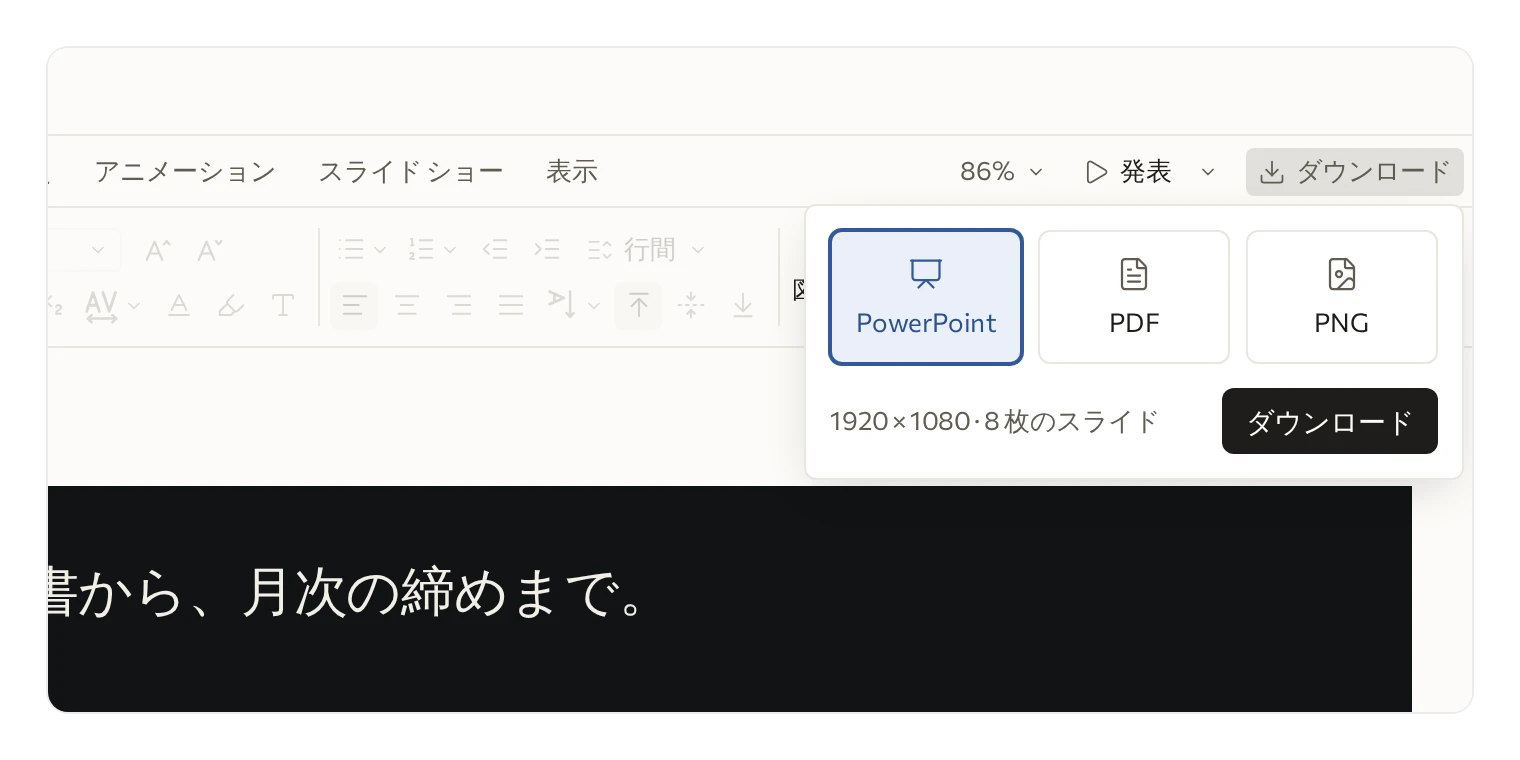
| 形式 | 向いている用途 |
|---|---|
| PowerPoint | PowerPoint、Keynote、Google スライドで編集を続ける:テキスト、図形、数値付きのグラフ、ノート、アニメーション、画面切り替え、スライドのフォントもファイルに入ります。コードで描いた図は動画として入ります |
| 送付や、どのパソコンからでも発表するとき | |
| PNG | 各スライドの画像。投稿や貼り付けに |
エージェントにファイルを頼むだけでも構いません。
無料でできること
Section titled “無料でできること”スライドをつくる、直す、発表する、ダウンロードするのは無料で、アカウントも要りません。AllyHub の AI ツールにはクレジットがかかります:実データでの AI リサーチ、AI 画像、AI 音声。料金 をご覧ください。