プロジェクトとアイテム
AllyHub がつくるものはすべてプロジェクトに入ります。コンピューターの中のフォルダで、ドキュメント、シート、スライド、動画をそれぞれアイテムとして収めます。AllyHub on Desktop で見たプロジェクト、その始め方と追加のしかた、アイテム同士のつながり、フォルダの場所を紹介します。
今日はシートを、明日はスライドを頼んでも、どちらも同じ場所に入ります。それがプロジェクトです。プロジェクトはコンピューターの中のフォルダです。その中で開けるもの、ドキュメント、シート、スライド、動画のひとつひとつがアイテムです。まとめておくからこそ、スライドのグラフがシートの数字を読めますし、来月つくるアイテムを今日つくったものとそろえられます。
このページでは、プロジェクトの全体が一度に見える AllyHub on Desktop で説明します。
プロジェクトの全体をひとつのウィンドウで
Section titled “プロジェクトの全体をひとつのウィンドウで”左にプロジェクトとそのアイテム、中央に開いたアイテムがエディタで、右にエージェントとのチャットがあります。別のアイテムを押すとそれがエディタに開き、チャットは横に残ります。
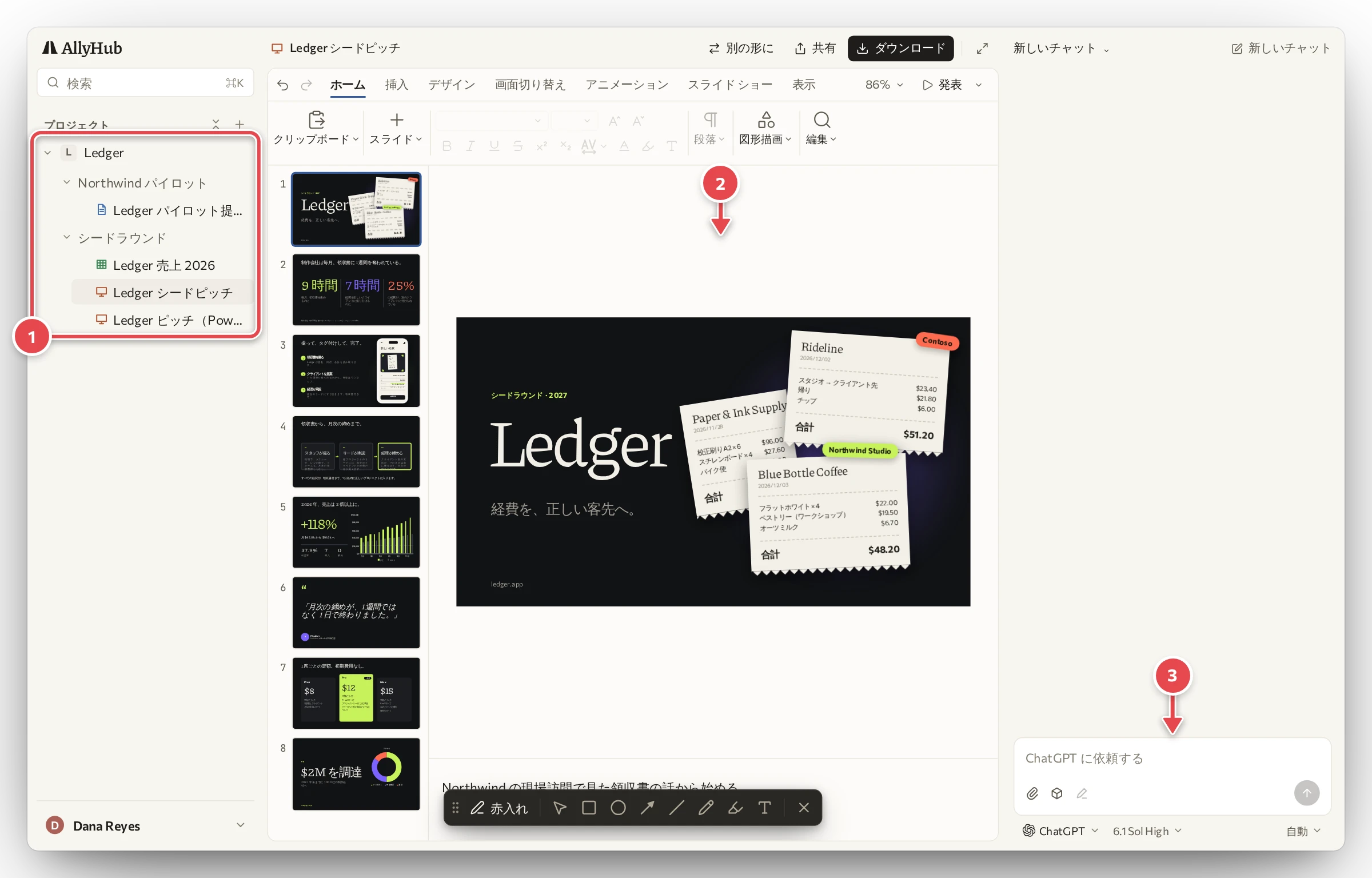
1 プロジェクトとそのアイテム。2 エディタに開いたアイテム。3 チャット。
- アイテムには種類ごとの印があります: ドキュメントはページ、シートはマス目、スライドは画面です。
- 見出しは、エージェントが整理したとおりにアイテムをまとめます。私たちの例では、取引先のパイロットとシードラウンドです。
- どのエディタも、下に 赤入れ、その上に 別の形に、共有、ダウンロード があります。どれも開いているアイテムに働きます。
- 別の形に は、開いているアイテムから別の種類のアイテムをつくります。たとえばスライドから動画を。依頼の文をチャットに書いてくれるので、送る前に直せます。
プロジェクトを始めて、追加する
Section titled “プロジェクトを始めて、追加する”プロジェクト の横のプラスを押します。新しいプロジェクトは名前を尋ね、ホームフォルダの AllyHub フォルダに保存されます。または 既存のフォルダを使う… を押して、フォルダを選びます。
プロジェクトで新しいチャットを始めると、何を追加するかを尋ね、種類ごとに始めるためのスキルを出します。リサーチ、動画、ドキュメント、スライド、ウェブサイトです。どれかを選ぶか、ほしいものをそのまま書きます。
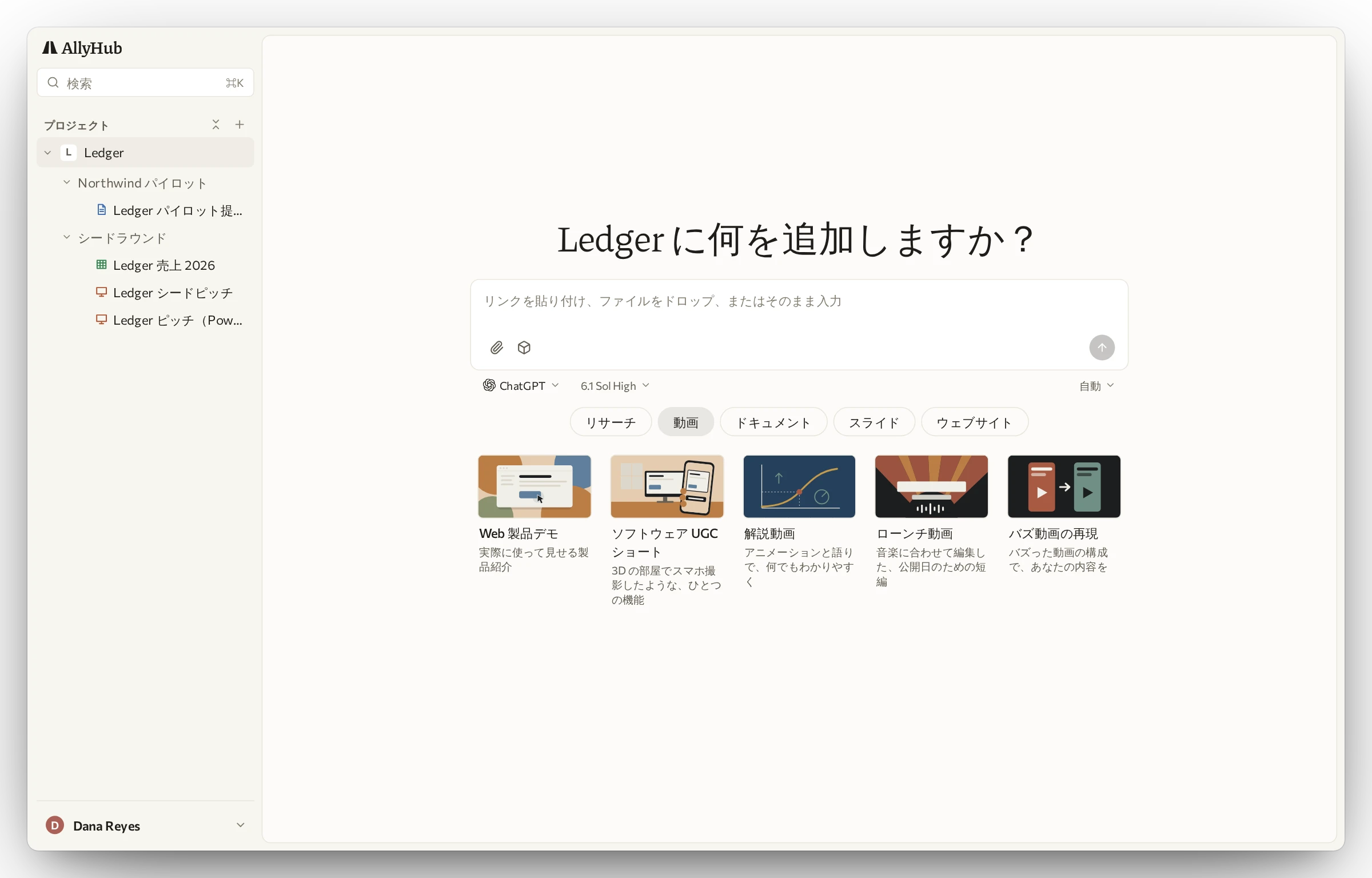
どのチャットも同じプロジェクトに追加するので、10 個目のアイテムも最初のアイテムの隣に並びます。
アイテムが次のアイテムにつながる
Section titled “アイテムが次のアイテムにつながる”一緒にあるアイテムは、互いを使えます。シートの表をスライドやドキュメントに、動画をスライドに、スライドを動画に。元を変えれば、それを使うアイテムがすべてついてきます。私たちのピッチのスライドの実績グラフは売上シートを読んでいるので、2 つがずれることはありません。8 月の数字が間違っていたときも、直したのは 1 か所だけでした:
8 月の売上は $66,400 ではなく $76,400 でした。売上シートを直して。エージェントは、見ている前でセルを変えます。エディタの上にエージェントの名前で ChatGPTが編集中 と出て、変えたセルが囲まれ、シートのタブにその点が付きます。
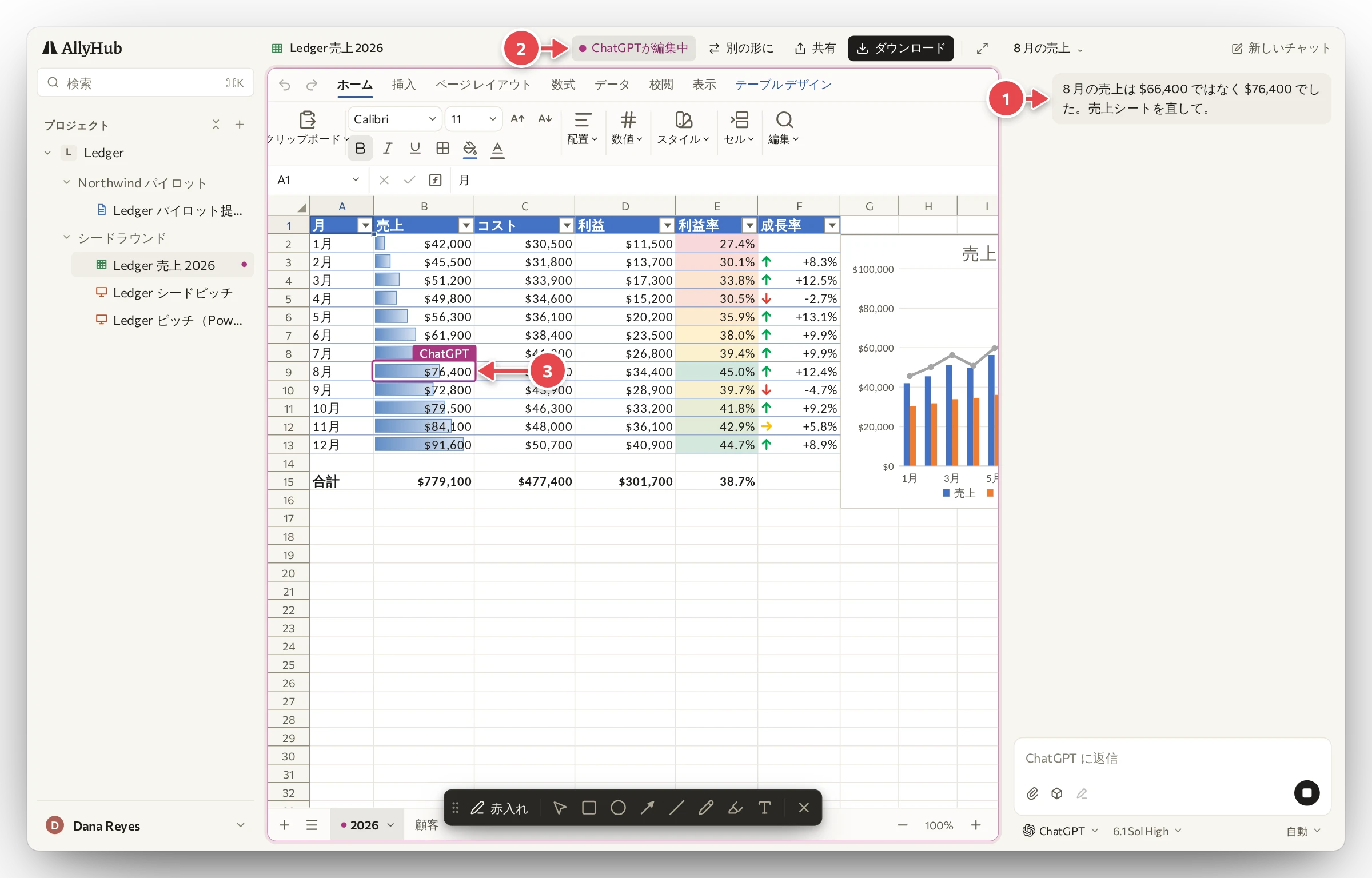
1 頼んだこと。2 ChatGPTが編集中。3 変えたセル。
それからスライドを開きます。誰も触っていないのに、スライド 5 では 8 月の棒が高くなっています。
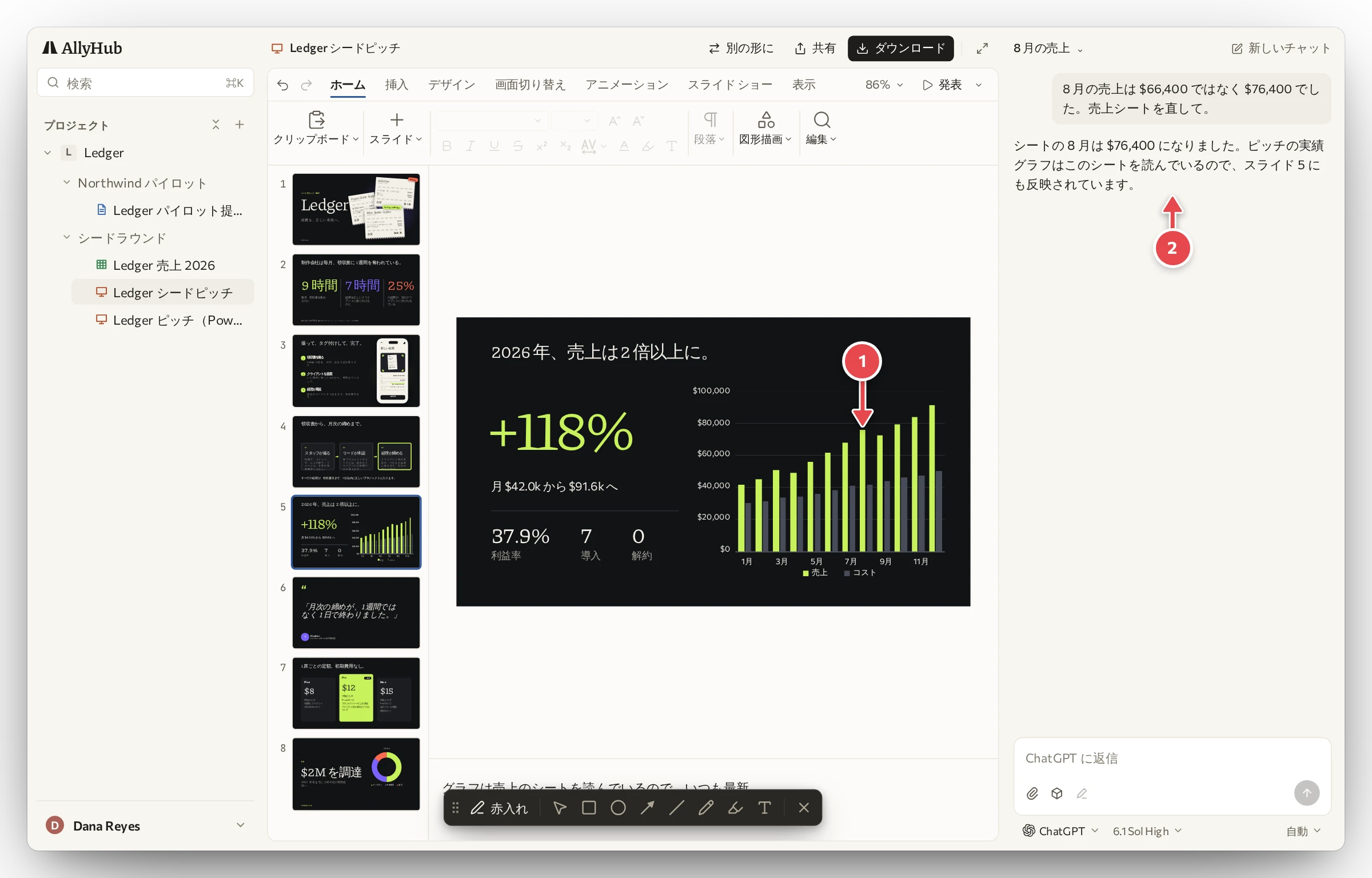
1 シートから来た 8 月。2 エージェントの答え。
こうするには、アイテムを頼むときに、数字をどこから取るかを伝えます:
AllyHub で、Ledger のシード資金調達向けに 8 枚のピッチスライドをつくって。実績グラフは売上シートから取って。プロジェクトには見た目もひとつだけです。色とフォントは一度決めればよく、6 月に書いたドキュメントが 3 月につくったスライドとそろいます。別のブランドや別の取引先の仕事は、それぞれのプロジェクトに入れます。
プロジェクトの場所
Section titled “プロジェクトの場所”プロジェクトは、コンピューターの中の普通のファイルが入ったフォルダです。AllyHub on Desktop は新しいプロジェクトを、ホームフォルダの AllyHub フォルダに、プロジェクトの名前で保存します。
ChatGPT や Claude では
Section titled “ChatGPT や Claude では”自分のエージェントがつくっても、プロジェクトは同じものです。フォルダで、同じアイテムが入っています。そこでは、チャットの横のブラウザペインで、アイテムを 1 つずつ見ます。
すべてを見るには、 エディタ左上の AllyHub のマークを押します。
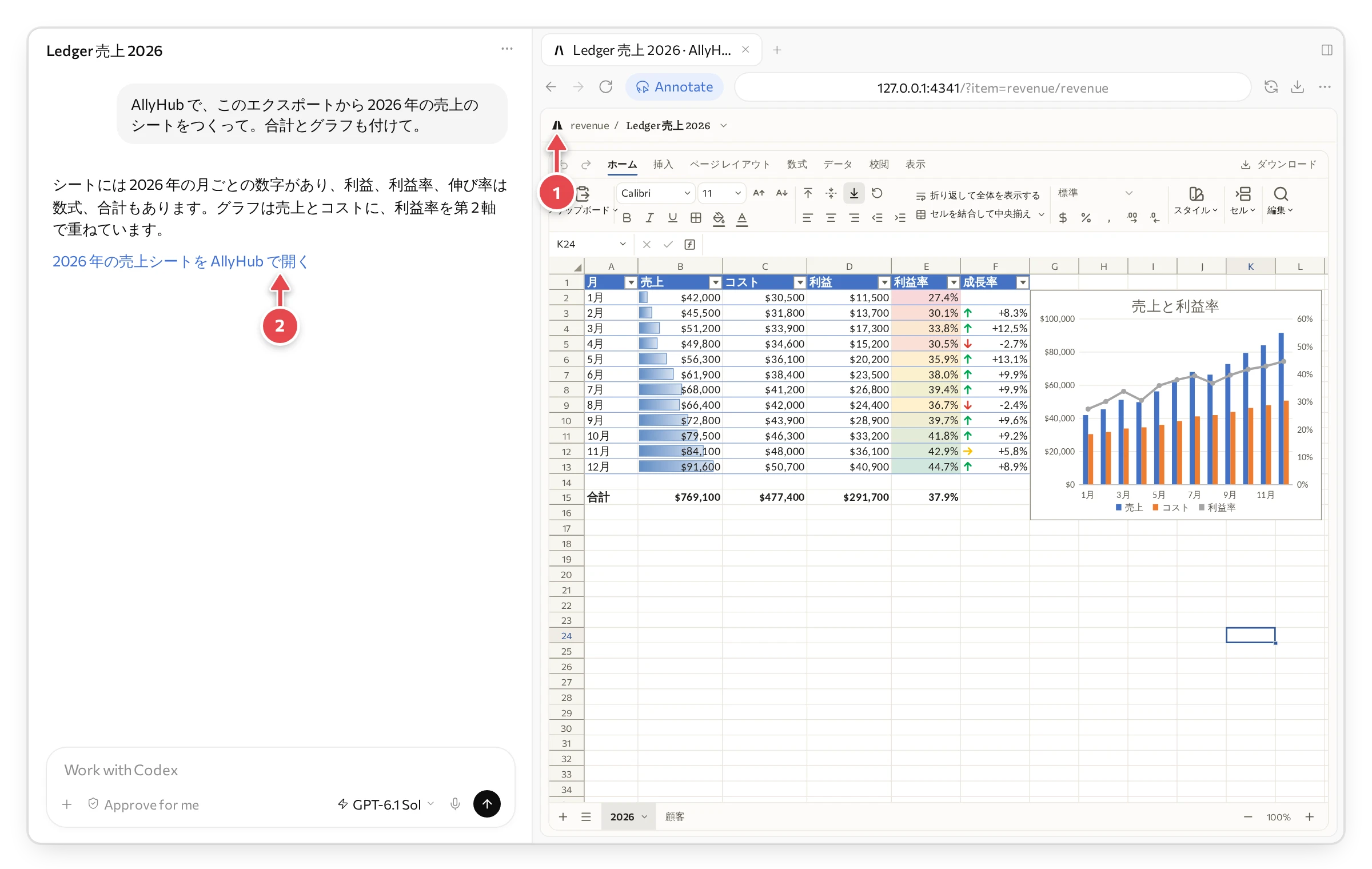
1 AllyHub のマーク。2 このアイテムをもう一度開くリンク。
マークを押すと、プロジェクトのページが開きます。すべてのアイテムが並び、押すとそれが開きます。
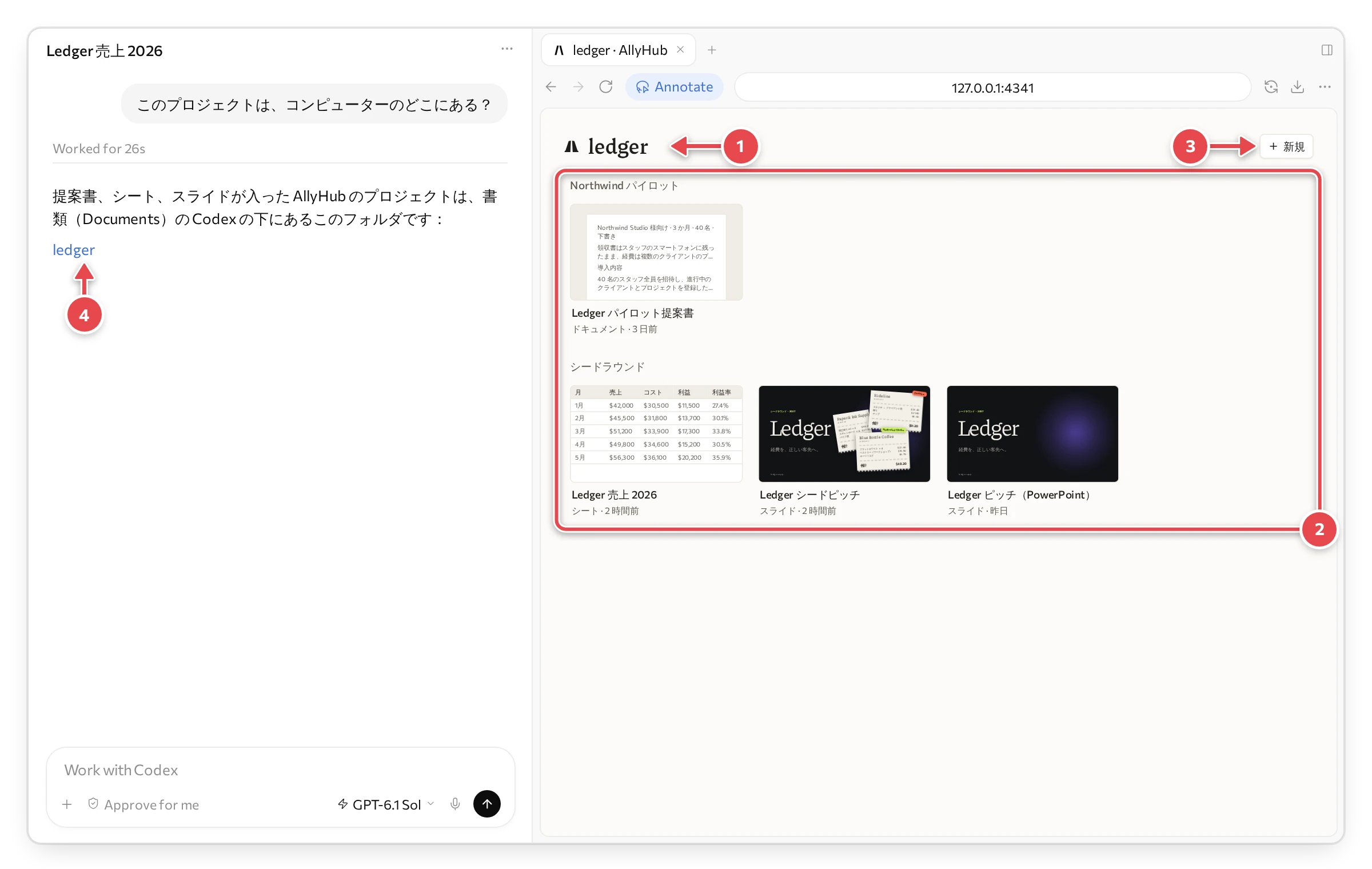
1 プロジェクト。2 そのアイテム。3 空のアイテムを始める「新規」。4 尋ねたときのフォルダ。
- フォルダを探すには、 「このプロジェクトは、コンピューターのどこにある?」と聞きます。エージェントがフォルダへのリンクで答えます。ChatGPT は、チャットごとの仕事を「書類」の Codex の下にある専用のフォルダに保存します。
- プロジェクト全体をひとつのウィンドウで見るには、 そのフォルダを AllyHub on Desktop で 既存のフォルダを使う… から開きます。
AllyHub on Desktop は Apple シリコン(M1 以降)の Mac 向けのアプリです: ダウンロード。
プロジェクトに費用はかかりません。コンピューターの中のファイルで、ドキュメント、シート、スライドをつくり、変え、ダウンロードするのは無料です。AllyHub の AI ツール、AI リサーチ、そして AI 動画、画像、音声、音楽はクレジットを使います。無料のものと有料のものをご覧ください。