Loslegen in deinem eigenen Agenten
Füge eine Zeile in ChatGPT, Claude oder einen anderen KI-Agenten ein, und er macht Dokumente, Tabellen, Folien und Videos, jedes in einem Editor neben deinem Chat. Zum Start brauchst du kein AllyHub-Konto.
Du brauchst: eine KI-Agent-App, die Befehle auf deinem Computer ausführen kann, etwa ChatGPT oder Claude auf einem Mac. Den Rest prüft dein Agent selbst und sagt dir, wenn etwas fehlt.
1. Eine Zeile einfügen
Abschnitt betitelt „1. Eine Zeile einfügen“Öffne einen neuen Chat in deinem Agenten und sende das:
Installiere allyhub.com/for-agentsDein Agent liest diese Seite und richtet sich selbst ein. In ChatGPT dauerte das bei unserem Versuch 52 Sekunden. Er fragt weder nach einem Konto noch nach einer Zahlung.
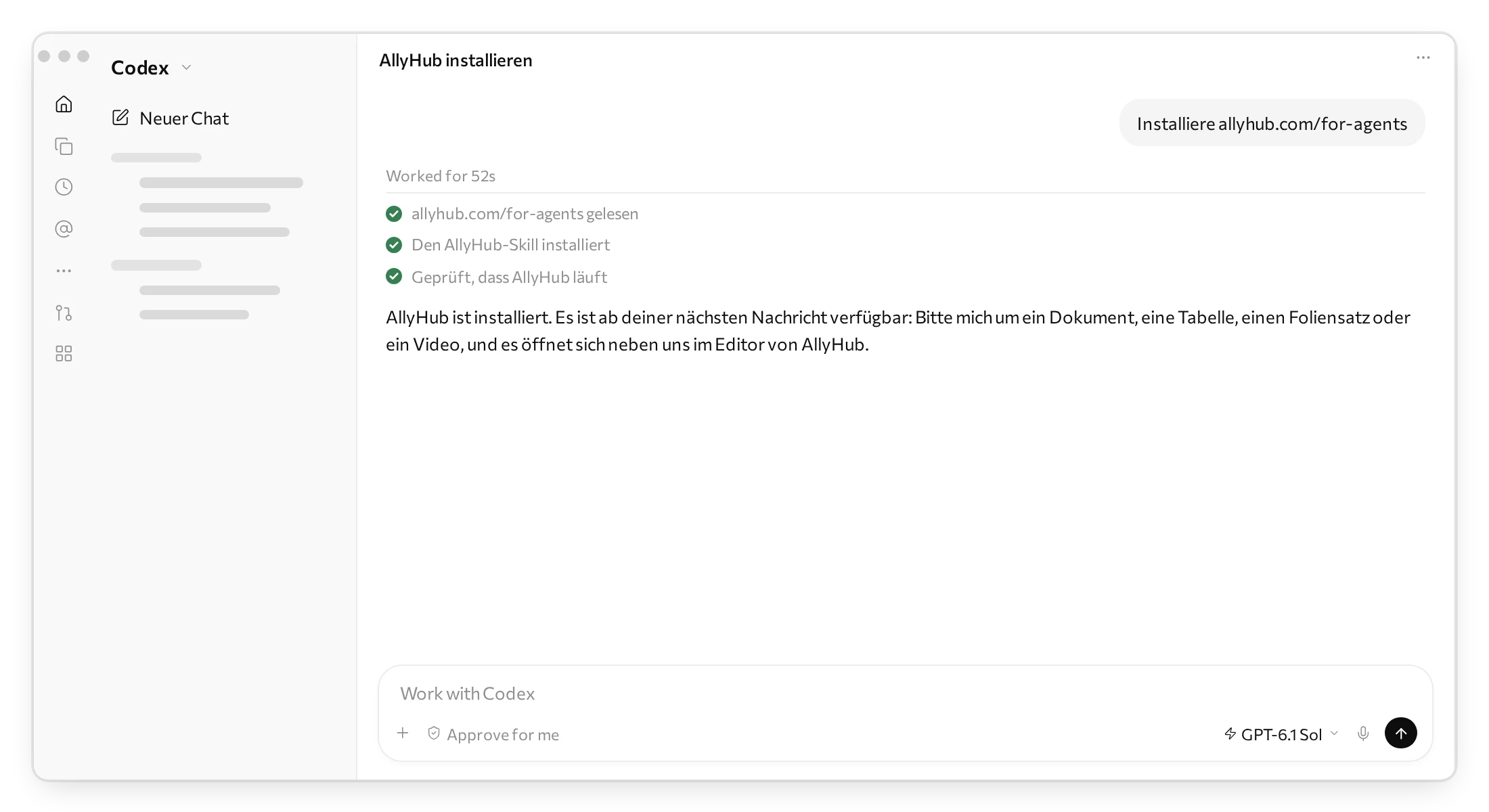
- Fragt dein Agent, ob er die Befehle von AllyHub ausführen darf, erlaube es. AllyHub zeichnet deine Arbeit mit einem Browser, der im Hintergrund läuft, und zeigt sie auf deinem eigenen Computer. Einem Agenten, der Befehle in einer Sandbox hält, muss man sagen, dass das in Ordnung ist.
- Wenn er fertig ist, meldet er, dass AllyHub installiert ist. ChatGPT fügt hinzu, dass AllyHub ab deiner nächsten Nachricht verfügbar ist. Sende also eine.
2. Um etwas bitten
Abschnitt betitelt „2. Um etwas bitten“Sag in deinen eigenen Worten, was du willst, und beginne mit Nutze AllyHub. Dein Agent hat vielleicht einen eigenen Weg, eine Tabelle oder einen Foliensatz zu machen, und diese Worte sagen ihm, welchen du meinst. Für nichts davon brauchst du ein Konto:
Nutze AllyHub, um eine Tabelle mit unserem Monatsumsatz für 2026 zu bauen: Monat, Umsatz, Kosten, Gewinn, Wachstum zum Vormonat und ein Diagramm.Nutze AllyHub, um aus diesen Notizen ein Launch-Briefing für unser Produkt zu schreiben.Nutze AllyHub, um aus diesem Dokument einen Foliensatz mit 10 Folien zu machen.Nutze AllyHub, um ein 30-sekündiges Erklärvideo darüber zu machen, wie unser Produkt funktioniert.Dein Agent macht das Element und prüft es, bevor er es dir zeigt. Als wir ChatGPT um die Tabelle oben baten, dauerte es dreieinhalb Minuten. Das erste Element dauert am längsten, weil AllyHub einmalig herunterlädt, womit es zeichnet.
3. Neben deinem Chat ansehen
Abschnitt betitelt „3. Neben deinem Chat ansehen“Das Element öffnet sich im Editor von AllyHub, im Browserbereich deines Agenten, neben der Unterhaltung. In ChatGPT öffnet sich der Bereich rechts, und der Chat rückt in eine schmale Spalte links.
Dein Agent hinterlässt in seiner Antwort außerdem einen Link, der das Element wieder öffnet, etwa „Die bearbeitbare Tabelle in AllyHub öffnen“. Eine Datei schickt er noch nicht: Du siehst dir das Element im Editor an, änderst es dort und holst dir die Datei am Ende.
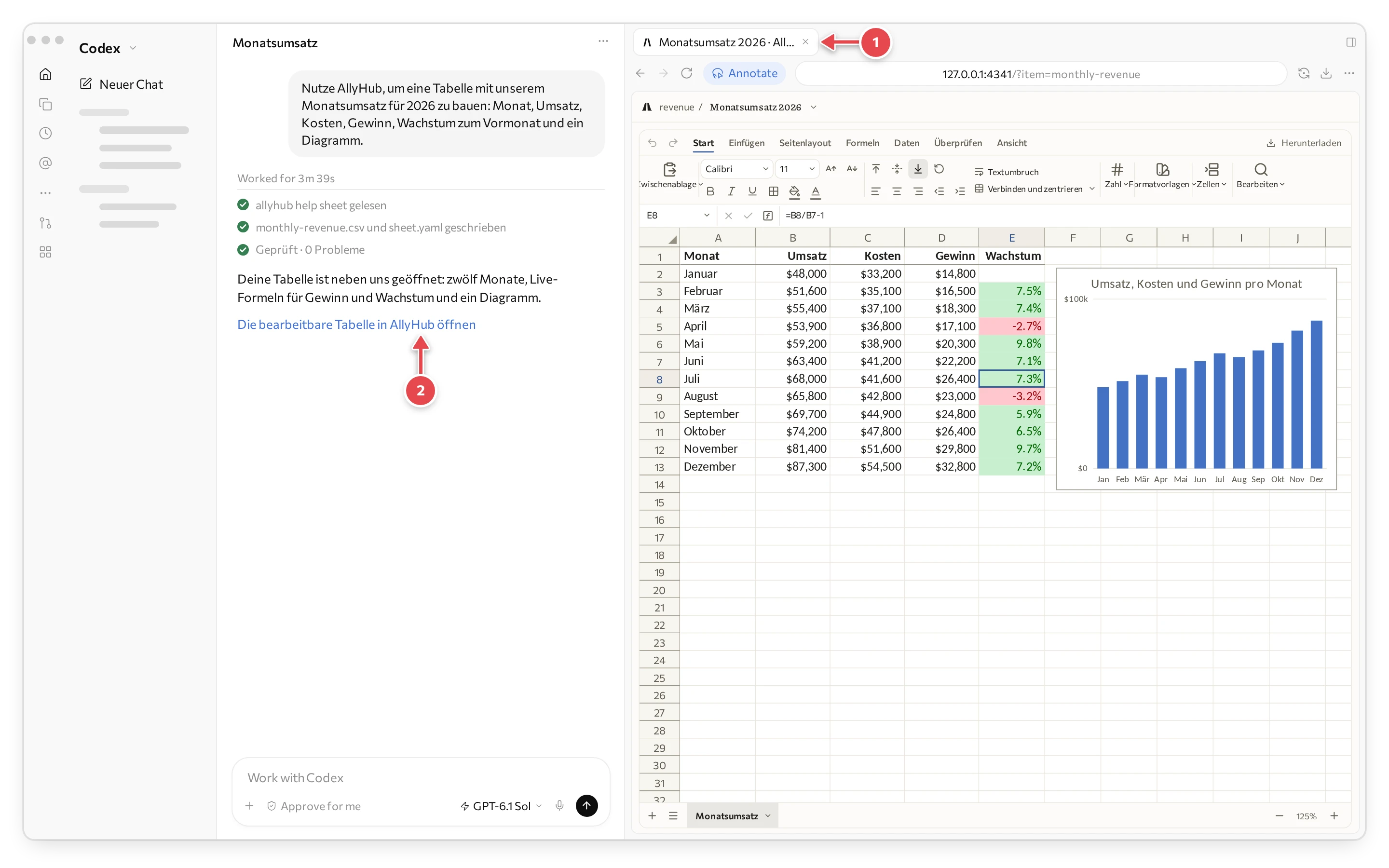
1 Das Element im Editor von AllyHub, im Browserbereich. 2 Der Link, der es wieder öffnet.
Der Editor folgt dem Erscheinungsbild deines Computers: hell, wenn dein Computer im hellen Modus ist, dunkel im dunklen Modus.
4. Ändern
Abschnitt betitelt „4. Ändern“Es gibt drei Wege, und du kannst sie mischen:
- Im Chat fragen. „Mach den Titel kürzer.“ „Füg eine Spalte für die Marge hinzu.“
- Markieren. Drück in ChatGPT oben im Browserbereich auf Annotate, klick dann auf das, was du meinst, oder zieh einen Rahmen darum. Schreib in die Notiz, die sich öffnet, was du dort willst, etwa „Zeig hier auch die Gewinnmarge in %“ an einem Diagramm, und drück auf das Häkchen. Drück in der Leiste unten im Bereich auf Senden: Dein Agent bekommt ein Bild des Elements mit deinen Notizen darauf. Drück in Claude auf die Zeiger-Schaltfläche am rechten Ende der Adressleiste des Browserbereichs: Unten im Bereich erscheinen seine Werkzeuge, ein Stift, ein Rahmen und Text, mit einer Farbe. Markiere, was du meinst, und drück dann auf Add to chat.
- Selbst ändern. Ein Dokument, eine Tabelle und einen Foliensatz kannst du im Editor von Hand bearbeiten, so wie in Word, Excel oder PowerPoint.
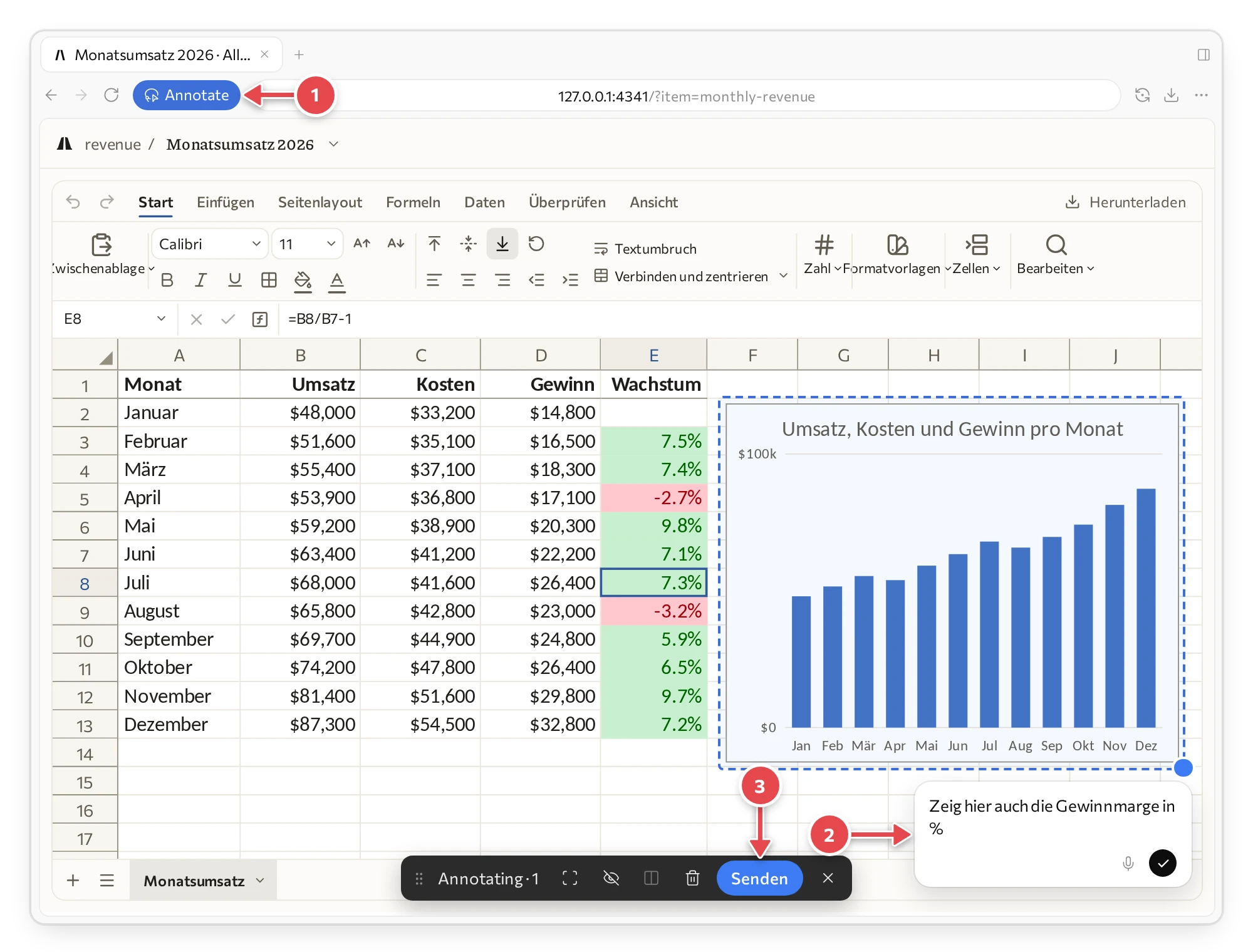
1 Annotate. 2 Ein Rahmen um das Diagramm, und die Notiz. 3 Senden.
Während dein Agent am Element arbeitet, siehst du es dort. Die Leiste des Editors zeigt AllyHub bearbeitet oder AllyHub schaut sich um, was er geändert hat, ist magenta umrandet, und in einer Tabelle sitzt ein magentafarbener Punkt auf dem Tab des Blatts. Wenn er fertig ist, verschwinden die Markierungen. Als wir eine solche Notiz zum Diagramm der Tabelle schickten, erschien die Marge nach etwa einer Minute und fünfzehn Sekunden im Editor.
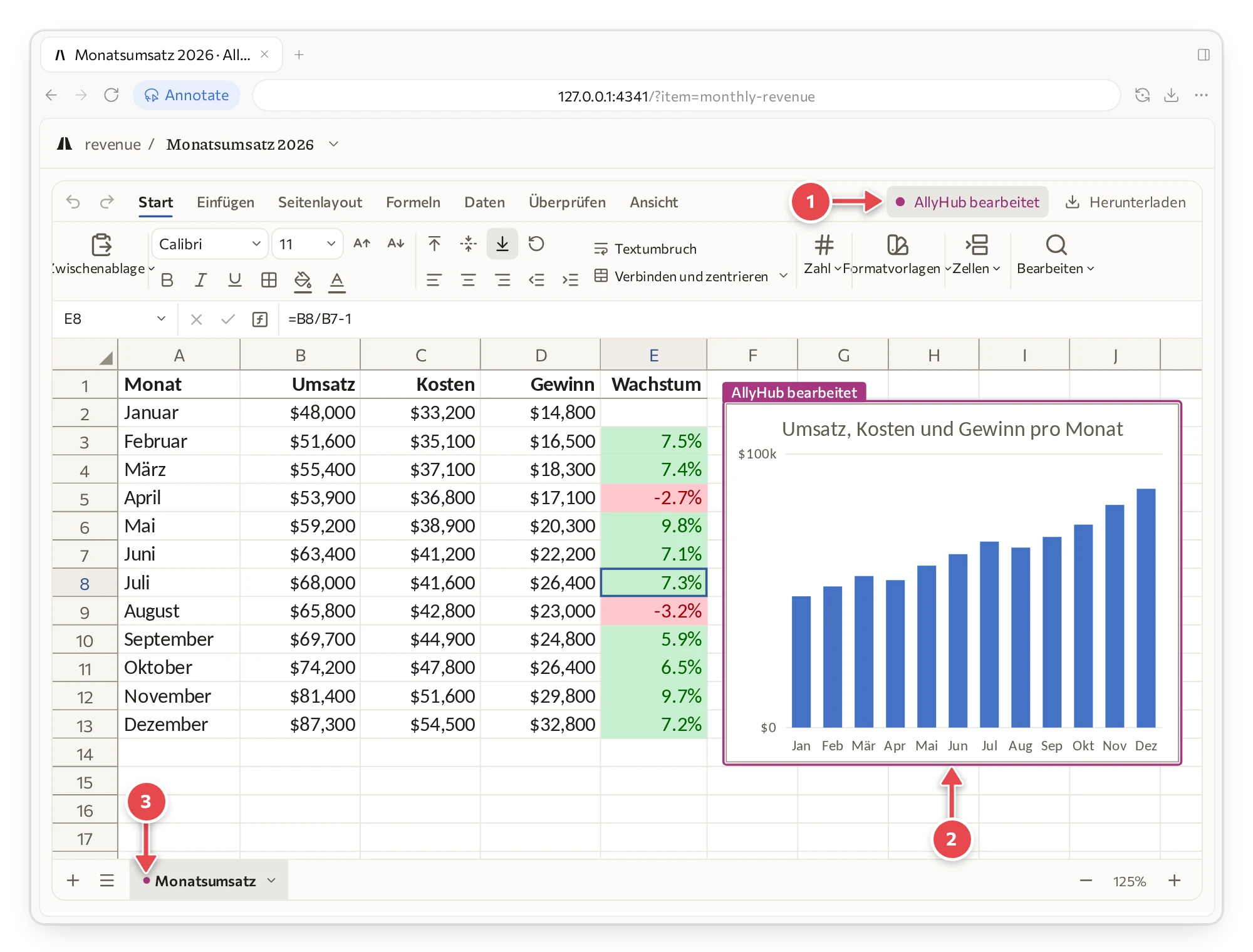
1 AllyHub bearbeitet, in der Leiste des Editors. 2 Was er ändert, umrandet, mit seinem Namen. 3 Sein Punkt auf dem Tab des Blatts.
5. Die Dateien holen
Abschnitt betitelt „5. Die Dateien holen“Wenn es passt, drück oben rechts im Editor auf Herunterladen, wähl ein Format und drück noch einmal auf Herunterladen. Oder bitte deinen Agenten um die Dateien: Er exportiert sie aus demselben Element, also enthält eine Datei, was der Editor zeigt.
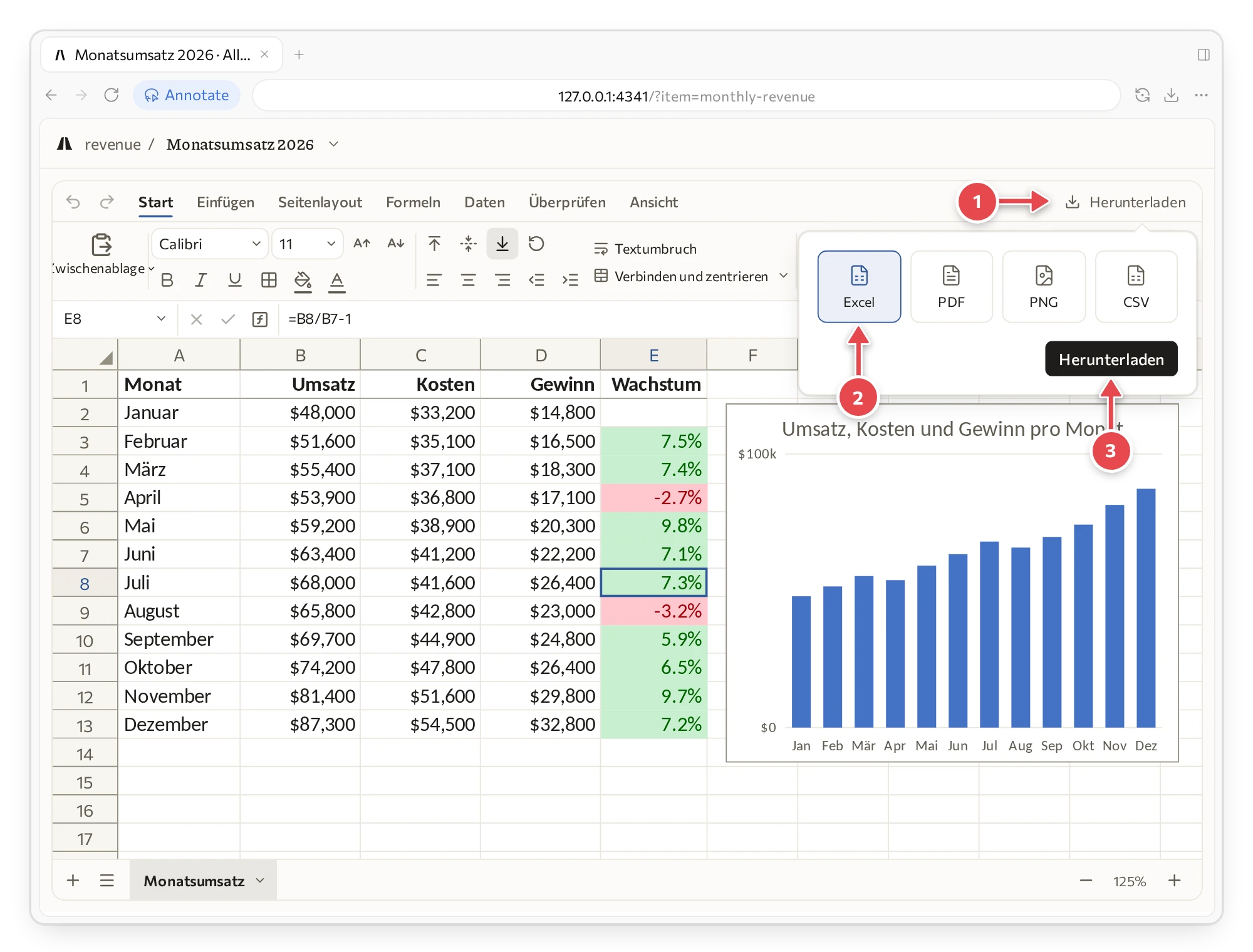
1 Herunterladen. 2 Das Format. 3 Noch einmal Herunterladen.
| Was du gemacht hast | Dateien, die du bekommst |
|---|---|
| Dokument | Word, PDF |
| Tabelle | Excel, PDF |
| Folien | PowerPoint, PDF |
| Video | MP4, GIF |
Was kostenlos ist
Abschnitt betitelt „Was kostenlos ist“Alles auf dieser Seite ist kostenlos und braucht kein Konto: Dokumente, Tabellen, Folien, Motion-Graphics-Videos, Bilder und 3D-Szenen, mit ihren Editoren.
Die KI-Tools von AllyHub zahlst du nach Nutzung, in Credits, ohne Abo:
- KI-Recherche mit echten Daten: was Menschen posten, kaufen, suchen und bewerben.
- KI-Video, Bilder, Stimme und Musik.
Wenn du zum ersten Mal um eines davon bittest, bittet dich dein Agent, dich in deinem Browser bei AllyHub anzumelden. Ein neues Konto startet mit kostenlosen Credits zum Ausprobieren, und mehr kaufst du, wenn du sie brauchst. Unter Preise steht, was jedes kostet.