Einen Foliensatz erstellen
Bitte deinen Agenten um einen Pitch, einen Vertriebsfoliensatz, einen Rückblick oder einen Vortrag, aus einer Zeile oder deiner PowerPoint-Datei. Er gestaltet die Folien, zeichnet die Bilder in Code und öffnet den Foliensatz im Editor von AllyHub neben deinem Chat, bereit zum Präsentieren und als PowerPoint.
Bitte um einen Foliensatz, und er öffnet sich gestaltet neben deinem Chat: dein Look, echte Diagramme, Sprechernotizen und in Code gezeichnete Bilder, die sich beim Präsentieren bewegen. Dann markierst du, was nicht stimmt, und dein Agent korrigiert es. Foliensätze erstellen ist kostenlos, und du brauchst kein Konto.
Mit einer Zeile beginnen
Abschnitt betitelt „Mit einer Zeile beginnen“Sag, wofür der Foliensatz ist, wie er aussehen soll und was jede Folie sagen soll. Häng an, woraus dein Agent schöpfen soll: einen One-Pager, ein Briefing, die Zahlen des letzten Quartals. Beginne mit Nutze AllyHub: Dein Agent hat vielleicht einen eigenen Weg, Folien zu machen, und so weiß er, welchen du meinst.
Nutze AllyHub, um aus dem One-Pager einen Seed-Pitch für Ledger mit 8 Folien zu machen. Dunkel und redaktionell: eine Serifenschrift für Überschriften, Limette als Akzent. Zeichne das Produkt, statt es zu beschreiben: auf der Titelfolie Belege, nach Kunden sortiert, die App auf einem Handy. Traktion aus unserer Umsatztabelle, dann Preise und die Runde, 2 Mio. $. Sprechernotizen auf jeder Folie.Zurück kam ein Pitch, der gestaltet aussieht, nicht nach Vorlage.
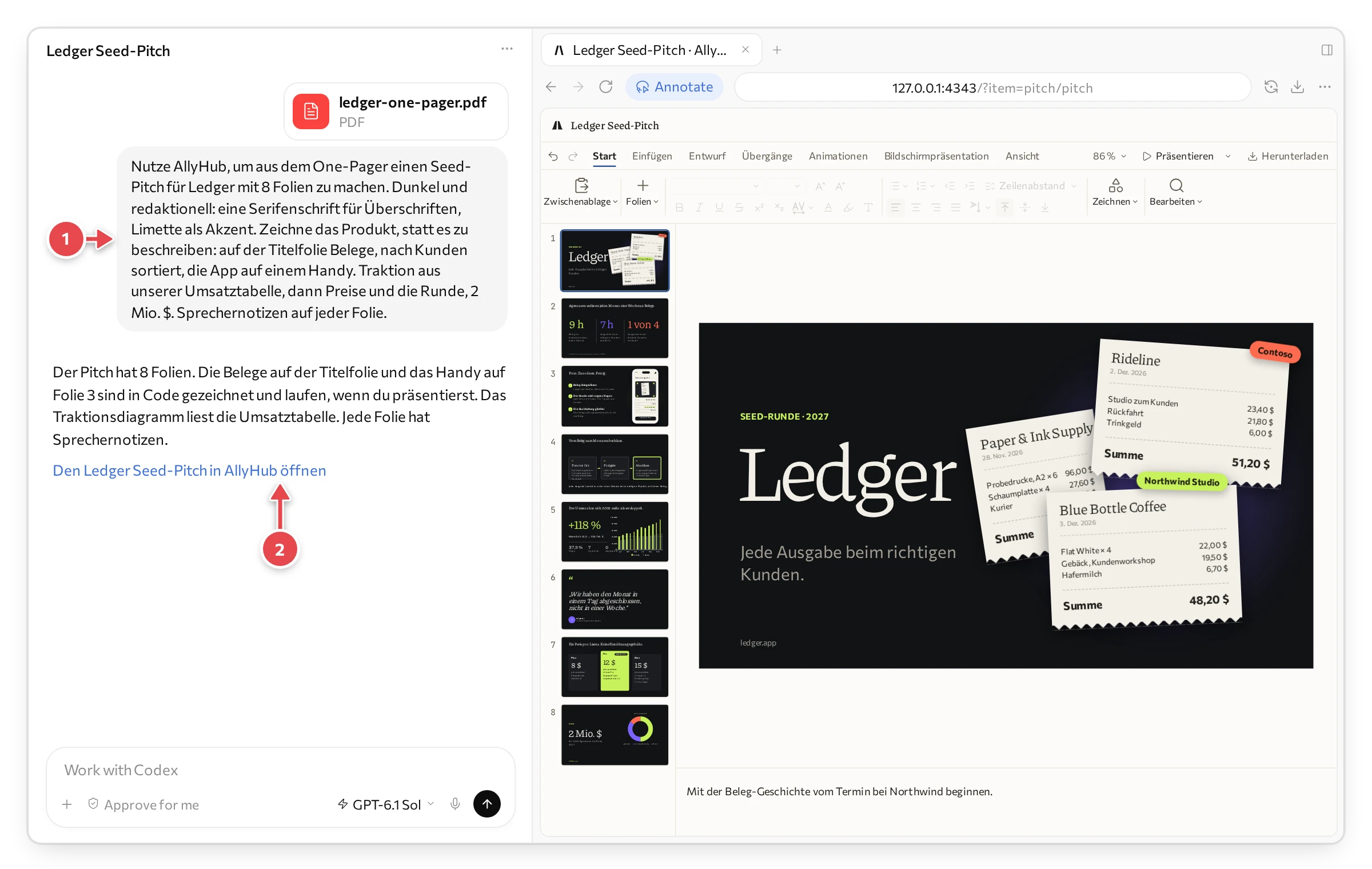
1 Was wir gefragt haben, mit dem One-Pager. 2 Der Link, der den Foliensatz wieder öffnet.
Und er spielt ab. Die Belege auf der Titelfolie und das Handy auf Folie 3 sind keine Stockbilder: Dein Agent hat sie in Code gezeichnet. Deshalb sind sie in jeder Größe scharf, passen zu den Farben des Foliensatzes und bewegen sich.
Das Traktionsdiagramm liest die Umsatztabelle selbst: Ändert sich die Tabelle, ändert sich auch die Folie.
Deine PowerPoint mitbringen
Abschnitt betitelt „Deine PowerPoint mitbringen“Du hast schon einen Foliensatz? Häng die PowerPoint-Datei an und arbeite hier daran weiter:
Hier ist unser Pitch-Foliensatz als PowerPoint. Nutze AllyHub, um ihn zu übernehmen, damit wir hier daran weiterarbeiten können.Alle acht Folien kamen mit ihren Layouts, Formen, dem Diagramm, Animationen und Notizen an, bereit zum Bearbeiten. Bewegte Bilder kommen als Videos, so wie PowerPoint sie speichert. Dein Agent sagt dir, was nicht mitgekommen ist; hier nur die Schriften, die die Datei mitbrachte.
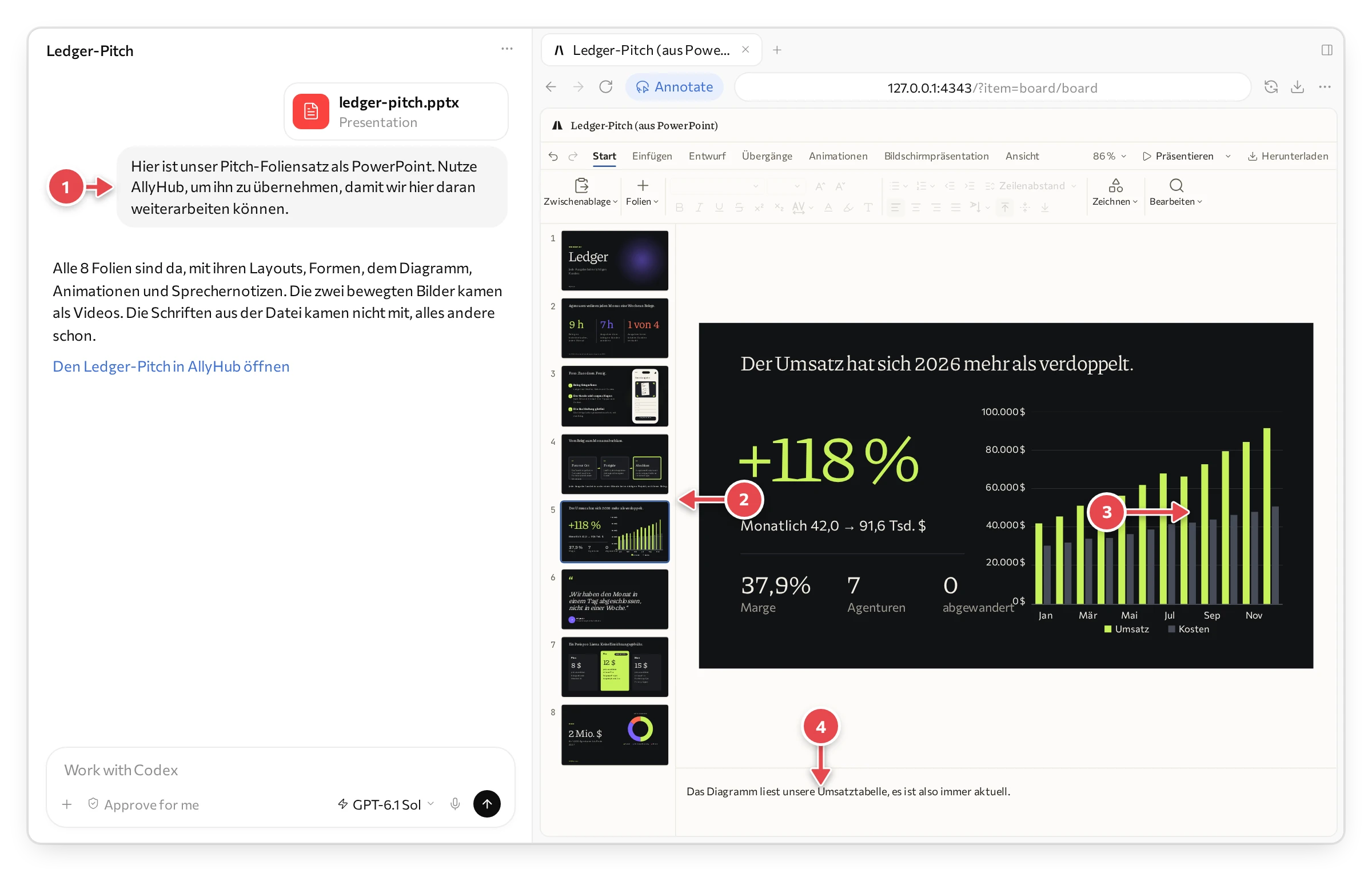
1 Die PowerPoint-Datei, angehängt. 2 Ihre Folien. 3 Ihr Diagramm, immer noch ein Diagramm. 4 Ihre Sprechernotizen.
Eine bessere erste Version bekommen
Abschnitt betitelt „Eine bessere erste Version bekommen“Ein paar Worte in deiner Anfrage bewirken viel:
- Wie viele Folien, und wofür jede ist.
- Wer zusieht: Investoren, ein Kunde, dein Team. Das bestimmt, was zuerst kommt.
- Was aus dem Projekt kommt: „die Tabelle aus der Umsatztabelle“, „das Demovideo auf Folie 3“. Ändere die Tabelle oder das Video, und der Foliensatz zieht nach.
- Der Look: „dunkel und redaktionell“, „unsere Markenfarben“, „eine Serifenschrift für Überschriften“. Oder häng deinen Markenleitfaden an.
- Was gezeichnet wird: „die App auf einem Handy“, „ein Diagramm des Ablaufs“, „Belege auf der Titelfolie“. Dein Agent zeichnet es in Code, und es kann sich bewegen.
- Die Zahlen: Gib sie an, oder zeig auf die Tabelle, in der sie stehen.
- Sprechernotizen: Bitte darum, und du weißt, was du auf jeder Folie sagst.
Markieren
Abschnitt betitelt „Markieren“Kreise ein, was nicht stimmt, und dein Agent korrigiert es. Ein Rahmen um das Diagramm und „Dezember hervorheben“ schlägt jede Beschreibung von Folie 5.
In ChatGPT markierst du mit der Schaltfläche Annotate:
- Drück oben im Browserbereich auf Annotate.
- Zieh einen Rahmen um die Stelle: einen Titel, eine Form, ein Diagramm.
- Schreib, was sich ändern soll, und drück auf das Häkchen.
- Drück auf Senden. Deine Notiz geht in den Chat, und dein Agent macht sich an die Arbeit.
In der App von Claude drückst du auf die Zeiger-Schaltfläche am rechten Ende der Adressleiste des Bereichs, markierst mit Stift, Rahmen oder Text, was du meinst, und drückst dann auf Add to chat.
Oder sag es einfach im Chat: „mach ihn packender für Investoren“, „kürz ihn auf 6 Folien“, „füg eine Folie zum Team hinzu“.
Zusehen, wie er arbeitet
Abschnitt betitelt „Zusehen, wie er arbeitet“Du fragst dich nie, was dein Agent gerade tut. Der Editor folgt ihm von Folie zu Folie und umrandet alles, was er anfasst, mit seinem Namen auf einem Fähnchen. Hier schreibt er einen Titel neu, ändert den Kunden auf dem Handy, hebt den Dezember im Diagramm hervor und erhöht einen Preis:
Du willst bleiben, wo du bist? Drück auf AllyHub nicht mehr folgen.
Selbst bearbeiten
Abschnitt betitelt „Selbst bearbeiten“Ein Wort, ein Preis, eine Farbe? Klick und tipp, wie in PowerPoint. Was du änderst, wird im Foliensatz gespeichert, und dein Agent sieht es, wenn du das nächste Mal fragst.
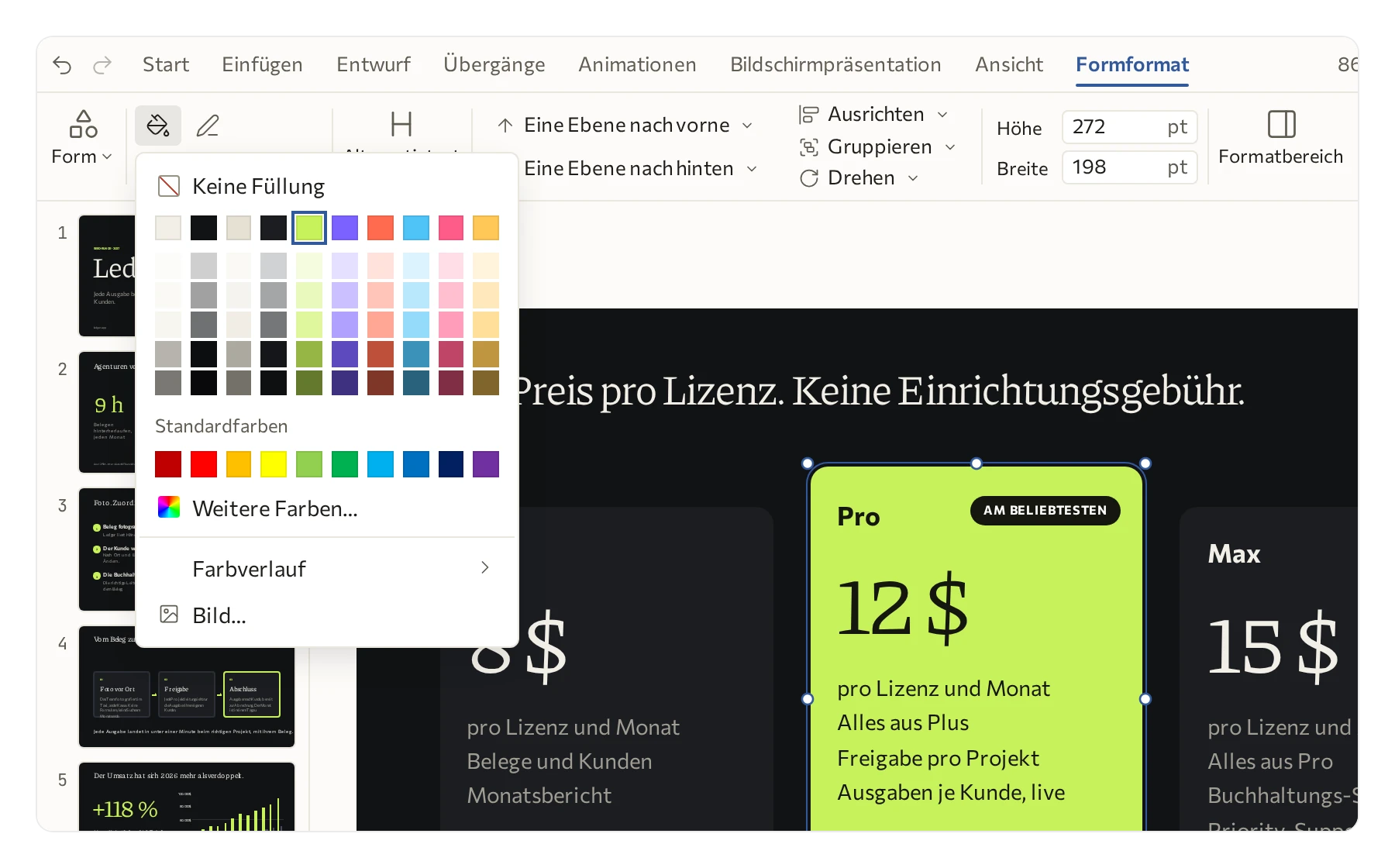
Hier haben wir eine neue Zahl getippt, der Pro-Karte eine andere Farbe aus dem Design des Foliensatzes gegeben und geändert, wie sie erscheint. Wähl eine Form, und Formformat kommt zu den Tabs dazu:
Füllung unter Formformat bietet zuerst die eigenen Farben des Foliensatzes an, damit das Geänderte weiter dazu passt:
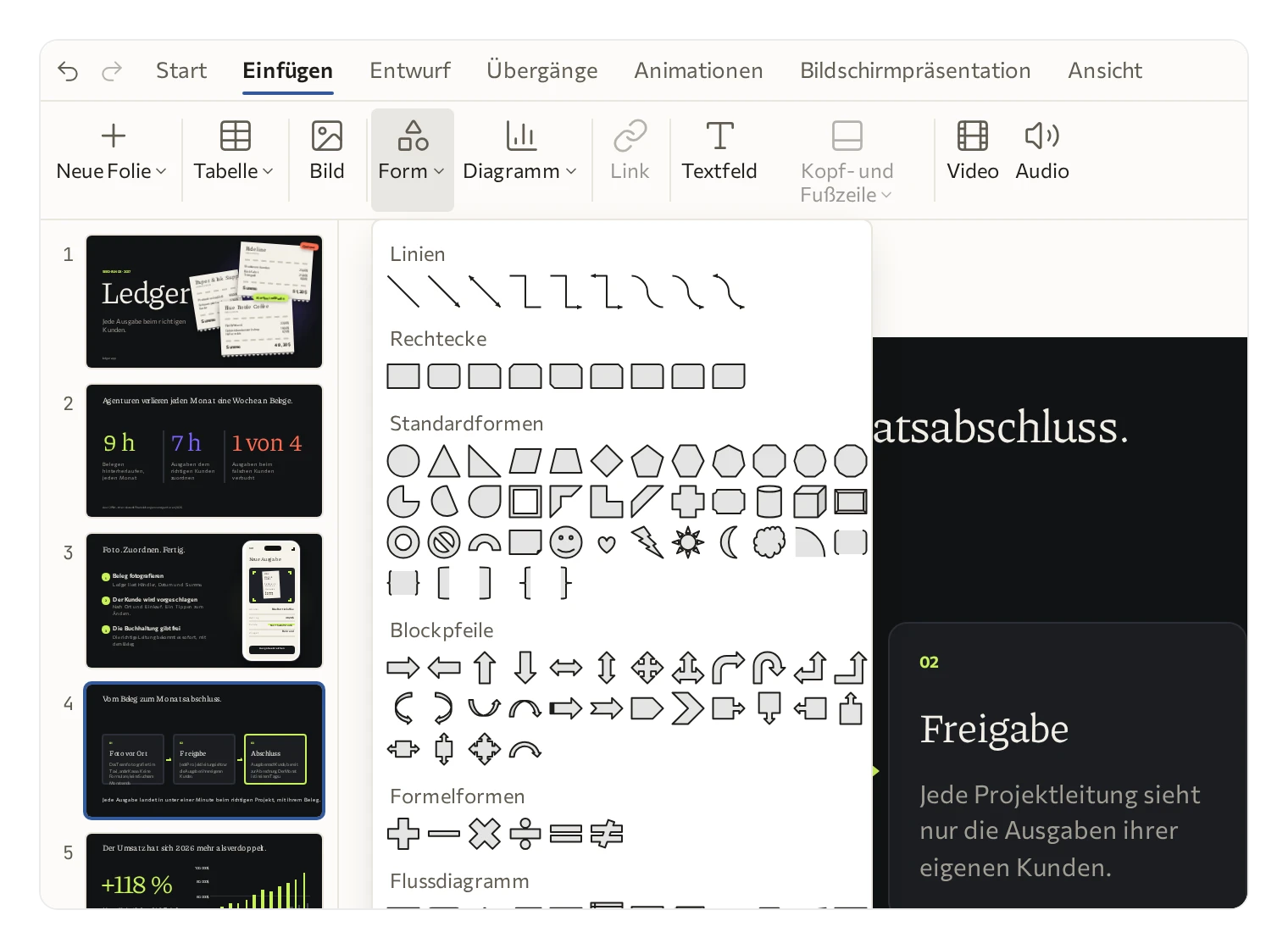
Der Tab Einfügen fügt eine Tabelle, Bilder, ein Textfeld, ein Diagramm, ein Video oder jede Form von PowerPoint hinzu:
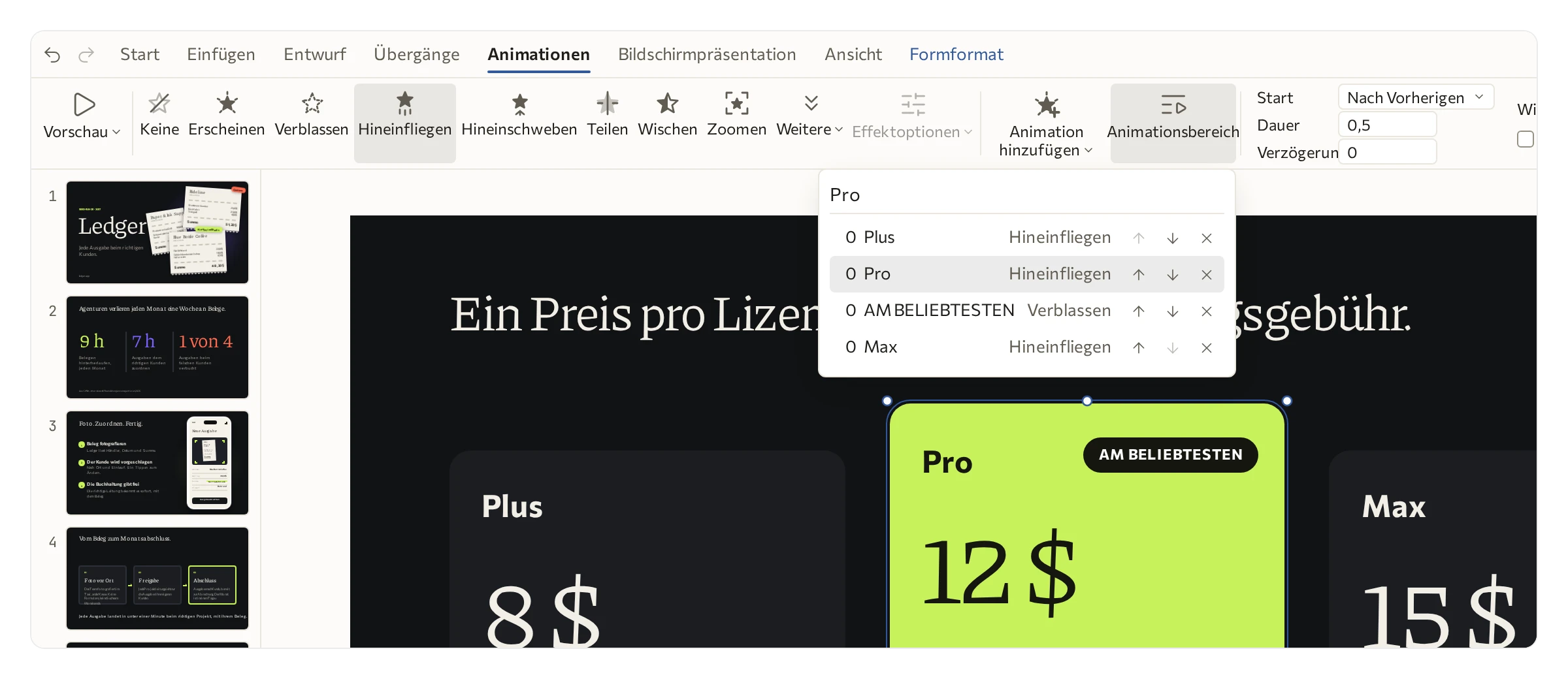
Der Tab Animationen gibt einer Form ihren Eingangseffekt (Erscheinen, Verblassen, Hineinfliegen, Wischen, Zoomen und mehr), mit wann er startet und wie lange er dauert, und sein Animationsbereich listet die Effekte der Folie der Reihe nach. Vorschau spielt sie ab.
Neue Folie unter Folien auf dem Tab Start kommt aus den eigenen Layouts des Foliensatzes, und das … jeder Folie in der Leiste dupliziert, blendet aus oder löscht sie:
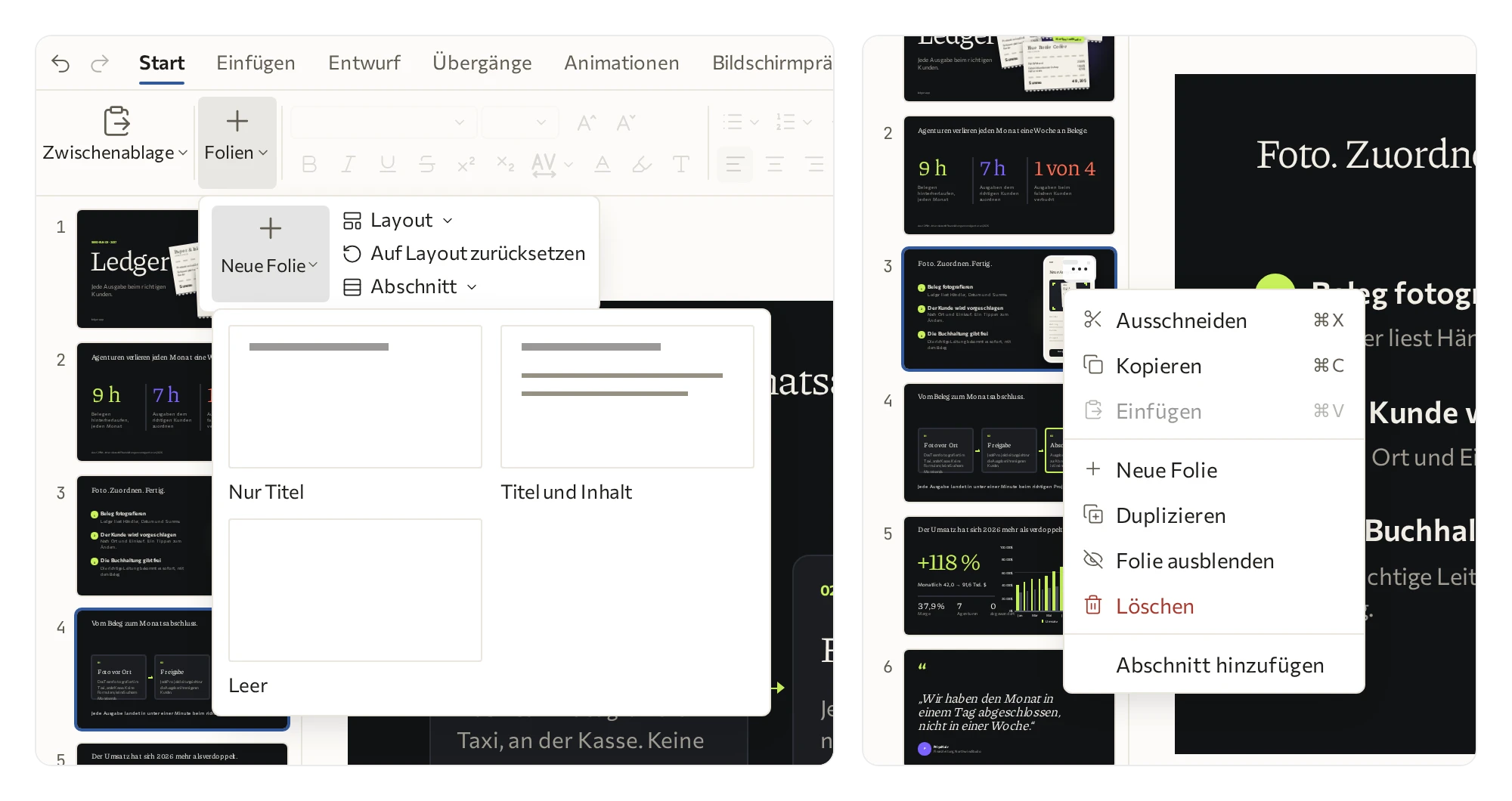
Das Menüband hat den Rest, den du erwartest, angeordnet wie in PowerPoint: Schriften und Größen, Fett und Farben, Aufzählungszeichen und Nummerierung, Ausrichtung, Kontur, Anordnen, Übergänge und Auf Layout zurücksetzen, um eine Folie wieder so zu stellen, wie ihr Layout sie vorsieht.
Präsentieren
Abschnitt betitelt „Präsentieren“Drück oben rechts auf Präsentieren, und der Foliensatz läuft im Vollbild: Übergänge, Eingangseffekte und jedes in Code gezeichnete Bild in Bewegung. Drück die Pfeiltaste nach rechts oder klick für die nächste Folie, und Esc, um zurückzukommen.
Die Datei bekommen
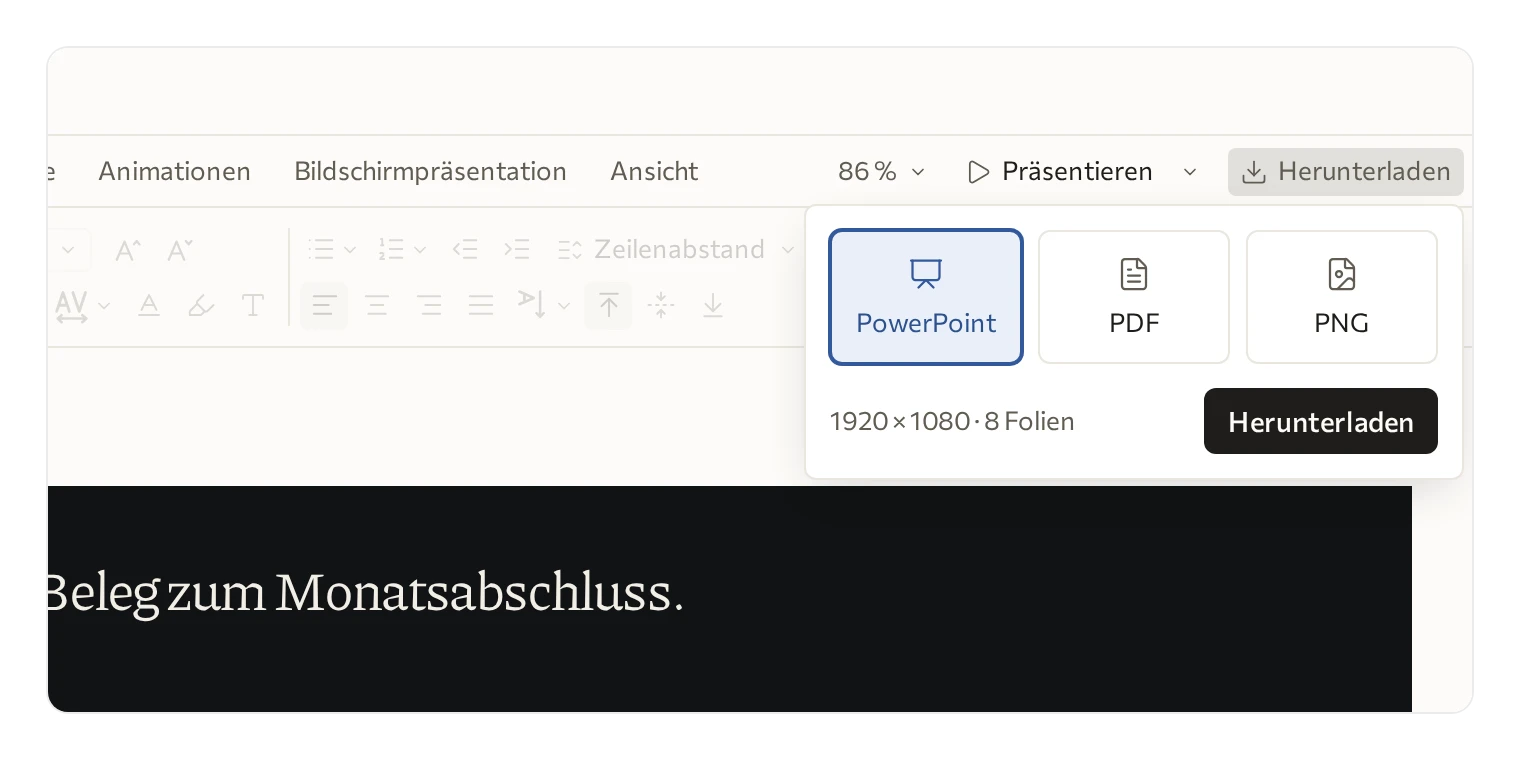
Abschnitt betitelt „Die Datei bekommen“Drück oben rechts auf Herunterladen, wähl PowerPoint, PDF oder PNG und drück auf Herunterladen.
| Format | Gut für |
|---|---|
| PowerPoint | Weiterarbeiten in PowerPoint, Keynote oder Google Präsentationen: Text, Formen, Diagramme mit ihren Zahlen, Notizen, Animationen und Übergänge, mit den Schriften des Foliensatzes in der Datei. In Code gezeichnete Bilder kommen als Videos hinein |
| Verschicken oder auf jedem Computer präsentieren | |
| PNG | Ein Bild jeder Folie, zum Posten oder Einfügen |
Oder bitte deinen Agenten einfach um die Datei.
Was kostenlos ist
Abschnitt betitelt „Was kostenlos ist“Foliensätze erstellen, ändern, präsentieren und herunterladen ist kostenlos, ohne Konto. Die KI-Tools von AllyHub kosten Credits: KI-Recherche zu echten Daten sowie KI-Bilder und KI-Stimme; siehe Preise.