Projekte und Elemente
Alles, was AllyHub für dich macht, liegt in einem Projekt, einem Ordner auf deinem Computer, der jedes Dokument, jede Tabelle, jeden Foliensatz und jedes Video als Element enthält. Hier siehst du das Projekt in AllyHub on Desktop, wie du eins anlegst und ergänzt, wie ein Element das nächste speist und wo der Ordner liegt.
Bitte heute um eine Tabelle und morgen um einen Foliensatz, und beide landen am selben Ort: in einem Projekt. Ein Projekt ist ein Ordner auf deinem Computer. Alles darin, was du öffnen kannst, ein Dokument, eine Tabelle, ein Foliensatz, ein Video, ist ein Element. Weil sie zusammen liegen, kann das Diagramm eines Foliensatzes die Zahlen einer Tabelle lesen, und ein Element vom nächsten Monat passt zu dem von heute.
Diese Seite zeigt ein Projekt in AllyHub on Desktop, wo du alles auf einmal siehst.
Das ganze Projekt in einem Fenster
Abschnitt betitelt „Das ganze Projekt in einem Fenster“Links stehen das Projekt und seine Elemente, in der Mitte das geöffnete Element in seinem Editor, und rechts der Chat mit deinem Agenten. Drück auf ein anderes Element, und es öffnet sich in seinem Editor, der Chat bleibt daneben.
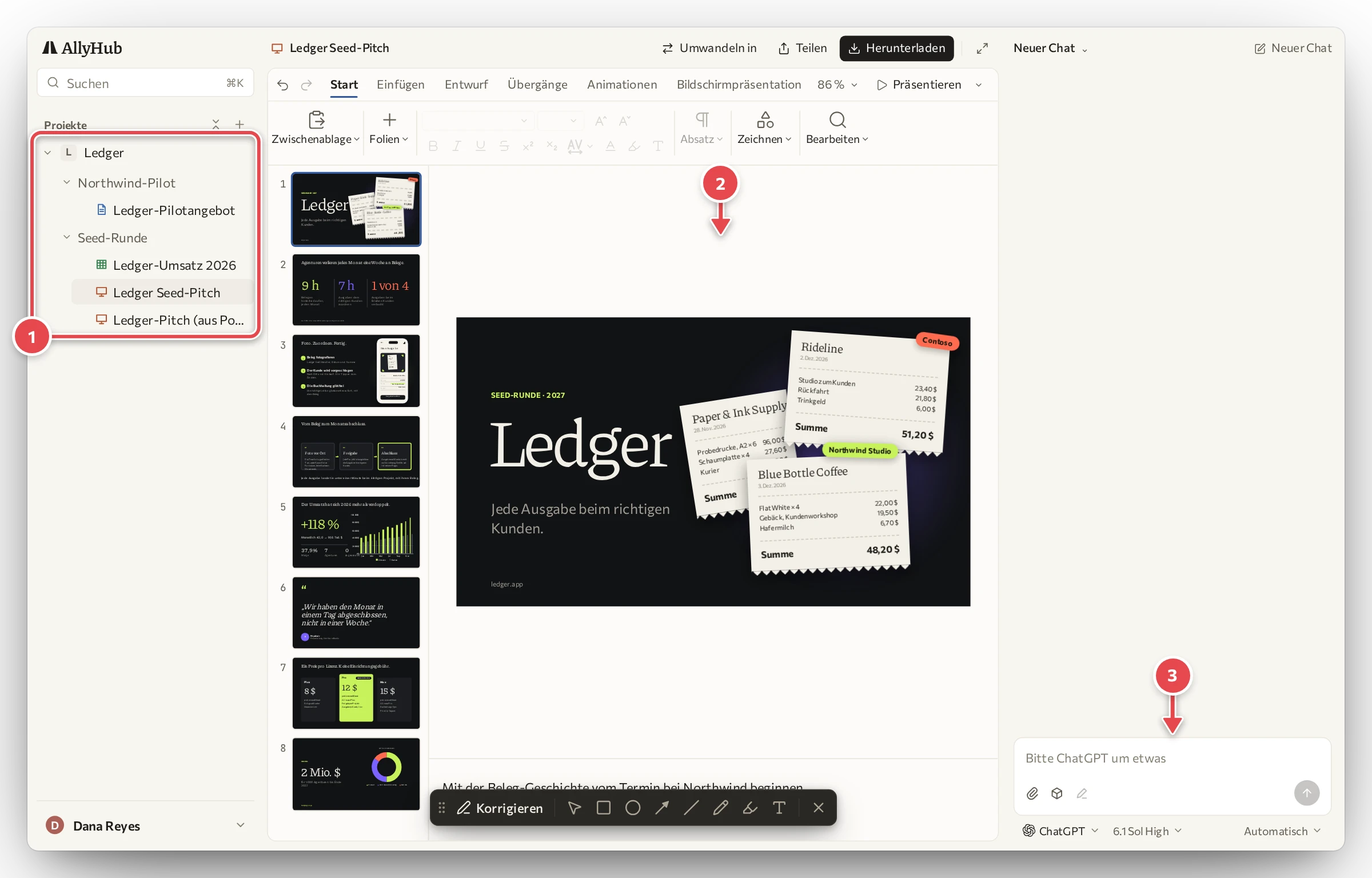
1 Deine Projekte und ihre Elemente. 2 Das Element, in seinem Editor. 3 Der Chat.
- Jedes Element trägt das Zeichen seiner Art: eine Seite für ein Dokument, ein Raster für eine Tabelle, ein Bildschirm für einen Foliensatz.
- Überschriften gruppieren die Elemente so, wie dein Agent sie abgelegt hat. Unsere sind der Pilot eines Kunden und die Seed-Runde.
- Korrigieren sitzt unten in jedem Editor, Umwandeln in, Teilen und Herunterladen darüber. Sie wirken auf das geöffnete Element.
- Umwandeln in macht aus dem geöffneten Element eines anderer Art, etwa ein Video aus einem Foliensatz. Es schreibt die Bitte in den Chat, damit du sie ändern kannst, bevor du sie sendest.
Ein Projekt anlegen und ergänzen
Abschnitt betitelt „Ein Projekt anlegen und ergänzen“Drück auf das Plus neben Projekte. Ein neues Projekt fragt nach einem Namen und liegt im Ordner AllyHub in deinem Benutzerordner. Oder drück auf Vorhandenen Ordner verwenden… und wähl einen aus.
Ein neuer Chat in einem Projekt fragt, was du hinzufügen möchtest, und bietet Skills zum Start an, nach Art: Recherche, Video, Dokumente, Folien und Websites. Wähl einen, oder sag einfach, was du willst.
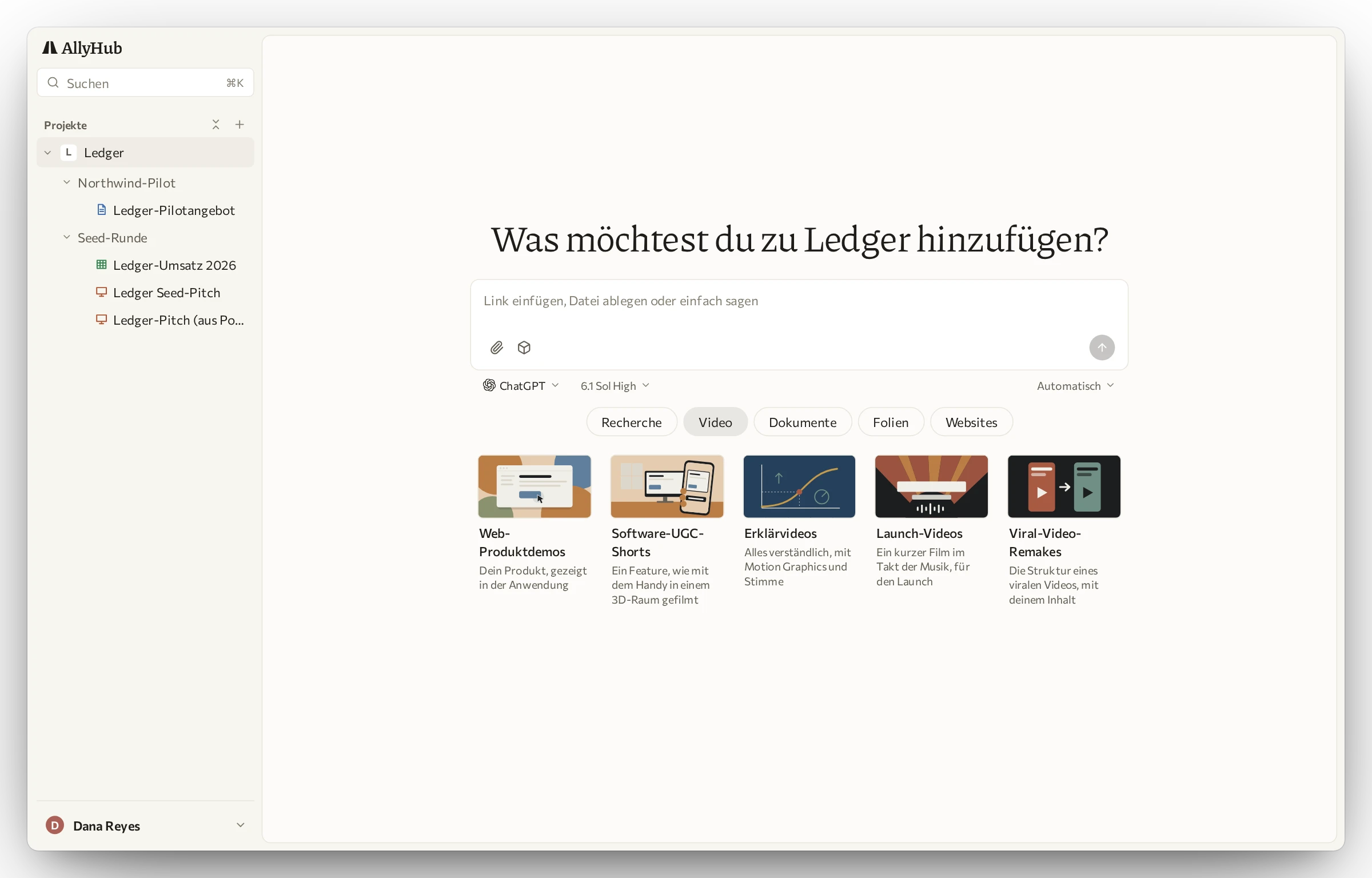
Jeder Chat ergänzt dasselbe Projekt, also liegt das zehnte Element neben dem ersten.
Ein Element speist das nächste
Abschnitt betitelt „Ein Element speist das nächste“Elemente, die zusammen liegen, können einander nutzen: die Daten einer Tabelle in einem Foliensatz oder einem Dokument, ein Video auf einer Folie, ein Foliensatz in einem Video. Änderst du die Quelle, folgt jedes Element, das sie nutzt. Das Traction-Diagramm in unserem Pitch-Foliensatz liest die Umsatztabelle, also können die beiden nicht auseinanderlaufen. Als sich die Zahl für August als falsch herausstellte, haben wir sie an einer Stelle korrigiert:
Der August lag bei 76.400 $, nicht bei 66.400 $. Korrigier die Umsatztabelle.Der Agent ändert die Zelle, während du zusiehst. ChatGPT bearbeitet, mit dem Namen deines Agenten, steht über dem Editor, die geänderte Zelle ist umrandet, und sein Punkt sitzt auf dem Tab des Blatts.
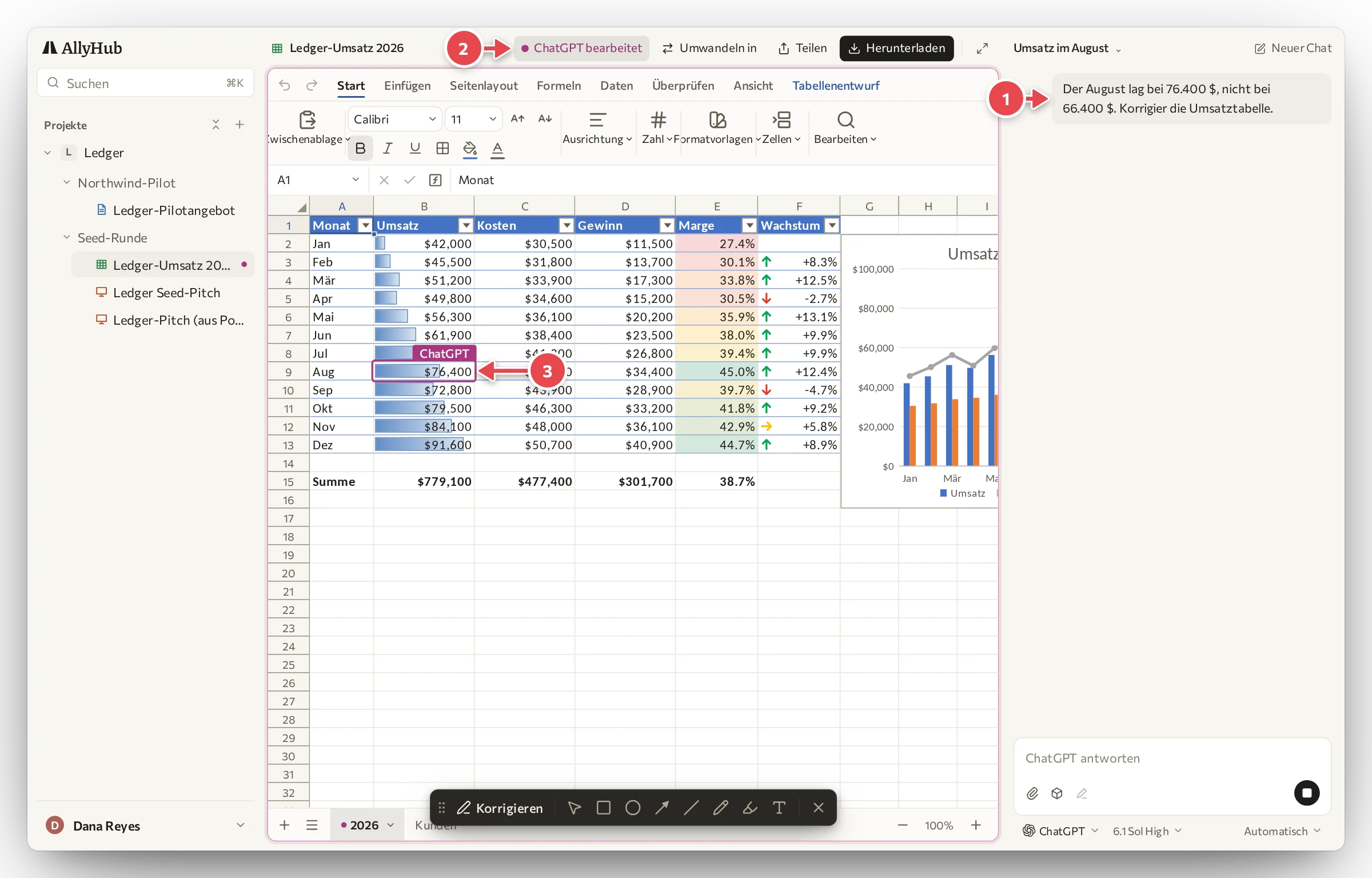
1 Was wir gefragt haben. 2 ChatGPT bearbeitet. 3 Die geänderte Zelle.
Dann öffne den Foliensatz. Niemand hat ihn angefasst, und Folie 5 zeigt den höheren Balken für August.
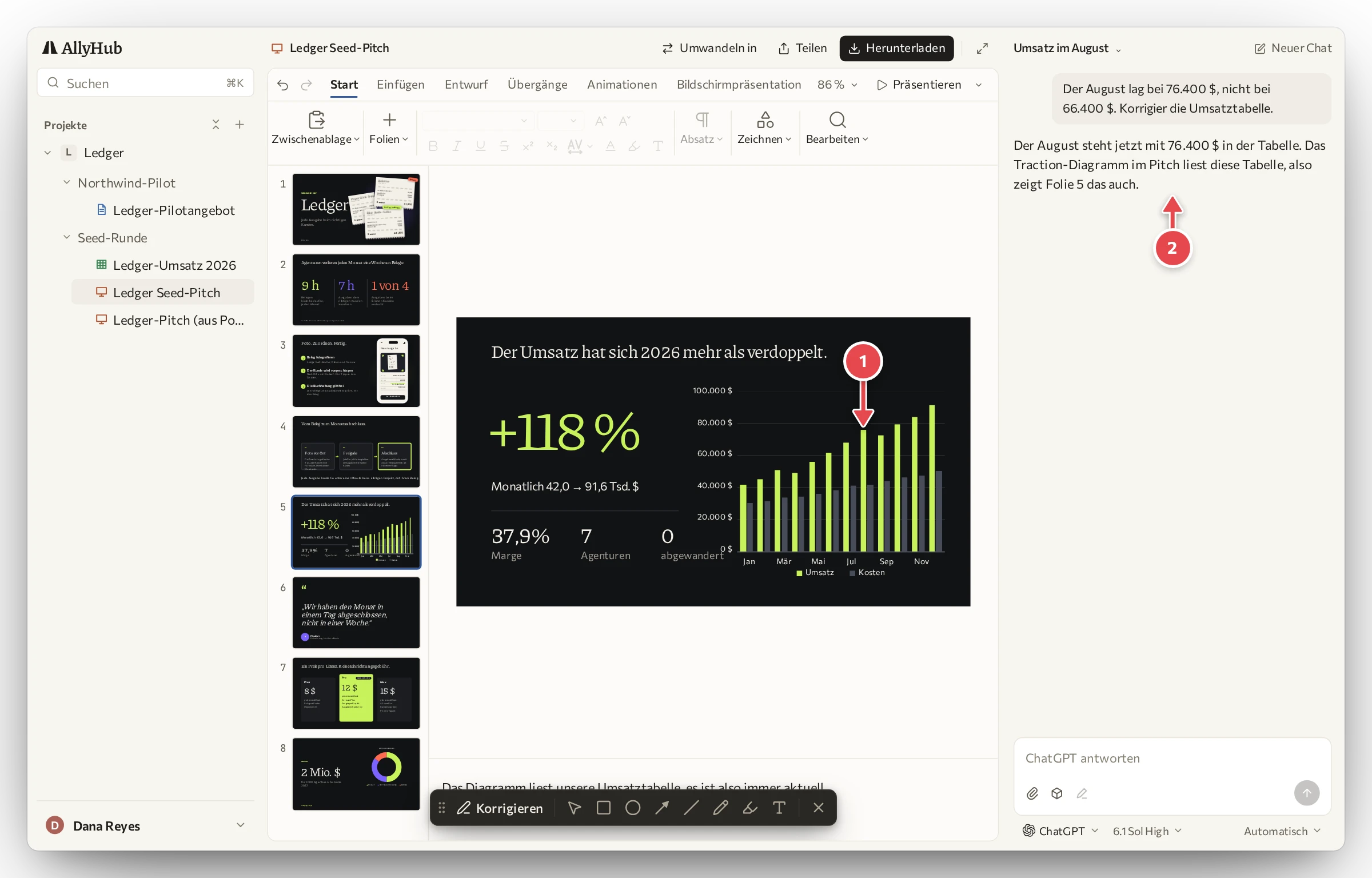
1 August, aus der Tabelle. 2 Die Antwort des Agenten.
Dafür sagst du schon beim Bitten um das Element, woher die Zahlen kommen:
Nutze AllyHub, um einen Seed-Pitch mit 8 Folien für Ledger zu machen. Nimm das Traction-Diagramm aus der Umsatztabelle.Ein Projekt hat auch einen einheitlichen Look. Seine Farben und Schriften werden einmal festgelegt, also passt ein Dokument aus dem Juni zu einem Foliensatz aus dem März. Arbeit für eine andere Marke oder einen anderen Kunden kommt in ein eigenes Projekt.
Wo das Projekt liegt
Abschnitt betitelt „Wo das Projekt liegt“Das Projekt ist ein Ordner mit gewöhnlichen Dateien auf deinem Computer. AllyHub on Desktop legt ein neues im Ordner AllyHub in deinem Benutzerordner an, unter dem Namen des Projekts.
In ChatGPT oder Claude
Abschnitt betitelt „In ChatGPT oder Claude“Ein Projekt ist dasselbe, wenn dein eigener Agent es macht: ein Ordner mit denselben Elementen darin. Dort siehst du ein Element nach dem anderen, im Browserbereich neben dem Chat.
Um alle zu sehen, drück auf das Zeichen von AllyHub oben links im Editor.
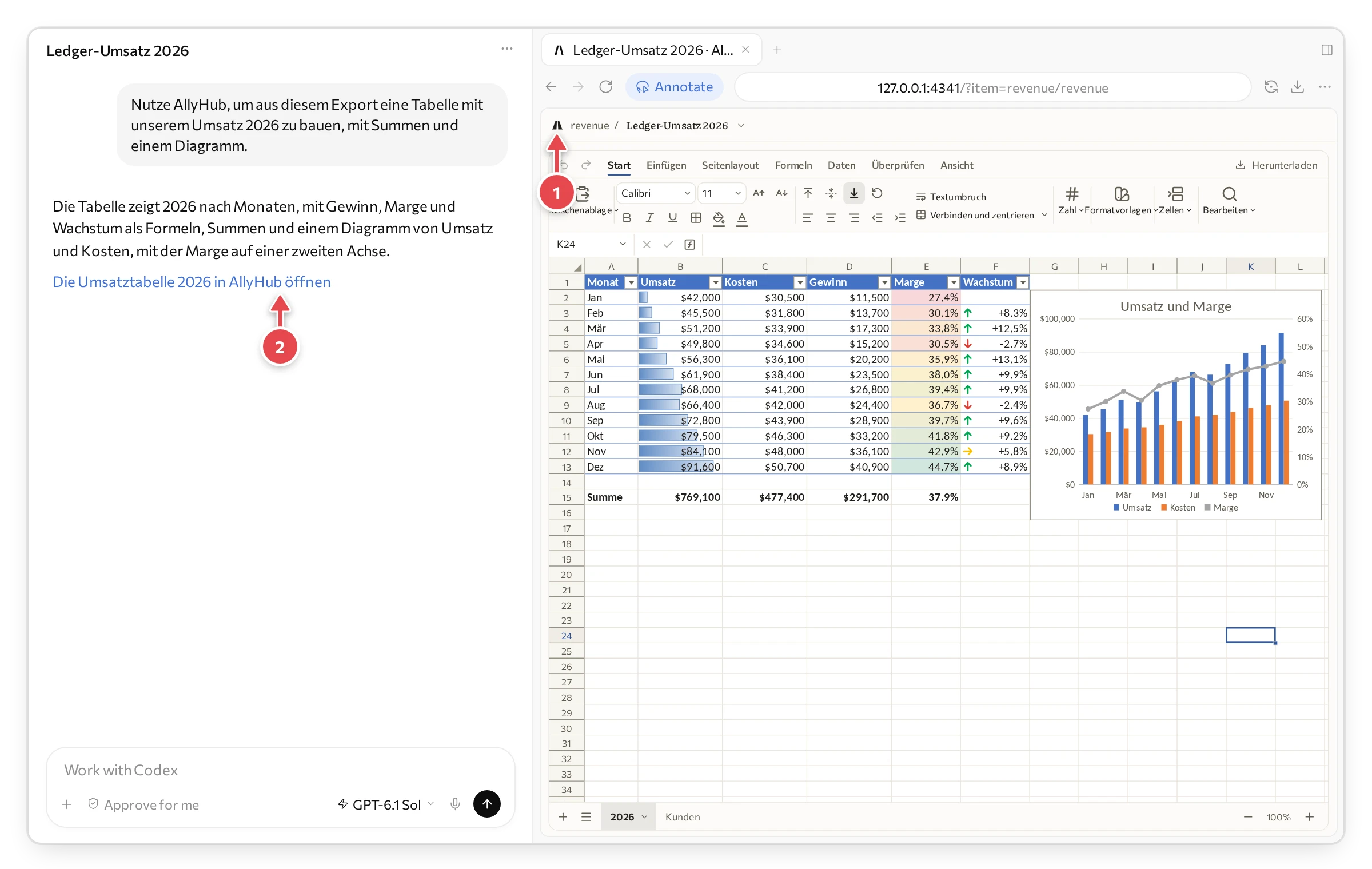
1 Das Zeichen von AllyHub. 2 Der Link, der dieses Element wieder öffnet.
Das Zeichen öffnet die Seite des Projekts. Sie listet jedes Element auf, und ein Druck darauf öffnet es.
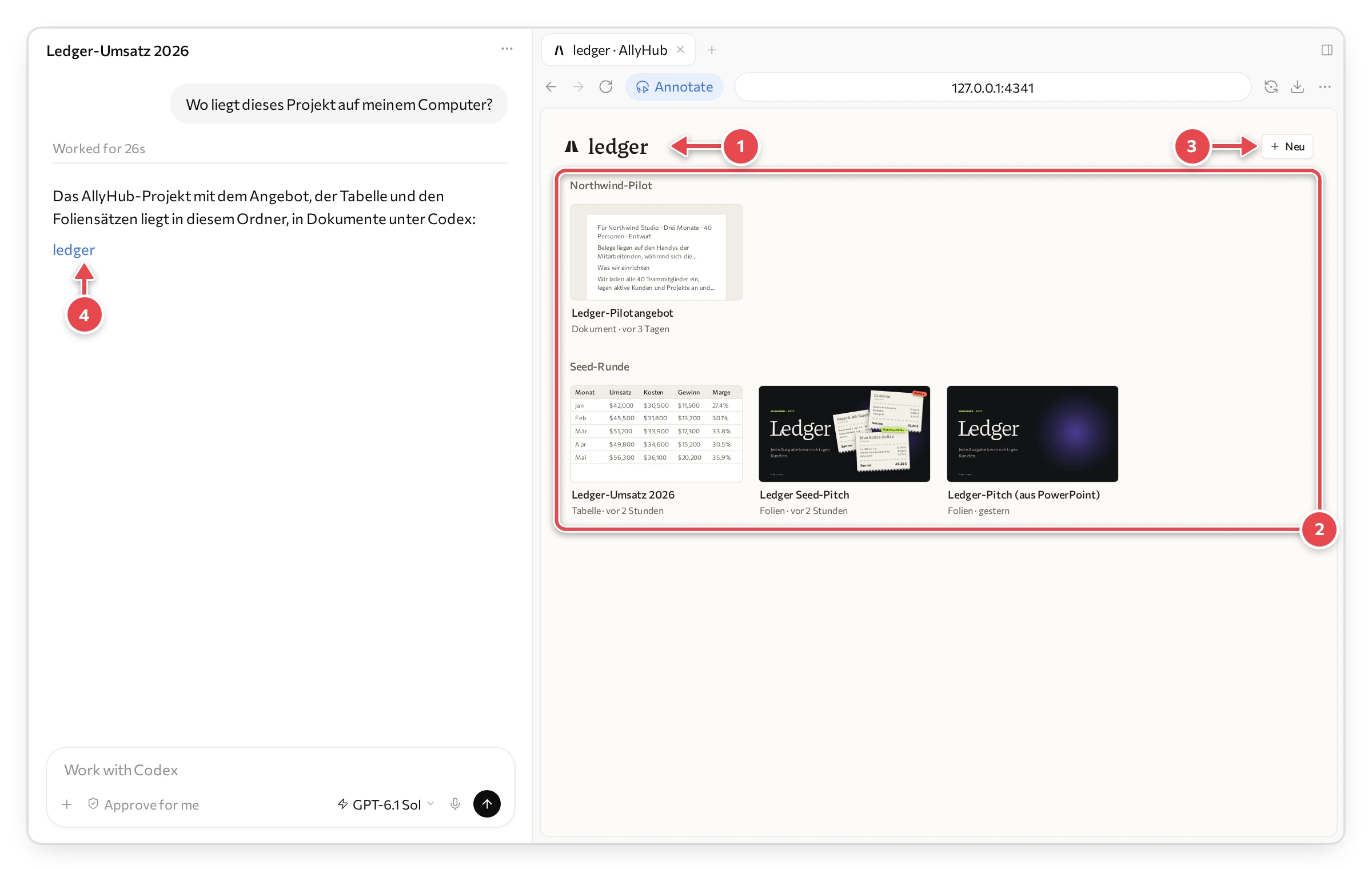
1 Das Projekt. 2 Seine Elemente. 3 Neu, für ein leeres Element. 4 Der Ordner, wenn du fragst.
- Um den Ordner zu finden, frag „Wo liegt dieses Projekt auf meinem Computer?“ Dein Agent antwortet mit einem Link dorthin. ChatGPT legt die Arbeit jedes Chats in einem eigenen Ordner in Dokumente unter Codex ab.
- Um das ganze Projekt in einem Fenster zu haben, öffne diesen Ordner in AllyHub on Desktop mit Vorhandenen Ordner verwenden….
AllyHub on Desktop ist eine Mac-App für Apple Silicon (M1 oder neuer): herunterladen.
Was kostenlos ist
Abschnitt betitelt „Was kostenlos ist“Ein Projekt kostet nichts: Es sind Dateien auf deinem Computer, und seine Dokumente, Tabellen und Foliensätze zu machen, zu ändern und herunterzuladen ist kostenlos. Die KI-Tools von AllyHub, KI-Recherche und KI-Video, Bilder, Stimme und Musik, verbrauchen Credits; siehe Was kostenlos ist und wofür du zahlst.