Einen Artikel für X schreiben
Bitte deinen Agenten um einen X-Artikel. Er öffnet sich neben deinem Chat in einem Editor für Artikel auf X, mit Titel, Titelbild und nur den Blöcken, die X fasst, an den Regeln von X geprüft und so gezeigt, wie X ihn zeigen wird.
Ein Artikel ist eine eigene Seite auf X: ein Titel, ein Titelbild und so viele Wörter, wie die Geschichte braucht, mit Überschriften, Listen, Zitaten und Bildern. Bitte um einen, und er öffnet sich neben deinem Chat in einem Editor für Artikel auf X: Er fasst nur, was X fasst, prüft es an den Regeln von X und zeigt daneben den Artikel so, wie X ihn zeigen wird. Dann markierst du, was nicht stimmt, und dein Agent korrigiert es, oder du tippst selbst darin. Einen Artikel zu schreiben ist kostenlos, und du brauchst kein Konto.
Für einen Post oder einen Thread siehe Einen Thread für X machen.
Mit einer Zeile anfangen
Abschnitt betitelt „Mit einer Zeile anfangen“Sag, worum es geht und wie er sich lesen soll. Häng an, womit dein Agent arbeiten soll: einen Blogpost, einen Bericht, deine Notizen.
Mach aus meinem Blogpost einen Artikel für X, in meinem Ton. Gib ihm ein Titelbild, Überschriften zum Überfliegen und das Diagramm, wohin die 12 $ einer Flasche gehen.Zurück kam das erste Jahr eines Herstellers scharfer Soße als Artikel: ein Titelbild, ein Titel und 283 Wörter unter sechs Überschriften, mit dem Diagramm an seinem Platz. Dein Agent hat Titelbild und Diagramm in Code aus den Zahlen des Posts gezeichnet. Das Titelbild ist 5:2, das Format, in dem X ein Titelbild zeigt.
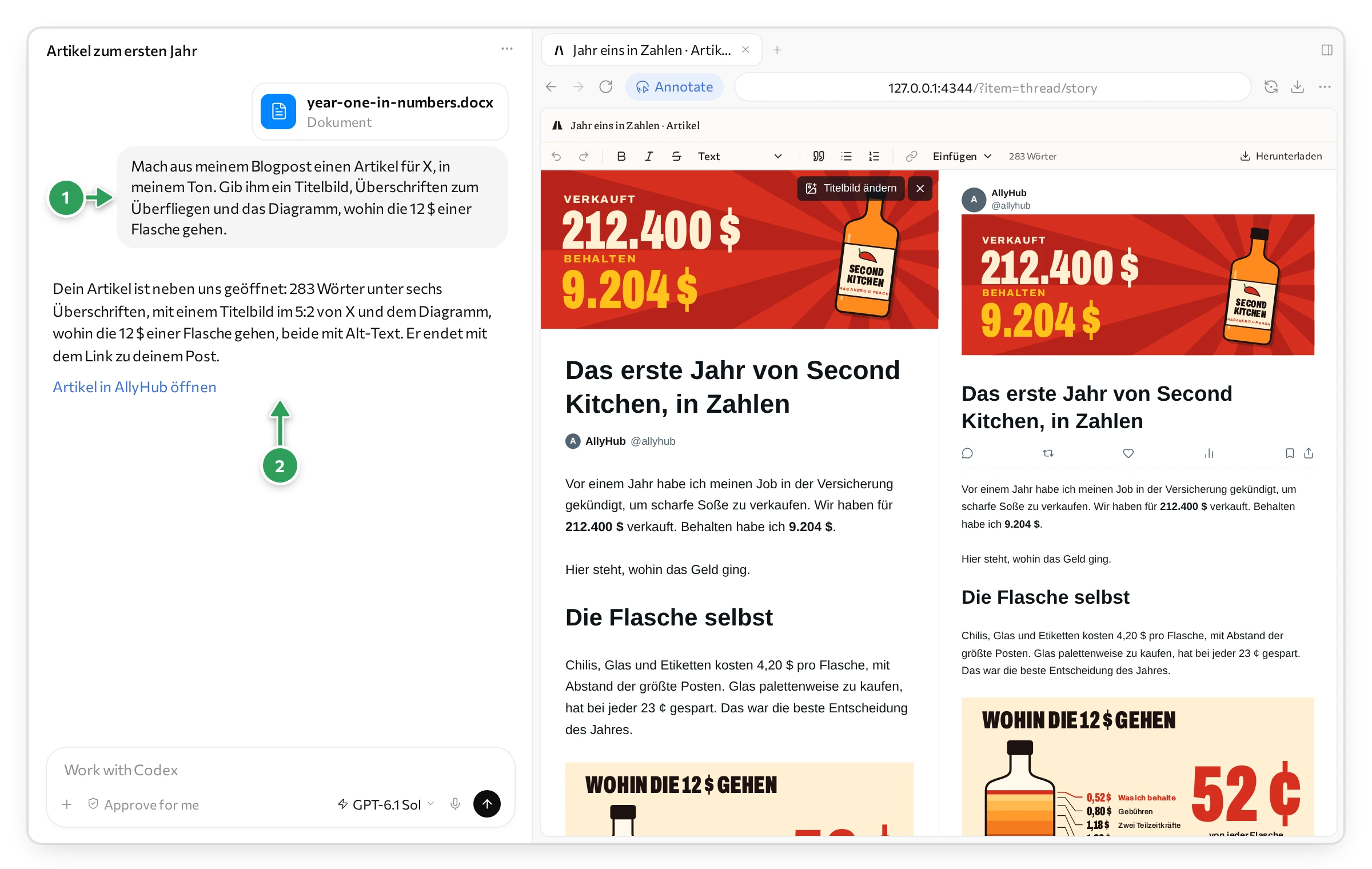
1 Worum wir gebeten haben, mit dem Post, mit dem er arbeitet. 2 Der Link, der den Artikel wieder öffnet.
An die Regeln von X gehalten
Abschnitt betitelt „An die Regeln von X gehalten“Ein X-Artikel ist keine Webseite. Er fasst bestimmte Blöcke und sonst nichts, und er hat eigene Regeln. Der Editor bietet nur an, was X fasst, und dein Agent wird an denselben Regeln geprüft, darum nimmt X, was du hier schreibst.
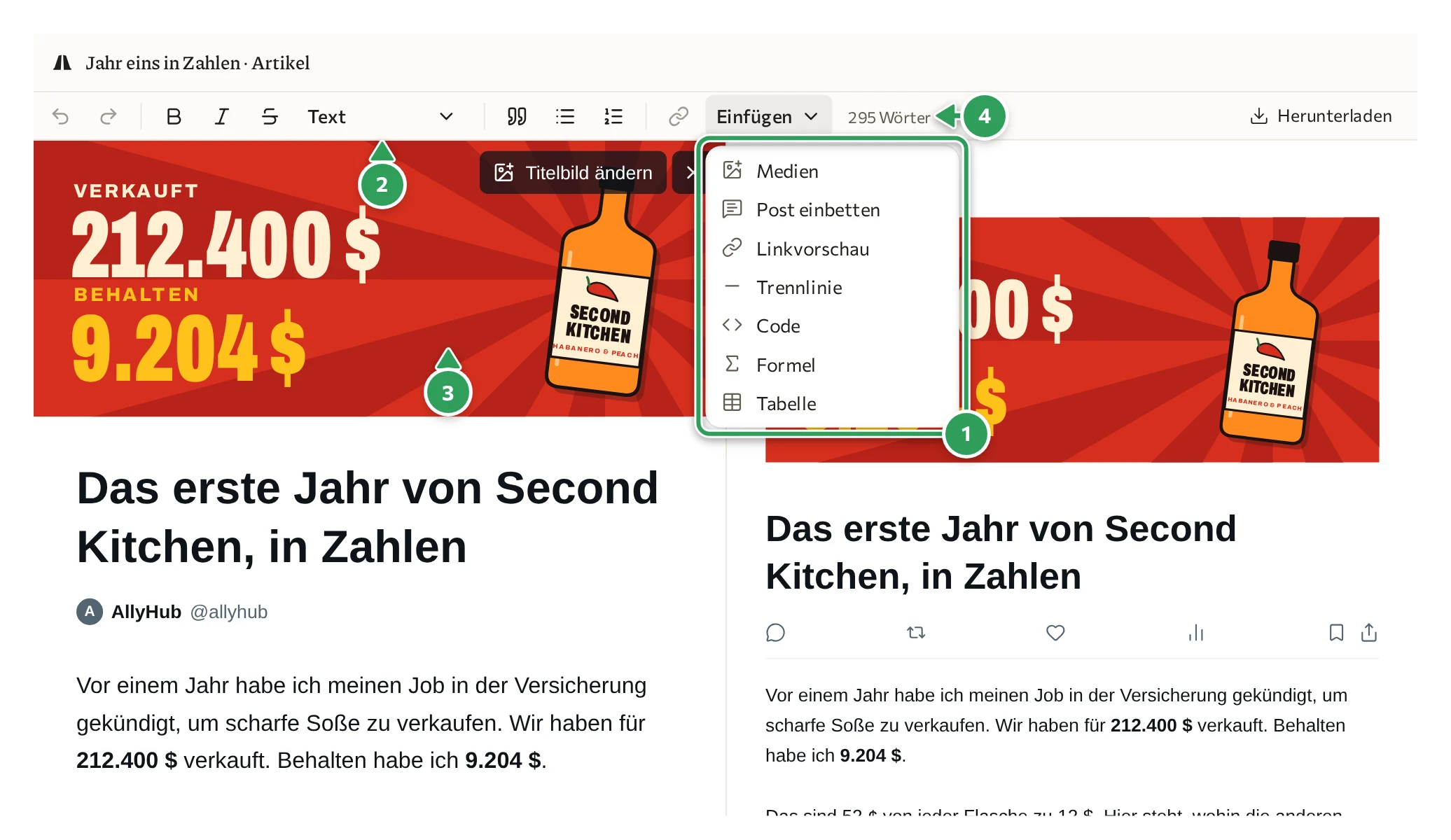
1 Einfügen: was Artikel auf X fassen. 2 Die Stile von X: Text, Überschrift, Unterüberschrift. 3 Das Titelbild, in 5:2 wie bei X. 4 Die Wörter, gezählt.
- Nur die Blöcke von X. Absätze, zwei Größen von Überschriften, Listen mit einer Ebene, Zitate, Bilder, GIFs und Videos, Posts von X, Linkvorschauen, Trennlinien, Code, Formeln und Tabellen. Es gibt keine dritte Überschrift und keine Liste in einer Liste, weil X keine hat.
- Das Titelbild im Format von X. X zeigt ein Titelbild in 5:2, also zeigt der Editor es so, und so zeichnet dein Agent es.
- Angeordnet, wie X es anordnet. Die rechte Seite ist die Spalte von X selbst, in den Breiten, Schriftgrößen und Abständen von X.
- Alt-Text für alles. Das Titelbild und jedes Bild kommen mit Alt-Text, der Beschreibung, die X Menschen vorliest, die sie nicht sehen können.
Dein Agent hört dieselben Regeln in Worten. Was ein Artikel auf X nicht fassen kann, wird an seiner Zeile benannt, und dein Agent korrigiert es, bevor du den Artikel siehst:
A list inside a list: X's lists are one level deep.| Was geprüft wird | Die Regel von X |
|---|---|
| Der Titel | Ein Artikel braucht einen |
| Überschriften | Zwei Größen, eine Überschrift und eine Unterüberschrift |
| Listen | Eine Ebene |
| Wörter | Fett, kursiv, durchgestrichen und Links |
| Das Titelbild | JPEG, PNG oder WebP, bis 5 MB |
| Bilder | JPEG, PNG oder WebP, bis 5 MB; ein GIF bis 15 MB |
| Code und Tabellen | Insgesamt 10.000 Zeichen, so wie X zählt |
Eine bessere erste Version bekommen
Abschnitt betitelt „Eine bessere erste Version bekommen“Ein paar Worte in deiner Bitte bewirken viel:
- Wie lang: „etwa 600 Wörter“, „fünf Minuten Lesezeit“. X setzt einem Artikel keine Grenze.
- Der Titel: Mit dem Titelbild ist er das, was die Leute in der Timeline sehen. Gib den vor, den du willst, oder bitte um drei zur Auswahl.
- Das Titelbild: „ein Titelbild mit den zwei Zahlen“, „unser Produkt auf dem Titelbild“. Dein Agent zeichnet es in Code, in 5:2 wie bei X.
- Überschriften: „Überschriften zum Überfliegen“. X hat zwei Größen, eine Überschrift und eine Unterüberschrift.
- Was gezeigt wird: „das Diagramm, wohin das Geld ging“, „die Preisliste als Tabelle“, „zieh diesen Satz als Zitat heraus“.
- Dein Ton: „in meinem Ton“, mit etwas, das du geschrieben hast, im Anhang. Oder „schlicht“, „kein Hype“.
- Wie er endet: eine Frage oder ein Link. Ein Link in einer eigenen Zeile wird zu einer Karte mit Bild und Titel der Seite.
- Womit du anfängst: Häng den Post, den Bericht oder die Zahlen an, und dein Agent nimmt seine Fakten von dort.
Markieren
Abschnitt betitelt „Markieren“Zeig auf das, was nicht stimmt, und dein Agent korrigiert es. Markier den Artikel auf der rechten Seite, wo er so aussieht, wie er auf X aussehen wird.
In ChatGPT markierst du mit der Schaltfläche Annotate:
- Drück oben im Browserbereich auf Annotate.
- Zieh einen Rahmen um die Stelle: einen Absatz, eine Überschrift, ein Bild.
- Schreib, was sich ändern soll, und drück auf das Häkchen.
- Drück auf Senden. Deine Notiz geht in den Chat, und dein Agent macht sich an die Arbeit.
In der App von Claude drückst du auf die Zeiger-Schaltfläche am rechten Ende der Adressleiste des Bereichs, markierst mit Stift, Rahmen oder Text, was du meinst, und drückst dann auf Add to chat.
Oder sag es einfach im Chat: „ein schärferer Titel“, „kürzere Absätze“, „Schieb das Diagramm nach oben“.
Zusehen, wie er arbeitet
Abschnitt betitelt „Zusehen, wie er arbeitet“Du fragst dich nie, was dein Agent gerade tut. Sein Name erscheint oben im Editor, und ein Rahmen in seiner Farbe legt sich auf beiden Seiten um den Absatz, den er ändert. Hier schreibt er den zweiten Absatz neu. Die alten Worte verschwinden, und die neuen werden zugleich dort getippt, wo der Artikel geschrieben wird, und dort, wo er gezeigt wird:
Die Zahl in der Leiste ging von 283 Wörtern auf 295.
Selbst bearbeiten
Abschnitt betitelt „Selbst bearbeiten“Klick links irgendwohin und tipp, wie im Artikel-Editor von X selbst. Die rechte Seite folgt. Was du änderst, wird gespeichert, und dein Agent sieht es, wenn du ihn das nächste Mal um etwas bittest.

1 Die Werkzeuge. 2 Die Wörter, gezählt. 3 Das Titelbild ändern. 4 Der Titel. 5 Der Text. 6 Der Artikel, wie X ihn zeigen wird. 7 Herunterladen.
- Markier Wörter und drück auf B, I oder S für fett, kursiv oder durchgestrichen, oder auf die Link-Schaltfläche für einen Link.
- Die Liste der Stile, in der Text steht, macht aus einer Zeile eine Überschrift oder eine Unterüberschrift.
- Die Zitat- und Listen-Schaltflächen machen ein Zitat, eine Aufzählung oder eine nummerierte Liste.
- Einfügen fügt ein Bild, Video oder GIF, einen Post von X, eine Linkvorschau, eine Trennlinie, Code, eine Formel oder eine Tabelle ein.
- Titelbild ändern wählt ein anderes Bild für das Titelbild, und das Kreuz daneben entfernt es.
- Der Titel wird an Ort und Stelle getippt, wie der Text.
Auf X bringen
Abschnitt betitelt „Auf X bringen“Den Artikel veröffentlichst du selbst. Der Editor zeigt ihn unter dem Namen von AllyHub: Öffne den Artikel-Editor von X und kopier Titel und Text hinein. Einen Artikel auf X zu veröffentlichen, erfordert X Premium.
Für ein Bild davon drück oben rechts im Editor auf Herunterladen, wähle PNG als Format und drück auf Herunterladen.
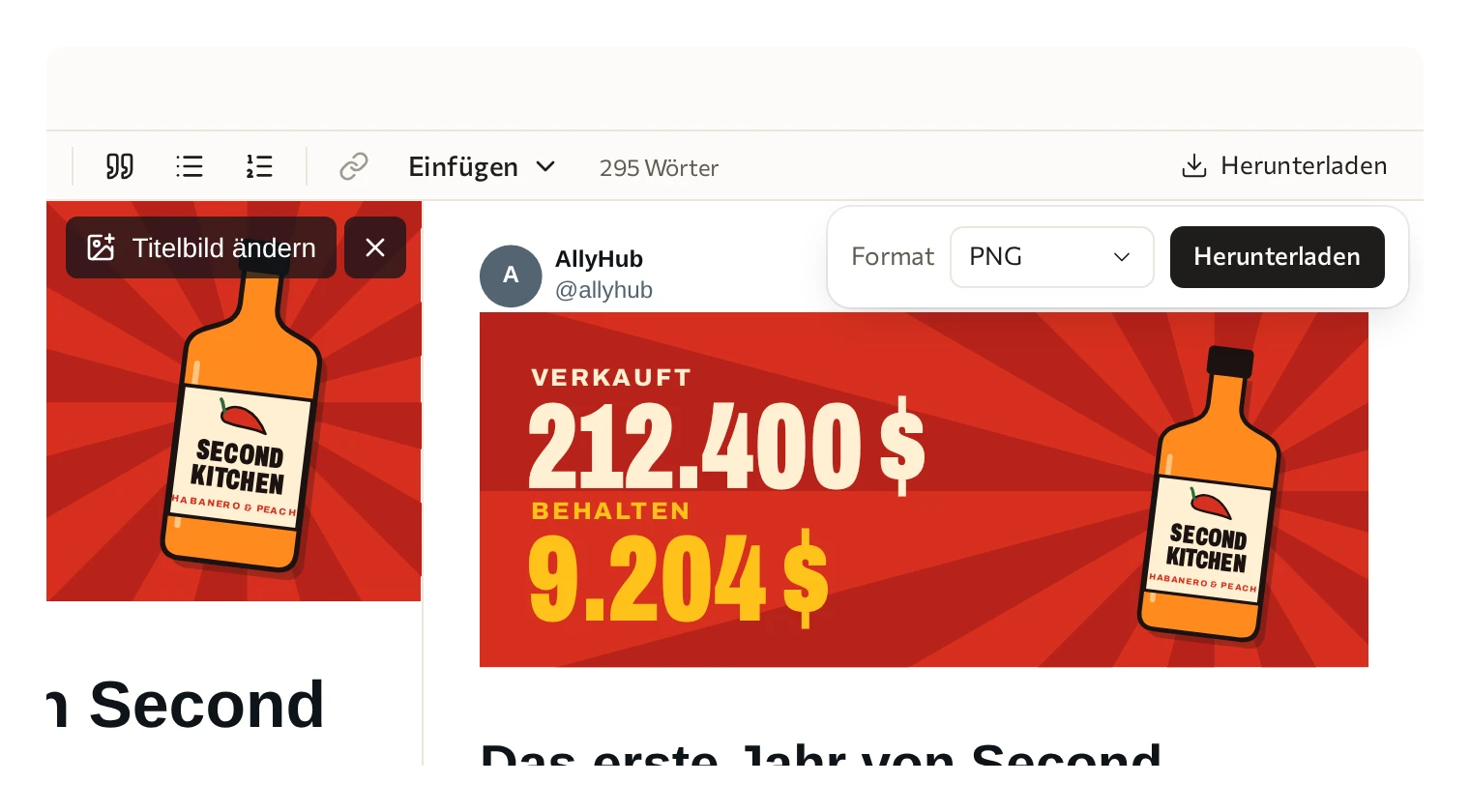
| Format | Gut für |
|---|---|
| PNG | Um den Artikel jemandem zu zeigen, bevor er rausgeht: ein Bild davon, wie X ihn zeigen wird |
Oder bitte einfach deinen Agenten um die Datei.
Was kostenlos ist
Abschnitt betitelt „Was kostenlos ist“Einen Artikel zu schreiben, zu ändern und herunterzuladen ist kostenlos, ohne Konto. Auch die Bilder, die dein Agent in Code zeichnet. KI-Bilder und KI-Videos kosten Credits; siehe Preise.