Ein Video machen
Bitte deinen Agenten um ein Erklärvideo, einen Launch-Film oder eine Produktdemo. Er schreibt das Skript, zeichnet jede Szene in Code, gibt ihr eine Stimme und öffnet das Video neben deinem Chat im Editor von AllyHub, bereit zum Abspielen, Ändern und Herunterladen als MP4.
Bitte um ein Video, und es öffnet sich fertig neben deinem Chat: ein Skript, in Code gezeichnete Szenen, die sich bewegen, eine Stimme, Untertitel und Soundeffekte. Dann markierst du, was nicht stimmt, und dein Agent korrigiert es. Das Video zu machen ist kostenlos. Nur die Stimme kostet Credits.
Auf dieser Seite entsteht ein Erklärvideo, wie es die großen Wissenschaftskanäle auf YouTube bringen. Einen Launch-Film, eine Produktdemo oder ein kurzes Video für Reels bittest du genauso an.
Mit einer Zeile anfangen
Abschnitt betitelt „Mit einer Zeile anfangen“Sag, worum es im Video geht, wo es laufen wird und wie es wirken soll. Häng an, woraus dein Agent schöpfen soll: einen Blogpost, ein Paper, die Seite deines Produkts. Fang mit Nutze AllyHub an: Dein Agent hat vielleicht seinen eigenen Weg, ein Video zu machen, und so weiß er, welchen du meinst.
Nutze AllyHub, um ein 45-Sekunden-Erklärvideo für YouTube zu machen: Woher weiß GPS, wo du bist? Mach es wie die großen Wissenschaftskanäle: Fang mit etwas Überraschendem an, flache Cartoon-Formen mit Gesichtern, große Wörter, die aufploppen, ein Abendhimmel. Hör mit einer Wendung auf, die man teilen will. Mit Stimme.Zurück kam ein Video, das man bis zum Ende schaut. Es beginnt mit einer Behauptung, die niemand glaubt, „Dein Handy hat noch nie eine einzige Nachricht an einen GPS-Satelliten geschickt“, und beweist sie in 50 Sekunden.
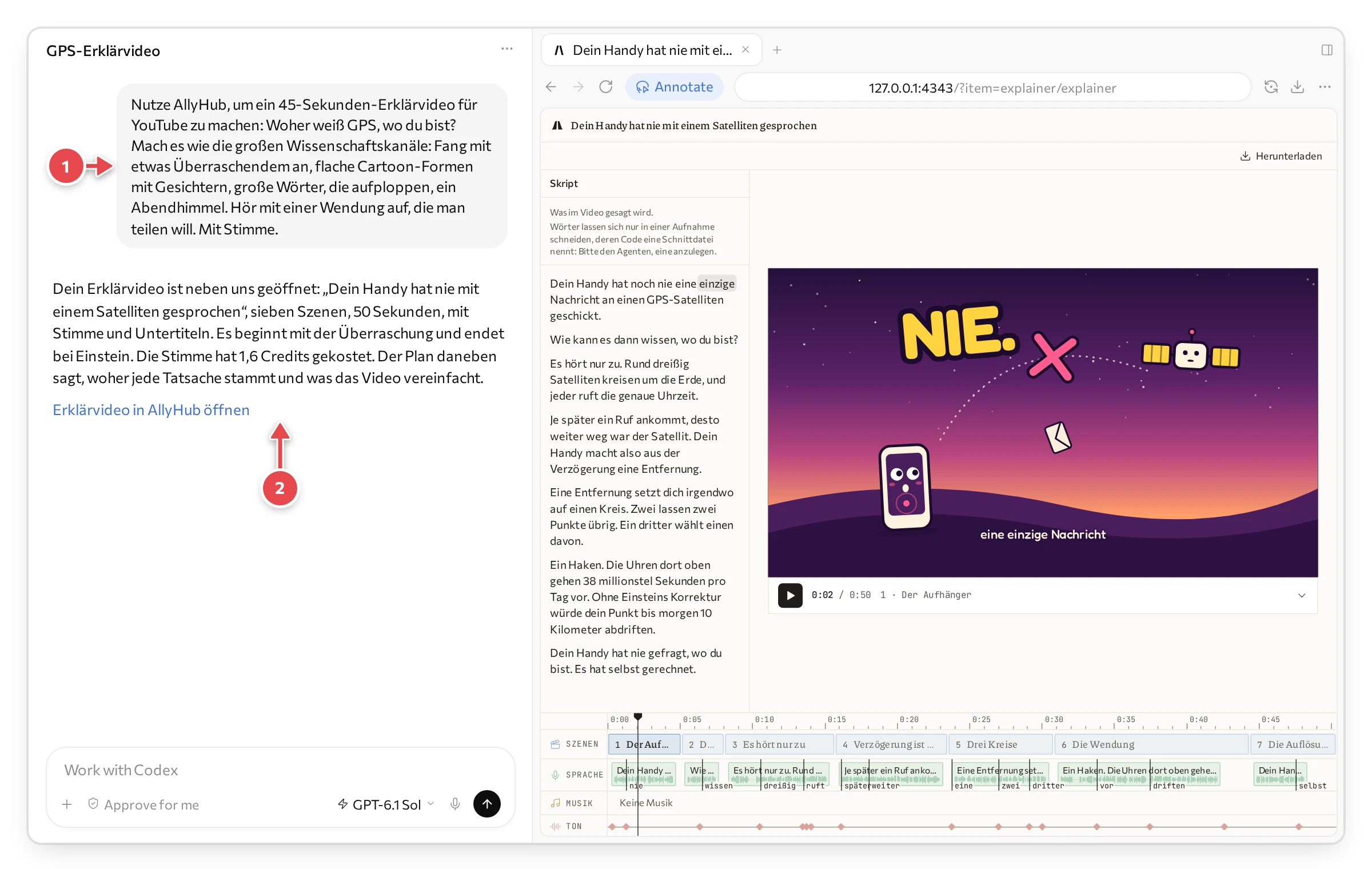
1 Worum wir gebeten haben. 2 Der Link, der das Video wieder öffnet.
Und es läuft. Nichts darin ist Stock-Material. Dein Agent hat das Handy, die Satelliten und die Karte in Code gezeichnet, darum sind sie in jeder Größe scharf, passen zueinander und bewegen sich alle:
Das ganze Video, schneller abgespielt als in Wirklichkeit.
Dein Agent legt zwei Dokumente neben das Video. Sein Plan sagt, für wen das Video ist, gibt das Skript Szene für Szene, woher jede Tatsache stammt und was das Video vereinfacht. Hier gibt er zu, dass ein echtes Handy einen vierten Satelliten braucht. Das andere ist eine Liste nächster Schritte zum Abhaken: Musik, ein Hochformat-Schnitt für Shorts, andere Sprachen.
Bevor er die Stimme erzeugt, sagt dir dein Agent, was sie kosten wird. Hier waren es 1,6 Credits.
Eine bessere erste Version bekommen
Abschnitt betitelt „Eine bessere erste Version bekommen“Ein paar Worte in deiner Bitte bewirken viel:
- Wie lang, und wo es läuft: „45 Sekunden für YouTube“, „ein kurzes Hochformat-Video für Reels“.
- Wer zuschaut, und was er danach sagen können soll. Das legt das Niveau fest.
- Der Aufhänger: Bitte darum, mit etwas Überraschendem anzufangen. Die ersten Sekunden entscheiden, ob jemand den Rest schaut.
- Der Look: „flache Cartoon-Formen mit Gesichtern“, „dunkel, mit Diagrammen, die sich bewegen“, „auf ein Whiteboard gezeichnet“, „unsere Markenfarben“. Oder häng deinen Markenleitfaden an.
- Was gezeichnet wird: „die App auf einem Handy“, „eine Karte“, „das Diagramm aus dem Paper, neu gezeichnet“. Dein Agent zeichnet es in Code, und es bewegt sich.
- Die Stimme: „warm und ruhig“, „ein britischer Sprecher“, „auf Spanisch“. Oder bitte um keine Stimme.
- Womit du anfängst: Häng den Post, das Paper oder die Seite an, und dein Agent nimmt seine Fakten von dort.
- Was aus dem Projekt kommt: „der Pitch-Foliensatz, eine Szene pro Folie“. Änderst du die Folien, folgt das Video.
Markieren
Abschnitt betitelt „Markieren“Zeig auf das, was nicht stimmt, und dein Agent korrigiert es. Drück auf eine Szene in der Zeitleiste, um dort anzuhalten, und zieh dann einen Rahmen um die Stelle, die du meinst: Das ist besser, als „die Stelle in der vierten Szene, wo die Linie herunterkommt“ zu beschreiben.
In ChatGPT markierst du mit der Schaltfläche Annotate:
- Drück oben im Browserbereich auf Annotate.
- Zieh einen Rahmen um die Stelle: eine Figur, eine Zahl, eine leere Fläche.
- Schreib, was sich ändern soll, und drück auf das Häkchen.
- Drück auf Senden. Deine Notiz geht in den Chat, und dein Agent macht sich an die Arbeit.
In der App von Claude drückst du auf die Zeiger-Schaltfläche am rechten Ende der Adressleiste des Bereichs, markierst mit Stift, Rahmen oder Text, was du meinst, und drückst dann auf Add to chat.
Oder sag es einfach im Chat: „Mach den Anfang knackiger“, „Kürz es auf 30 Sekunden“, „Sag die sechste Szene einfacher“.
Zusehen, wie er arbeitet
Abschnitt betitelt „Zusehen, wie er arbeitet“Du fragst dich nie, was dein Agent gerade tut. Der Editor springt zu der Szene, die er ändert, umrandet das Bild und die Zeile dieser Szene im Skript und setzt seine Markierung auf die Zeitleiste. Hier ergänzt er die Entfernung, um die wir gebeten haben. Dann spielen wir die Szene ab, und die Zahl ploppt auf, als die Stimme „weiter“ sagt:
Eine Änderung am Bild kostet nichts. Eine geänderte Zeile wird neu gesprochen, für einen Bruchteil eines Credits.
Sich im Editor zurechtfinden
Abschnitt betitelt „Sich im Editor zurechtfinden“Der Editor ist zum genauen Hinsehen da und um den Moment zu finden, den du meinst. Die Wörter und die Bilder ändert dein Agent: Bitte darum, oder markiere.
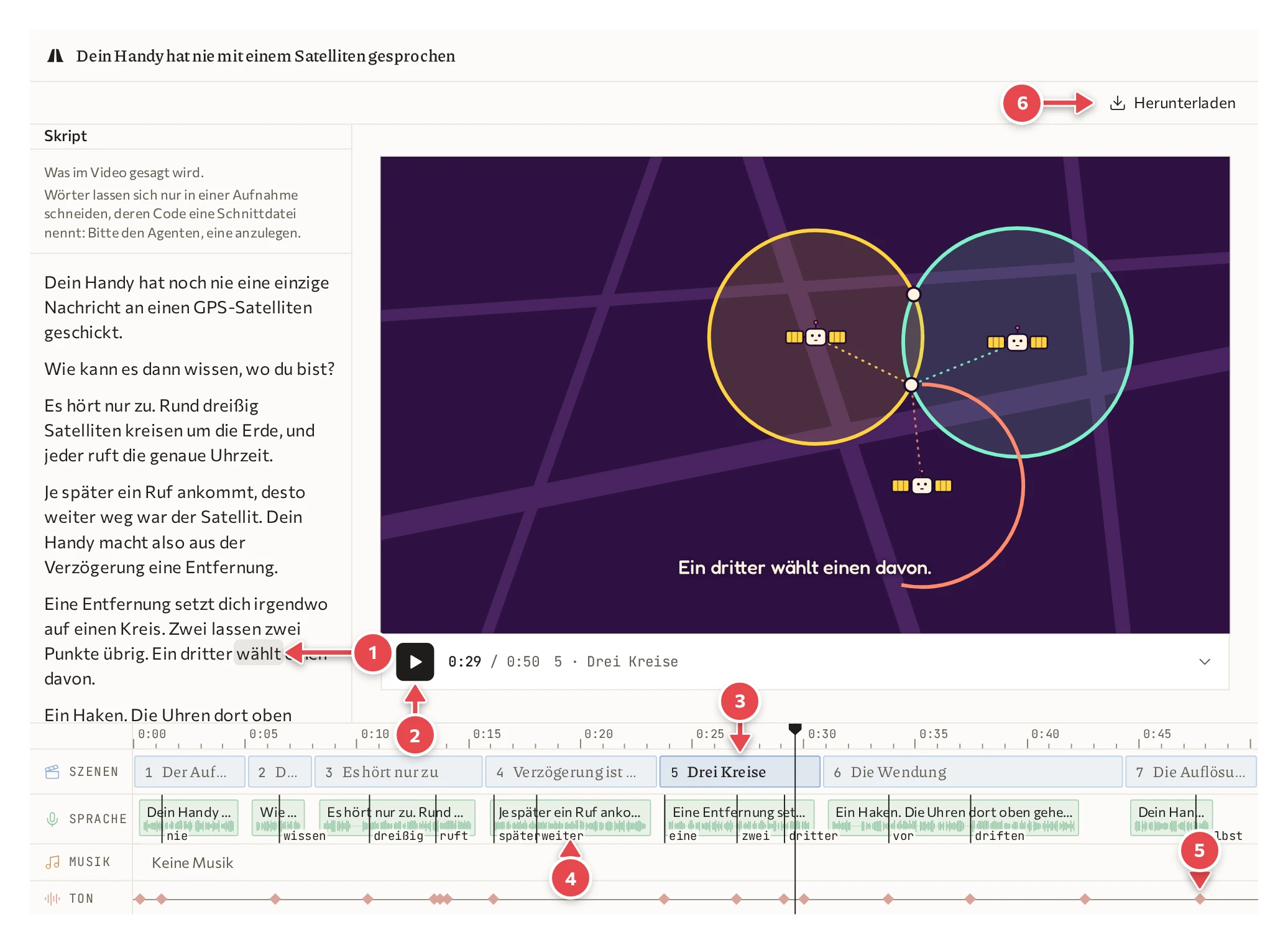
1 Das Skript. 2 Abspielen, und die Uhr. 3 Die Szenen. 4 Die Stimme. 5 Die Soundeffekte. 6 Herunterladen.
- Abspielen startet und stoppt das Video. Die Leertaste auch.
- Drück auf eine Szene in der Zeitleiste, um zu ihrem Anfang zu springen.
- Drück auf ein Wort im Skript, um zu dem Moment zu springen, in dem es gesagt wird. Während das Video läuft, markiert das Skript das gerade gesprochene Wort.
- Klick oder zieh auf dem Lineal über der Zeitleiste, um dich durch das Video zu bewegen. Die Pfeiltasten gehen schrittweise hindurch.
- Der Pfeil unter dem Bild, rechts, blendet die Zeitleiste aus und gibt dem Bild den Platz.
In der Zeile Sprache sind die Namen unter jedem Clip die Momente, an die dein Agent ein Bild geknüpft hat. In der dritten Szene beginnen die Satelliten auf dem Wort „ruft“ zu rufen. Änderst du die Zeile, folgen die Bilder den neuen Wörtern.
Die Datei bekommen
Abschnitt betitelt „Die Datei bekommen“Drück oben rechts im Editor auf Herunterladen, wähle ein Format und drück auf Herunterladen. Dieses Video dauerte unter einer Minute.
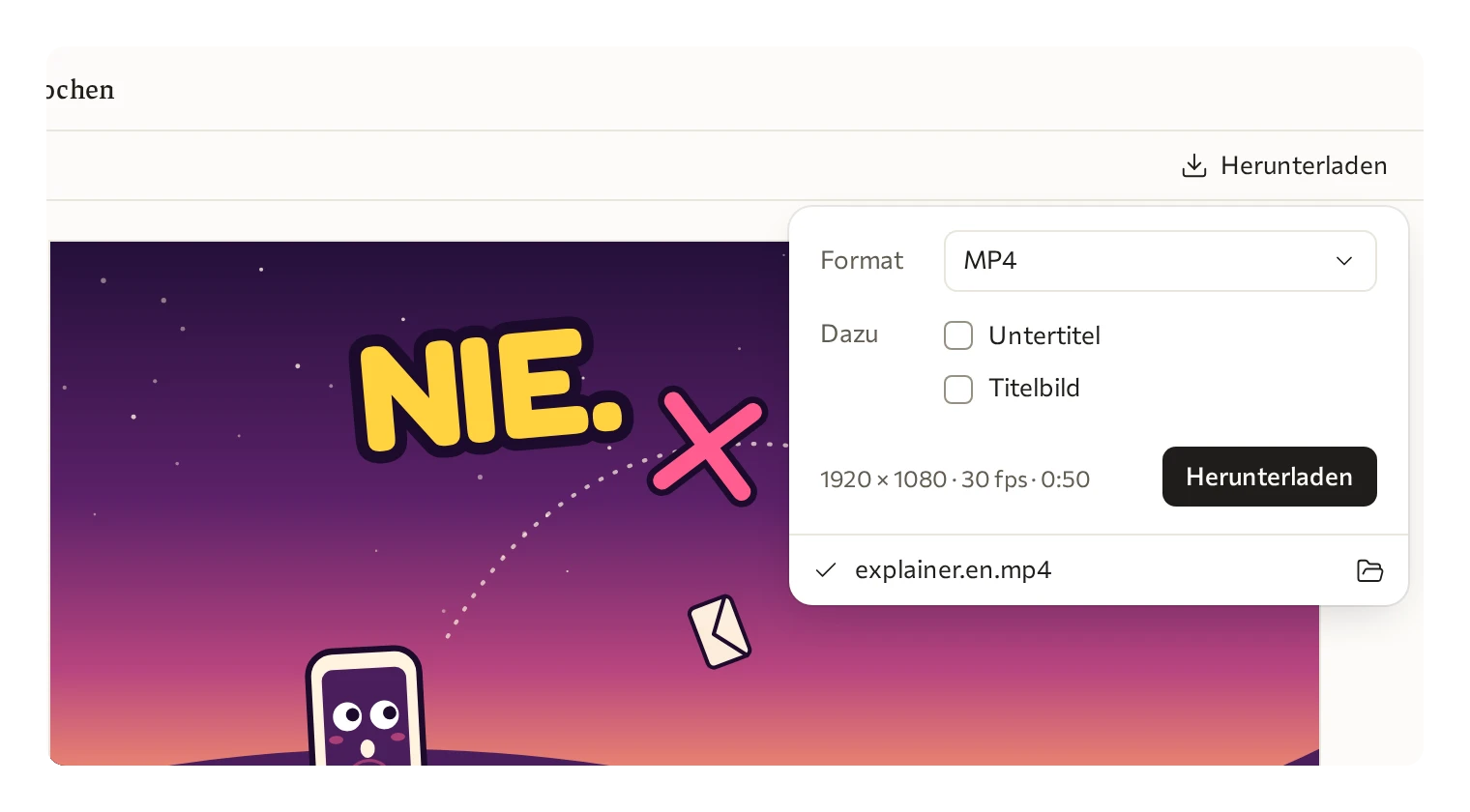
| Format | Gut für |
|---|---|
| MP4 | YouTube, soziale Netzwerke, eine Webseite, zum Verschicken: läuft überall |
| MOV (ProRes) | Weiterschneiden in Premiere, Final Cut oder DaVinci Resolve |
| GIF | Eine stumme Schleife zum Einfügen in ein Dokument oder einen Chat |
Dazu legt Dateien neben das Video: Untertitel, eine Untertiteldatei, die du mit ihm auf YouTube hochlädst, und Titelbild, ein Standbild für sein Vorschaubild.
Oder bitte einfach deinen Agenten um die Datei.
Was kostenlos ist
Abschnitt betitelt „Was kostenlos ist“Ein Video zu machen, zu ändern, abzuspielen und herunterzuladen ist kostenlos. Die Stimme kostet Credits, 2,6 pro tausend gesprochene Zeichen, für dieses Video also 1,6. KI-Bilder, KI-Videos und KI-Musik kosten auch Credits; siehe Preise.