Eine Tabelle erstellen
Bitte deinen Agenten um ein Budget, einen Tracker, eine Prognose oder einen Bericht, aus einer Zeile, einer CSV oder deiner Excel-Datei. Sie öffnet sich im Editor von AllyHub neben deinem Chat, funktioniert wie Excel und geht mit aktiven Formeln nach Excel.
Bitte um eine Tabelle, und sie öffnet sich neben deinem Chat: echte Formeln, Tabellen, Diagramme, alles funktioniert wie in Excel. Dann markierst du, was nicht stimmt, und dein Agent korrigiert es. Tabellen erstellen ist kostenlos, und du brauchst kein Konto.
Mit einer Zeile beginnen
Abschnitt betitelt „Mit einer Zeile beginnen“Sag, was hineingehört und was du sehen willst. Häng deine Daten so an, wie sie sind: einen Export aus deiner Bank, deinem Shop oder deinem CRM. Beginne mit Nutze AllyHub: Dein Agent hat vielleicht einen eigenen Weg, eine Tabelle zu machen, und so weiß er, welchen du meinst.
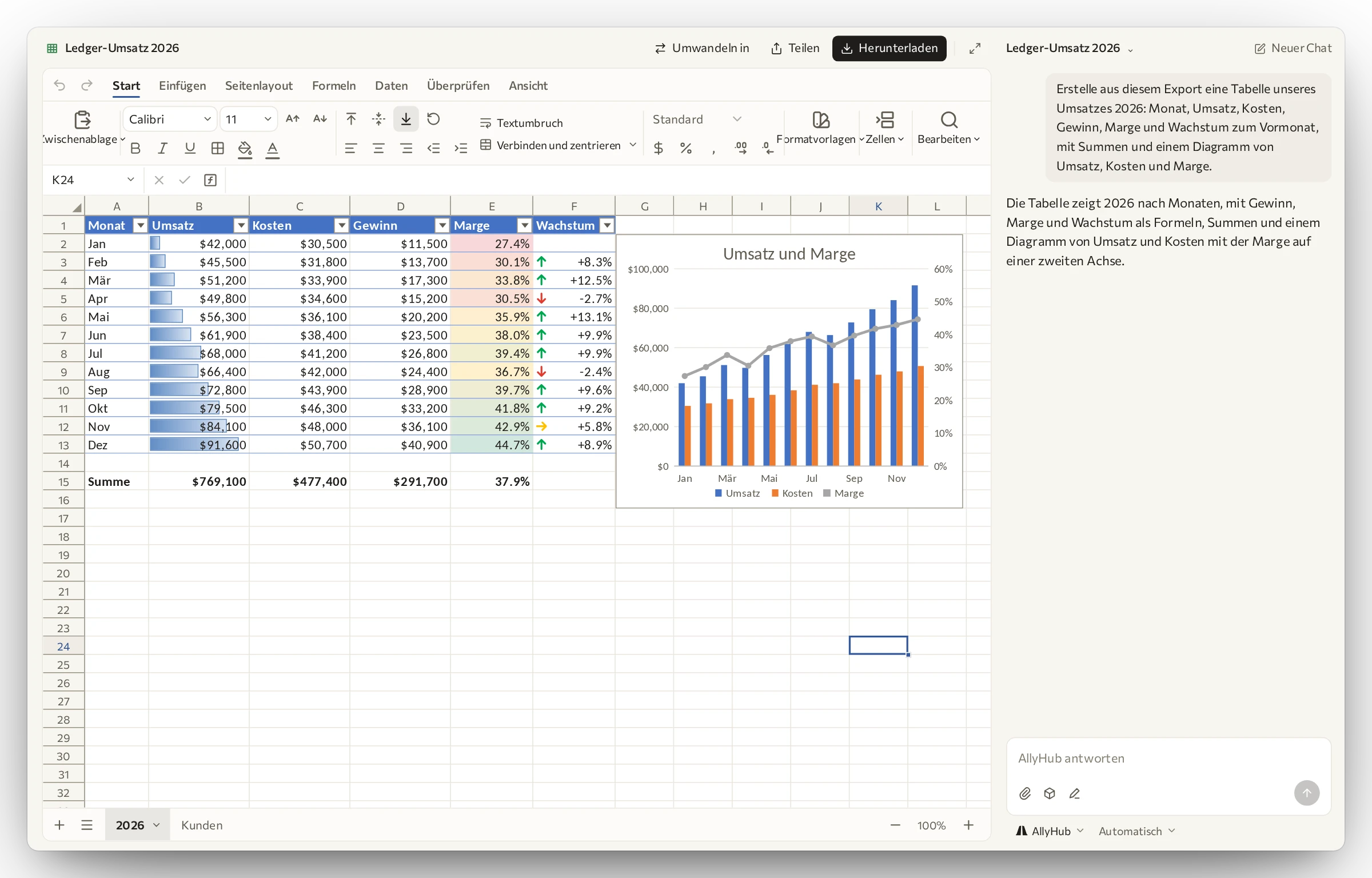
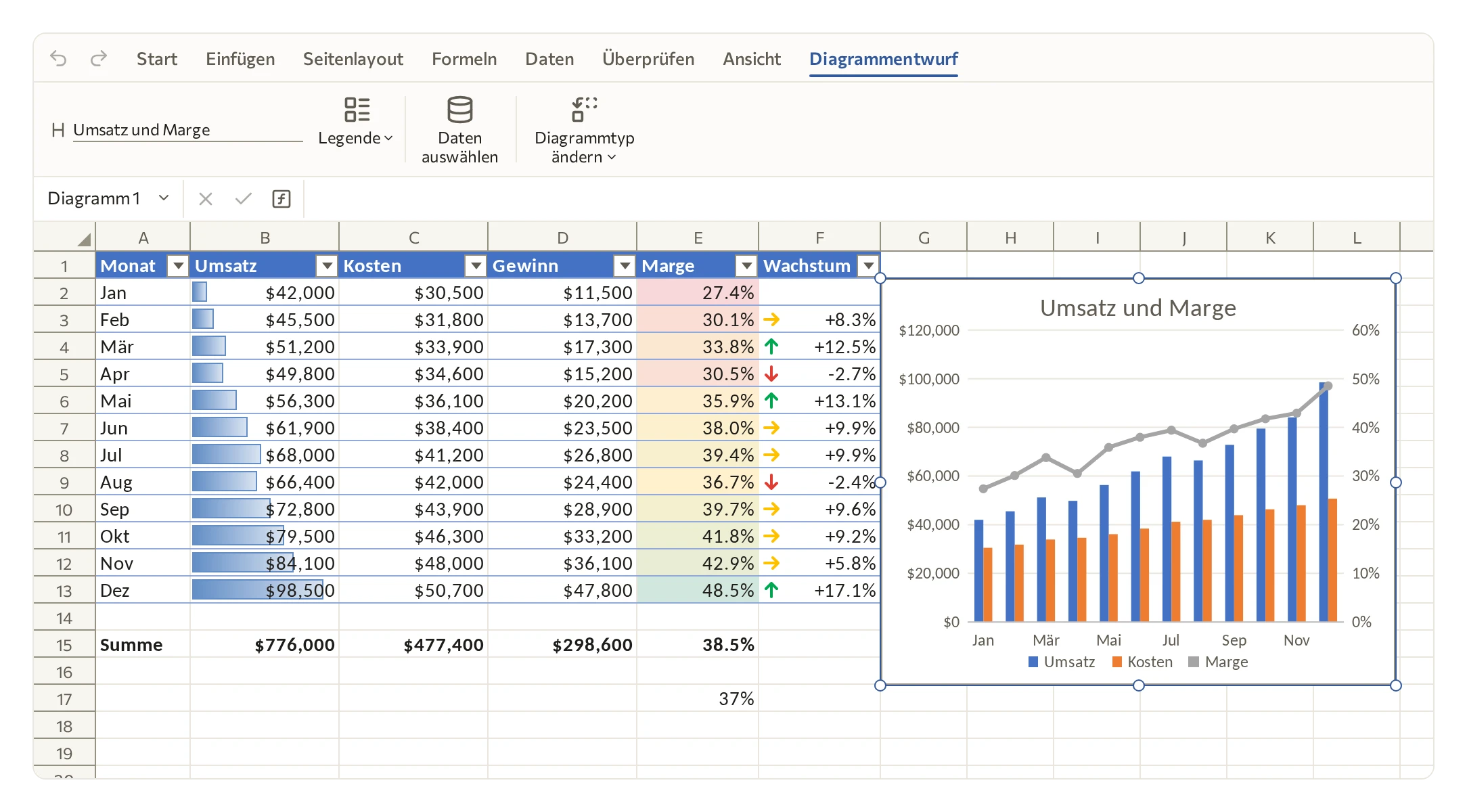
Nutze AllyHub, um aus diesem Export eine Tabelle unseres Umsatzes 2026 zu erstellen: Monat, Umsatz, Kosten, Gewinn, Marge und Wachstum zum Vormonat, mit Summen und einem Diagramm von Umsatz, Kosten und Marge.Zurück kam eine Tabelle, die selbst rechnet. Gewinn, Marge und Wachstum sind Formeln: Ändere eine Zahl, und alles zieht nach. Der Umsatz bekam Balken, die Marge eine Farbskala, das Wachstum Pfeile, und das Diagramm setzt die Marge auf eine eigene Achse.
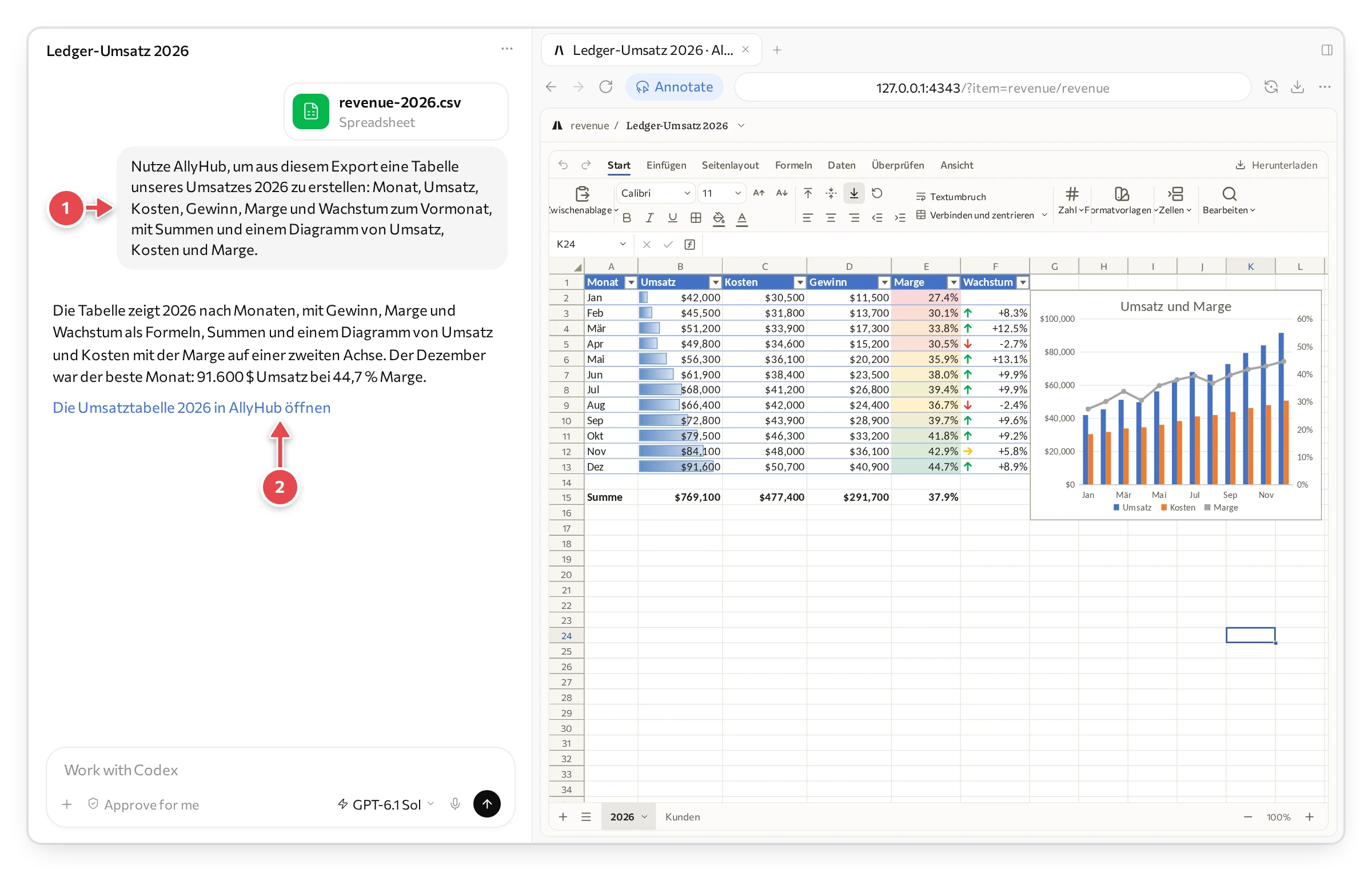
1 Was wir gefragt haben, mit dem Export. 2 Der Link, der die Tabelle wieder öffnet.
Deine Excel-Datei mitbringen
Abschnitt betitelt „Deine Excel-Datei mitbringen“Du hast schon eine Tabelle? Häng sie an und sag, was daraus werden soll:
Nutze AllyHub, um aus unserer Kundenliste eine Tabelle zu machen, die wir aktuell halten können: den Tarif aus einer Liste gewählt, Tags, von denen wir mehrere wählen können, und den Monatsumsatz als Balken.Die Liste kam als Tabelle zurück, die du sortieren und filtern kannst, mit dem Tarif als Auswahlliste und den Tags als Chips.
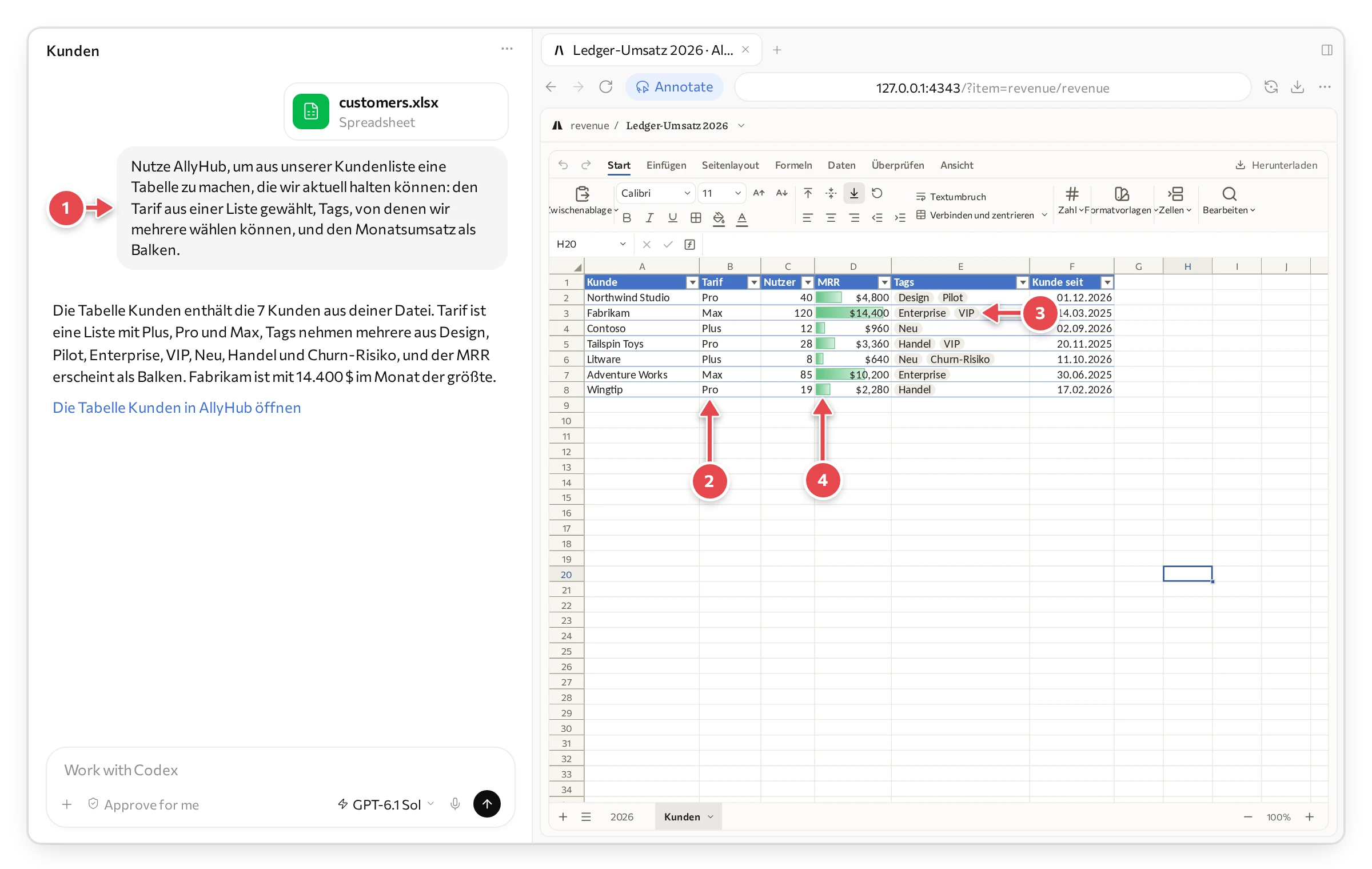
1 Die Excel-Datei, angehängt. 2 Der Tarif, aus einer Liste. 3 Tags, mehrere pro Kunde. 4 Der Monatsumsatz als Balken.
Formeln, Formate, Tabellen, Filter, Diagramme und Notizen kommen aus Excel mit, und dein Agent sagt dir, wenn etwas zurückgeblieben ist.
Eine bessere erste Version bekommen
Abschnitt betitelt „Eine bessere erste Version bekommen“Ein paar Worte in deiner Anfrage bewirken viel:
- Die Spalten: „Monat, Umsatz, Kosten, Gewinn“. Sag, welche berechnet werden, und wie.
- Die Zahlen, auf die es ankommt: „Summen“, „Wachstum zum Vormonat“, „Marge in Prozent“.
- Wie es aussehen soll: „Balken beim Umsatz“, „rot, wenn die Marge unter 30 % fällt“, „Pfeile beim Wachstum“.
- Was zur Auswahl steht: „Tarif aus einer Liste: Plus, Pro, Max“. Dann wählt man aus, statt zu tippen.
- Das Diagramm: was es zeigt, und was auf eine zweite Achse kommt.
Markieren
Abschnitt betitelt „Markieren“Kreise ein, was nicht stimmt, und dein Agent korrigiert es. Ein Rahmen um das Diagramm und „Gewinn als Linie dazu“ sagt mehr als ein Absatz.
In ChatGPT markierst du mit der Schaltfläche Annotate:
- Drück oben im Browserbereich auf Annotate.
- Zieh einen Rahmen um die Stelle: eine Zelle, eine Spalte, ein Diagramm.
- Schreib, was sich ändern soll, und drück auf das Häkchen.
- Drück auf Senden. Deine Notiz geht in den Chat, und dein Agent macht sich an die Arbeit.
In der App von Claude drückst du auf die Zeiger-Schaltfläche am rechten Ende der Adressleiste des Bereichs, markierst mit Stift, Rahmen oder Text, was du meinst, und drückst dann auf Add to chat.
Oder sag es einfach im Chat: „füg eine Quartalsübersicht hinzu“, „nach Marge sortieren“, „zeig 2025 daneben“.
Zusehen, wie er es korrigiert
Abschnitt betitelt „Zusehen, wie er es korrigiert“Der Editor zeigt deinen Agenten bei der Arbeit: oben AllyHub bearbeitet und ein Punkt auf dem Blattregister. Hier bekommt das Diagramm seine Gewinnlinie, während du zusiehst.
Selbst bearbeiten
Abschnitt betitelt „Selbst bearbeiten“Eine Zahl, eine Beschriftung, eine Farbe? Klick und tipp, wie in Excel. Was du änderst, wird in der Tabelle gespeichert, und dein Agent sieht es, wenn du das nächste Mal fragst.
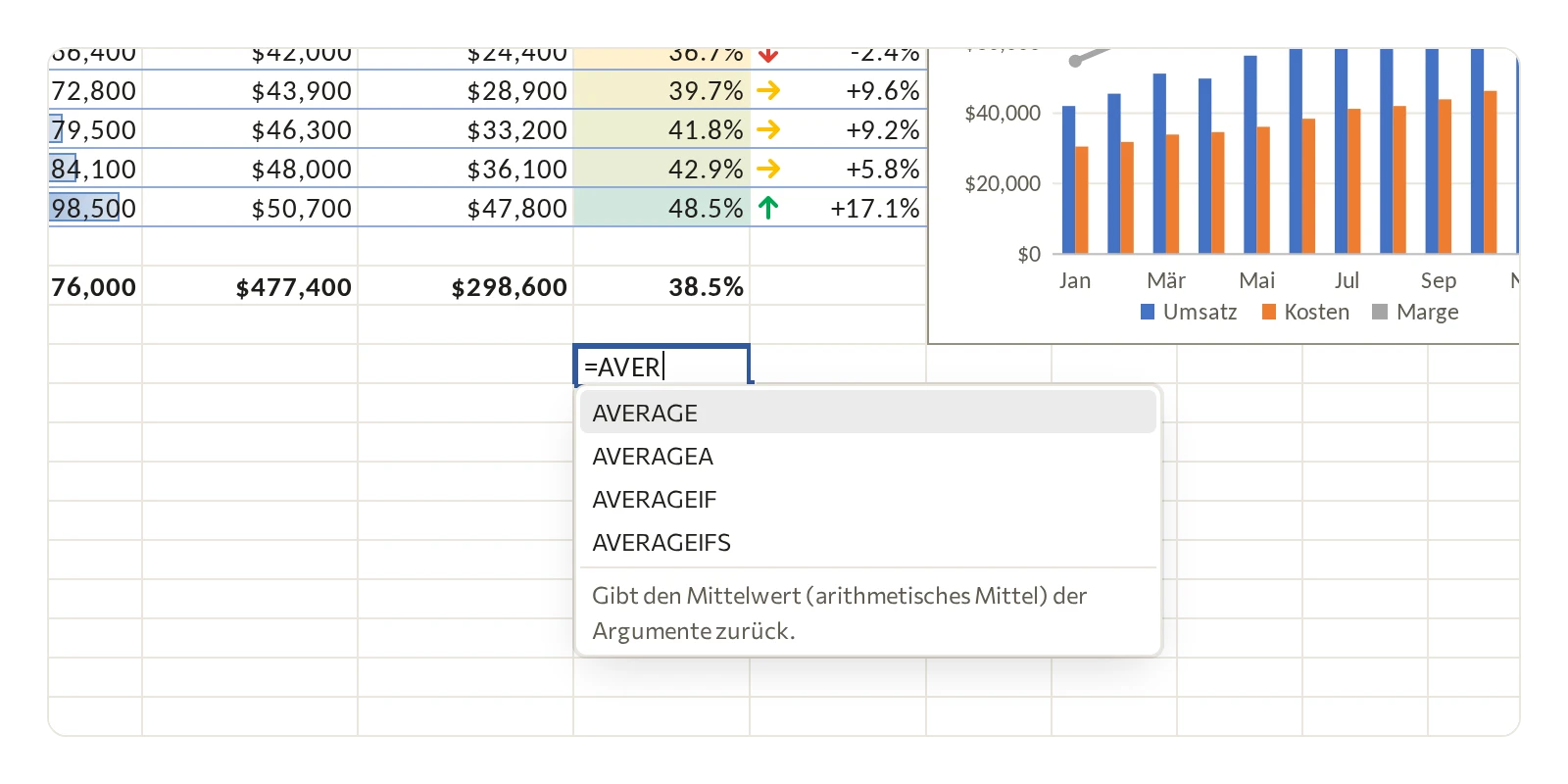
Hier haben wir einen neuen Dezember getippt, und Gewinn, Marge, Wachstum, die Summen und das Diagramm zogen alle nach. Dann einen Mittelwert mit einer Formel, als Prozent formatiert, und einen Tag für einen Kunden angehakt:
Formeln sind die von Excel, und der Editor schlägt beim Tippen Funktionen vor:
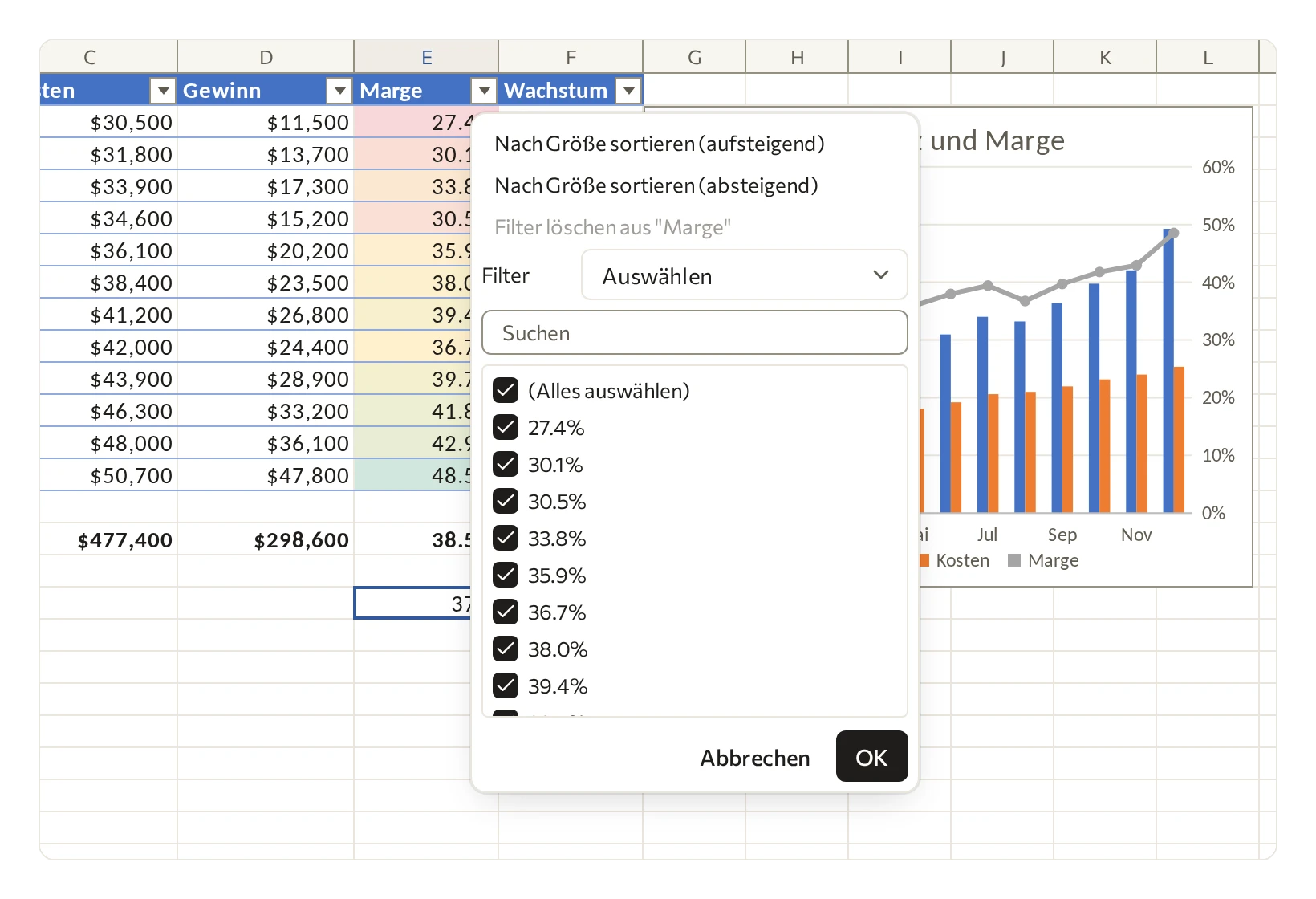
Tabellen sortieren und filtern über ihre Kopfzeile:
Auswahllisten halten Einträge sauber und können mehrere Werte zugleich enthalten, als Chips dargestellt:
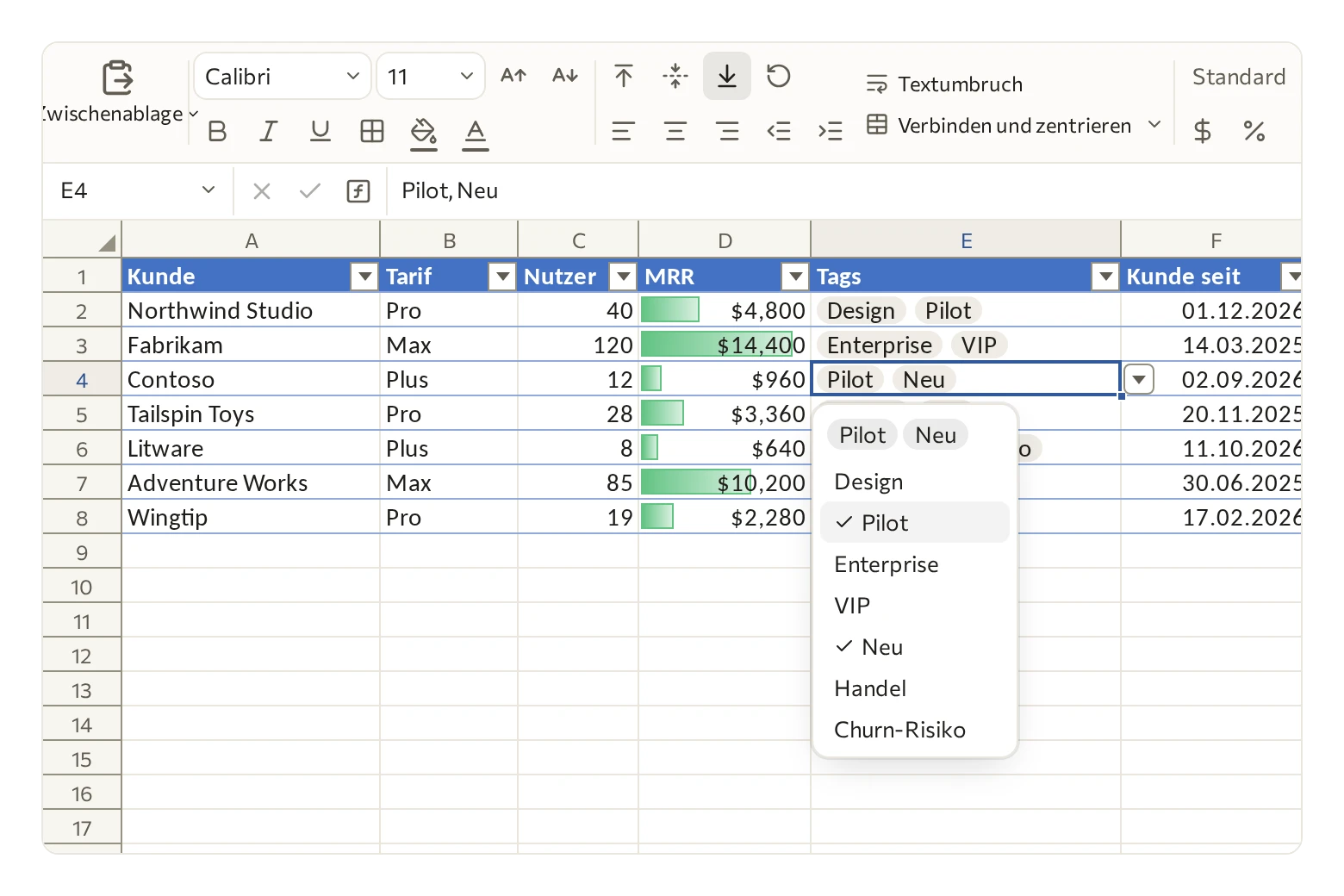
Diagramme folgen ihren Zellen. Klick auf eins, und der Tab Diagrammentwurf erscheint: Ändere Typ, Daten, Titel oder Legende. Es gibt 16 Arten, und ein Säulendiagramm kann eine Linie auf einer zweiten Achse tragen.
Das Menüband hat den Rest, den du erwartest: Zahlenformate, Farben und Rahmen, bedingte Formatierung (Balken, Farbskalen, Symbole), Fenster fixieren, Suchen, Datenüberprüfung und weitere Blätter.
Die Datei bekommen
Abschnitt betitelt „Die Datei bekommen“Drück oben rechts im Editor auf Herunterladen, wähl ein Format und drück auf Herunterladen.
| Format | Gut für |
|---|---|
| Excel | Weiterarbeiten in Excel. Formeln bleiben aktiv, mit Tabellen, Filtern, Formaten, Auswahllisten und Diagrammen |
| Verschicken oder Drucken | |
| PNG | Als Bild posten oder einfügen |
| CSV | Ein anderes Tool: eine Datei pro Blatt |
Oder bitte deinen Agenten einfach um die Datei.
Was kostenlos ist
Abschnitt betitelt „Was kostenlos ist“Tabellen erstellen, ändern und herunterladen ist kostenlos, ohne Konto. Die KI-Tools von AllyHub kosten Credits: KI-Recherche zu echten Daten sowie KI-Bilder und KI-Stimme; siehe Preise.