Einen Thread für X machen
Bitte deinen Agenten um einen Post oder einen Thread für X. Er öffnet sich neben deinem Chat in einem Editor für X, in dem jeder Post so gezählt wird, wie X zählt, an den Regeln von X geprüft und so gezeigt wird, wie die Timeline von X ihn zeigen wird.
Bitte um einen Thread, und er öffnet sich neben deinem Chat in einem Editor für X. Jeder Post wird so gezählt, wie X zählt, und an den Regeln von X geprüft, und daneben steht der Thread so, wie die Timeline von X ihn zeigen wird. Dann markierst du, was nicht stimmt, und dein Agent korrigiert es, oder du tippst selbst in einen Post. Für X zu schreiben ist kostenlos, und du brauchst kein Konto.
Auf dieser Seite entsteht ein Thread. Um einen einzelnen Post oder einen langen Post bittest du genauso. Ein Artikel hat eine eigene Seite.
Mit einer Zeile anfangen
Abschnitt betitelt „Mit einer Zeile anfangen“Sag, worum es geht, wie viele Posts es werden sollen und wie er anfangen und enden soll. Häng an, womit dein Agent arbeiten soll: einen Blogpost, ein Launch-Briefing, deine Notizen.
Mach aus meinem Blogpost einen Thread für X: höchstens sechs Posts, in meinem Ton. Fang mit etwas an, bei dem man beim Scrollen hängen bleibt, mach eine Karte für den ersten Post und ein Diagramm, wohin die 12 $ einer Flasche gehen, und hör mit dem Link auf.Zurück kamen sechs Posts über das erste Jahr eines Herstellers scharfer Soße: die Flasche, der Versand, wohin die 12 $ einer Flasche gehen, drei Lehren und der Link. Der erste Post hat eine Karte und der vierte ein Diagramm. Dein Agent hat beide in Code aus den Zahlen des Posts gezeichnet, darum stimmen die Zahlen, und die zwei Bilder passen zueinander.
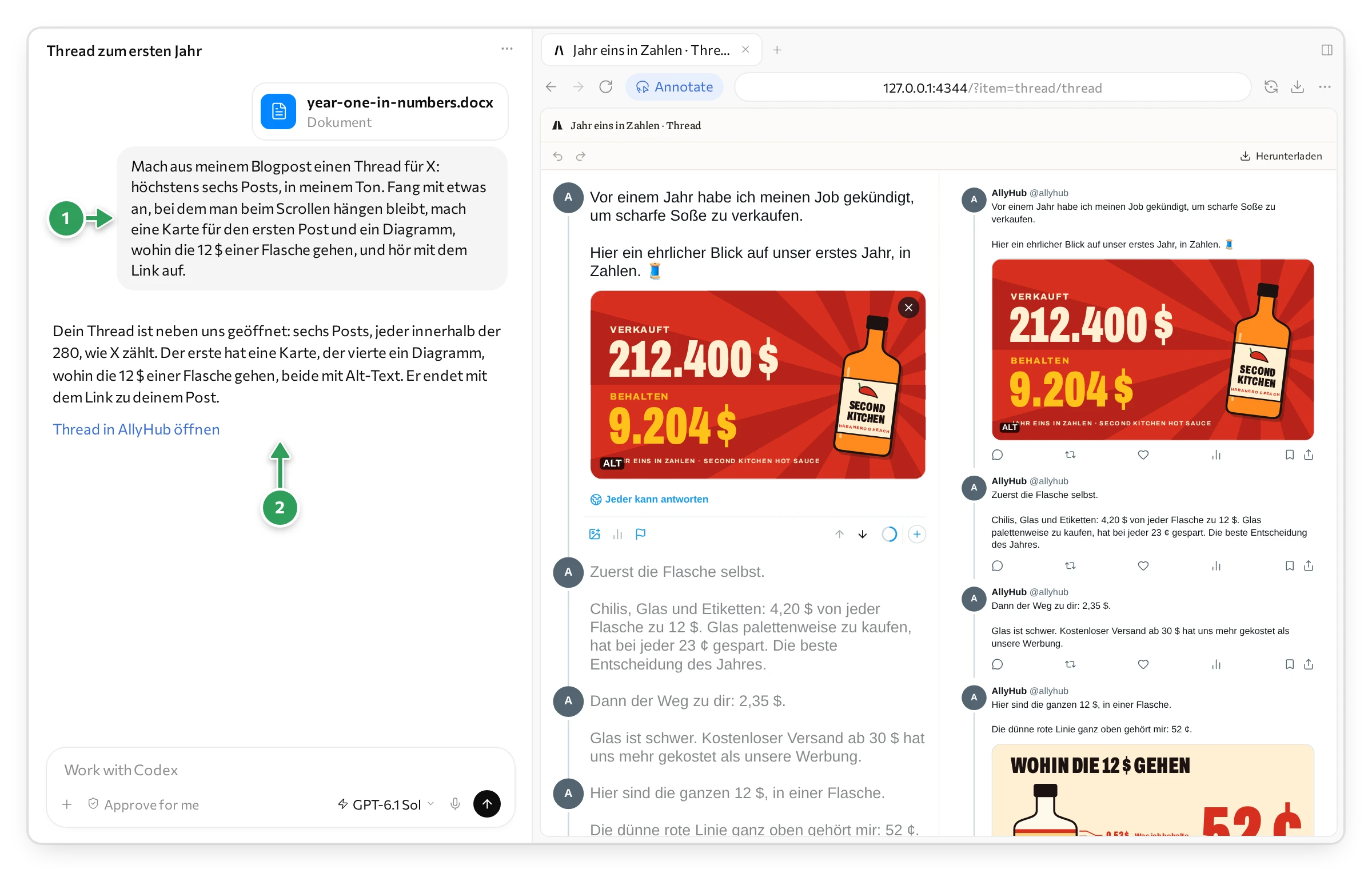
1 Worum wir gebeten haben, mit dem Post, mit dem er arbeitet. 2 Der Link, der den Thread wieder öffnet.
An die Regeln von X gehalten
Abschnitt betitelt „An die Regeln von X gehalten“Das unterscheidet ihn von einem Textfeld mit Vorschau. Der Editor und dein Agent kennen beide die Regeln von X und messen jeden Post so, wie X es tut. Was X ablehnen oder abschneiden würde, siehst du, bevor du postest.
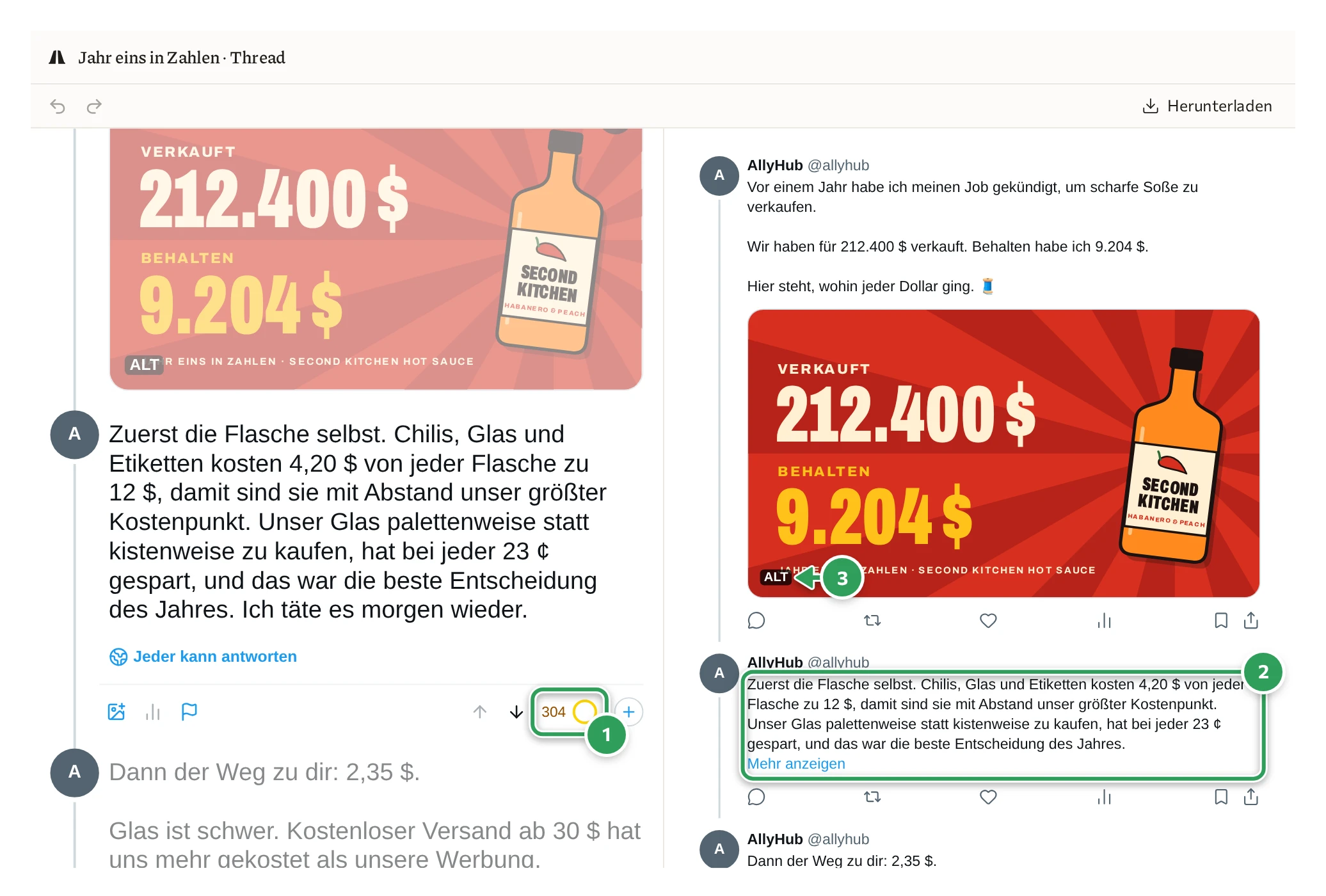
1 Der Zähler, so wie X zählt. 2 Wo die Timeline von X den Post faltet. 3 Alt-Text, geschrieben.
- Die Zählung ist die von X. Ein Post fasst 280, aber nicht 280 Buchstaben: Ein Link zählt immer 23, ein Emoji 2 und ein chinesisches, japanisches oder koreanisches Zeichen 2. Der Ring unter dem Post füllt sich beim Schreiben. Nahe der Grenze zeigt er, wie viele übrig sind. Darüber hinaus wird die Zahl bernsteingelb: hier 304.
- Die Faltung ist die von X. Die Timeline von X zeigt den Anfang eines langen Posts und versteckt den Rest hinter Mehr anzeigen. Die rechte Seite schneidet den Post dort ab, wo X es tun würde, damit du siehst, was die Leute lesen, bevor sie entscheiden, ihn zu öffnen.
- Was X erkennt, färbt es ein. Links, @Erwähnungen, #Hashtags und $Cashtags werden beim Tippen blau wie bei X. Rechts wird ein langer Link so gekürzt, wie X ihn kürzt.
- Bilder, wie X sie anordnet. Bis zu vier stehen im Raster von X, jedes mit seinem ALT-Label, sobald sein Alt-Text geschrieben ist. Alt-Text ist die Beschreibung, die X Menschen vorliest, die das Bild nicht sehen können, und dein Agent schreibt ihn für jedes.
Dein Agent hört dieselben Regeln in Worten. Ein Post, der eine bricht, wird benannt, mit wie weit er danebenliegt, und dein Agent korrigiert ihn, bevor du den Thread siehst:
Post 2 is 304 as X counts it, over its 280 by 24.| Was geprüft wird | Die Regel von X |
|---|---|
| Die Länge eines Posts | 280, so wie X zählt, oder 25.000 mit X Premium |
| Was an einen Post kommt | Bis zu 4 Bilder, oder 1 GIF, oder 1 Video, nie gemischt |
| Ein Bild | JPEG, PNG oder WebP, bis 5 MB; ein GIF bis 15 MB |
| Ein Video | MP4 oder MOV, Länge, Größe und Format innerhalb dessen, was X nimmt |
| Eine Umfrage | 2 bis 4 Optionen mit bis zu 25 Zeichen, Laufzeit 5 Minuten bis 7 Tage |
| Alt-Text | Bis zu 1.000 Zeichen |
| Ein leerer Post | Nicht erlaubt: Ein Post braucht Wörter oder Medien |
Dasselbe gilt für das, was du selbst tippst. Gib einer Umfrage eine Option, die X nicht nimmt, und der Editor sagt, um wie viel:
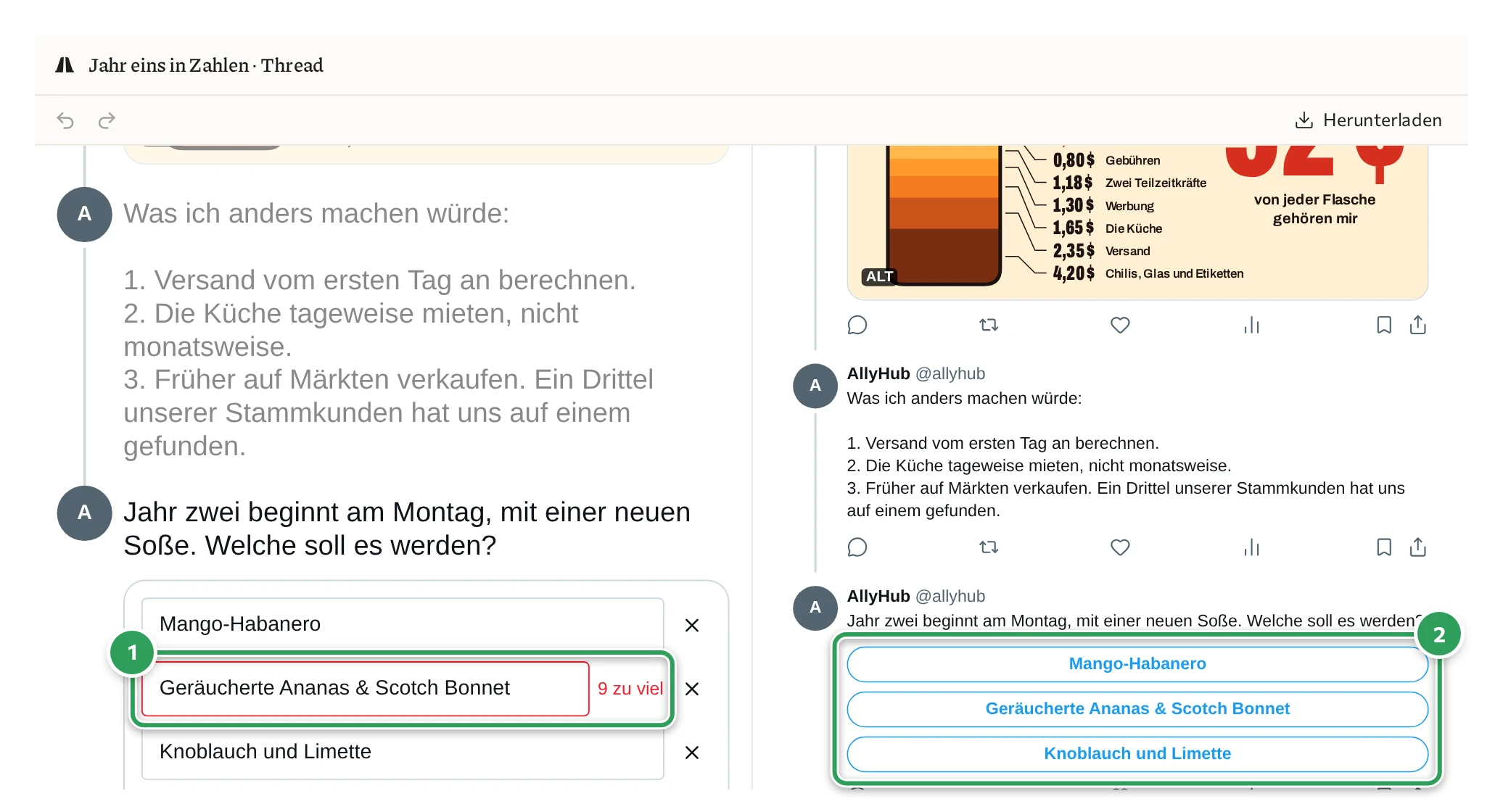
1 Eine Option, 9 Zeichen über den 25 von X. 2 Die Umfrage, wie X sie zeigen wird.
Eine bessere erste Version bekommen
Abschnitt betitelt „Eine bessere erste Version bekommen“Ein paar Worte in deiner Bitte bewirken viel:
- Wie viele Posts: „ein Post“, „höchstens sechs Posts“, „ein langer Post“.
- Der erste Post: Er entscheidet, ob jemand den zweiten liest. Bitte um einen Anfang, bei dem die Leute aufhören zu scrollen, oder nenn die Tatsache, mit der du einsteigen würdest.
- Dein Ton: „in meinem Ton“, mit einem oder zwei deiner Posts im Anhang. Oder „trocken“, „keine Hashtags“, „keine Emojis“.
- Was gezeigt wird: „eine Karte für den ersten Post“, „ein Diagramm, wohin das Geld ging“. Dein Agent zeichnet sie in Code. Ein Post fasst bis zu vier Bilder oder ein Video.
- Wie er endet: ein Link, eine Frage oder eine Umfrage: „Hör mit einer Umfrage auf: Welche Soße als Nächstes?“
- Wer antworten kann: „Nur Leute, denen ich folge, können antworten.“
- Womit du anfängst: Häng den Post, das Briefing oder die Zahlen an, und dein Agent nimmt seine Fakten von dort.
Markieren
Abschnitt betitelt „Markieren“Zeig auf das, was nicht stimmt, und dein Agent korrigiert es. Markier einen Post auf der rechten Seite, wo er so aussieht, wie er auf X aussehen wird.
In ChatGPT markierst du mit der Schaltfläche Annotate:
- Drück oben im Browserbereich auf Annotate.
- Zieh einen Rahmen um die Stelle: einen Post, eine Zeile, ein Bild.
- Schreib, was sich ändern soll, und drück auf das Häkchen.
- Drück auf Senden. Deine Notiz geht in den Chat, und dein Agent macht sich an die Arbeit.
In der App von Claude drückst du auf die Zeiger-Schaltfläche am rechten Ende der Adressleiste des Bereichs, markierst mit Stift, Rahmen oder Text, was du meinst, und drückst dann auf Add to chat.
Oder sag es einfach im Chat: „ein stärkerer Anfang“, „Kürz es auf vier Posts“, „weniger werblich“.
Zusehen, wie er arbeitet
Abschnitt betitelt „Zusehen, wie er arbeitet“Du fragst dich nie, was dein Agent gerade tut. Sein Name erscheint oben im Editor, und ein Rahmen in seiner Farbe legt sich auf beiden Seiten um den Post, den er ändert. Hier schreibt er den Anfang neu. Die alten Worte verschwinden, und die neuen werden zugleich dort getippt, wo der Post geschrieben wird, und in der Timeline:
Der neue Anfang hat 178 der 280 von X.
Selbst bearbeiten
Abschnitt betitelt „Selbst bearbeiten“Ein Tippfehler, ein Wort, eine andere Reihenfolge? Klick links auf einen Post und tipp. Die rechte Seite folgt beim Tippen. Was du änderst, wird gespeichert, und dein Agent sieht es, wenn du ihn das nächste Mal um etwas bittest.
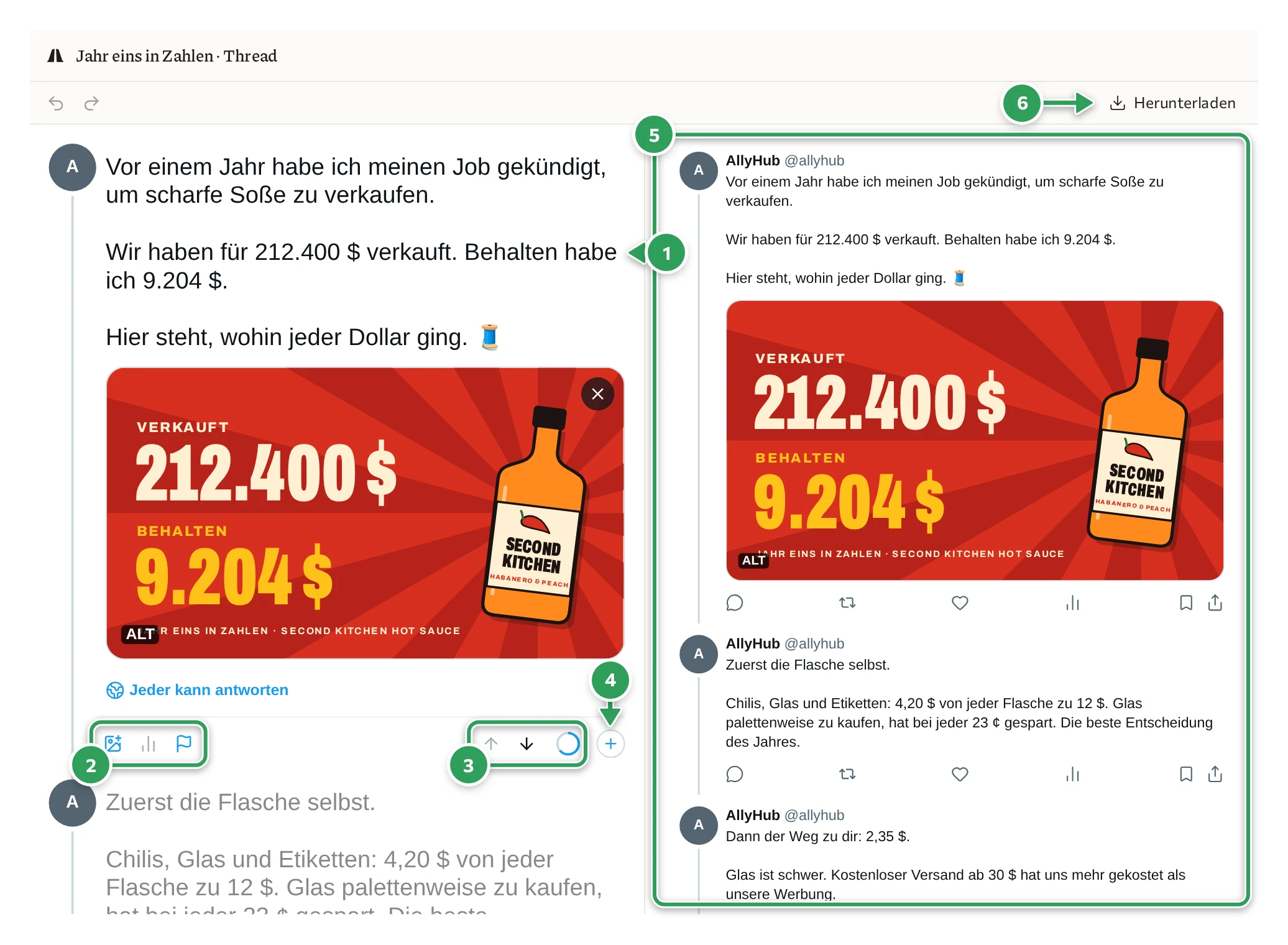
1 Der Post, den du schreibst. 2 Ein Bild oder Video, eine Umfrage, ein Hinweis. 3 Den Post verschieben, und die Zählung von X. 4 Einen Post hinzufügen. 5 Der Thread, wie X ihn zeigen wird. 6 Herunterladen.
- Klick auf einen Post, um in ihn zu schreiben. Die anderen werden abgeblendet, wie im Eingabefeld von X selbst.
- Der Ring zählt den Post so, wie X es tut, und zeigt nahe der Grenze, wie viele übrig sind.
- Das Plus fügt einen Post unter dem hinzu, den du gerade schreibst, und die Pfeile verschieben einen Post nach oben oder unten. ⌘↩ (Strg+Eingabe unter Windows) teilt einen Post dort in zwei, wo der Cursor steht.
- Die Bild-Schaltfläche fügt ein Bild oder Video aus deinem Projekt hinzu. Drück bei einem Bild auf ALT, um seinen Alt-Text zu schreiben.
- Die Diagramm-Schaltfläche fügt eine Umfrage hinzu: ihre Optionen und wie lange sie läuft.
- Die Fahne kennzeichnet einen Post als mit KI erstellt oder als bezahlte Partnerschaft.
- Jeder kann antworten legt fest, wer antworten kann: jeder, Accounts, denen du folgst, nur Accounts, die du erwähnst, deine Abonnenten oder verifizierte Accounts.
Ein langer Post
Abschnitt betitelt „Ein langer Post“Mit X Premium kann ein Post bis zu 25.000 Zeichen lang sein. Bitte um „einen langen Post“ und sag, dass dein Account Premium hat. Die Timeline von X faltet einen langen Post bei Mehr anzeigen, nach etwa 280 Zeichen. Die rechte Seite des Editors zeigt diese Faltung, damit du siehst, was die Leute lesen, bevor sie entscheiden, ihn zu öffnen.
Für eine eigene Seite auf X, mit Titel, Titelbild und Überschriften, siehe Einen Artikel für X schreiben.
Auf X bringen
Abschnitt betitelt „Auf X bringen“Den Thread postest du selbst. Der Editor zeigt ihn unter dem Namen von AllyHub; kopier jeden Post aus dem Editor in X, oder lad ihn herunter.
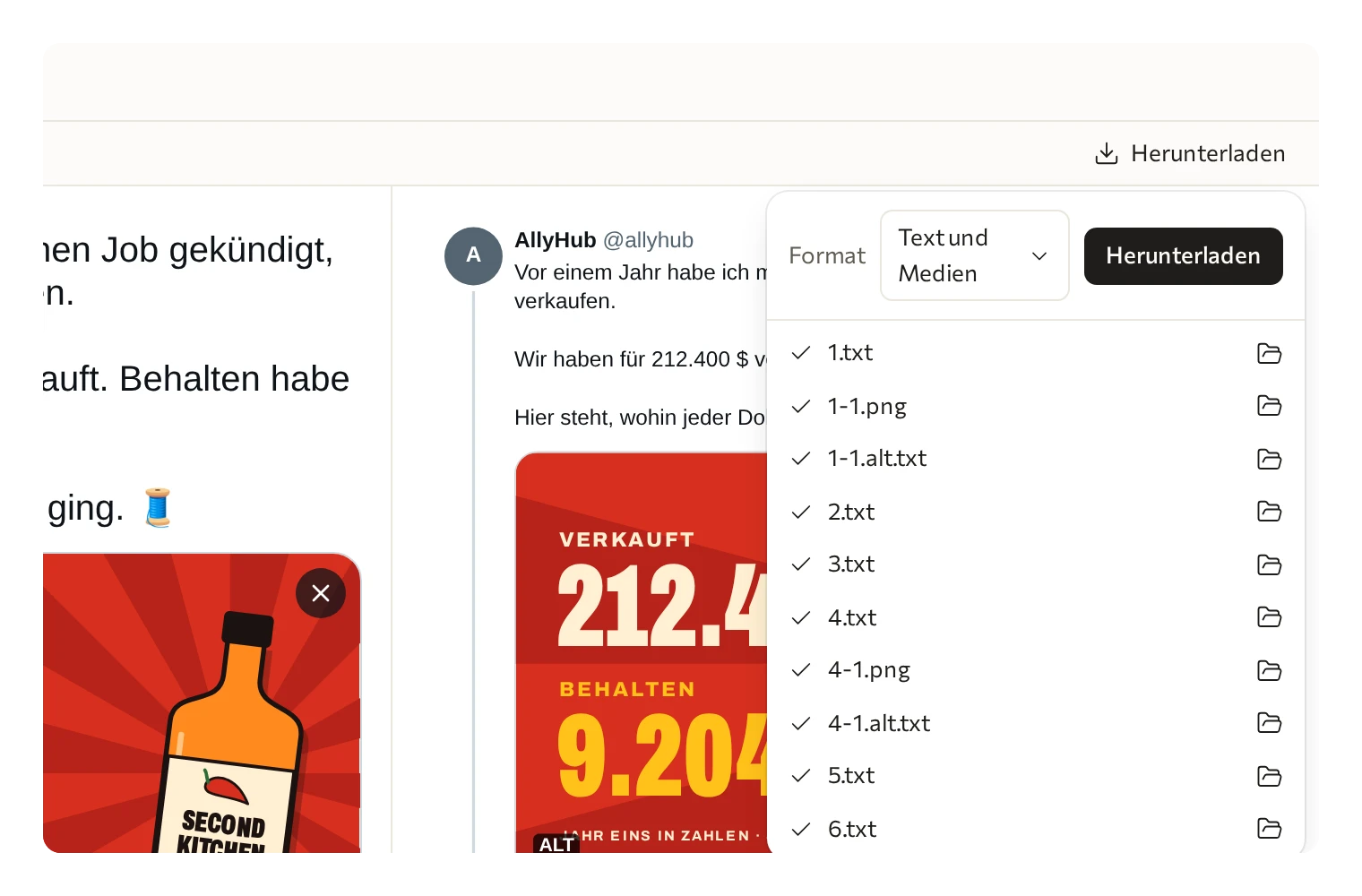
Drück oben rechts im Editor auf Herunterladen, wähle ein Format und drück auf Herunterladen. Bei uns dauerte es vier Sekunden.
| Format | Gut für |
|---|---|
| Text und Medien | Zum Posten von Hand: eine Textdatei pro Post, der Reihe nach, mit seinen Bildern und deren Alt-Text daneben |
| PNG | Um den Thread jemandem zu zeigen, bevor er rausgeht: ein Bild jedes Posts, wie X ihn zeigen wird |
Text und Medien gibt dir auch die Bilder als Dateien. Bei uns waren es 1-1.png, die Karte, und 4-1.png, das Diagramm, bereit zum Anhängen an ihre Posts.
Oder bitte einfach deinen Agenten um die Dateien.
Was kostenlos ist
Abschnitt betitelt „Was kostenlos ist“Posts und Threads zu schreiben, zu ändern und herunterzuladen ist kostenlos, ohne Konto. Auch die Bilder, die dein Agent in Code zeichnet. KI-Bilder und KI-Videos kosten Credits; siehe Preise.