Escrever um artigo para o X
Peça ao seu agente um artigo do X. Ele abre ao lado do chat num editor feito para os artigos do X, com título, capa e só os blocos que o X comporta, verificado pelas regras do X e mostrado como o X vai mostrá-lo.
Um artigo é uma página própria no X: um título, uma capa e quantas palavras a história pedir, com títulos, listas, citações e imagens. Peça um e ele abre ao lado do chat, num editor feito para os artigos do X: ele só comporta o que o X comporta, verifica tudo pelas regras do X e mostra o artigo ao lado como o X vai mostrá-lo. Depois corrija o que estiver errado e o seu agente conserta, ou digite você mesmo. Escrever um artigo é grátis, e você não precisa de conta.
Para um post ou uma thread, veja Fazer uma thread para o X.
Comece com uma linha
Seção intitulada “Comece com uma linha”Diga sobre o que é e como deve ser lido. Anexe aquilo de que o agente deve partir: um post de blog, um relatório, as suas notas.
Escreva o meu post do blog como um artigo para o X, com a minha voz. Dê a ele uma capa, títulos que o leitor possa percorrer com os olhos e o gráfico de para onde vai uma garrafa de US$ 12.Voltou o primeiro ano de uma fabricante de molho de pimenta como artigo: uma capa, um título e 258 palavras em seis títulos de seção, com o gráfico no lugar dele. O agente desenhou a capa e o gráfico em código a partir dos números do próprio post. A capa é 5:2, o formato em que o X mostra uma capa.
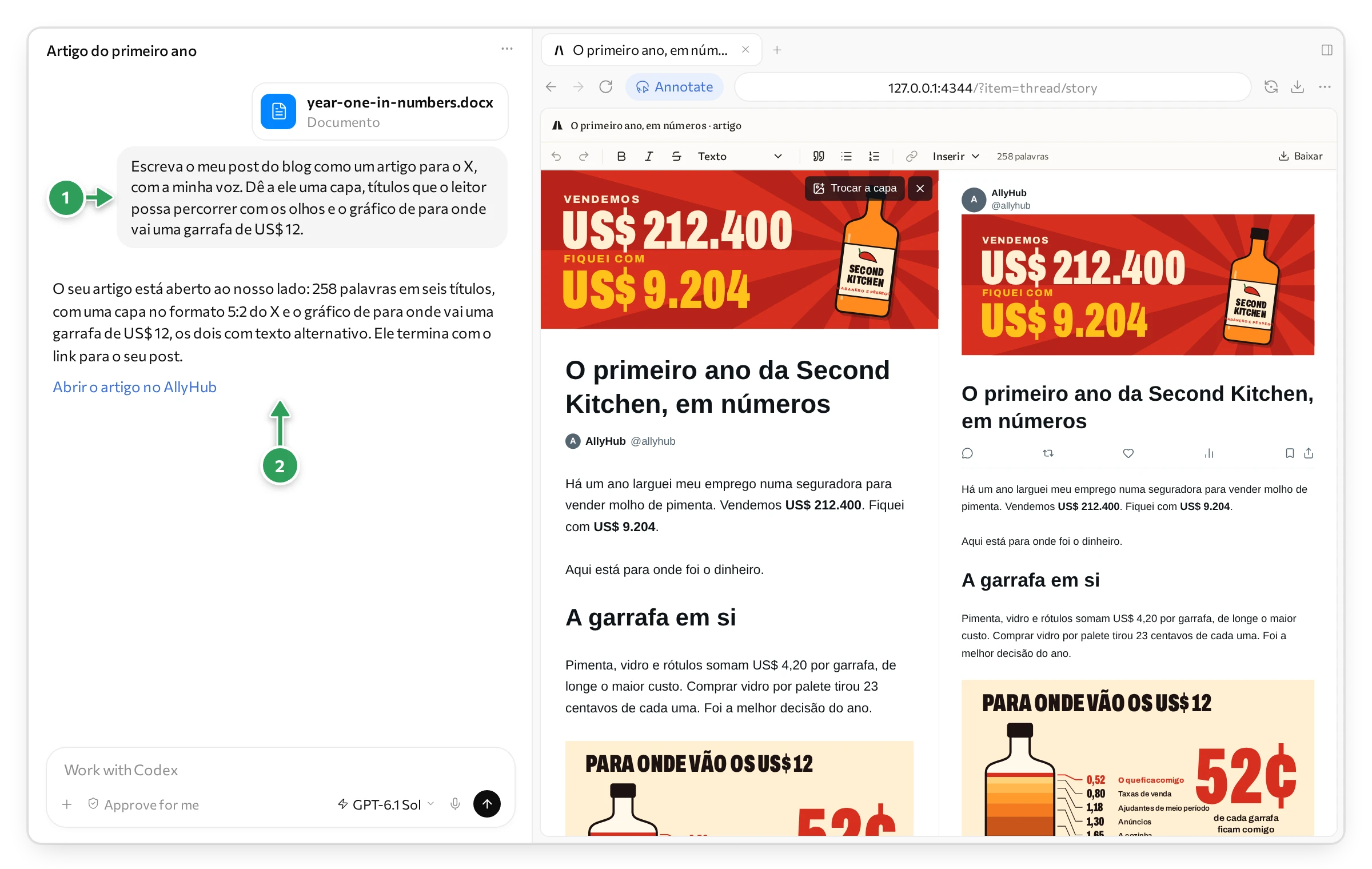
1 O que pedimos, com o post de base. 2 O link que abre o artigo de novo.
Dentro das regras do X
Seção intitulada “Dentro das regras do X”Um artigo do X não é uma página web. Ele comporta certos blocos e nada mais, e tem regras próprias. O editor oferece só o que o X comporta, e o agente é verificado pelas mesmas regras, então o que você escreve aqui é o que o X vai aceitar.
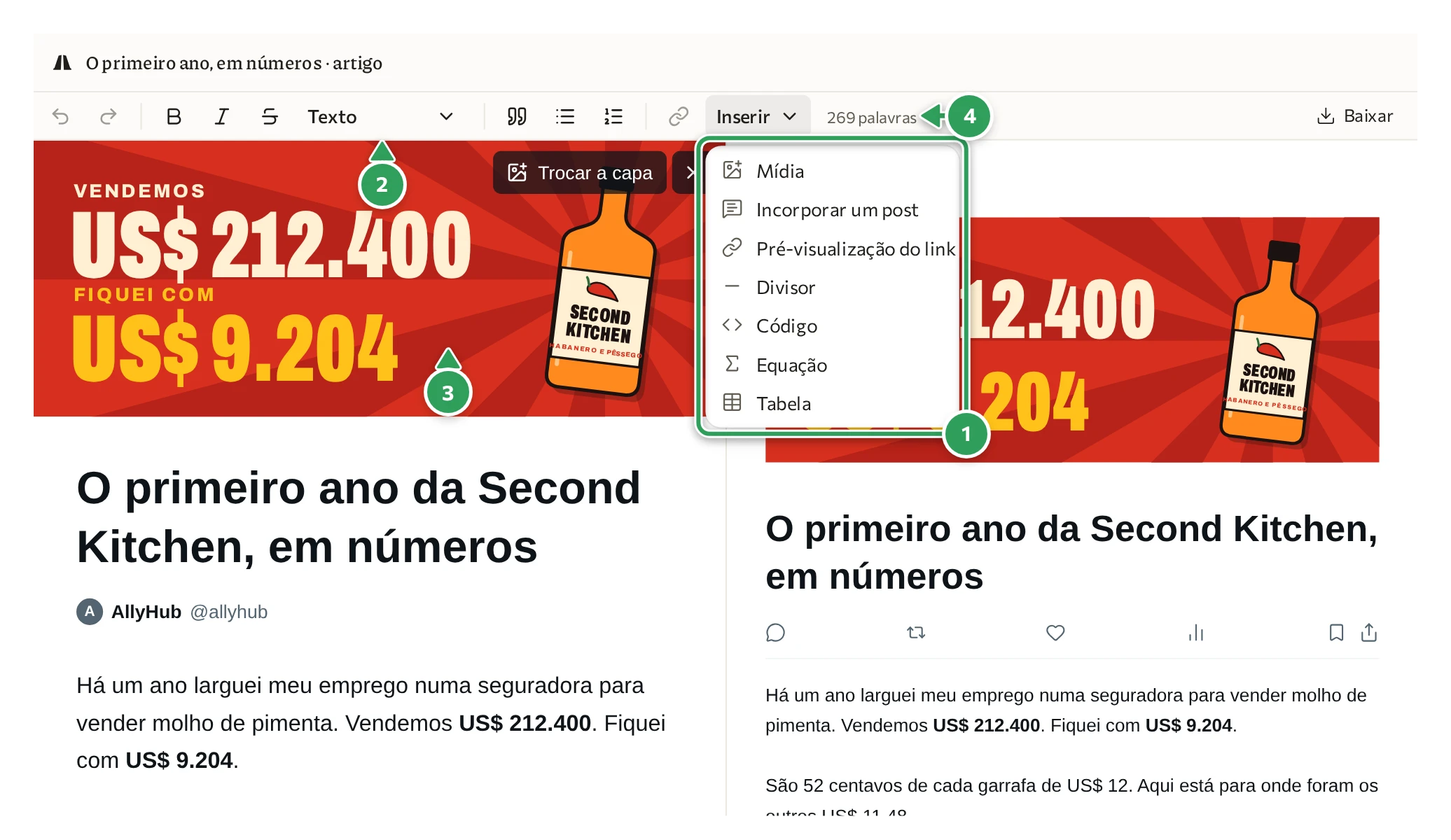
1 Inserir: o que os artigos do X comportam. 2 Os estilos do X: texto, título, subtítulo. 3 A capa, em 5:2 como no X. 4 As palavras, contadas.
- Só os blocos do X. Parágrafos, dois tamanhos de título, listas de um nível, citações, imagens, GIFs e vídeos, posts do X, pré-visualizações de link, divisores, código, equações e tabelas. Não há terceiro título nem lista dentro de lista, porque o X não tem.
- A capa no formato do X. O X mostra uma capa em 5:2, então é assim que o editor a mostra e que o agente a desenha.
- Diagramado como o X diagrama. O lado direito é a própria coluna do X, com as larguras, os tamanhos de letra e os espaçamentos do X.
- Texto alternativo em tudo. A capa e cada imagem vêm com texto alternativo, a descrição que o X lê para quem não consegue vê-las.
O agente ouve as mesmas regras em palavras. O que os artigos do X não comportam é apontado na sua linha, e o agente conserta antes de você ver o artigo:
A list inside a list: X's lists are one level deep.| O que é verificado | A regra do X |
|---|---|
| O título | Um artigo precisa de um |
| Títulos de seção | Dois tamanhos, um título e um subtítulo |
| Listas | Um nível |
| Palavras | Negrito, itálico, tachado e links |
| A capa | JPEG, PNG ou WebP, até 5 MB |
| Imagens | JPEG, PNG ou WebP, até 5 MB; um GIF até 15 MB |
| Código e tabelas | 10.000 caracteres no total, como o X conta |
Tenha uma primeira versão melhor
Seção intitulada “Tenha uma primeira versão melhor”Algumas palavras no pedido rendem muito:
- O tamanho: “umas 600 palavras”, “cinco minutos de leitura”. O X não põe limite num artigo.
- O título: junto com a capa, é o que as pessoas veem na timeline. Dê o que você quer, ou peça três para escolher.
- A capa: “uma capa com os dois números”, “o nosso produto na capa”. O agente a desenha em código, em 5:2 como no X.
- Títulos de seção: “títulos que o leitor possa percorrer com os olhos”. O X tem dois tamanhos, um título e um subtítulo.
- O que mostrar: “o gráfico de para onde foi o dinheiro”, “a tabela de preços como tabela”, “destaque aquela frase como citação”.
- A sua voz: “com a minha voz”, com algo que você escreveu anexado. Ou “simples”, “sem exagero”.
- Como termina: uma pergunta, ou um link. Um link numa linha própria vira um card com a imagem e o título da página.
- De onde partir: anexe o post, o relatório ou os números, e o agente tira os fatos dali.
Corrija na tela
Seção intitulada “Corrija na tela”Aponte o que está errado e o agente conserta. Marque o artigo do lado direito, onde ele aparece como vai ficar no X.
No ChatGPT, você corrige com o botão Annotate dele:
- Pressione Annotate no alto do painel de navegador.
- Arraste uma caixa em volta da parte: um parágrafo, um título, uma imagem.
- Escreva o que mudar e pressione o visto.
- Pressione Send. A sua nota vai para o chat, e o agente começa a trabalhar.
No app do Claude, pressione o botão de ponteiro na ponta direita da barra de endereço do painel, marque o que quer dizer com a caneta, a caixa ou o texto dele e pressione Add to chat.
Ou simplesmente diga no chat: “um título mais afiado”, “parágrafos mais curtos”, “suba o gráfico”.
Veja o agente trabalhar
Seção intitulada “Veja o agente trabalhar”Você nunca fica sem saber o que o agente está fazendo. O nome dele aparece no alto do editor, e uma caixa na cor dele envolve o parágrafo que ele está mudando, dos dois lados. Aqui ele reescreve o segundo parágrafo. As palavras antigas saem, e as novas são digitadas ao mesmo tempo onde o artigo é escrito e onde ele é mostrado:
A contagem na barra foi de 258 palavras para 269.
Edite você mesmo
Seção intitulada “Edite você mesmo”Clique em qualquer lugar à esquerda e digite, como no próprio editor de artigos do X. O lado direito acompanha. O que você muda é salvo, e o agente vê da próxima vez que você pedir algo.
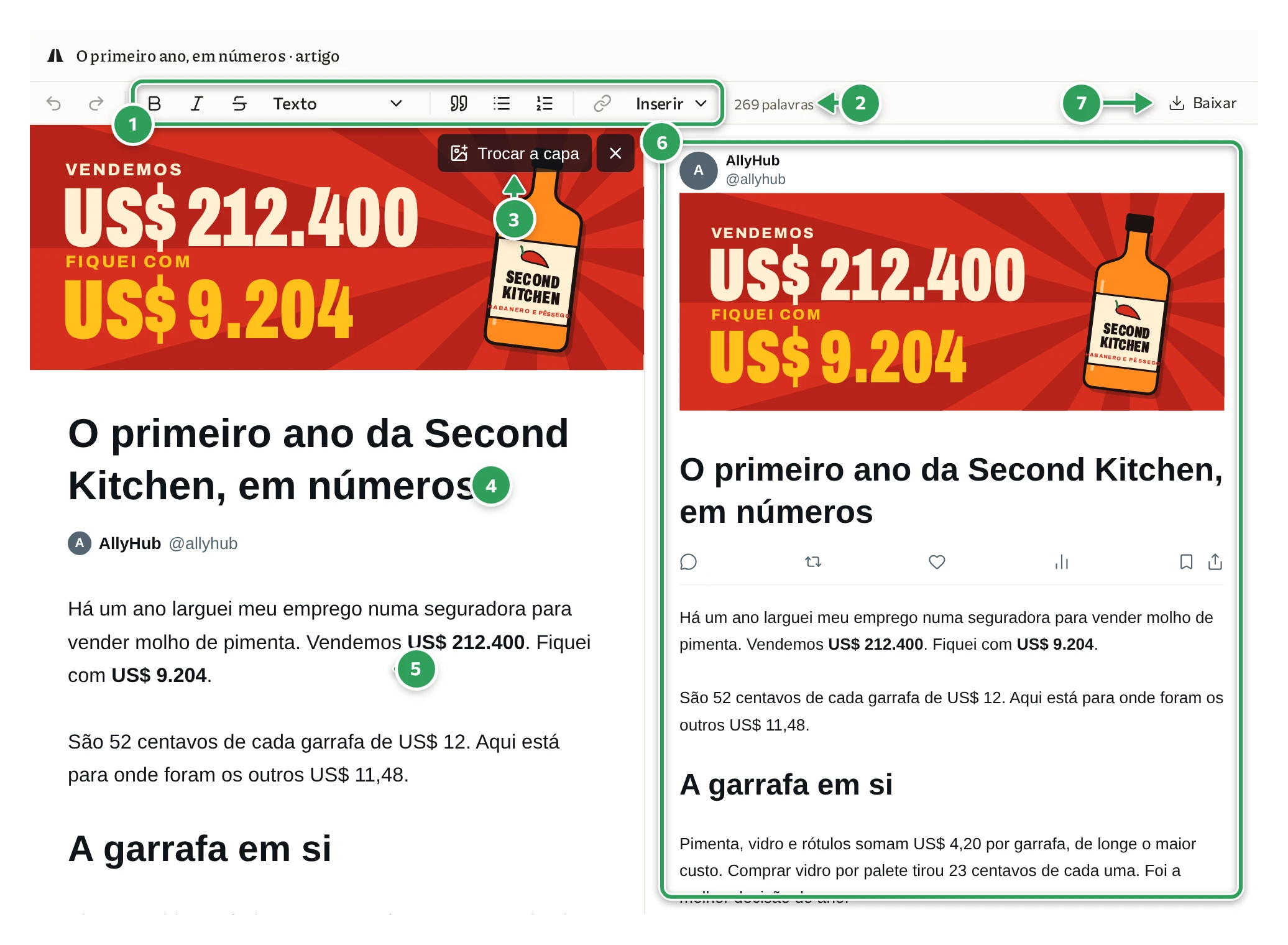
1 As ferramentas. 2 As palavras, contadas. 3 Trocar a capa. 4 O título. 5 O corpo. 6 O artigo como o X vai mostrá-lo. 7 Baixar.
- Selecione palavras e pressione B, I ou S para negrito, itálico ou tachado, ou o botão de link para um link.
- A lista de estilos, que diz Texto, transforma uma linha num título ou num subtítulo.
- Os botões de citação e de lista fazem uma citação, uma lista com marcadores ou uma lista numerada.
- Inserir adiciona uma imagem, um vídeo ou um GIF, um post do X, uma pré-visualização de link, um divisor, código, uma equação ou uma tabela.
- Trocar a capa escolhe outra imagem para a capa, e o X ao lado a remove.
- O título é digitado no lugar, como o corpo.
Leve para o X
Seção intitulada “Leve para o X”Quem publica o artigo é você. O editor o mostra com o nome do AllyHub: abra o editor de artigos do X e copie o título e o corpo. Publicar um artigo no X exige o X Premium.
Para ter uma imagem dele, pressione Baixar no canto superior direito do editor, escolha PNG como Formato e pressione Baixar.
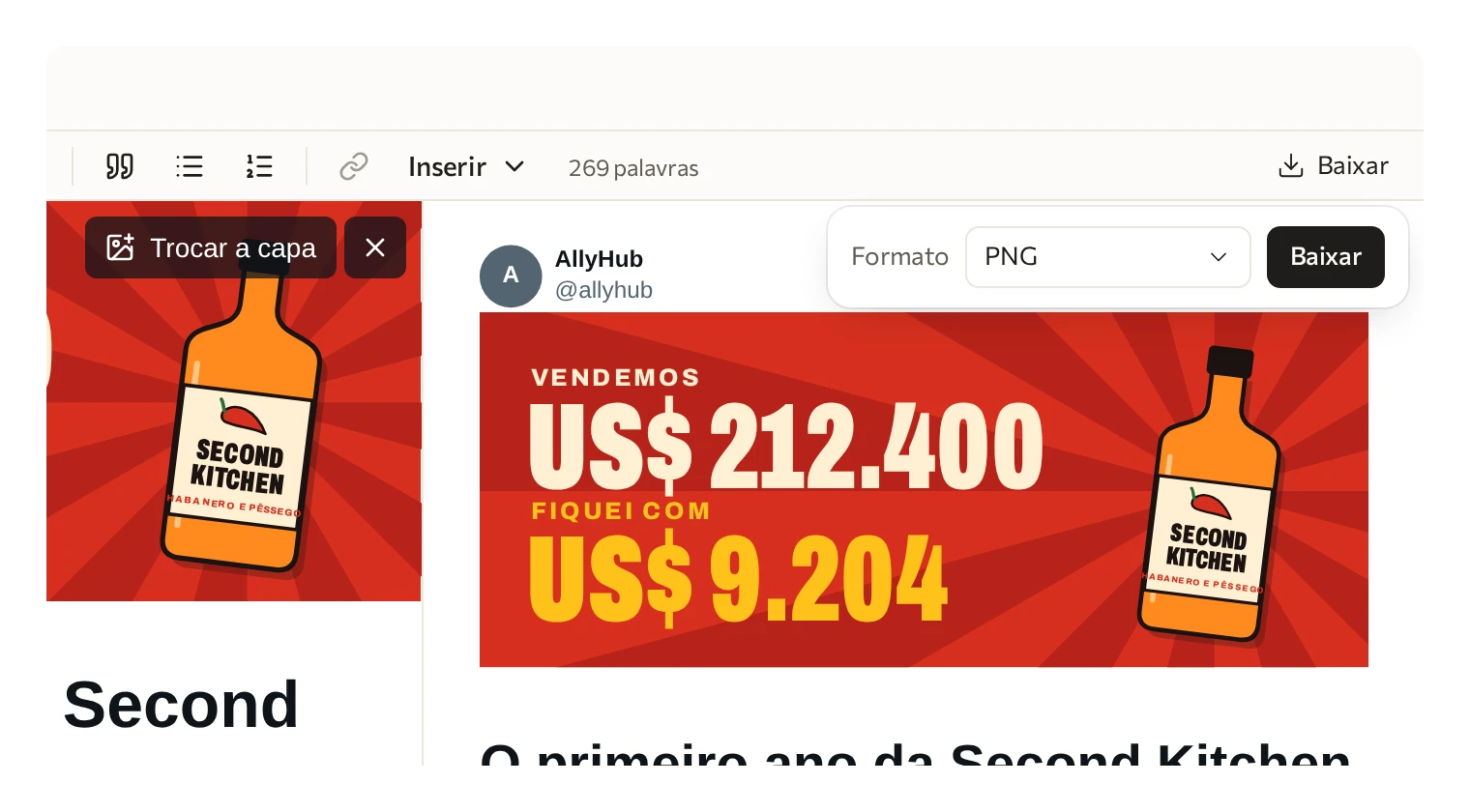
| Formato | Bom para |
|---|---|
| PNG | Mostrar o artigo para alguém antes de ele sair: uma imagem dele como o X vai mostrá-lo |
Ou simplesmente peça o arquivo ao agente.
O que é grátis
Seção intitulada “O que é grátis”Escrever, mudar e baixar um artigo é grátis, sem conta. As imagens que o agente desenha em código também. Imagens e vídeo com IA custam créditos; veja Preços.