Fazer uma planilha
Peça ao seu agente um orçamento, um controle, uma previsão ou um relatório, a partir de uma linha, de um CSV ou do seu arquivo do Excel. Ela abre no editor do AllyHub ao lado do chat, funciona como o Excel e é exportada para o Excel com as fórmulas vivas.
Peça uma planilha e ela abre ao lado do chat: fórmulas de verdade, tabelas, gráficos, tudo funcionando como no Excel. Depois corrija o que estiver errado e o seu agente conserta. Fazer planilhas é grátis, e você não precisa de conta.
Comece com uma linha
Seção intitulada “Comece com uma linha”Diga o que vai nela e o que você quer ver. Anexe os seus dados do jeito que estão: uma exportação do banco, da loja ou do CRM. Comece com Use o AllyHub: o seu agente pode ter um jeito próprio de fazer uma planilha, e isso diz qual você quer.
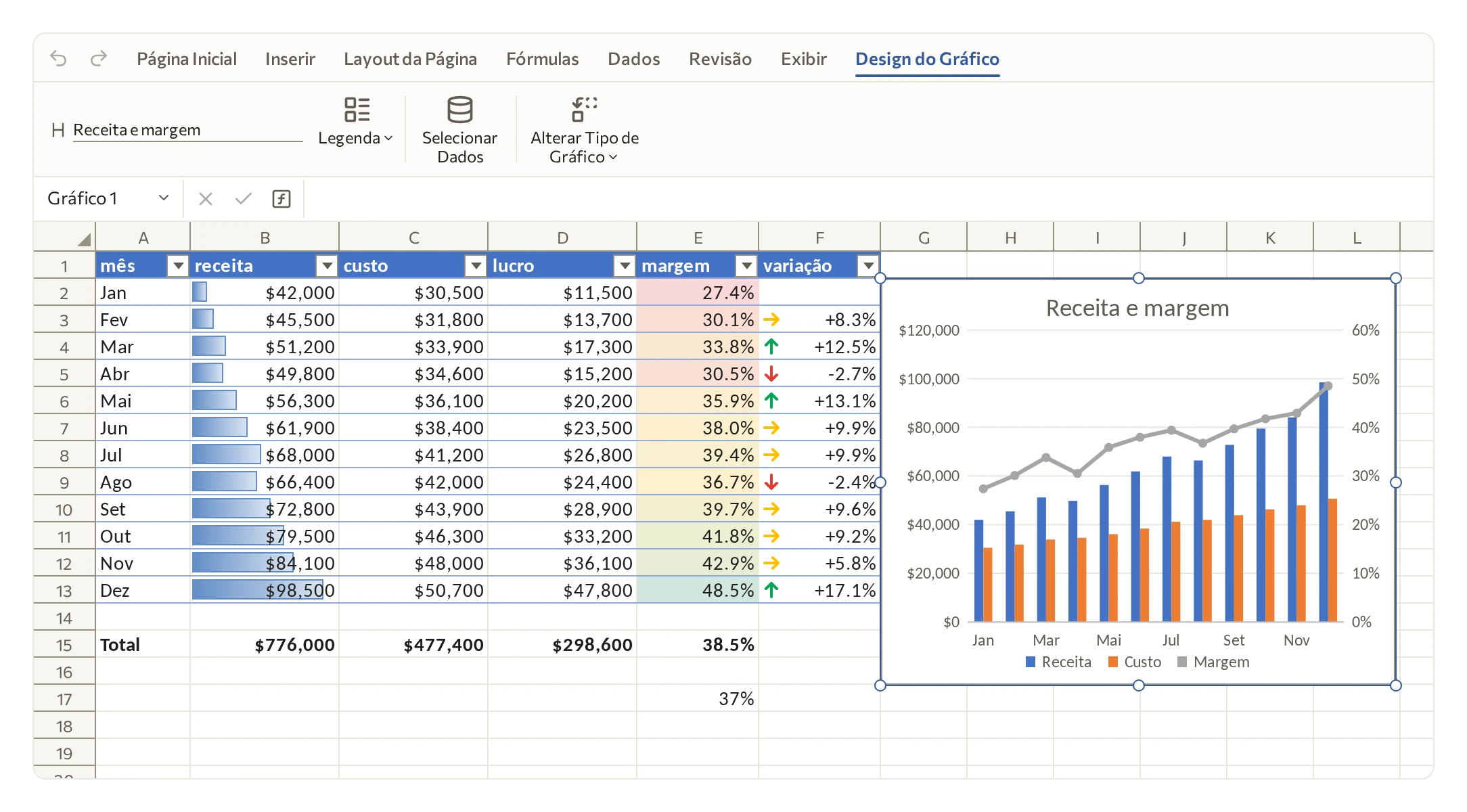
Use o AllyHub para montar uma planilha da nossa receita de 2026 a partir desta exportação: mês, receita, custo, lucro, margem e crescimento mês a mês, com totais e um gráfico de receita, custo e margem.Voltou uma planilha que faz as contas sozinha. Lucro, margem e crescimento são fórmulas, então mude um número e tudo acompanha. A receita ganhou barras, a margem uma escala de cores, o crescimento setas, e o gráfico põe a margem num eixo próprio.
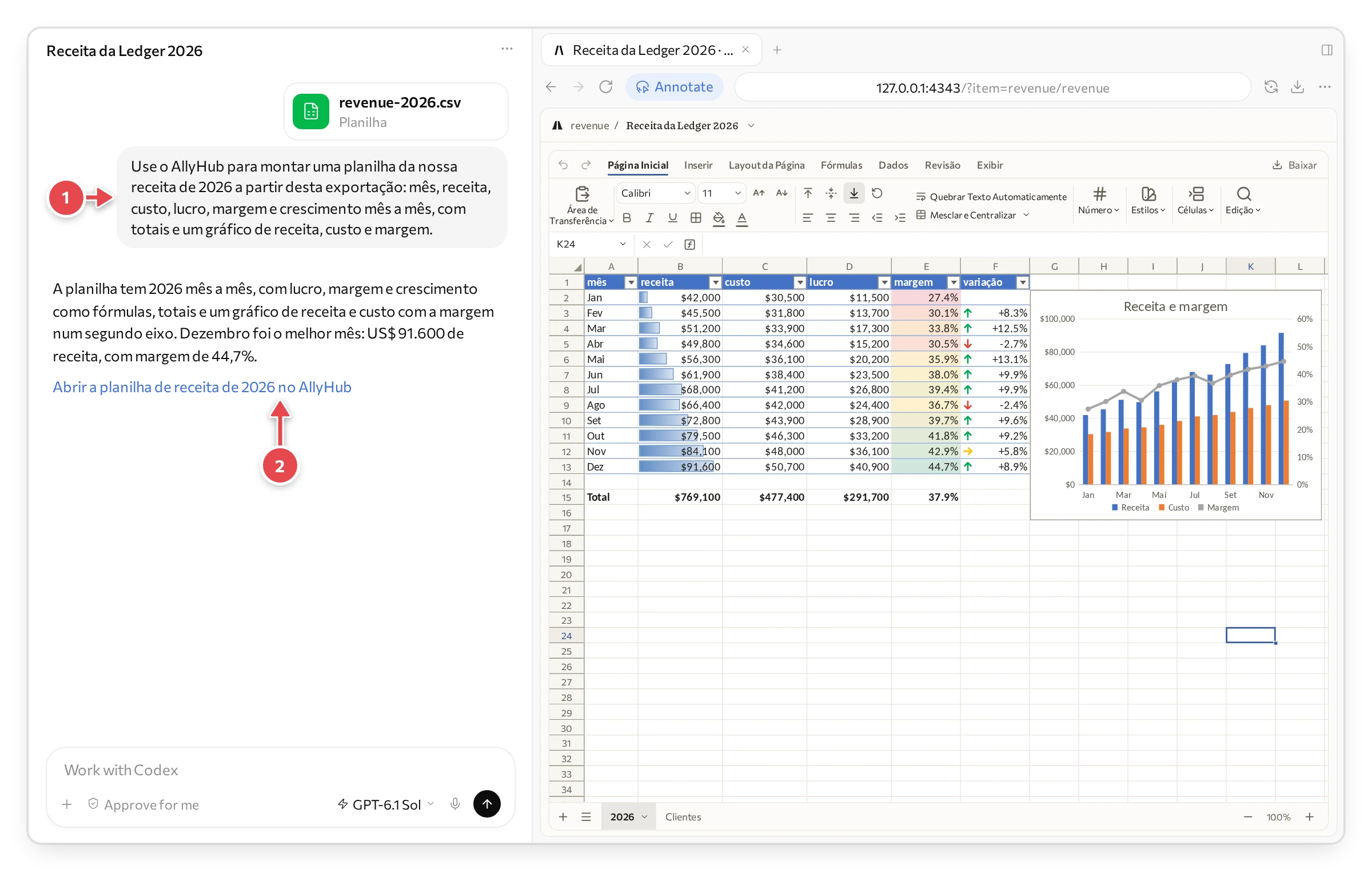
1 O que pedimos, com a exportação. 2 O link que abre a planilha de novo.
Traga o seu arquivo do Excel
Seção intitulada “Traga o seu arquivo do Excel”Já tem uma planilha? Anexe e diga o que ela deve virar:
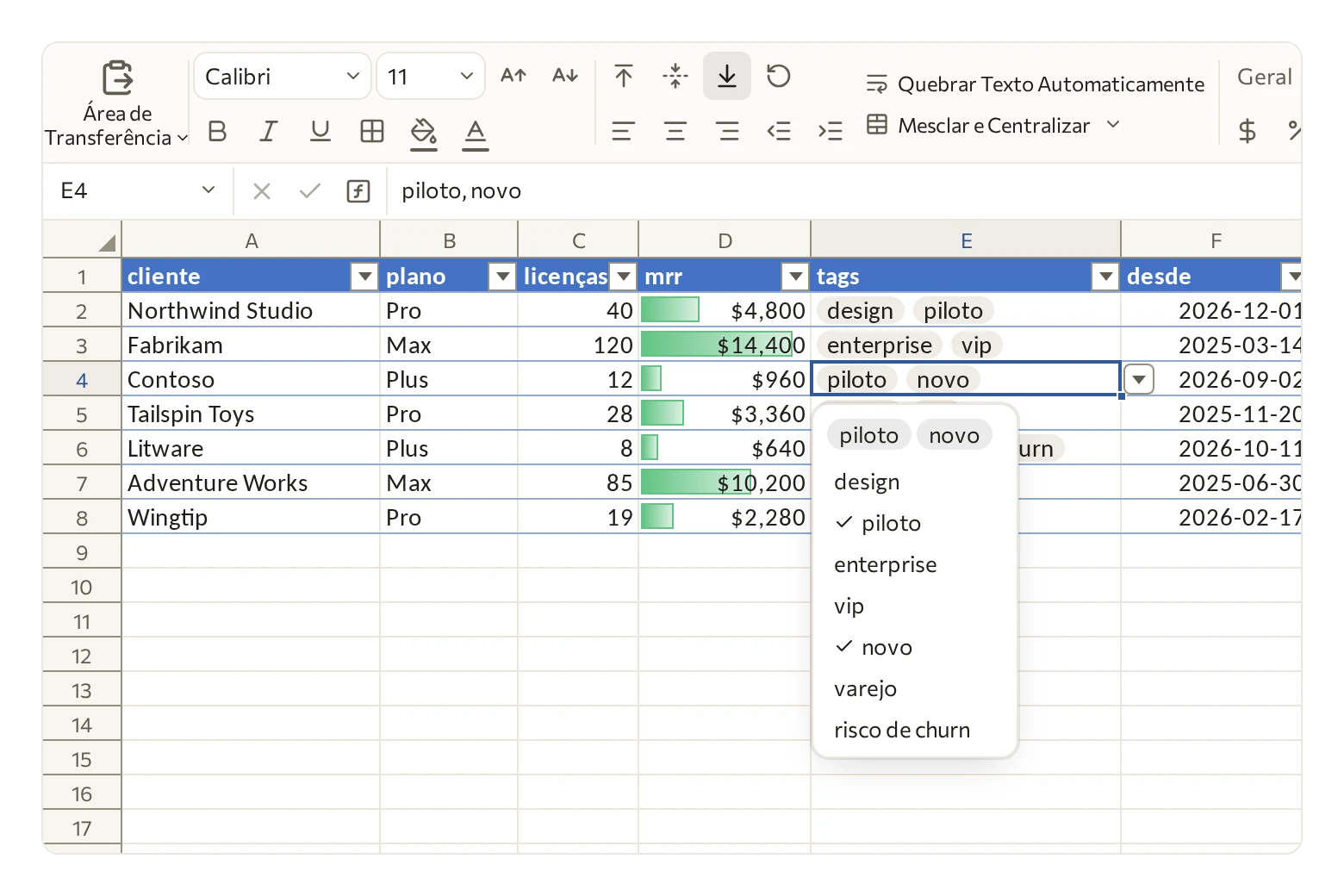
Use o AllyHub para transformar a nossa lista de clientes numa planilha que dê para manter atualizada: o plano escolhido de uma lista, tags das quais possamos escolher várias, e a receita mensal como barras.A lista voltou como uma tabela que você pode classificar e filtrar, com o plano numa lista suspensa e as tags como chips.
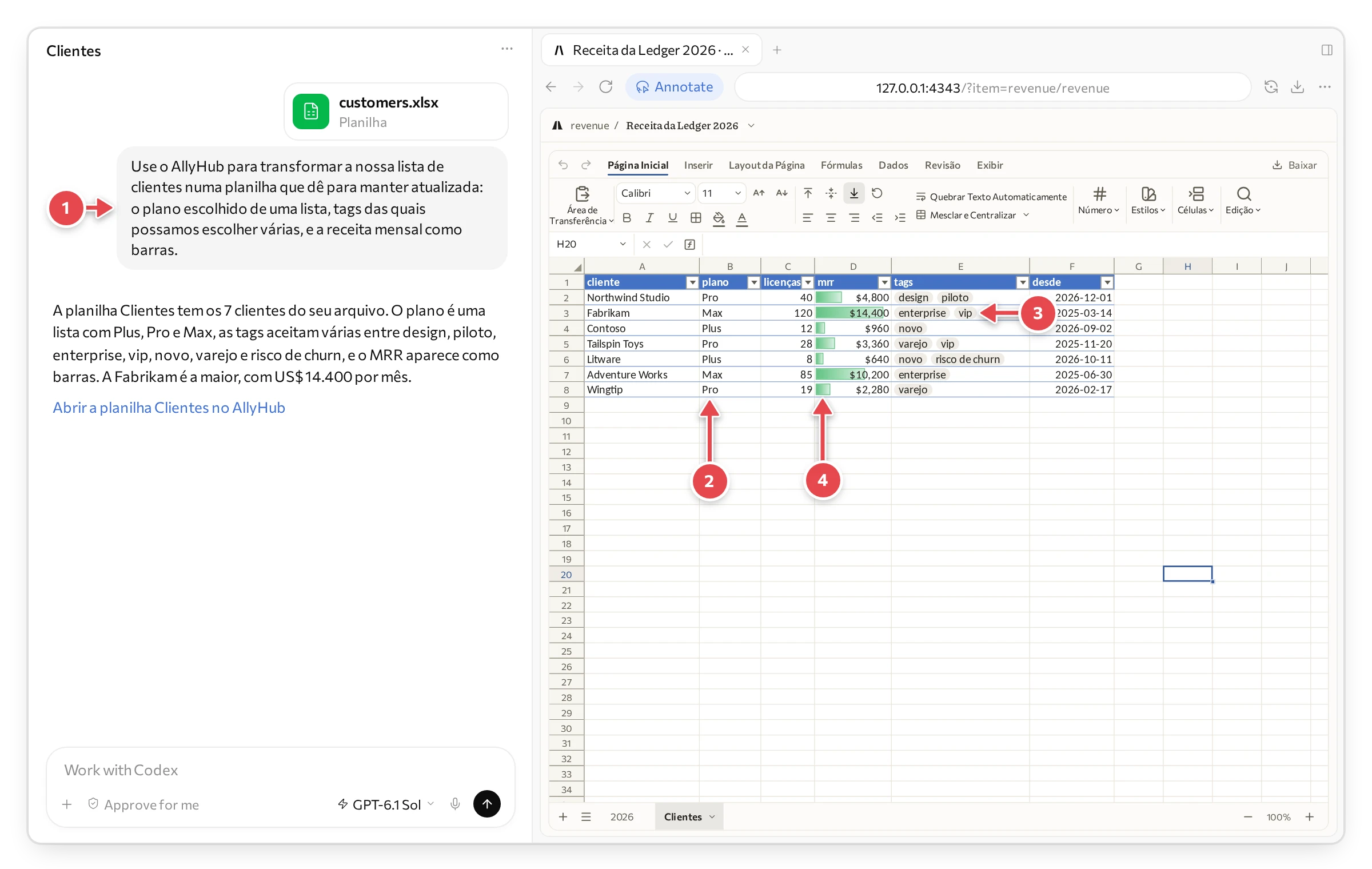
1 O arquivo do Excel, anexado. 2 O plano, de uma lista. 3 Tags, várias por cliente. 4 A receita mensal como barras.
Fórmulas, formatos, tabelas, filtros, gráficos e notas vêm do Excel, e o agente avisa se algo ficou para trás.
Tenha uma primeira versão melhor
Seção intitulada “Tenha uma primeira versão melhor”Algumas palavras no pedido rendem muito:
- As colunas: “mês, receita, custo, lucro”. Diga quais são calculadas, e como.
- Os números que importam: “totais”, “crescimento mês a mês”, “margem em porcentagem”.
- Como deve ficar: “barras na receita”, “vermelho quando a margem cair abaixo de 30%”, “setas no crescimento”.
- Do que escolher: “plano de uma lista: Plus, Pro, Max”. Assim as pessoas escolhem em vez de digitar.
- O gráfico: o que ele mostra, e o que vai num segundo eixo.
Corrija na tela
Seção intitulada “Corrija na tela”Circule o que está errado e o agente conserta. Uma caixa em volta do gráfico e “adicione o lucro como uma linha” dizem mais que um parágrafo.
No ChatGPT, você corrige com o botão Annotate dele:
- Pressione Annotate no alto do painel de navegador.
- Arraste uma caixa em volta da parte: uma célula, uma coluna, um gráfico.
- Escreva o que mudar e pressione o visto.
- Pressione Send. A sua nota vai para o chat, e o agente começa a trabalhar.
No app do Claude, pressione o botão de ponteiro na ponta direita da barra de endereço do painel, marque o que quer dizer com a caneta, a caixa ou o texto dele e pressione Add to chat.
Ou simplesmente diga no chat: “adicione um resumo trimestral”, “ordene pela margem”, “mostre 2025 ao lado”.
Veja o agente consertar
Seção intitulada “Veja o agente consertar”O editor mostra o agente trabalhando: AllyHub está editando no alto, e um ponto na aba da planilha. Aqui o gráfico ganha a linha de lucro enquanto você olha.
Edite você mesmo
Seção intitulada “Edite você mesmo”Um número, um rótulo, uma cor? Clique e digite, como no Excel. O que você muda é salvo na planilha, e o agente vê da próxima vez que você pedir algo.
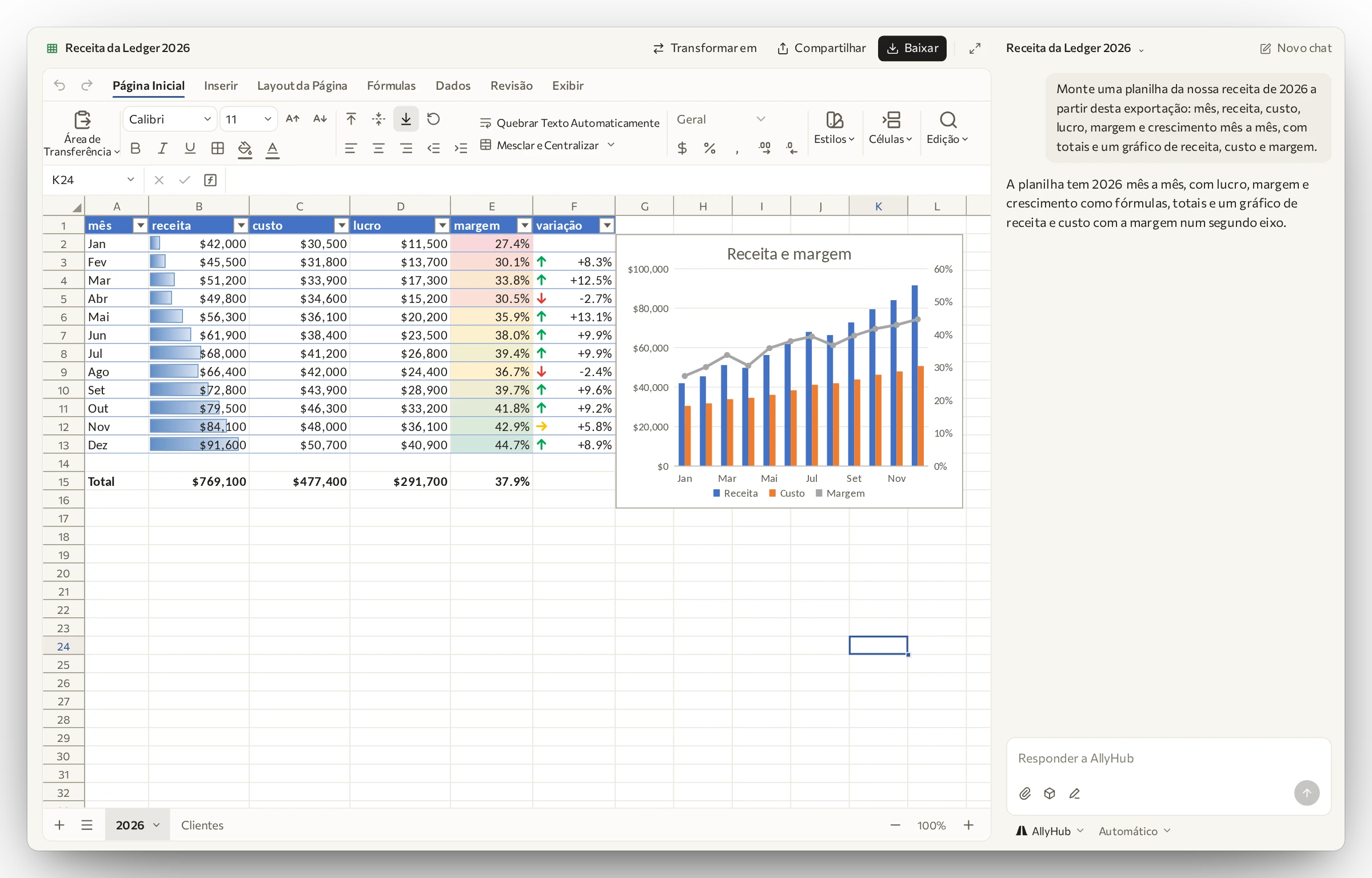
Aqui digitamos um novo dezembro, e lucro, margem, crescimento, os totais e o gráfico acompanharam. Depois, uma média com fórmula, formatada como porcentagem, e uma tag marcada para um cliente:
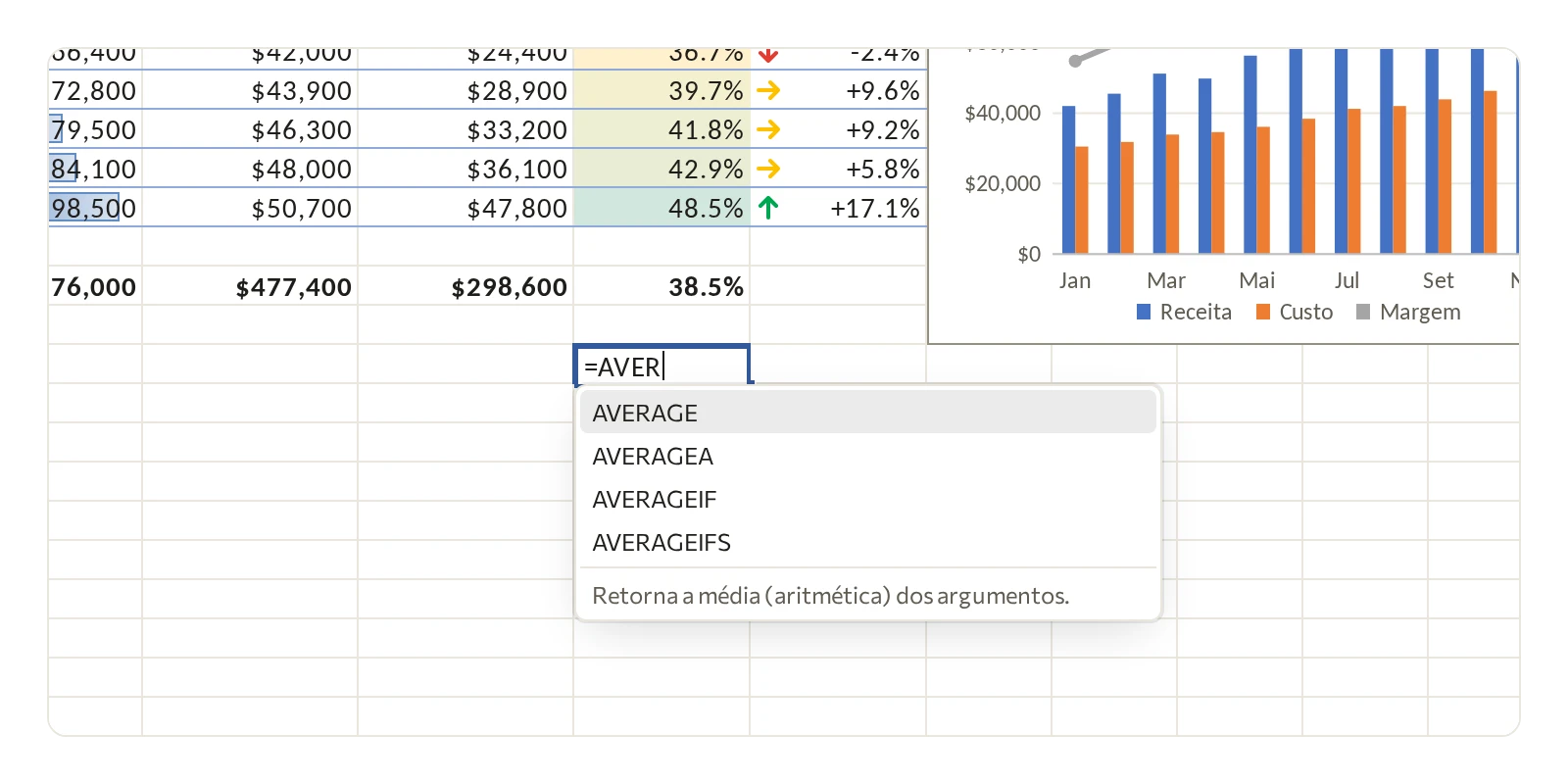
As fórmulas são as do Excel, e o editor sugere funções enquanto você digita:
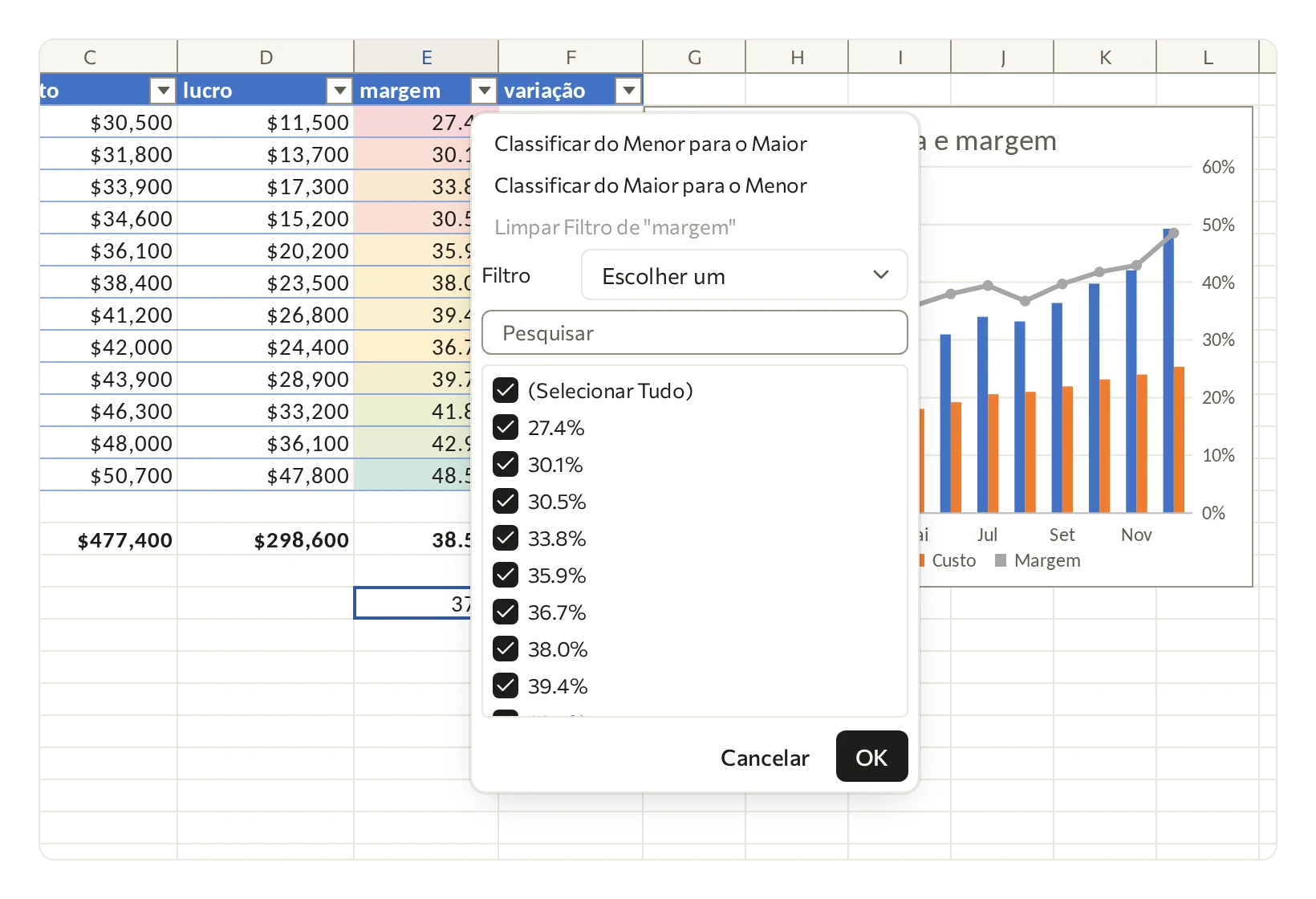
As tabelas classificam e filtram pelos cabeçalhos:
As listas suspensas mantêm as entradas organizadas e podem guardar várias escolhas ao mesmo tempo, mostradas como chips:
Os gráficos acompanham as células. Clique num deles para a guia Design do Gráfico: mude o tipo, os dados, o título ou a legenda. São 16 tipos, e um gráfico de colunas pode levar uma linha num segundo eixo.
A faixa de opções tem o resto que você espera: formatos de número, cores e bordas, formatação condicional (barras, escalas de cores, ícones), congelar painéis, localizar, validação de dados e mais planilhas.
Pegue o arquivo
Seção intitulada “Pegue o arquivo”Pressione Baixar no canto superior direito do editor, escolha um formato e pressione Baixar.
| Formato | Bom para |
|---|---|
| Excel | Continuar no Excel. As fórmulas ficam vivas, com tabelas, filtros, formatos, listas suspensas e gráficos |
| Enviar ou imprimir | |
| PNG | Publicar ou colar como imagem |
| CSV | Outra ferramenta: um arquivo por planilha |
Ou simplesmente peça o arquivo ao agente.
O que é grátis
Seção intitulada “O que é grátis”Fazer, mudar e baixar planilhas é grátis, sem conta. As ferramentas de IA do AllyHub custam créditos: pesquisa com IA sobre dados reais, e imagens e voz com IA; veja Preços.