Fazer um vídeo
Peça ao seu agente um vídeo explicativo, um filme de lançamento ou uma demonstração do produto. Ele escreve o roteiro, desenha cada cena em código, dá uma voz e abre o vídeo no editor do AllyHub ao lado do chat, pronto para tocar, mudar e baixar em MP4.
Peça um vídeo e ele abre ao lado do chat, pronto: um roteiro, cenas desenhadas em código que se movem, uma voz, legendas e efeitos sonoros. Depois corrija o que estiver errado e o seu agente conserta. Fazer o vídeo é grátis. A voz é a única parte que custa créditos.
Esta página faz um vídeo explicativo, do tipo que os grandes canais de ciência publicam no YouTube. Um filme de lançamento, uma demonstração do produto ou um vídeo curto para o Reels se pedem do mesmo jeito.
Comece com uma linha
Seção intitulada “Comece com uma linha”Diga sobre o que é o vídeo, onde vai passar e que sensação deve passar. Anexe aquilo de que o agente deve partir: um post de blog, um artigo, a página do seu produto. Comece com Use o AllyHub: o seu agente pode ter um jeito próprio de fazer um vídeo, e isso diz qual você quer.
Use o AllyHub para fazer um vídeo explicativo de 45 segundos para o YouTube: como o GPS sabe onde você está? Faça como os grandes canais de ciência: abra com algo surpreendente, formas de desenho chapadas com rostos, palavras grandes que saltam, um céu de entardecer. Termine com uma virada que as pessoas queiram compartilhar. Com narração.Voltou um vídeo que as pessoas assistiriam até o fim. Ele abre com uma afirmação em que ninguém acredita, “Seu celular nunca enviou uma única mensagem a um satélite de GPS”, e passa 50 segundos provando isso.
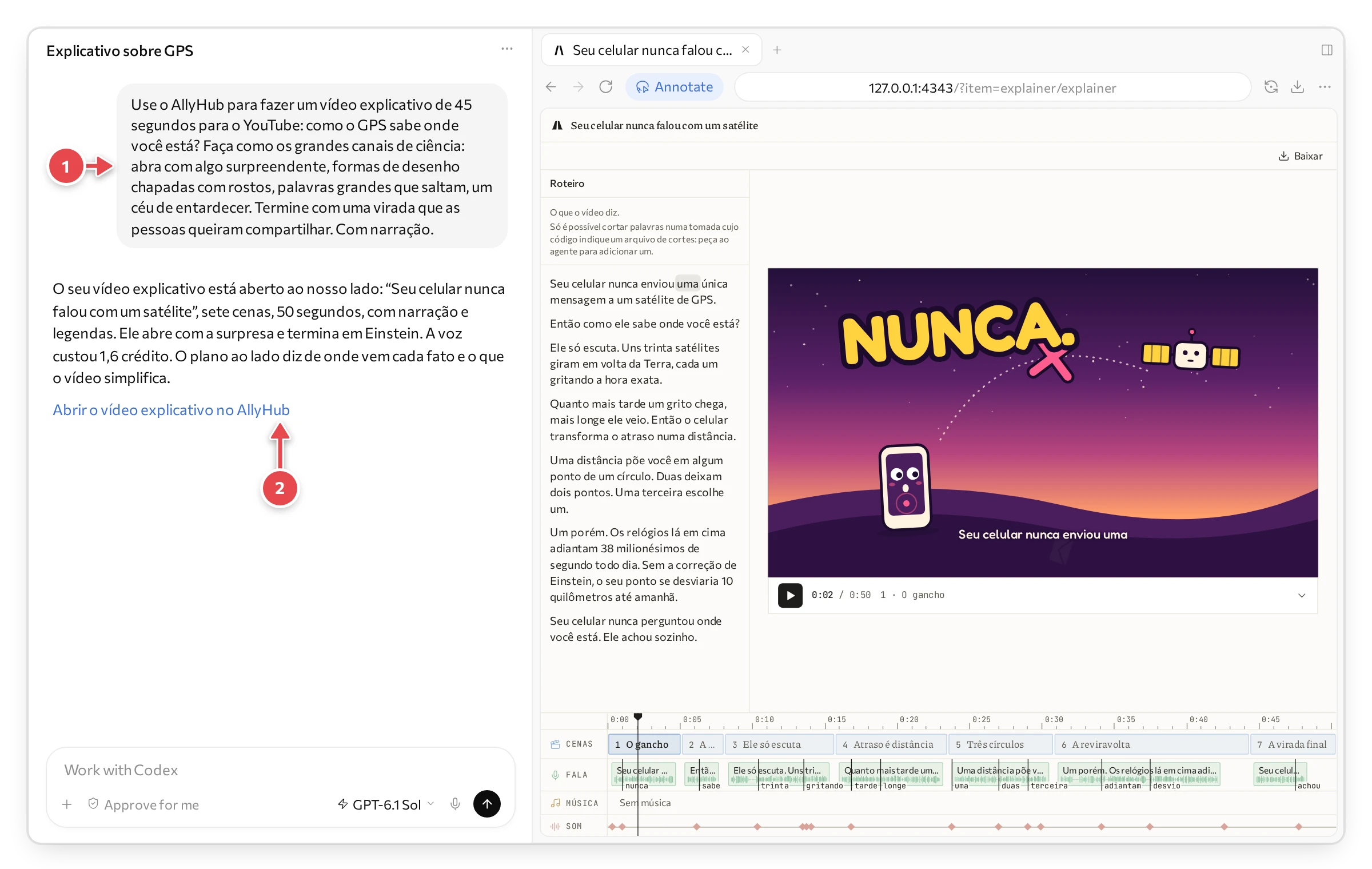
1 O que pedimos. 2 O link que abre o vídeo de novo.
E ele toca. Nada nele é imagem de banco. O agente desenhou o celular, os satélites e o mapa em código, então ficam nítidos em qualquer tamanho, combinam entre si, e cada um deles se move:
O vídeo inteiro, mais rápido do que na vida real.
O agente deixa dois documentos ao lado do vídeo. O plano diz para quem é o vídeo, o roteiro cena a cena, de onde vem cada fato e o que o vídeo simplifica. Aqui ele admite que um celular de verdade precisa de um quarto satélite. O outro é uma lista de próximos passos para marcar: música, uma versão vertical para o Shorts, outros idiomas.
Antes de gerar a voz, o agente diz quanto vai custar. Aqui foram 1,6 crédito.
Tenha uma primeira versão melhor
Seção intitulada “Tenha uma primeira versão melhor”Algumas palavras no pedido rendem muito:
- A duração, e onde vai passar: “45 segundos para o YouTube”, “um vídeo curto vertical para o Reels”.
- Quem vai assistir, e o que deve saber dizer depois. Isso define o nível.
- O gancho: peça para abrir com algo surpreendente. Os primeiros segundos decidem se alguém assiste ao resto.
- O visual: “formas de desenho chapadas com rostos”, “escuro, com gráficos que se movem”, “desenhado num quadro branco”, “as cores da nossa marca”. Ou anexe o seu guia de marca.
- O que desenhar: “o app num celular”, “um mapa”, “o gráfico do artigo, redesenhado”. O agente desenha em código, e se move.
- A voz: “calorosa e calma”, “um narrador britânico”, “em espanhol”. Ou peça sem voz.
- De onde partir: anexe o post, o artigo ou a página, e o agente tira os fatos dali.
- O que tirar do projeto: “a apresentação de pitch, uma cena por slide”. Mude a apresentação, e o vídeo acompanha.
Corrija na tela
Seção intitulada “Corrija na tela”Aponte o que está errado e o agente conserta. Pressione uma cena na linha do tempo para parar nela, depois desenhe uma caixa onde você quer dizer: é melhor do que descrever “aquela parte da quarta cena em que a linha desce”.
No ChatGPT, você corrige com o botão Annotate dele:
- Pressione Annotate no alto do painel de navegador.
- Arraste uma caixa em volta da parte: um personagem, um número, um espaço vazio.
- Escreva o que mudar e pressione o visto.
- Pressione Send. A sua nota vai para o chat, e o agente começa a trabalhar.
No app do Claude, pressione o botão de ponteiro na ponta direita da barra de endereço do painel, marque o que quer dizer com a caneta, a caixa ou o texto dele e pressione Add to chat.
Ou simplesmente diga no chat: “deixe a abertura mais impactante”, “reduza para 30 segundos”, “diga a sexta cena de um jeito mais simples”.
Veja o agente trabalhar
Seção intitulada “Veja o agente trabalhar”Você nunca fica sem saber o que o agente está fazendo. O editor vai até a cena que ele está mudando, contorna a imagem e a fala dessa cena no roteiro, e põe o marcador dele na linha do tempo. Aqui ele acrescenta a distância que pedimos. Depois tocamos a cena, e o número aparece quando a voz diz “longe”:
Uma mudança na imagem não custa nada. Uma fala mudada é dita de novo, por uma fração de crédito.
Conheça o editor
Seção intitulada “Conheça o editor”O editor serve para assistir de perto e achar o momento exato que você quer dizer. As palavras e as imagens quem muda é o agente: peça, ou corrija na tela.
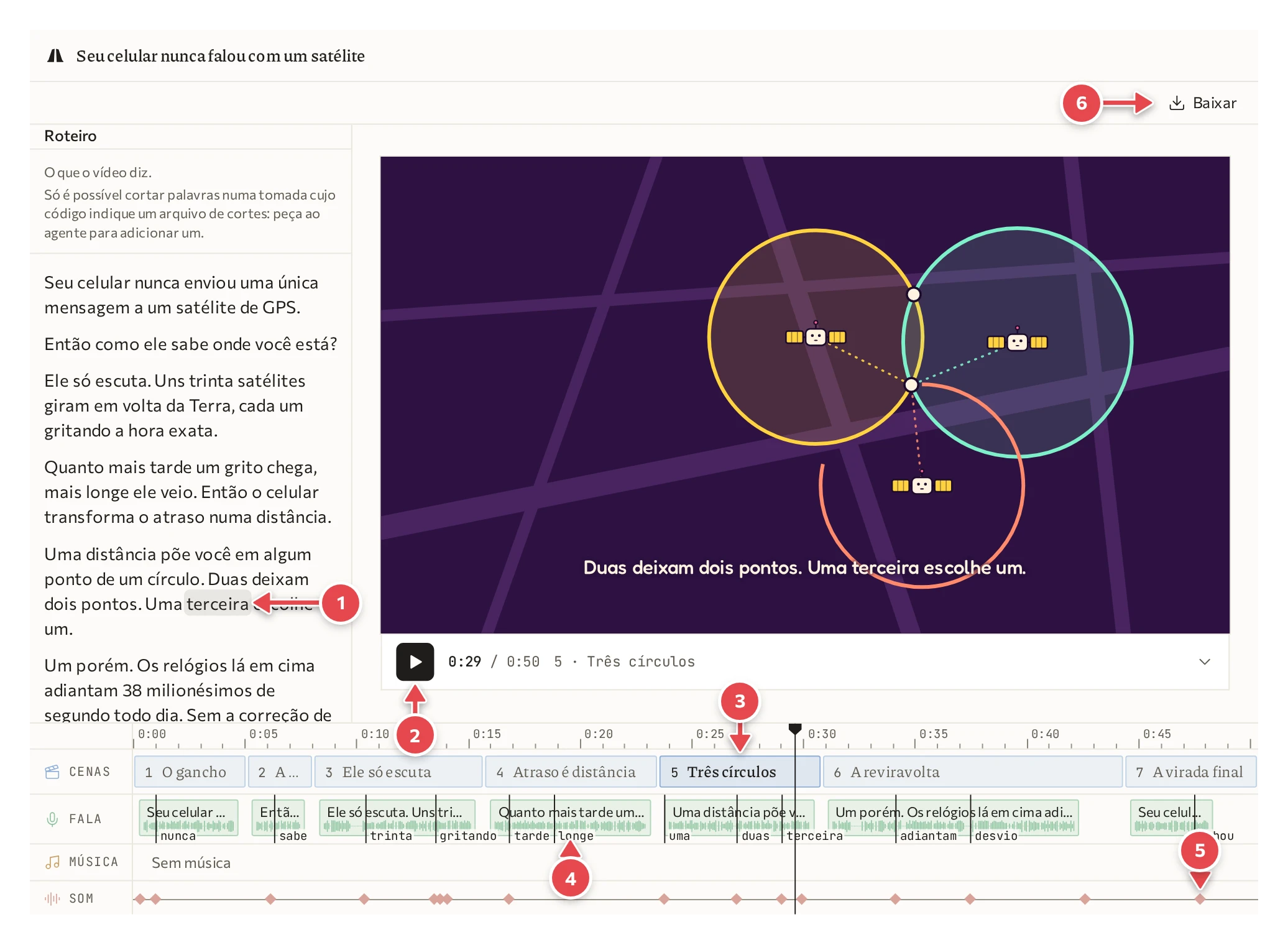
1 O roteiro. 2 Reproduzir, e o relógio. 3 As cenas. 4 A voz. 5 Os efeitos sonoros. 6 Baixar.
- Reproduzir inicia e para o vídeo. A barra de espaço também.
- Pressione uma cena na linha do tempo para ir ao começo dela.
- Pressione uma palavra no roteiro para ir ao momento em que ela é dita. Enquanto o vídeo toca, o roteiro marca a palavra que está sendo dita.
- Clique ou arraste ao longo da régua em cima da linha do tempo para andar pelo vídeo. As setas do teclado avançam passo a passo.
- A seta embaixo da imagem, à direita, esconde a linha do tempo e dá espaço à imagem.
Na faixa Fala, os nomes embaixo de cada clipe são os momentos a que o agente amarrou uma imagem. Na terceira cena, os satélites começam a gritar na palavra “gritando”. Mude a fala, e as imagens acompanham as novas palavras.
Pegue o arquivo
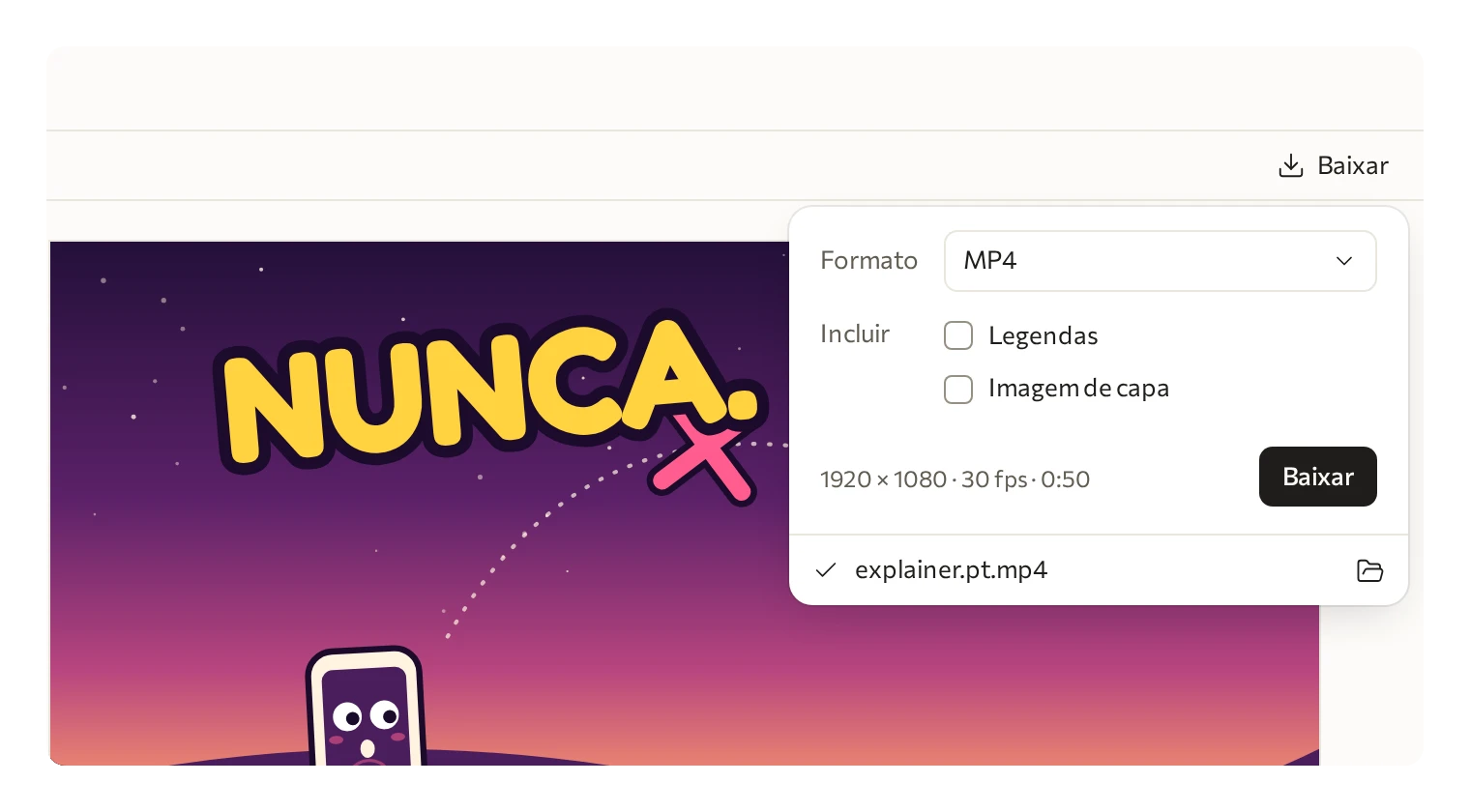
Seção intitulada “Pegue o arquivo”Pressione Baixar no canto superior direito do editor, escolha um Formato e pressione Baixar. Este vídeo levou menos de um minuto.
| Formato | Bom para |
|---|---|
| MP4 | YouTube, redes sociais, uma página web, envio: toca em qualquer lugar |
| MOV (ProRes) | Continuar editando no Premiere, no Final Cut ou no DaVinci Resolve |
| GIF | Um loop sem som para colar num documento ou num chat |
Incluir acrescenta arquivos ao lado do vídeo: Legendas, um arquivo de legendas para subir no YouTube junto, e Imagem de capa, um quadro parado para a miniatura.
Ou simplesmente peça o arquivo ao agente.
O que é grátis
Seção intitulada “O que é grátis”Fazer, mudar, tocar e baixar um vídeo é grátis. A voz custa créditos, 2,6 a cada mil caracteres ditos, então a deste vídeo foi 1,6. Imagens, vídeo e música com IA também custam créditos; veja Preços.