Fazer uma apresentação
Peça ao seu agente um pitch, uma apresentação de vendas, uma revisão ou uma palestra, a partir de uma linha ou do seu arquivo do PowerPoint. Ele desenha os slides, faz as imagens em código e abre a apresentação no editor do AllyHub ao lado do chat, pronta para apresentar e baixar como PowerPoint.
Peça uma apresentação e ela abre ao lado do chat, com design: o seu visual, gráficos de verdade, notas do orador e imagens desenhadas em código que se movem quando você apresenta. Depois corrija o que estiver errado e o seu agente conserta. Fazer apresentações é grátis, e você não precisa de conta.
Comece com uma linha
Seção intitulada “Comece com uma linha”Diga para que serve a apresentação, como deve ficar e o que cada slide deve dizer. Anexe aquilo de que o agente deve partir: um one-pager, um briefing, os números do último trimestre. Comece com Use o AllyHub: o seu agente pode ter um jeito próprio de fazer uma apresentação, e isso diz qual você quer.
Use o AllyHub para fazer um pitch seed de 8 slides para a Ledger a partir do one-pager. Escuro e editorial: uma serifa nos títulos, lima como cor de destaque. Desenhe o produto, não o descreva: recibos separados por cliente na capa, o app num celular. Tração a partir da nossa planilha de receita, depois preços e o pedido, US$ 2 milhões. Notas do orador em cada slide.Voltou um pitch que parece desenhado, não tirado de um modelo.
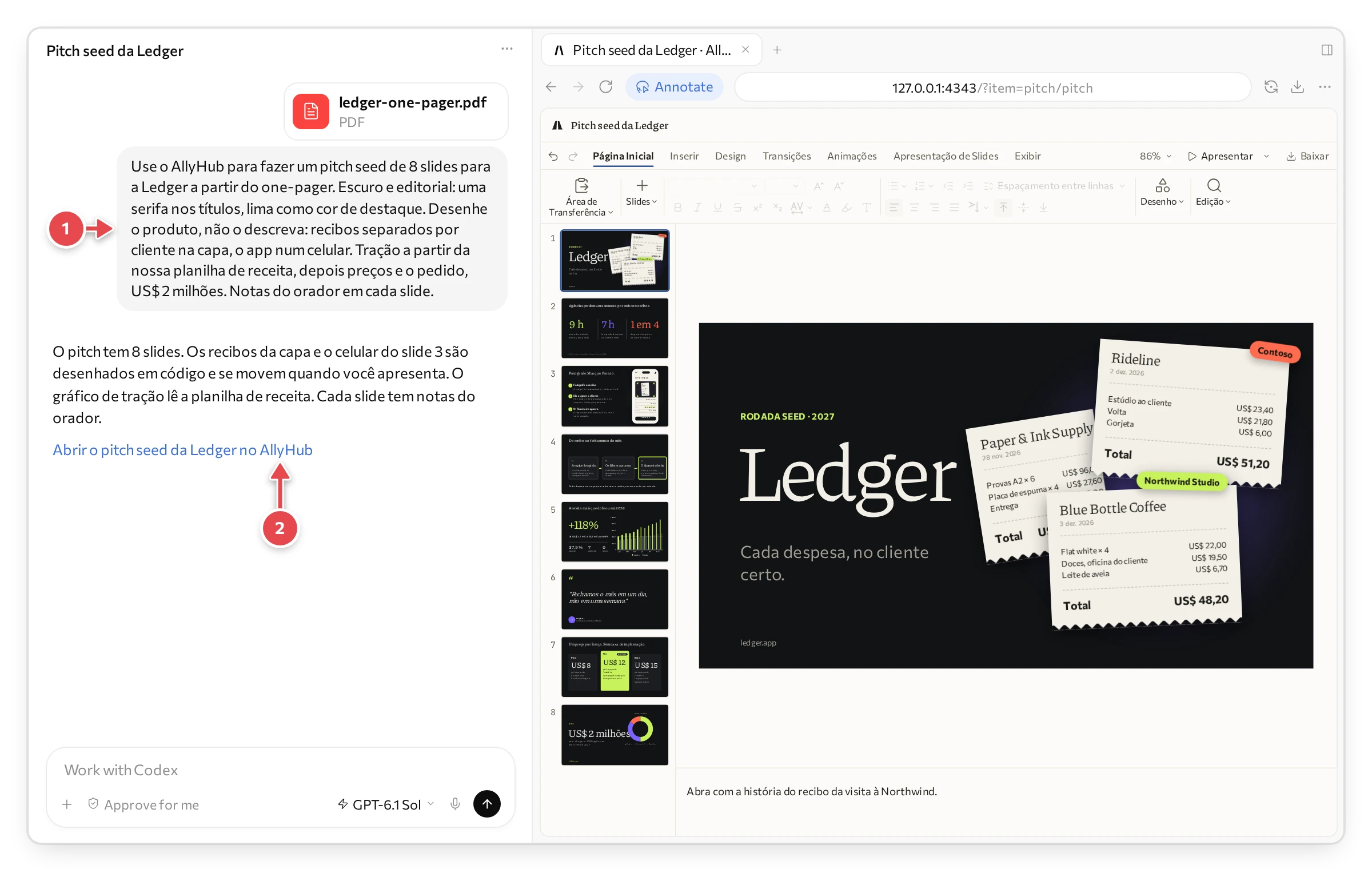
1 O que pedimos, com o one-pager. 2 O link que abre a apresentação de novo.
E ela se move. Os recibos da capa e o celular do slide 3 não são imagens de banco: o agente os desenhou em código, então ficam nítidos em qualquer tamanho, combinam com as cores da apresentação e se movem.
O gráfico de tração lê a própria planilha de receita, então, quando a planilha muda, o slide muda também.
Traga o seu PowerPoint
Seção intitulada “Traga o seu PowerPoint”Já tem uma apresentação? Anexe o arquivo do PowerPoint e continue trabalhando nela aqui:
Aqui está a nossa apresentação de pitch em PowerPoint. Use o AllyHub para trazê-la, para continuarmos trabalhando nela aqui.Os oito slides entraram com layouts, formas, gráfico, animações e notas, prontos para editar. As imagens em movimento chegam como vídeos, do jeito que o PowerPoint as guarda. O agente avisa o que não veio; aqui, só as fontes que o arquivo trazia.
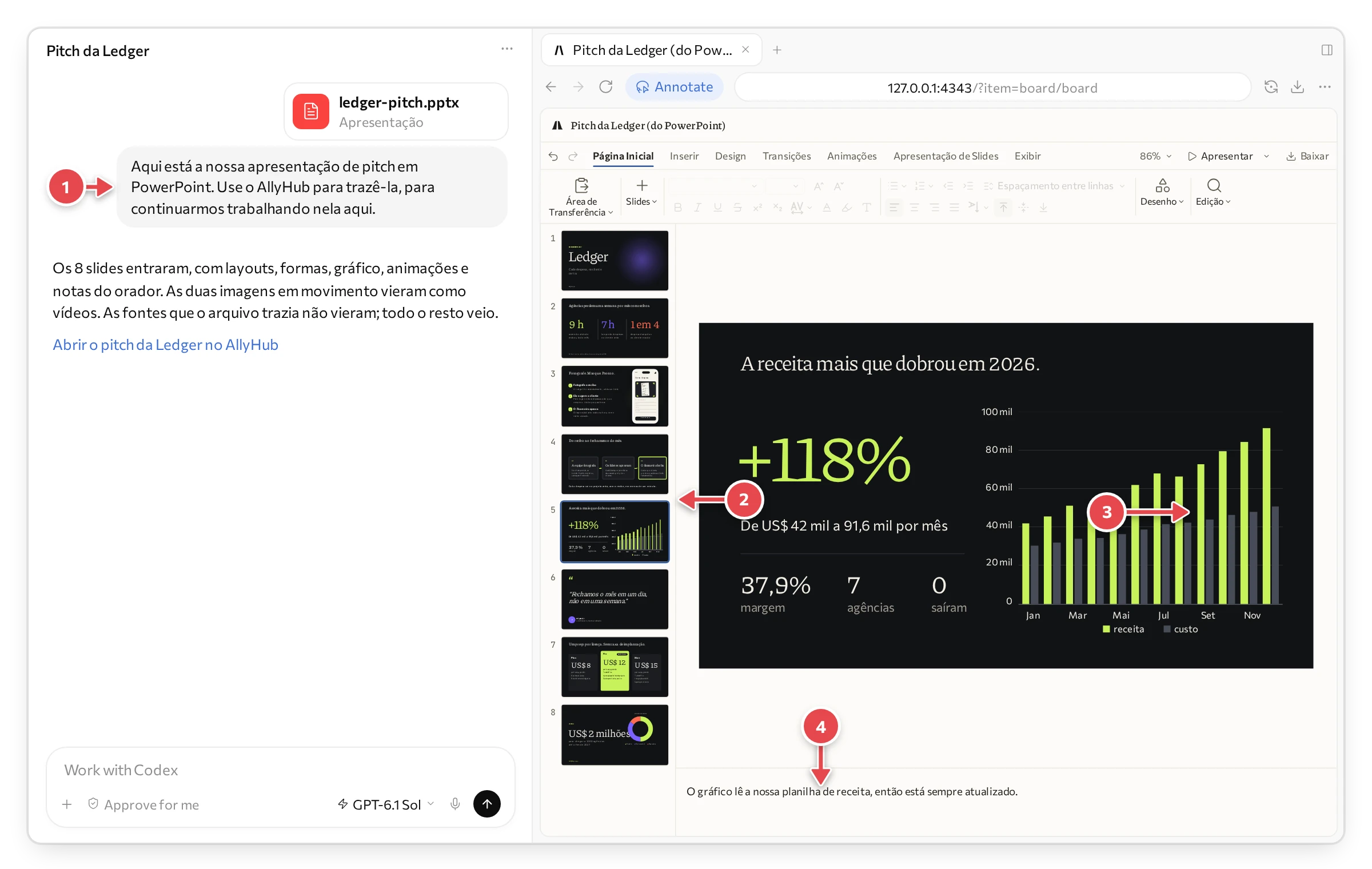
1 O arquivo do PowerPoint, anexado. 2 Os slides. 3 O gráfico, ainda um gráfico. 4 As notas do orador.
Tenha uma primeira versão melhor
Seção intitulada “Tenha uma primeira versão melhor”Algumas palavras no pedido rendem muito:
- Quantos slides, e para que serve cada um.
- Quem vai assistir: investidores, um cliente, a sua equipe. Isso define o que vem primeiro.
- O que tirar do projeto: “a tabela da planilha de receita”, “o vídeo de demonstração no slide 3”. Mude a planilha ou o vídeo, e a apresentação acompanha.
- O visual: “escuro e editorial”, “as cores da nossa marca”, “uma serifa nos títulos”. Ou anexe o seu guia de marca.
- O que desenhar: “o app num celular”, “um diagrama do fluxo”, “recibos na capa”. O agente desenha em código, e pode se mover.
- Os números: passe-os, ou aponte a planilha onde estão.
- Notas do orador: peça, e você terá o que dizer em cada slide.
Corrija na tela
Seção intitulada “Corrija na tela”Circule o que está errado e o agente conserta. Uma caixa em volta do gráfico e “destaque dezembro” é melhor do que descrever o slide 5.
No ChatGPT, você corrige com o botão Annotate dele:
- Pressione Annotate no alto do painel de navegador.
- Arraste uma caixa em volta da parte: um título, uma forma, um gráfico.
- Escreva o que mudar e pressione o visto.
- Pressione Send. A sua nota vai para o chat, e o agente começa a trabalhar.
No app do Claude, pressione o botão de ponteiro na ponta direita da barra de endereço do painel, marque o que quer dizer com a caneta, a caixa ou o texto dele e pressione Add to chat.
Ou simplesmente diga no chat: “deixe mais impactante para investidores”, “reduza para 6 slides”, “adicione um slide sobre a equipe”.
Veja o agente trabalhar
Seção intitulada “Veja o agente trabalhar”Você nunca fica sem saber o que o agente está fazendo. O editor o acompanha de slide em slide e contorna cada coisa que ele toca, com o nome dele numa bandeira. Aqui ele reescreve um título, troca o cliente no celular, destaca dezembro no gráfico e sobe um preço:
Quer ficar onde está? Pressione Parar de seguir AllyHub.
Edite você mesmo
Seção intitulada “Edite você mesmo”Uma palavra, um preço, uma cor? Clique e digite, como no PowerPoint. O que você muda é salvo na apresentação, e o agente vê da próxima vez que você pedir algo.
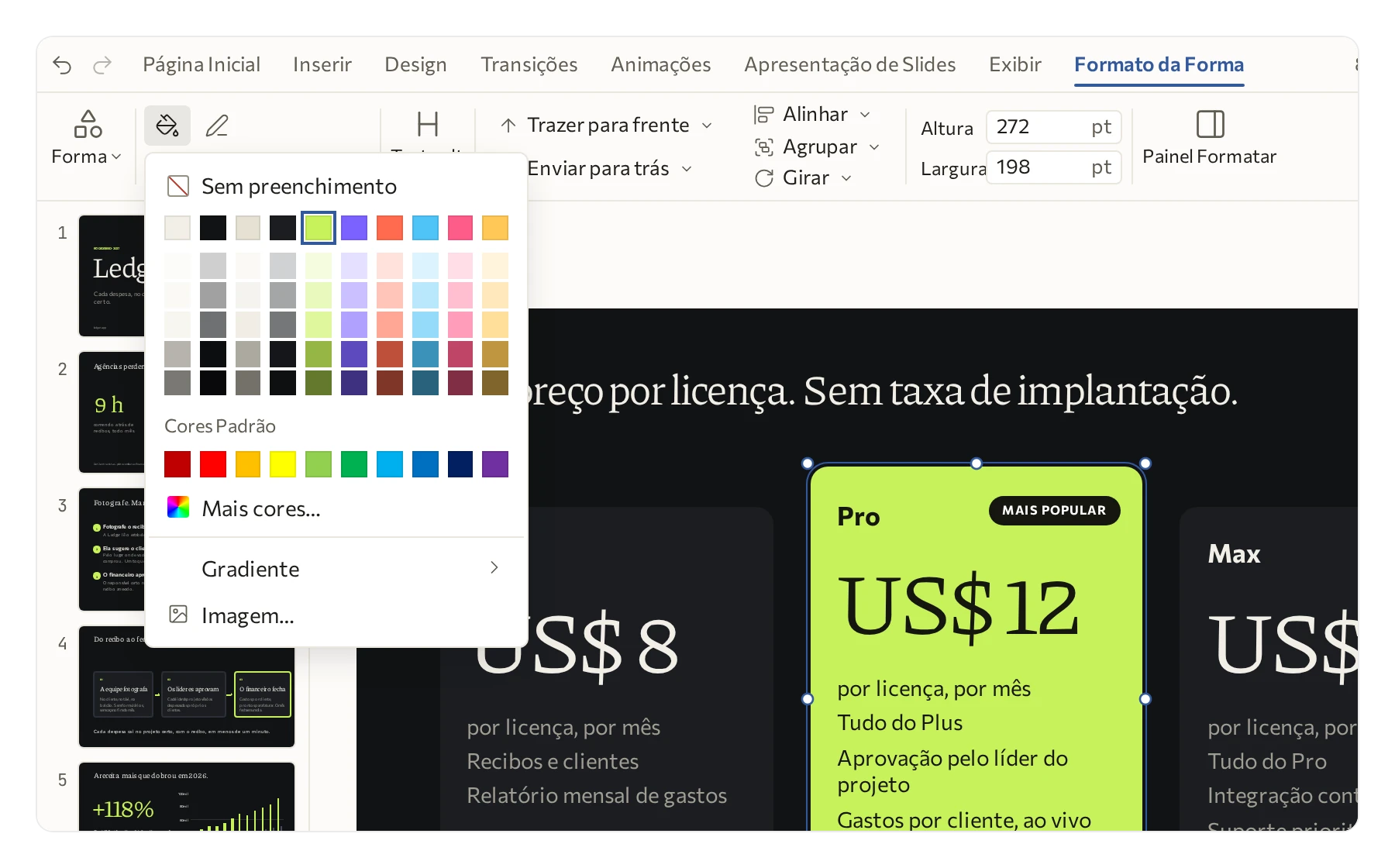
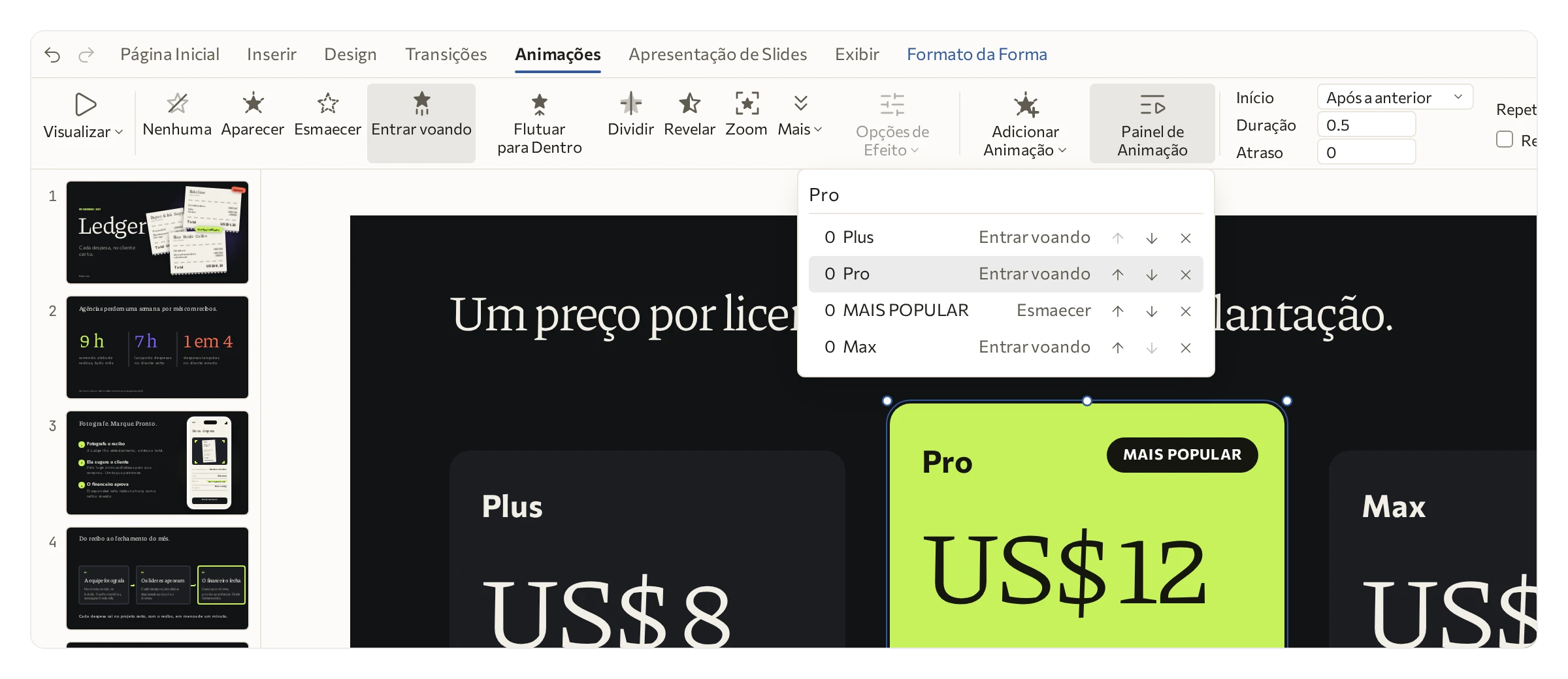
Aqui digitamos um número novo, demos ao cartão Pro outra cor do tema da apresentação e mudamos como ele entra. Escolha uma forma e Formato da Forma se junta às guias:
Preenchimento, em Formato da Forma, oferece primeiro as cores da própria apresentação, então o que você muda continua combinando:
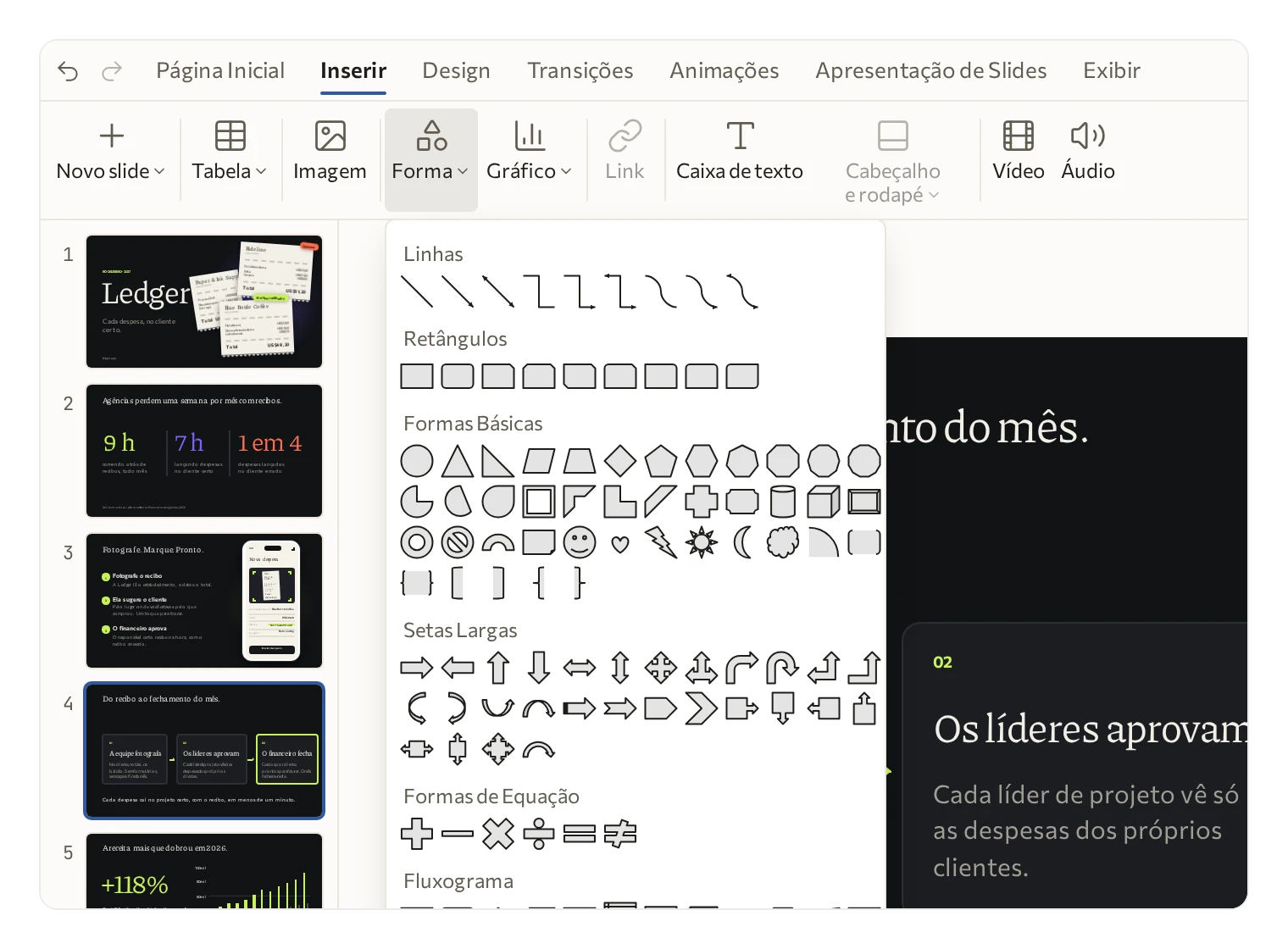
A guia Inserir adiciona uma tabela, imagens, uma caixa de texto, um gráfico, um vídeo ou qualquer forma do PowerPoint:
A guia Animações dá a uma forma a sua entrada (Aparecer, Esmaecer, Entrar voando, Revelar, Zoom e mais), com quando começa e quanto tempo leva, e o Painel de Animação lista as do slide em ordem. Visualizar as reproduz.
Novo slide, em Slides na Página Inicial, vem dos layouts da própria apresentação, e o … de cada slide no painel lateral o duplica, oculta ou exclui:
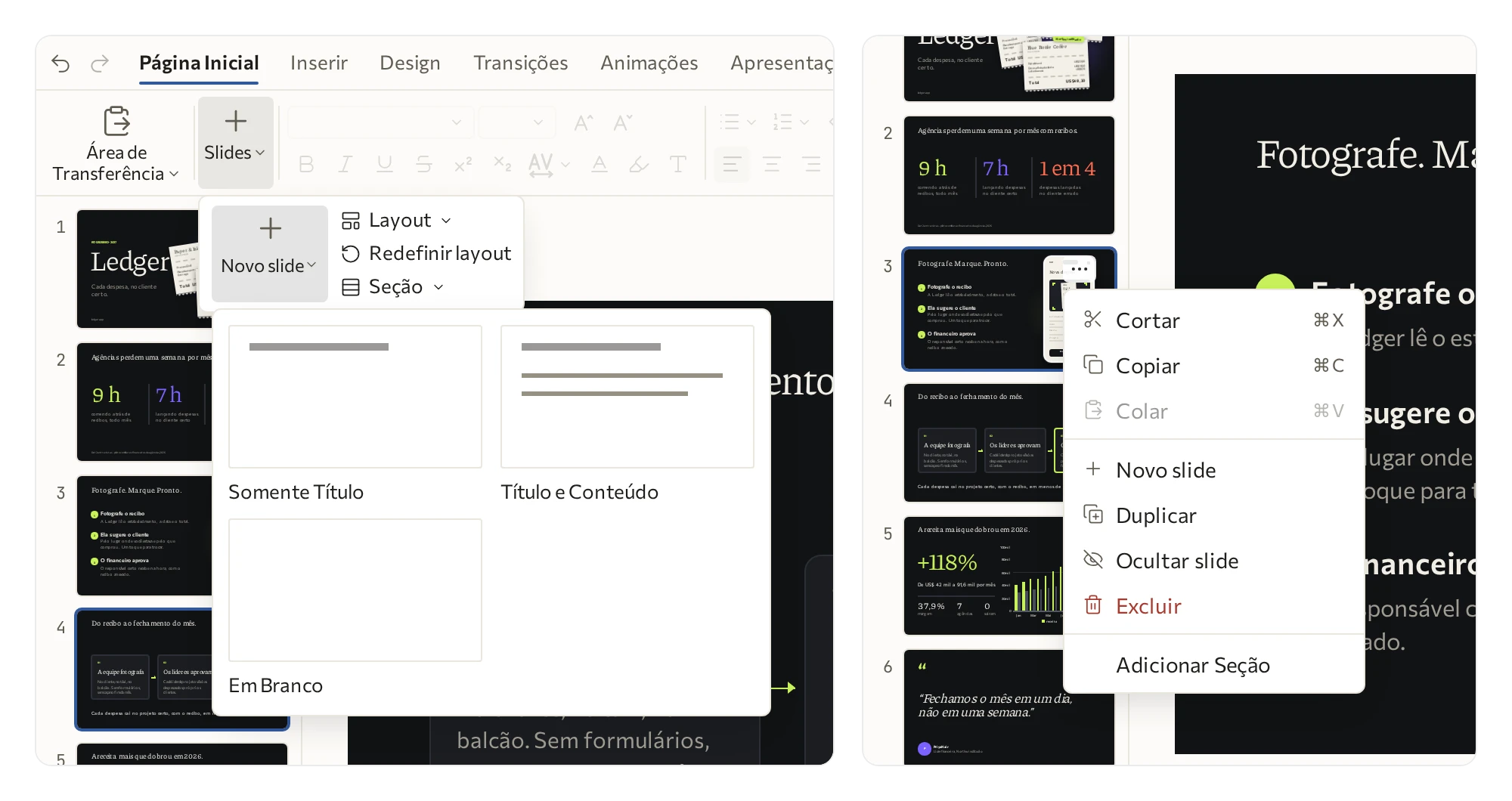
A faixa de opções tem o resto que você espera, organizado como a do PowerPoint: fontes e tamanhos, negrito e cores, marcadores e numeração, alinhamento, contorno, organizar, transições, e Redefinir layout para devolver um slide ao que o layout dele define.
Apresente
Seção intitulada “Apresente”Pressione Apresentar no canto superior direito, e a apresentação roda em tela cheia: transições, entradas e cada imagem em código em movimento. Pressione a seta para a direita, ou clique, para o próximo slide, e Esc para voltar.
Pegue o arquivo
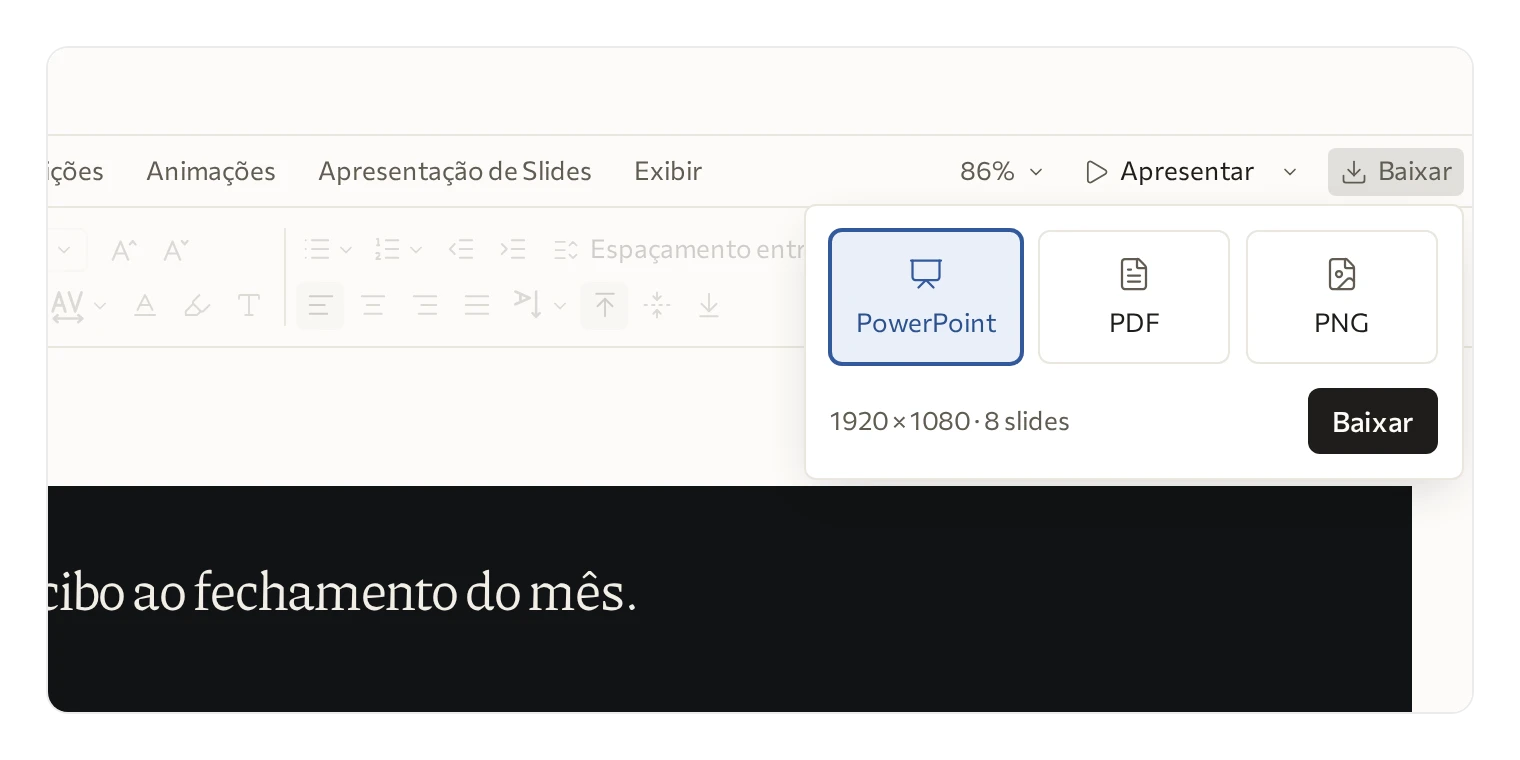
Seção intitulada “Pegue o arquivo”Pressione Baixar no canto superior direito, escolha PowerPoint, PDF ou PNG e pressione Baixar.
| Formato | Bom para |
|---|---|
| PowerPoint | Continuar editando no PowerPoint, no Keynote ou no Google Slides: texto, formas, gráficos com os seus números, notas, animações e transições, com as fontes da apresentação no arquivo. As imagens em código entram como vídeos |
| Enviar, ou apresentar de qualquer computador | |
| PNG | Uma imagem de cada slide, para publicar ou colar |
Ou simplesmente peça o arquivo ao agente.
O que é grátis
Seção intitulada “O que é grátis”Fazer, mudar, apresentar e baixar apresentações é grátis, sem conta. As ferramentas de IA do AllyHub custam créditos: pesquisa com IA sobre dados reais, e imagens e voz com IA; veja Preços.