Projetos e itens
Tudo o que o AllyHub faz para você fica num projeto, uma pasta no seu computador que guarda cada documento, planilha, apresentação e vídeo como um item. Veja o projeto como o AllyHub on Desktop o mostra, como começar um e adicionar a ele, como um item alimenta o próximo e onde fica a pasta.
Peça uma planilha hoje e uma apresentação amanhã, e as duas vão para o mesmo lugar: um projeto. Um projeto é uma pasta no seu computador. Cada coisa nele que você pode abrir, um documento, uma planilha, uma apresentação, um vídeo, é um item. Mantê-los juntos é o que deixa o gráfico de uma apresentação ler os números de uma planilha, e um item feito no mês que vem combinar com o feito hoje.
Esta página mostra um projeto no AllyHub on Desktop, onde você vê tudo de uma vez.
O projeto inteiro numa janela
Seção intitulada “O projeto inteiro numa janela”O projeto e os itens ficam à esquerda, o item que você abriu fica no meio, no editor dele, e o chat com o seu agente fica à direita. Pressione outro item e ele abre no editor dele, com o chat ainda ao lado.
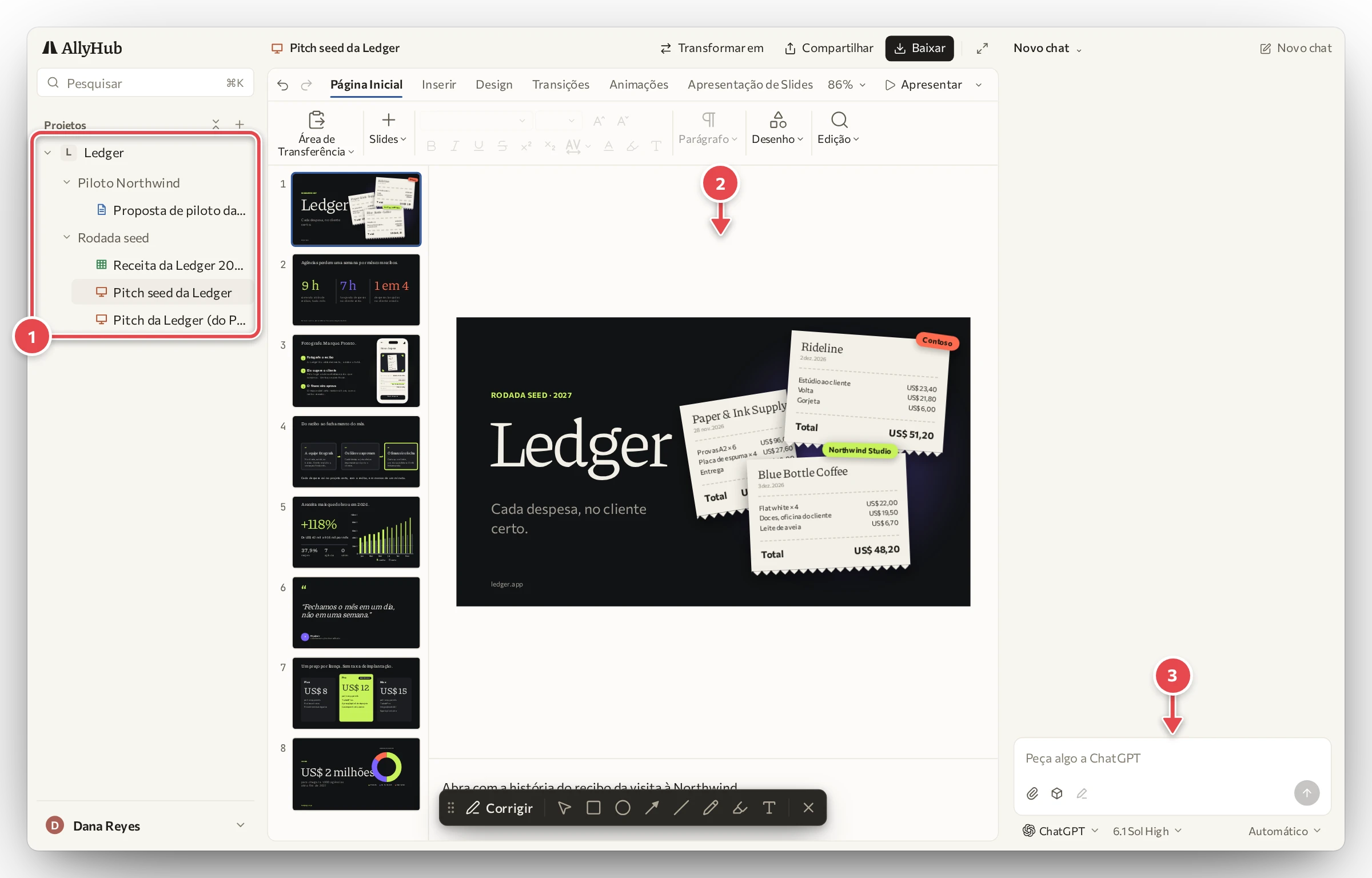
1 Os seus projetos e os itens deles. 2 O item, no editor. 3 O chat.
- Cada item tem o sinal do seu tipo: uma página para um documento, uma grade para uma planilha, uma tela para uma apresentação.
- Os títulos agrupam os itens do jeito que o agente os organizou. Os nossos são o piloto de um cliente e a rodada seed.
- Corrigir fica embaixo de cada editor, e Transformar em, Compartilhar e Baixar em cima. Eles agem sobre o item aberto.
- Transformar em faz outro tipo de item a partir do que está aberto, como um vídeo a partir de uma apresentação. Ele escreve o pedido no chat para você mudar antes de enviar.
Comece um projeto e adicione a ele
Seção intitulada “Comece um projeto e adicione a ele”Pressione o mais ao lado de Projetos. Um projeto novo pede um nome e fica guardado na pasta AllyHub da sua pasta pessoal. Ou pressione Usar uma pasta que você já tem e escolha uma.
Um novo chat num projeto pergunta o que adicionar e oferece habilidades para começar, por tipo: pesquisa, vídeo, documentos, slides e sites. Escolha uma, ou simplesmente diga o que quer.
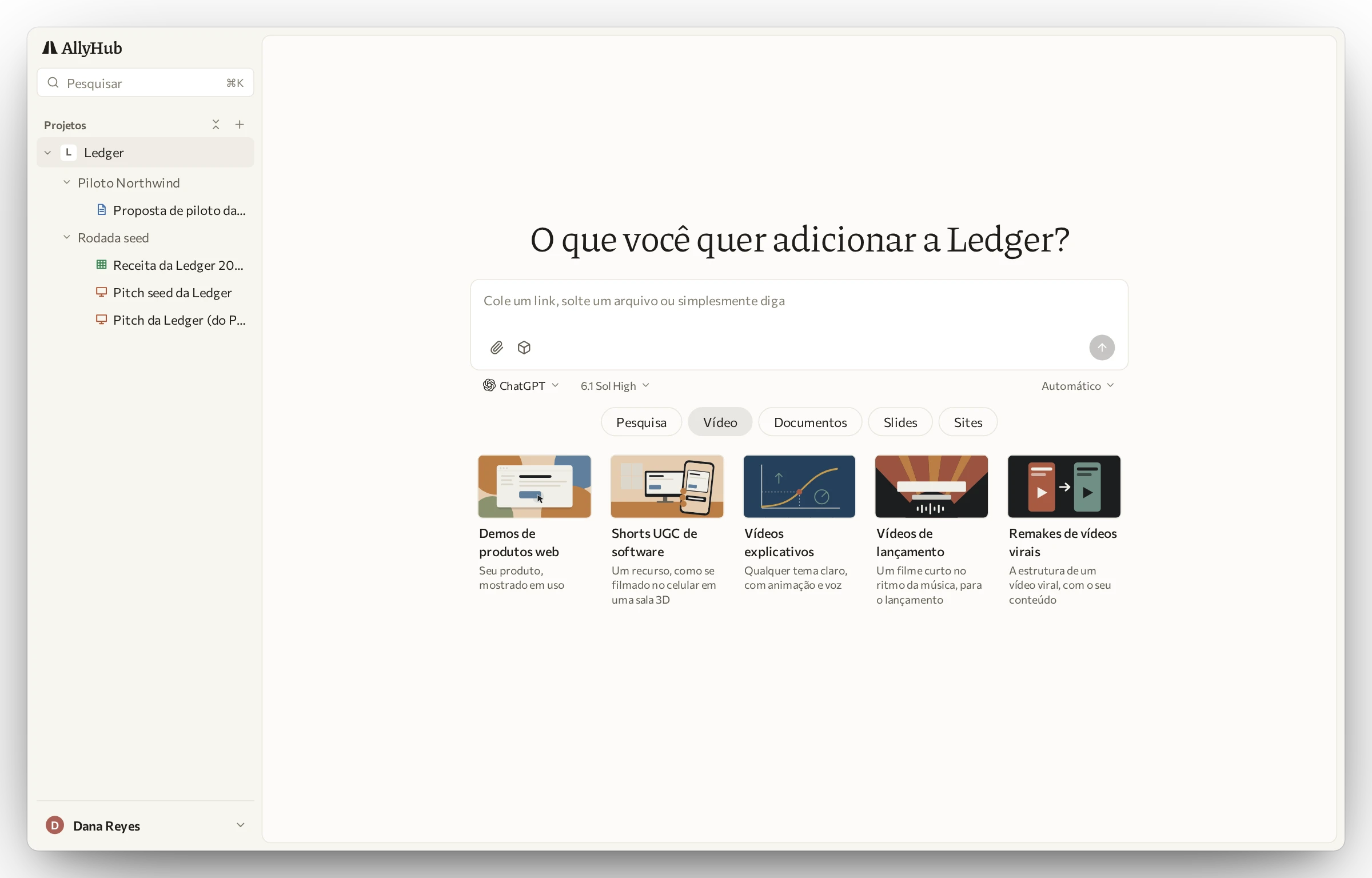
Cada chat adiciona ao mesmo projeto, então o décimo item fica ao lado do primeiro.
Um item alimenta o próximo
Seção intitulada “Um item alimenta o próximo”Itens que moram juntos podem usar uns aos outros: a tabela de uma planilha numa apresentação ou num documento, um vídeo num slide, uma apresentação num vídeo. Mude a fonte, e cada item que a usa acompanha. O gráfico de tração do nosso pitch lê a planilha de receita, então os dois não têm como se desencontrar. Quando o número de agosto se revelou errado, corrigimos num só lugar:
Agosto fechou em US$ 76.400, não em US$ 66.400. Corrija a planilha de receita.O agente muda a célula enquanto você olha. ChatGPT está editando, com o nome do seu agente, aparece em cima do editor, a célula que ele mudou fica contornada, e o ponto dele fica na aba da planilha.
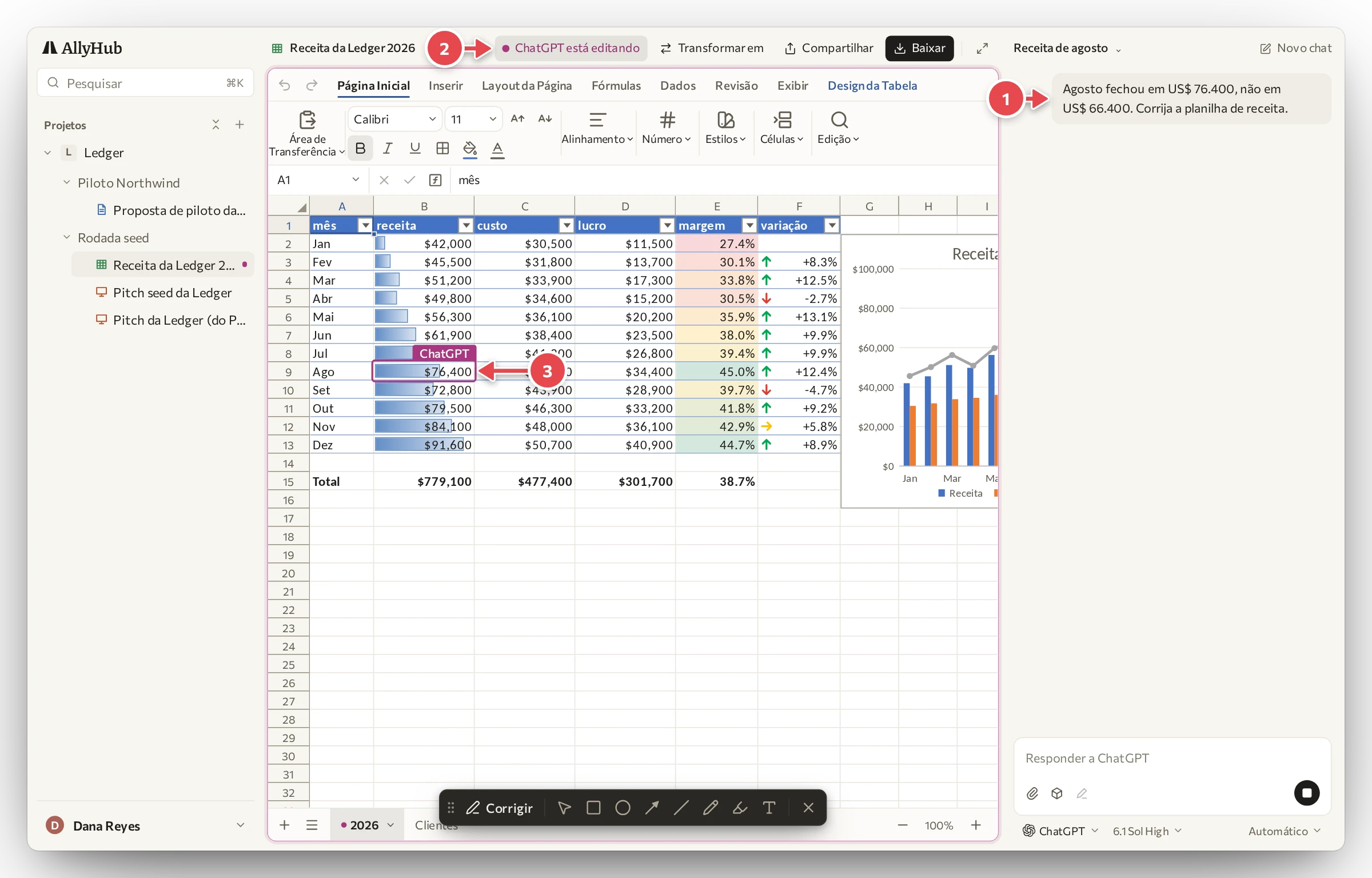
1 O que pedimos. 2 ChatGPT está editando. 3 A célula que ele mudou.
Depois abra a apresentação. Ninguém mexeu nela, e o slide 5 tem a barra de agosto mais alta.
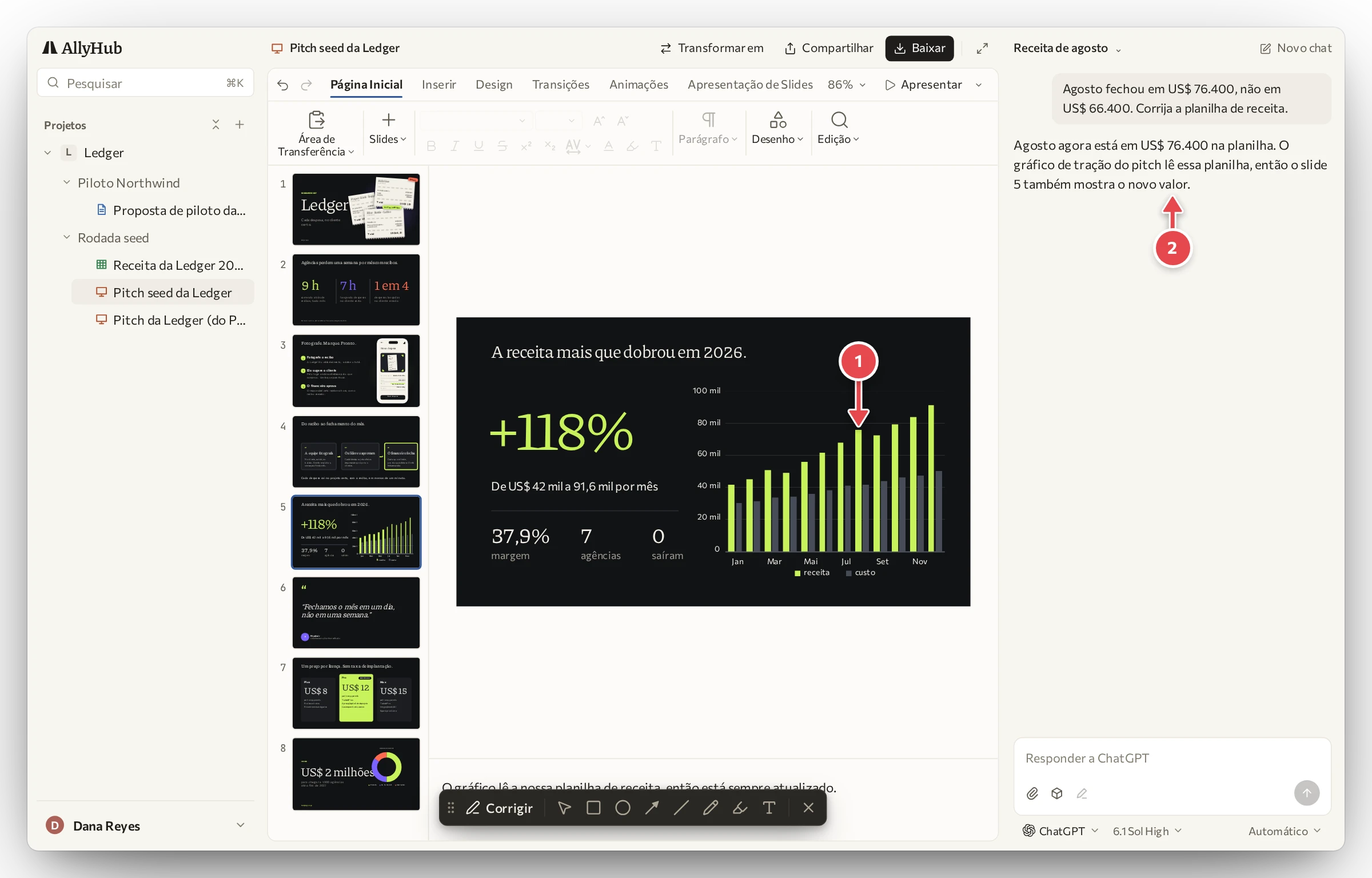
1 Agosto, vindo da planilha. 2 A resposta do agente.
Para ter isso, diga de onde vêm os números quando pedir o item:
Use o AllyHub para fazer um pitch seed de 8 slides para a Ledger. Tire o gráfico de tração da planilha de receita.Um projeto também tem um só visual. As cores e as fontes são definidas uma vez, então um documento escrito em junho combina com uma apresentação feita em março. O trabalho para outra marca ou outro cliente vai num projeto próprio.
Onde fica o projeto
Seção intitulada “Onde fica o projeto”O projeto é uma pasta de arquivos comuns no seu computador. O AllyHub on Desktop guarda um novo na pasta AllyHub da sua pasta pessoal, com o nome do projeto.
No ChatGPT ou no Claude
Seção intitulada “No ChatGPT ou no Claude”Um projeto é a mesma coisa quando o seu próprio agente o faz: uma pasta, com os mesmos itens dentro. Ali você vê um item de cada vez, no painel de navegador ao lado do chat.
Para ver todos, pressione a marca do AllyHub no canto superior esquerdo do editor.
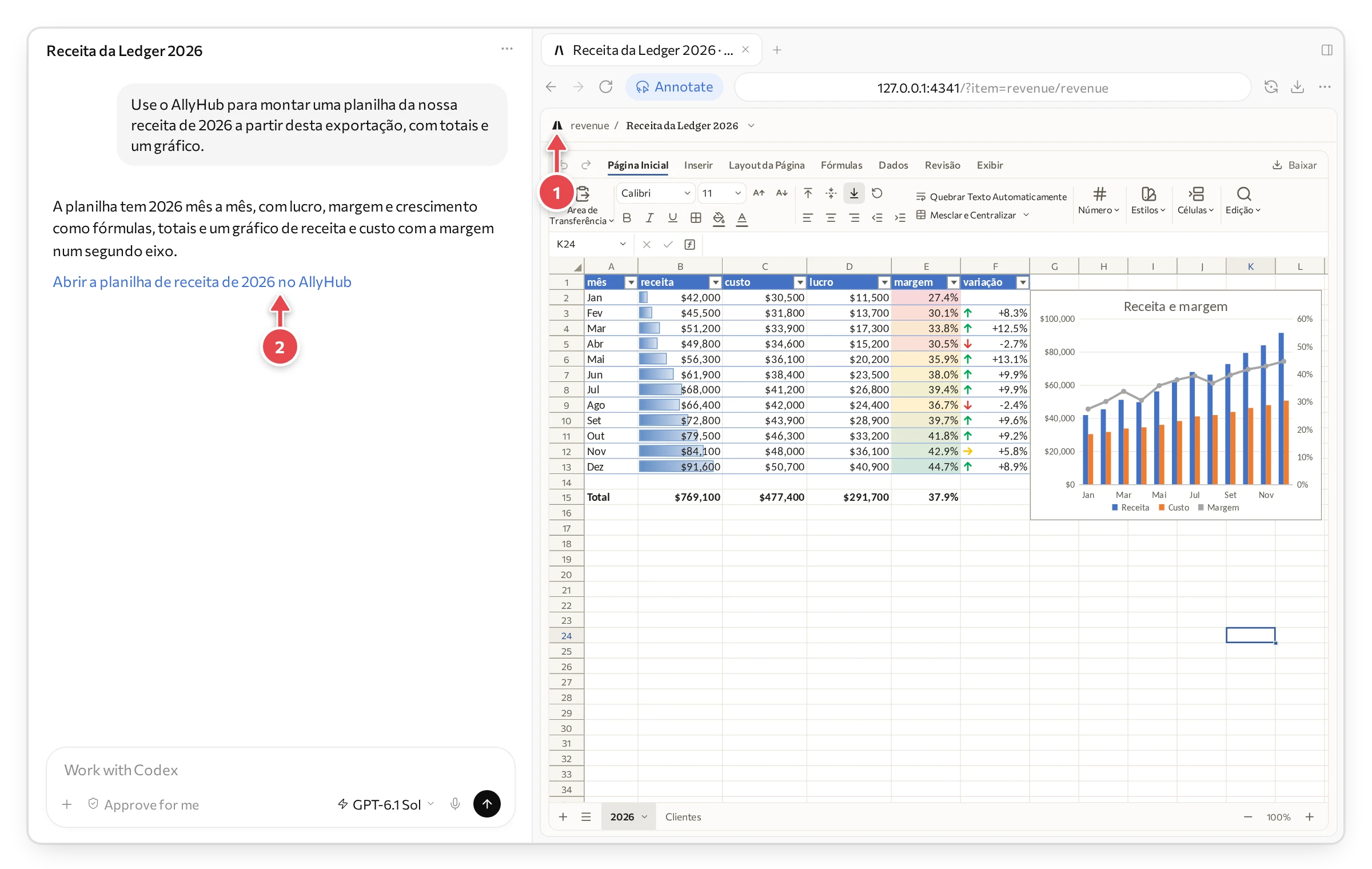
1 A marca do AllyHub. 2 O link que abre este item de novo.
A marca abre a página do projeto. Ela lista cada item, e pressionar um o abre.
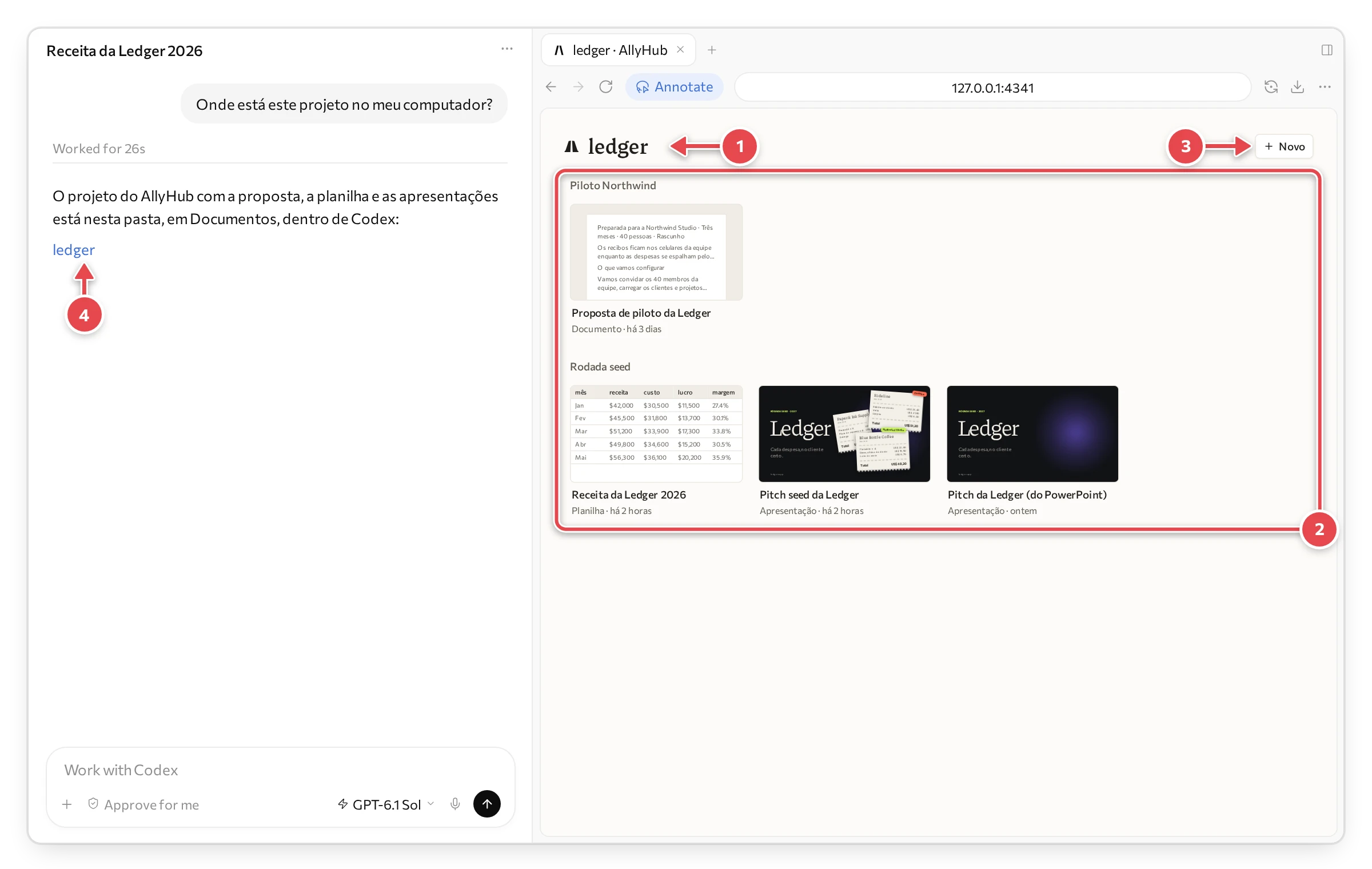
1 O projeto. 2 Os itens. 3 Novo, para um item vazio. 4 A pasta, quando você pergunta.
- Para achar a pasta, pergunte “Onde está este projeto no meu computador?” O agente responde com um link para ela. O ChatGPT guarda o trabalho de cada chat numa pasta própria em Documentos, dentro de Codex.
- Para ter o projeto inteiro numa janela, abra essa pasta no AllyHub on Desktop com Usar uma pasta que você já tem.
O AllyHub on Desktop é um app para Mac com Apple silicon (M1 ou posterior): baixe aqui.
O que é grátis
Seção intitulada “O que é grátis”Um projeto não custa nada: são arquivos no seu computador, e fazer, mudar e baixar os documentos, planilhas e apresentações dele é grátis. As ferramentas de IA do AllyHub, pesquisa com IA e vídeo, imagens, voz e música com IA, usam créditos; veja O que é grátis e o que você paga.