내 에이전트에서 시작하기
ChatGPT, Claude 등 AI 에이전트에 한 줄만 붙여 넣으면 문서, 시트, 슬라이드, 동영상을 만들 수 있고, 각각 채팅 옆의 편집기에서 열립니다. 시작하는 데 AllyHub 계정은 필요 없습니다.
필요한 것: 컴퓨터에서 명령을 실행할 수 있는 AI 에이전트 앱. 예를 들어 Mac의 ChatGPT나 Claude. 나머지는 에이전트가 직접 확인하고, 빠진 것이 있으면 알려 줍니다.
1. 한 줄 붙여 넣기
섹션 제목: “1. 한 줄 붙여 넣기”에이전트에서 새 채팅을 열고 이 줄을 보내세요.
Install allyhub.com/for-agents에이전트가 그 페이지를 읽고 스스로 설정합니다. 저희가 ChatGPT에서 해 봤을 때 52초가 걸렸습니다. 계정도, 결제도 묻지 않습니다.
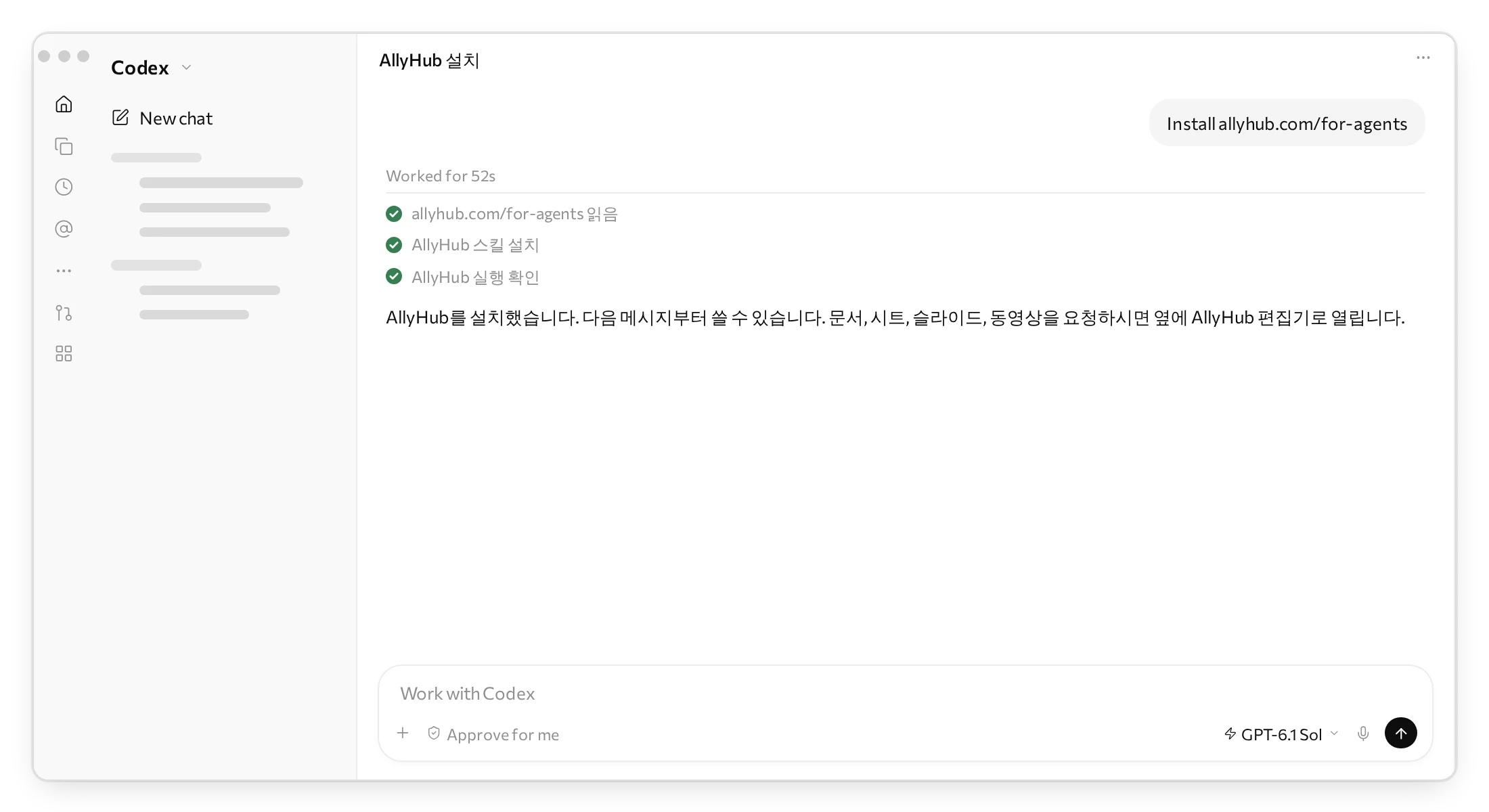
- 에이전트가 AllyHub 명령을 실행해도 되는지 물으면 허용하세요. AllyHub는 백그라운드에서 실행하는 브라우저로 작업물을 그려 내 컴퓨터에서 보여 줍니다. 명령을 샌드박스 안에서만 실행하는 에이전트에게는 괜찮다고 알려 줘야 합니다.
- 설치가 끝나면 에이전트가 AllyHub가 설치되었다고 말합니다. ChatGPT는 다음 메시지부터 AllyHub를 쓸 수 있다고 덧붙이니, 메시지를 하나 보내세요.
2. 무언가 요청하기
섹션 제목: “2. 무언가 요청하기”원하는 것을 평소 말투로 말하고, 요청은 AllyHub로라는 말로 시작하세요. 에이전트에게는 스프레드시트나 슬라이드를 만드는 자기만의 방법이 있을 수 있는데, 이 말이 어느 쪽인지 알려 줍니다. 아래 요청은 모두 계정이 필요 없습니다.
AllyHub로 2026년 월별 매출 시트를 만들어 주세요. 월, 매출, 비용, 이익, 전월 대비 성장률, 그리고 차트를 넣어 주세요.AllyHub로 이 메모를 바탕으로 우리 제품의 출시 브리프를 써 주세요.AllyHub로 이 문서를 10장짜리 슬라이드로 만들어 주세요.AllyHub로 우리 제품이 어떻게 작동하는지 30초짜리 설명 동영상을 만들어 주세요.에이전트는 작업물을 만들고, 보여 주기 전에 확인합니다. 위의 시트를 ChatGPT에 요청했을 때는 3분 30초가 걸렸습니다. 첫 작업물이 가장 오래 걸립니다. AllyHub가 그리는 데 쓰는 것을 처음 한 번 내려받기 때문입니다.
3. 채팅 옆에서 보기
섹션 제목: “3. 채팅 옆에서 보기”작업물은 에이전트 자체 브라우저 창에서, 대화 옆의 AllyHub 편집기로 열립니다. ChatGPT에서는 창이 오른쪽에 열리고, 채팅은 왼쪽의 좁은 열로 옮겨 갑니다.
에이전트는 답변에 작업물을 다시 여는 링크도 남깁니다. 예를 들어 “AllyHub에서 편집 가능한 시트 열기”. 아직 파일은 보내지 않습니다. 편집기에서 작업물을 살펴보고 바꾼 뒤, 마지막에 파일을 받으면 됩니다.
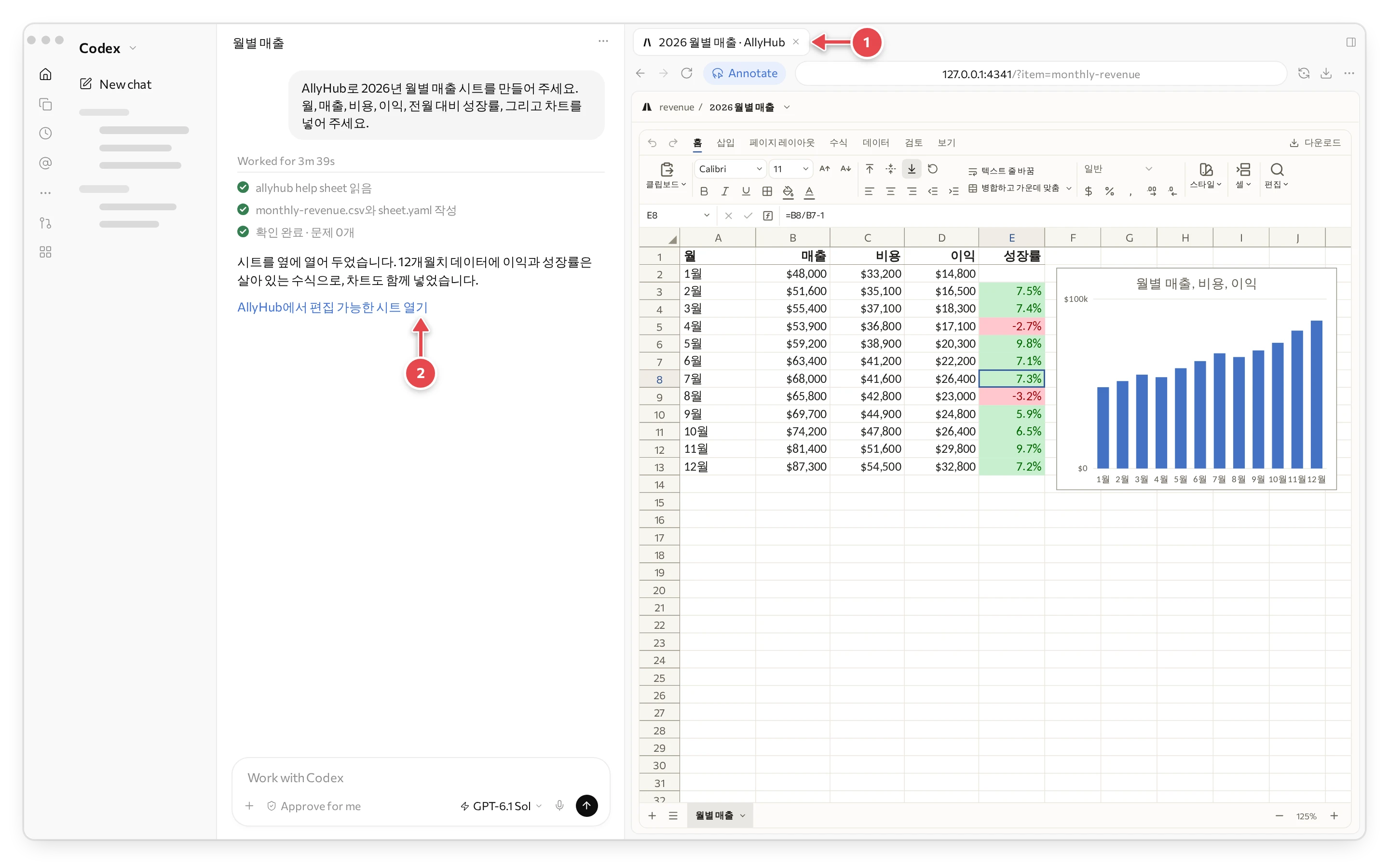
1 브라우저 창의 AllyHub 편집기에 열린 작업물. 2 다시 여는 링크.
편집기는 컴퓨터의 화면 모드를 따릅니다. 컴퓨터가 라이트 모드면 밝게, 다크 모드면 어둡게 보입니다.
4. 바꾸기
섹션 제목: “4. 바꾸기”세 가지 방법이 있고, 섞어 써도 됩니다.
- 채팅으로 요청하기. “제목을 더 짧게.” “마진 열을 추가해 주세요.”
- 첨삭하기. ChatGPT에서는 브라우저 창 위쪽의 Annotate를 누른 다음, 원하는 곳을 클릭하거나 상자로 둘러싸세요. 열리는 메모에 원하는 것을 적고(예: 차트에 “여기에 이익률 %도 보여 주세요”) 체크 표시를 누르세요. 창 아래 막대의 Send를 누르면, 에이전트는 메모가 그려진 작업물 사진을 받습니다. Claude에서는 브라우저 창 주소 표시줄 오른쪽 끝의 포인터 버튼을 누르세요. 창 아래에 펜, 상자, 텍스트와 색상 도구가 나타납니다. 원하는 곳을 표시한 뒤 Add to chat을 누르세요.
- 직접 바꾸기. 문서, 시트, 슬라이드는 Word, Excel, PowerPoint에서처럼 편집기에서 직접 편집할 수 있습니다.
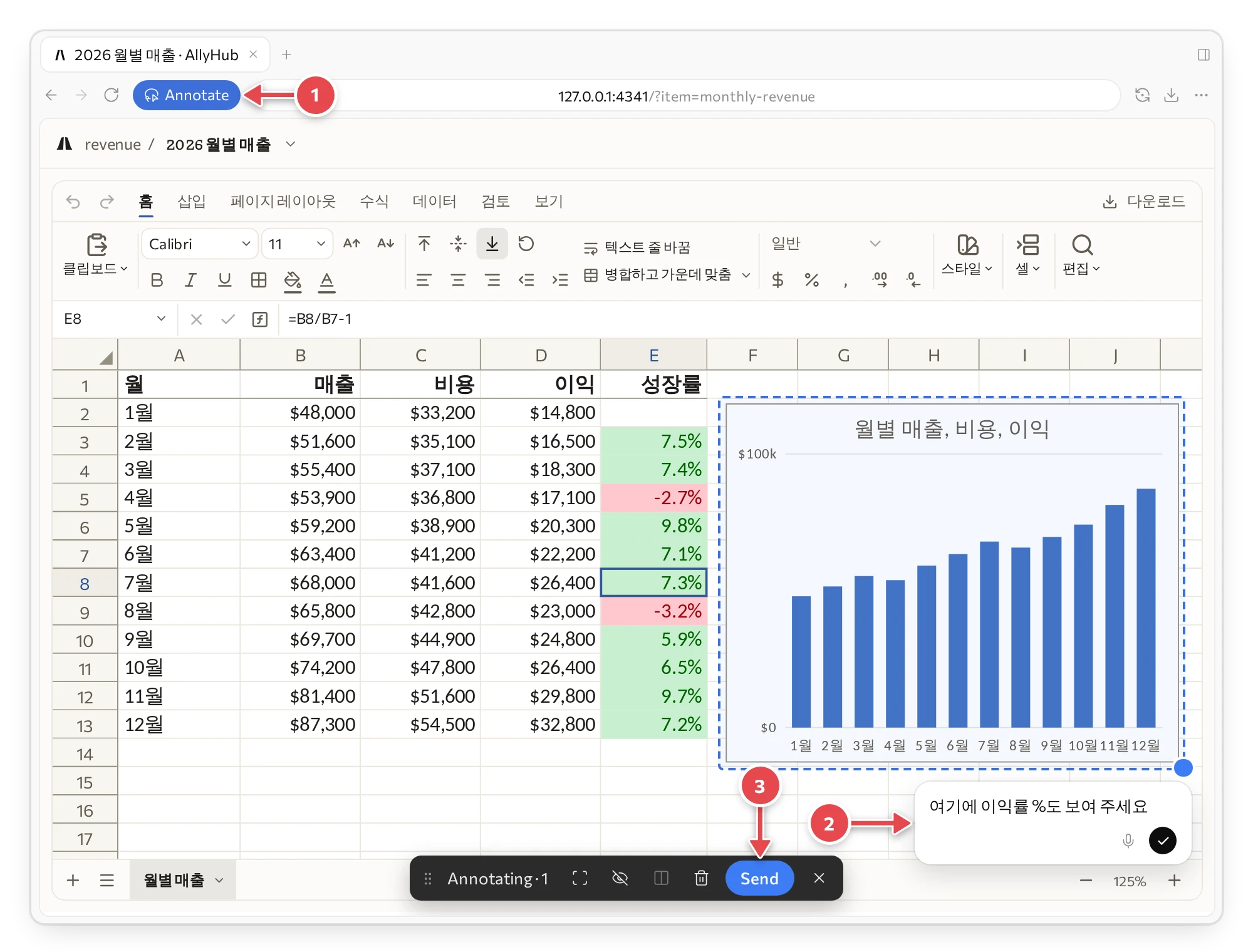
1 Annotate. 2 차트를 두른 상자와 메모. 3 Send.
에이전트가 작업물을 고치는 동안 그 모습을 그대로 볼 수 있습니다. 편집기 막대에 AllyHub 편집 중 또는 AllyHub 보는 중이라고 나오고, 바뀐 부분은 자홍색 테두리로 표시되며, 시트라면 시트 탭에 자홍색 점이 찍힙니다. 작업이 끝나면 표시는 사라집니다. 시트의 차트에 그런 메모를 보냈을 때, 약 1분 15초 만에 편집기에 이익률이 나타났습니다.
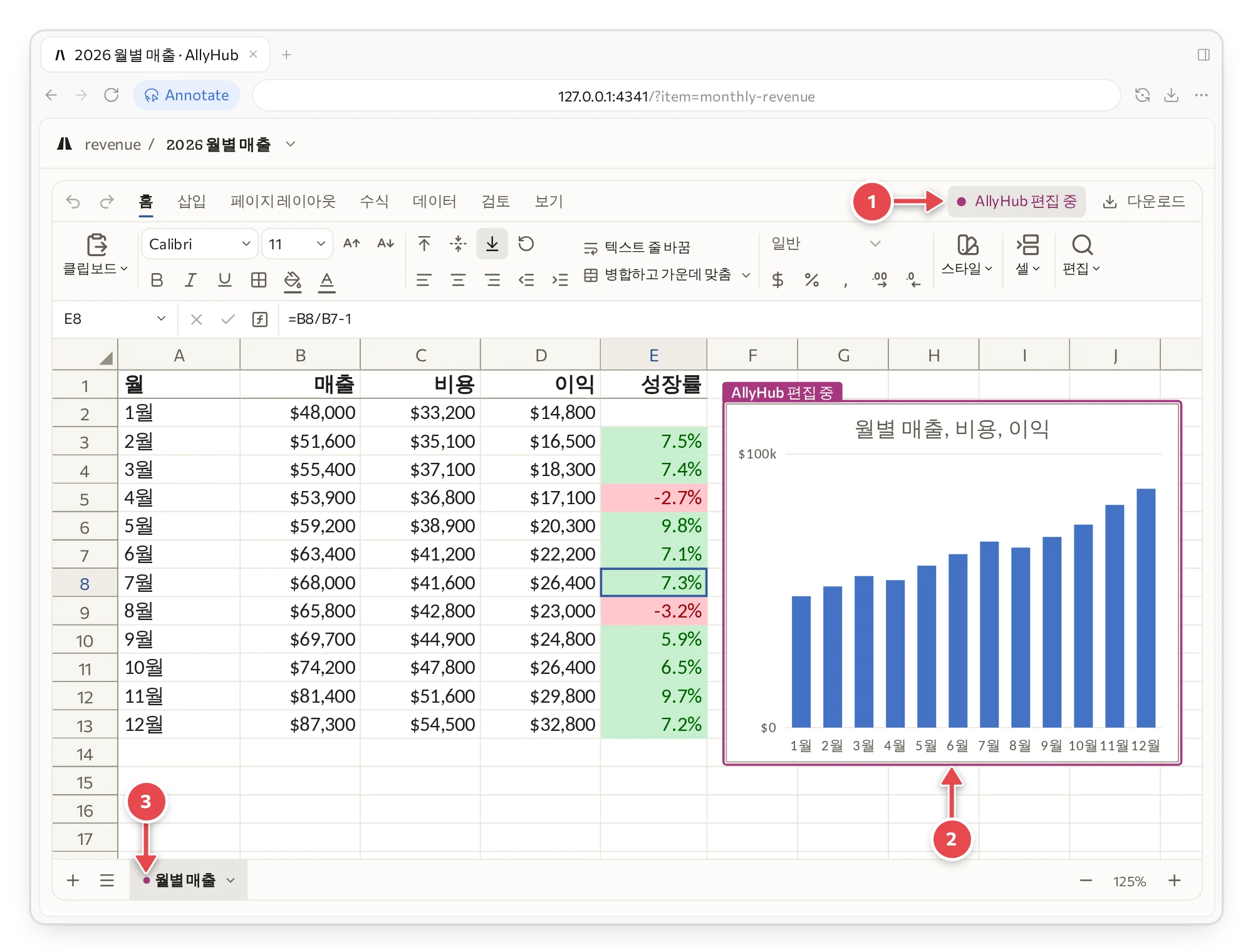
1 편집기 막대의 AllyHub 편집 중. 2 바꾸는 부분의 테두리와 이름. 3 시트 탭의 점.
5. 파일 받기
섹션 제목: “5. 파일 받기”마음에 들면 편집기 오른쪽 위의 다운로드를 누르고, 형식을 고른 뒤, 다시 다운로드를 누르세요. 아니면 에이전트에게 파일을 달라고 하세요. 에이전트는 같은 작업물에서 파일을 내보내므로, 파일에는 편집기에 보이는 그대로가 담깁니다.
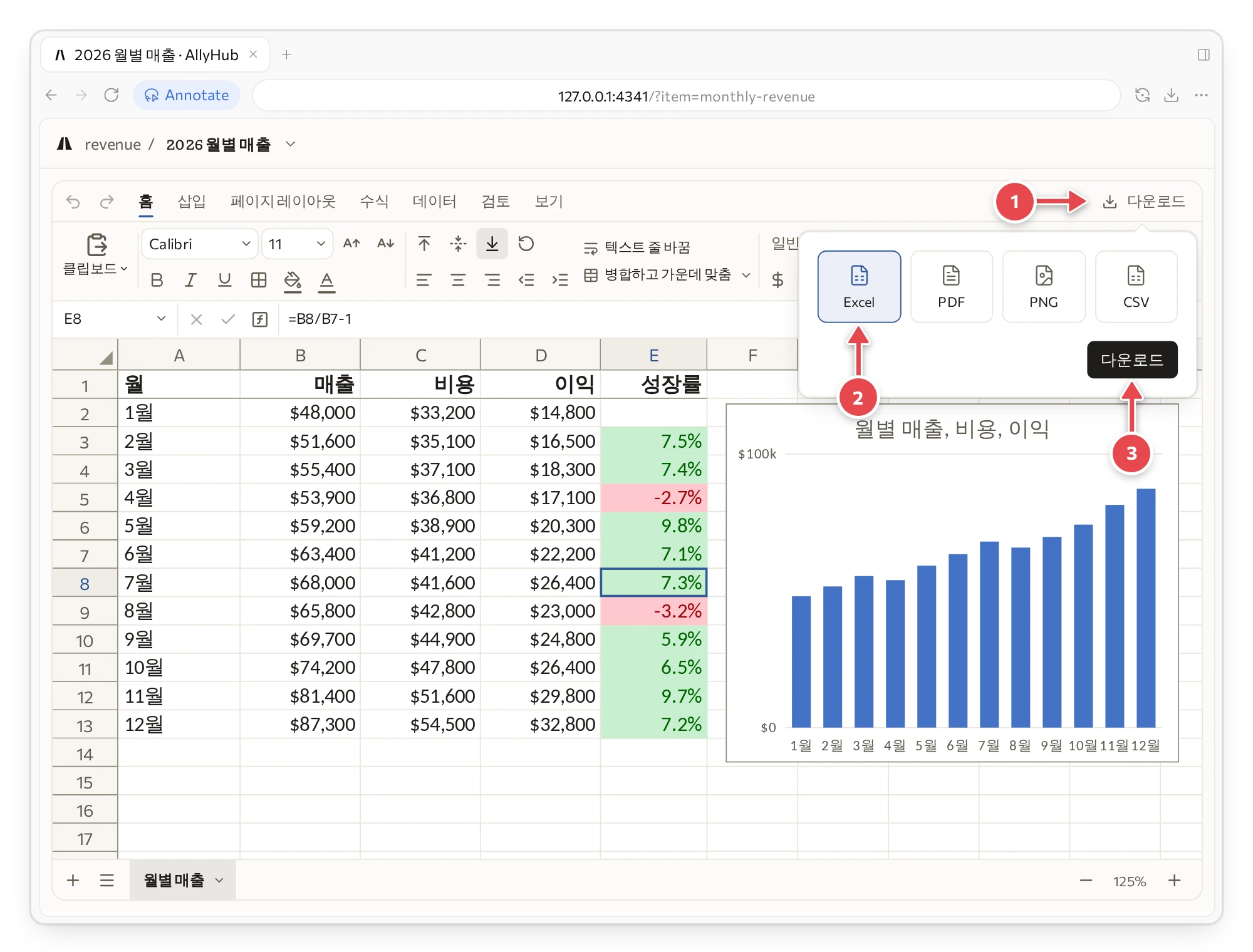
1 다운로드. 2 형식. 3 다시 다운로드.
| 만든 것 | 받을 수 있는 파일 |
|---|---|
| 문서 | Word, PDF |
| 시트 | Excel, PDF |
| 슬라이드 | PowerPoint, PDF |
| 동영상 | MP4, GIF |
무료인 것
섹션 제목: “무료인 것”이 페이지의 모든 것은 무료이고 계정이 필요 없습니다. 문서, 시트, 슬라이드, 모션 그래픽 동영상, 이미지, 3D 장면, 그리고 그 편집기까지.
AllyHub의 AI 도구는 구독 없이 사용한 만큼 크레딧으로 냅니다.
- AI 리서치: 실제 데이터로. 사람들이 무엇을 올리고, 사고, 검색하고, 광고하는지.
- AI 동영상, 이미지, 음성, 음악.
이 중 하나를 처음 요청하면, 에이전트가 브라우저에서 AllyHub에 로그인해 달라고 합니다. 새 계정에는 써 볼 수 있는 무료 크레딧이 있고, 필요할 때 더 구매하면 됩니다. 각각의 가격은 요금에 나와 있습니다.