문서 만들기
제안서, 메모, 브리프, 보고서를 에이전트에게 요청하세요. 채팅 바로 옆 AllyHub 편집기에서 열리고, 첨삭하면 에이전트가 고치며, PDF, Word, PNG로 내보냅니다.
문서를 요청하면 1분 뒤 채팅 옆에 열립니다. Word처럼 페이지로 조판되고, Notion처럼 편집할 수 있습니다. 거기서 잘못된 곳을 첨삭하면 에이전트가 고칩니다. 문서 만들기는 무료이고, 계정도 필요 없습니다.
한 줄로 시작하기
섹션 제목: “한 줄로 시작하기”무엇인지, 누구를 위한 것인지, 무엇을 다뤄야 하는지 말하세요. 에이전트가 참고할 것이 있으면 첨부하세요. 소개서, 가격표, 작년 버전 같은 것이요. 요청은 AllyHub로라는 말로 시작하세요. 에이전트에게는 문서를 쓰는 자기만의 방법이 있을 수 있는데, 이 말이 어느 쪽인지 알려 줍니다.
AllyHub로 디자인 에이전시 Northwind Studio(직원 40명)에 보낼, 우리 경비 앱 Ledger의 3개월 파일럿 제안서를 한 페이지로 써 주세요. Ledger가 하는 일은 소개서에 있습니다. 그들의 문제(휴대폰에 있는 영수증, 여러 고객에 흩어진 경비), 우리가 준비할 것, 일정, 가격(월 $1,200), 성공을 어떻게 알지를 다뤄 주세요. 목표는 수치로, 시간이 어디에 쓰이는지는 차트로 보여 주세요.목표를 수치로 보여 주고, 3개월 일정, Northwind의 시간이 쓰이는 곳을 보여 주는 차트, 비용까지 담은 제안서가 돌아왔습니다.
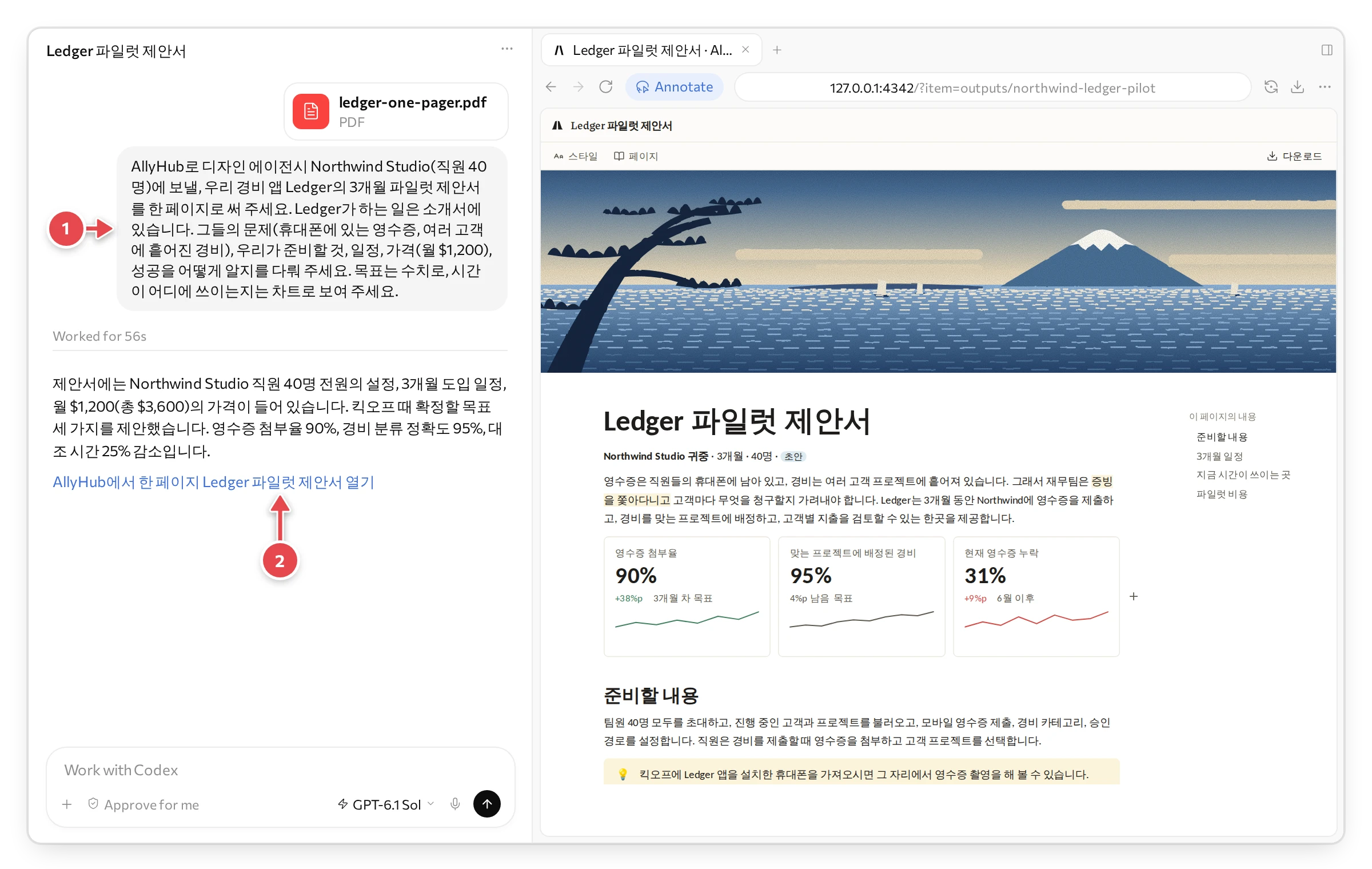
1 요청과 참고한 파일. 2 문서를 다시 여는 링크.
빠뜨린 것이 있으면 에이전트가 채우고, 무엇을 더했는지 알려 줍니다. 저희는 성공을 어떻게 측정할지 말하지 않았는데, 에이전트가 목표 세 가지를 제안했습니다. 영수증 첨부 90%, 맞는 프로젝트에 배정된 경비 95%, 대조 시간 25% 감소입니다. 그대로 두거나, 다른 목표를 요청하세요.
메모를 문서로
섹션 제목: “메모를 문서로”통화하며 대충 적은 메모가 있나요? 그대로 첨부하고 원하는 것을 말하세요.
AllyHub로 오늘 Northwind와 통화하며 적은 메모를 우리 팀용 한 페이지 메모로 정리해 주세요.제대로 된 메모가 나왔습니다. 제목 아래에 누가 언제 썼는지, 다음 단계는 날짜와 담당자가 붙은 표로. 킥오프에 할 일도 하나 제안하고, 그렇다고 밝혔습니다.
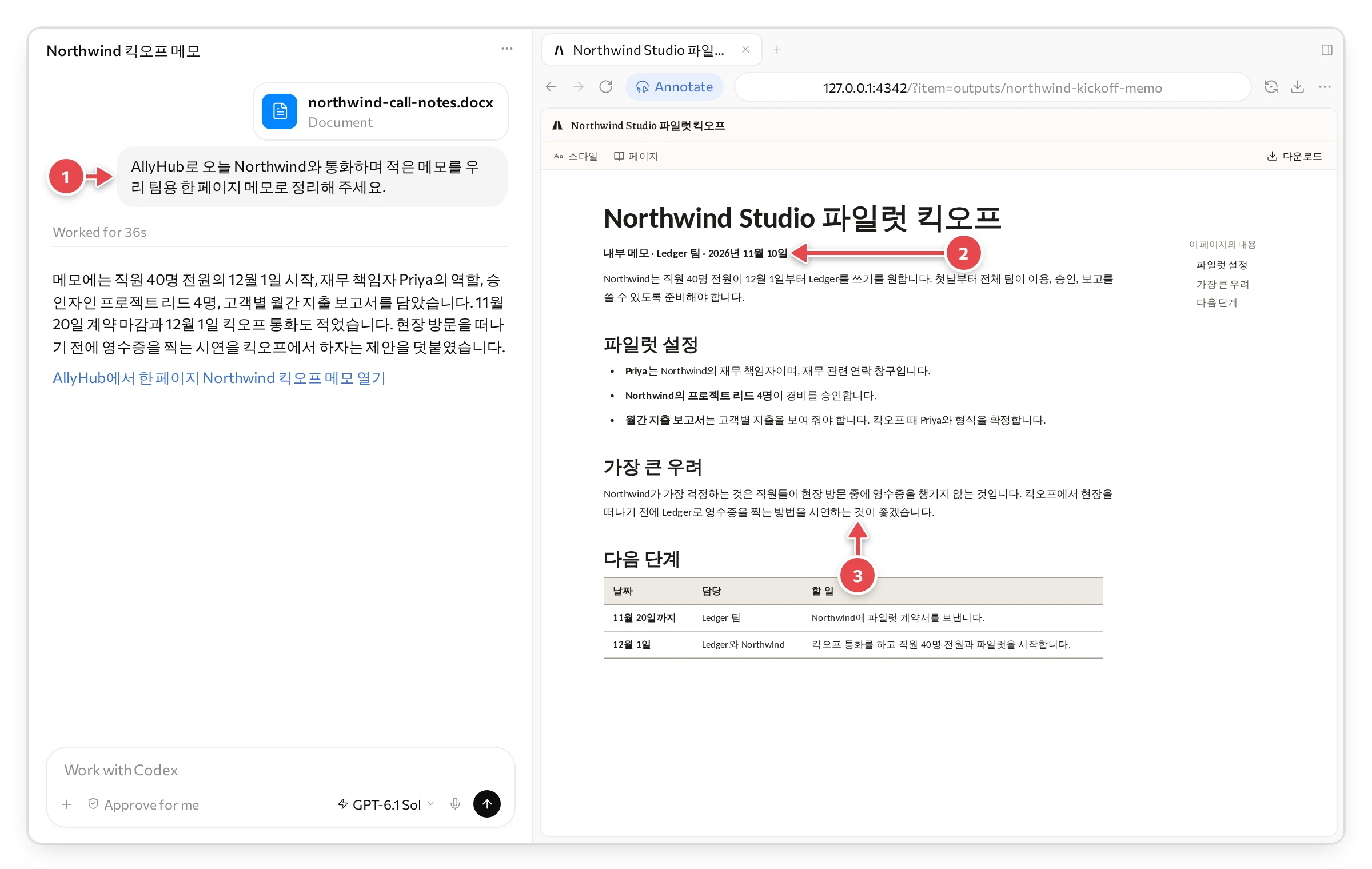
1 파일로 첨부한 메모. 2 누구의 메모인지와 날짜. 3 에이전트가 더한 제안.
첫 버전을 더 좋게
섹션 제목: “첫 버전을 더 좋게”요청에 몇 마디만 더하면 결과가 훨씬 좋아집니다.
- 분량: “한 페이지”, “두 페이지”. 에이전트가 맞춰 줍니다.
- 읽는 사람: 고객, 우리 팀, 투자자. 어조가 정해집니다.
- 사실: 이름, 날짜, 가격, 숫자. 준 것은 그대로 쓰고, 나머지는 채웁니다.
- 종류: 제안서, 메모, 편지, 브리프, 보고서. 메모는 메모처럼 나옵니다.
- 보여 줄 것: “목표는 수치로”, “시간이 쓰이는 곳은 차트로”, “일정은 표로”. 문서에는 글보다 훨씬 많은 것을 담을 수 있습니다.
- 프로젝트에서 가져올 것: “예산 시트의 가격표”. 시트를 바꾸면 문서도 따라 바뀝니다.
첨삭하기
섹션 제목: “첨삭하기”잘못된 곳에 동그라미를 치면 에이전트가 고칩니다. 원하는 문서로 가는 가장 빠른 방법입니다. 어디인지 설명할 필요 없이, 상자 하나와 메모 하나면 됩니다.
ChatGPT에서는 Annotate 버튼으로 첨삭합니다.
- 브라우저 창 위쪽의 Annotate를 누르세요.
- 바꿀 부분에 상자를 그리세요.
- 무엇을 바꿀지 쓰고 체크 표시를 누르세요.
- Send를 누르세요. 메모가 채팅에 들어가고 에이전트가 작업을 시작합니다.
Send를 누르기 전에 메모를 원하는 만큼 남길 수 있습니다. Claude 앱에서는 창 주소 표시줄 오른쪽 끝의 포인터 버튼을 누르고, 펜이나 상자나 텍스트로 원하는 곳을 표시한 다음 Add to chat을 누르세요.
아니면 채팅에 그냥 말해도 됩니다. “더 짧게”, “더 따뜻한 어조로”, “한 페이지에 맞춰 줘”.
고치는 모습 보기
섹션 제목: “고치는 모습 보기”고치는 모습을 지켜볼 수 있습니다. 저희는 일정에 상자를 두르고 “12월 1일부터 시작하는 날짜별 표로, 매달 누가 무엇을 하는지”를 요청했습니다. 편집기에서 에이전트가 일하는 곳에 이름이 나타났습니다. 먼저 마무리 문장에, 이어서 일정에. 일정은 12월 1일부터 2월 28일까지의 표로 바뀌었습니다. 55초 뒤에 끝났고, 여전히 한 페이지였습니다.
직접 편집하기
섹션 제목: “직접 편집하기”오타, 숫자, 색 하나쯤은요? Notion처럼 클릭하고 입력하세요. 편집기는 미리보기가 아니라 문서 자체를 보여 줍니다. 바꾼 내용은 저장되고, 다음에 요청할 때 에이전트가 봅니다.
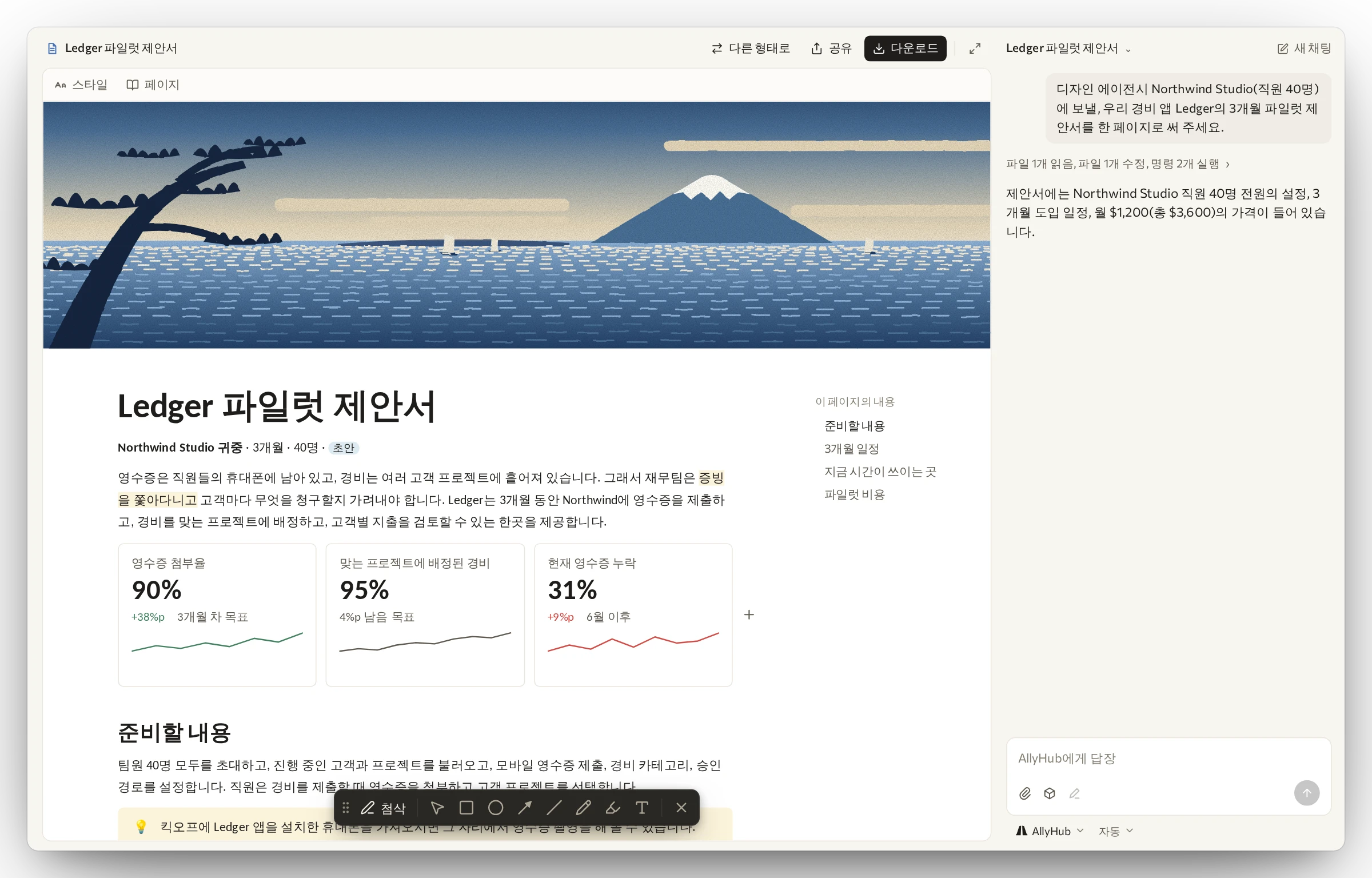
여기서는 갤러리에서 표지를 고르고, 두 단어를 강조하고, / 메뉴로 할 일 목록을 넣었습니다.
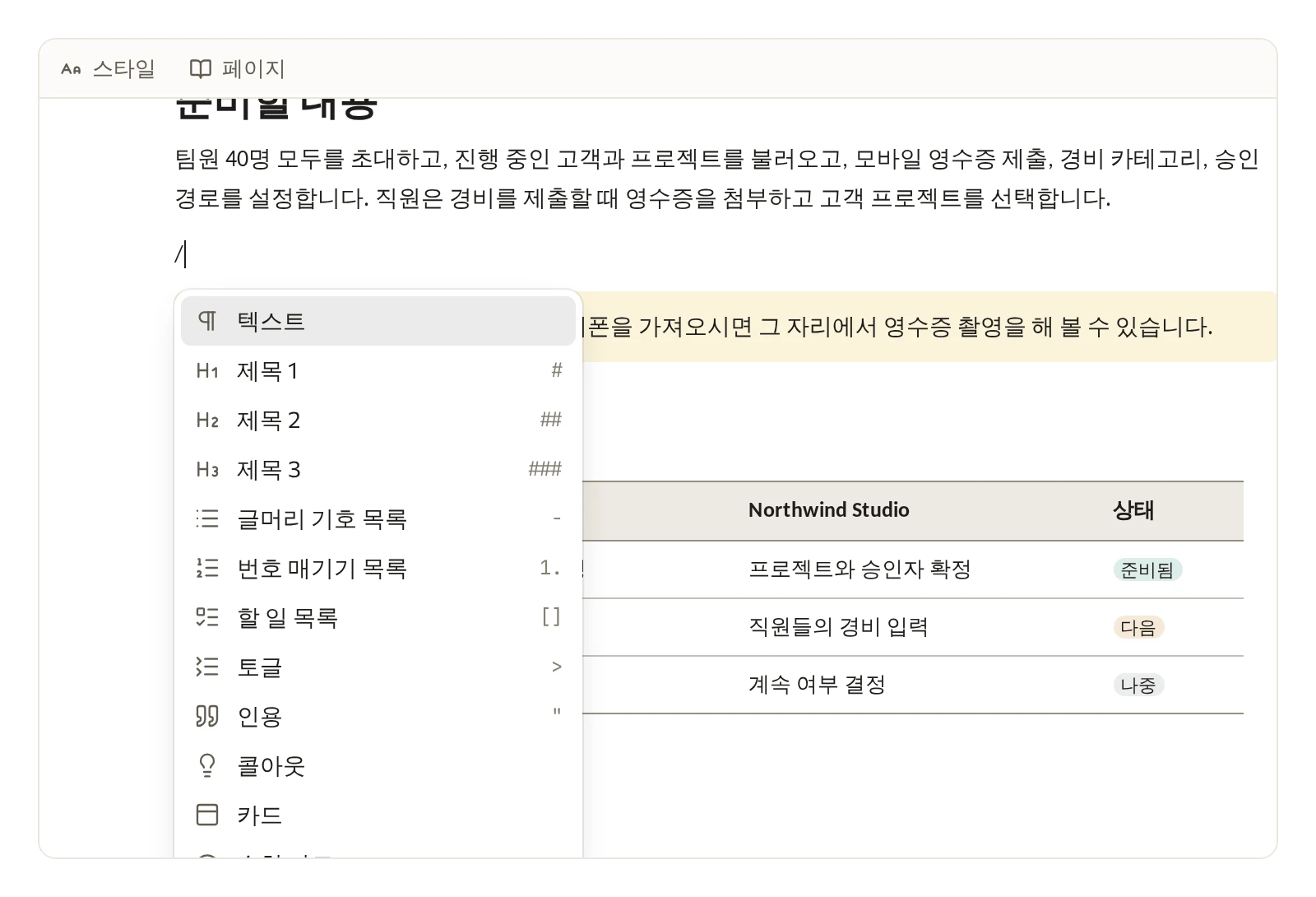
/를 입력하면 블록 메뉴가 열립니다. 이미 아는 Markdown도 됩니다(#은 제목, -는 목록, []는 할 일). 텍스트, 목록, 인용 말고도 이런 것이 있습니다.
- 눈에 띄게 할 콜아웃과 카드.
- 수치 카드: 큰 숫자, 그 변화, 추세선.
- 세로 막대부터 원형, 분산형까지 16가지 차트.
- 수식, 다이어그램, 다단, 각주, 목차, 페이지 나누기.
차트를 클릭하면 종류, 제목, 범례, 숫자 자체를 바꿀 수 있습니다.
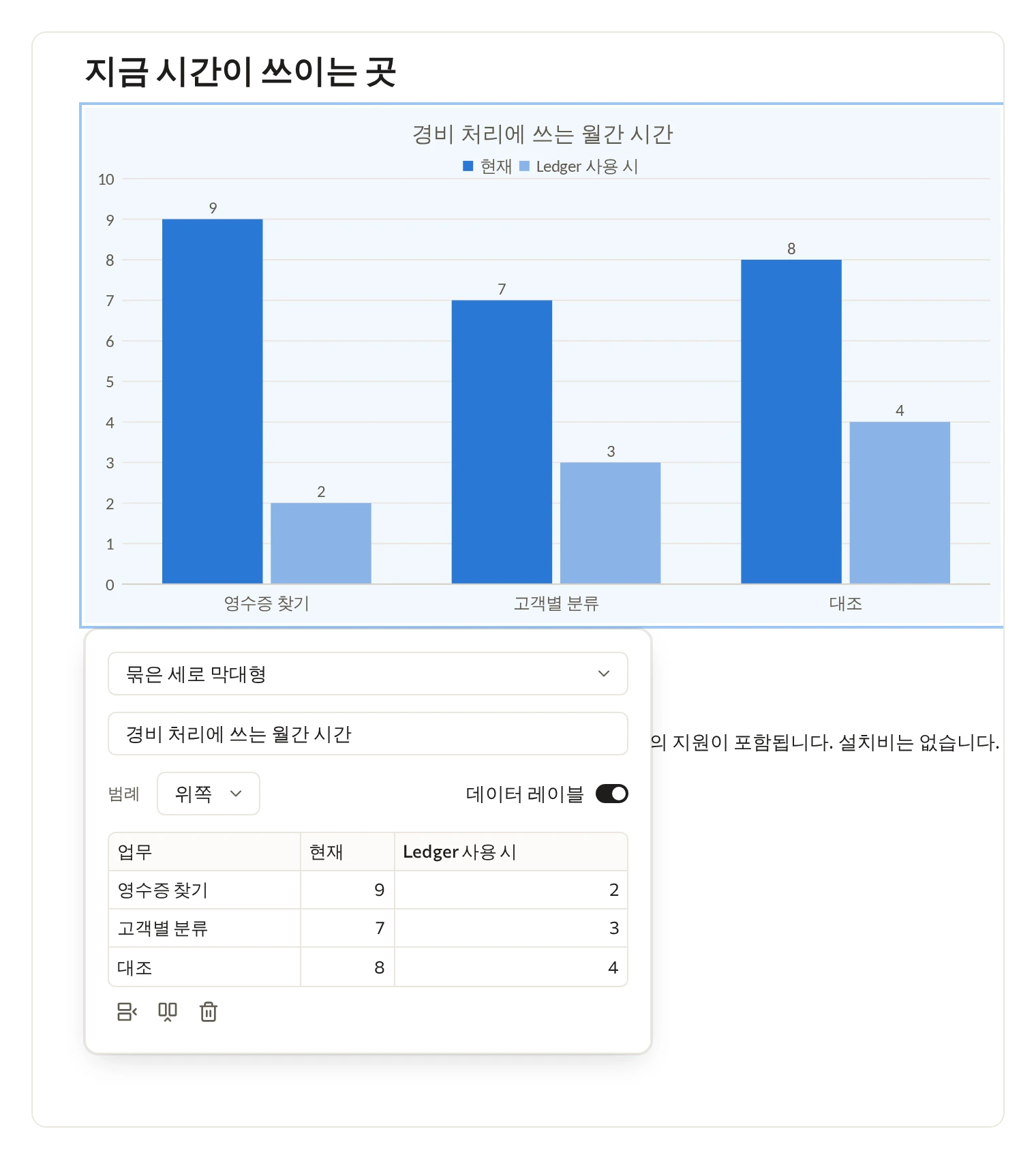
단어를 선택하면 굵게, 기울임꼴, 링크, 태그, 아홉 가지 색이나 강조를 쓸 수 있습니다.
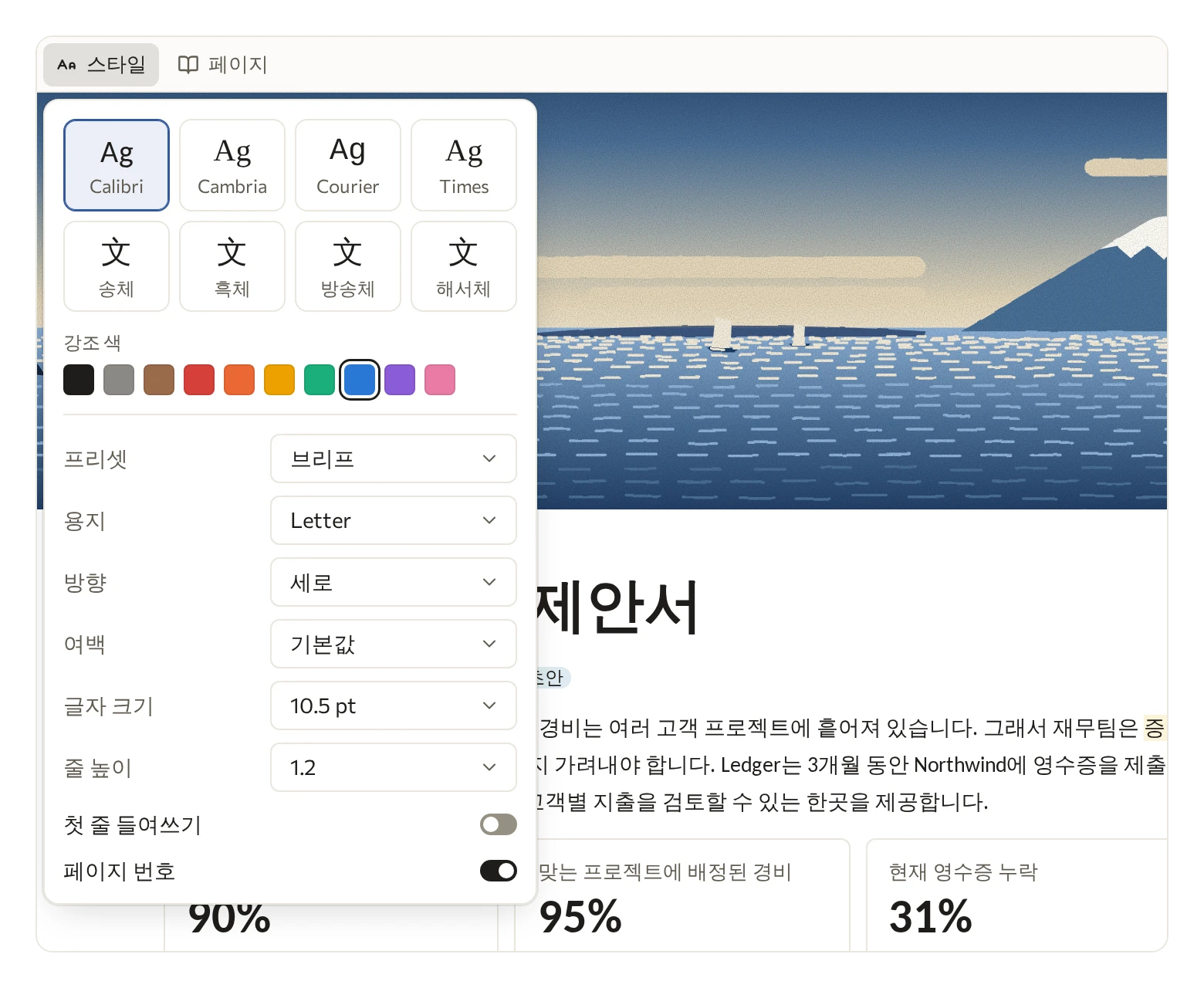
스타일을 누르면 문서 전체의 모양을 한 번에 바꿉니다. 서체(중국어 서체도 있습니다), 강조 색, 용지, 여백, 간격, 페이지 번호. 아니면 프리셋을 고르세요. 브리프, 메모, 비즈니스 서신, APA 7, MLA 9가 있습니다. 페이지는 인쇄될 모습 그대로 문서를 보여 줍니다.
파일 받기
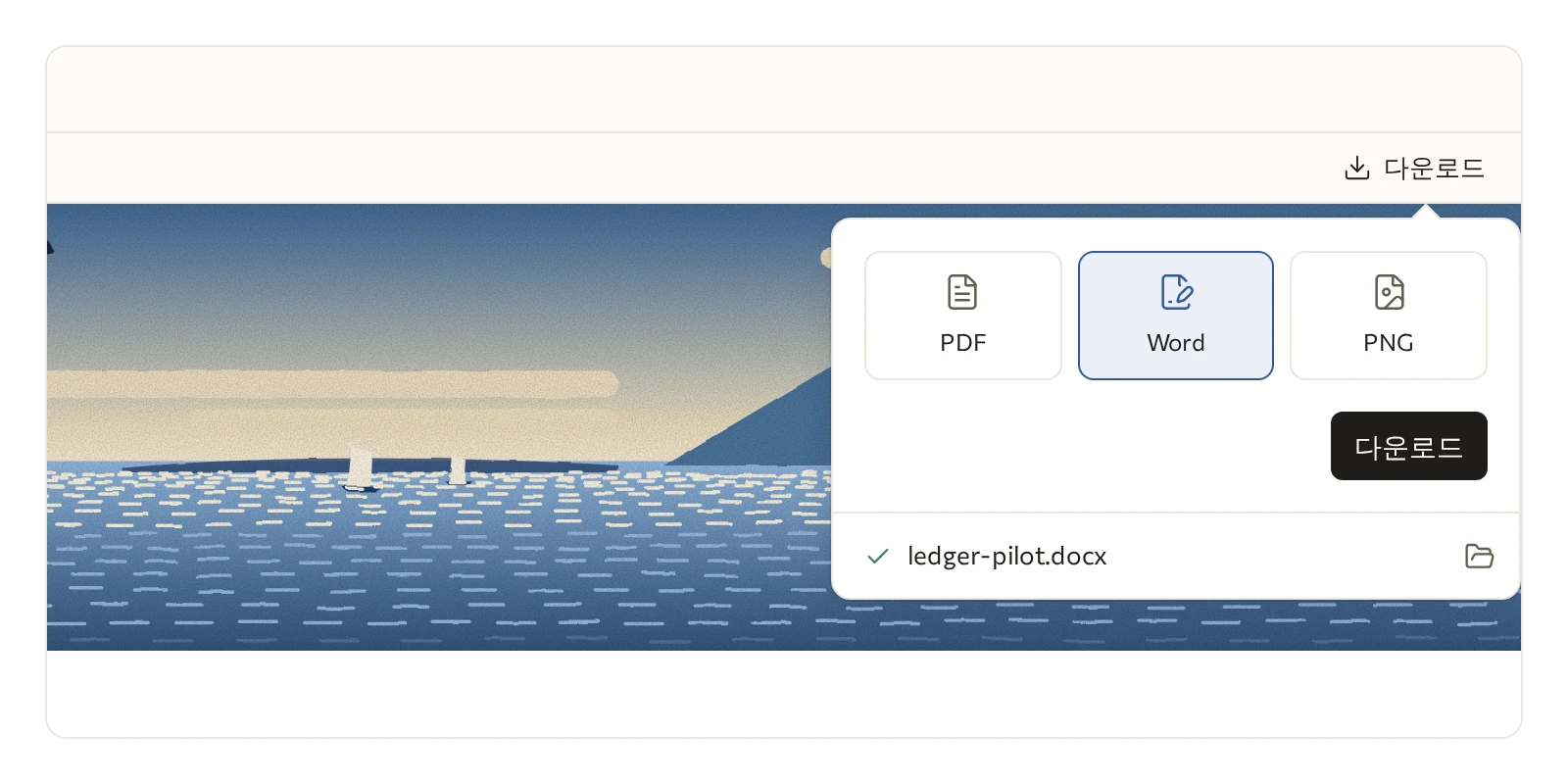
섹션 제목: “파일 받기”편집기 오른쪽 위의 다운로드를 누르고, 형식을 고른 뒤 다운로드를 누르세요.
| 형식 | 이럴 때 좋습니다 |
|---|---|
| 보이는 그대로 보내거나 인쇄할 때 | |
| Word | Word에서 이어서 편집할 때. 차트는 편집할 수 있는 차트로 남습니다 |
| PNG | 이미지로 올리거나 붙여 넣을 때 |
저희 Word 파일은 2초쯤 만에 준비되었고, 폴더에서 찾아 주는 버튼이 함께 나왔습니다.
아니면 에이전트에게 파일을 달라고 하세요.
무료인 것
섹션 제목: “무료인 것”문서를 쓰고, 바꾸고, 다운로드하는 것은 무료이고 계정도 필요 없습니다. AllyHub의 AI 도구는 크레딧이 듭니다. 실제 데이터를 다루는 AI 리서치, AI 이미지와 음성이 그렇습니다. 요금을 보세요.