시트 만들기
예산, 트래커, 예측, 보고서를 한 줄로, CSV로, Excel 파일로 에이전트에게 요청하세요. 채팅 옆 AllyHub 편집기에서 열리고, Excel처럼 작동하며, 수식이 살아 있는 Excel 파일로 내보냅니다.
시트를 요청하면 채팅 옆에 열립니다. 진짜 수식, 표, 차트가 모두 Excel처럼 작동합니다. 잘못된 곳을 첨삭하면 에이전트가 고칩니다. 시트 만들기는 무료이고, 계정도 필요 없습니다.
한 줄로 시작하기
섹션 제목: “한 줄로 시작하기”무엇을 넣고 무엇을 보고 싶은지 말하세요. 데이터는 있는 그대로 첨부하면 됩니다. 은행, 스토어, CRM에서 내보낸 파일 그대로요. 요청은 AllyHub로라는 말로 시작하세요. 에이전트에게는 스프레드시트를 만드는 자기만의 방법이 있을 수 있는데, 이 말이 어느 쪽인지 알려 줍니다.
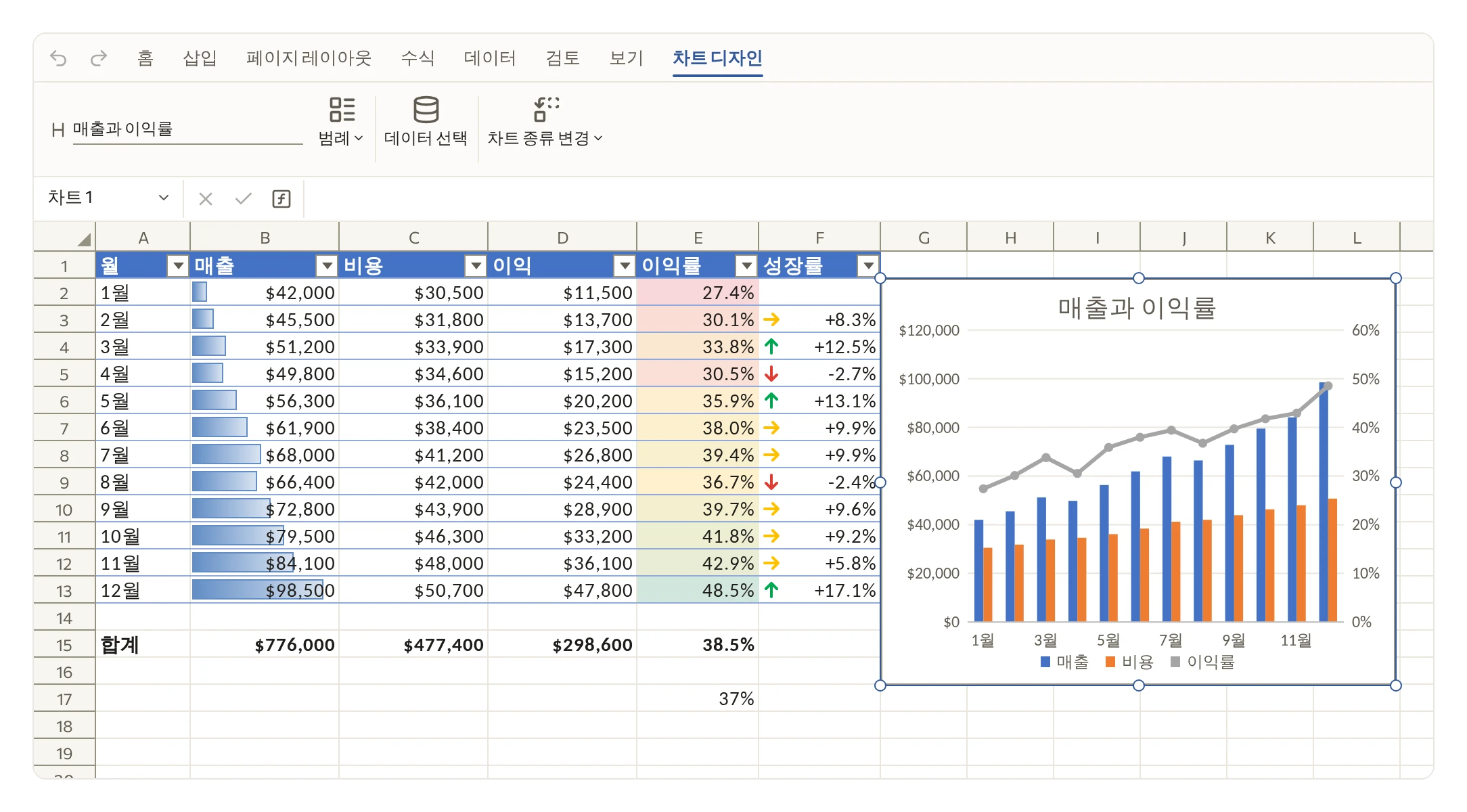
AllyHub로 이 내보내기 파일에서 2026년 매출 시트를 만들어 주세요. 월, 매출, 비용, 이익, 이익률, 전월 대비 성장률을 넣고, 합계와 매출·비용·이익률 차트도 넣어 주세요.돌아온 시트는 스스로 계산합니다. 이익, 이익률, 성장률이 수식이라 숫자 하나를 바꾸면 모두 따라 바뀝니다. 매출에는 막대, 이익률에는 색조, 성장률에는 화살표가 붙었고, 차트는 이익률을 따로 축에 놓았습니다.
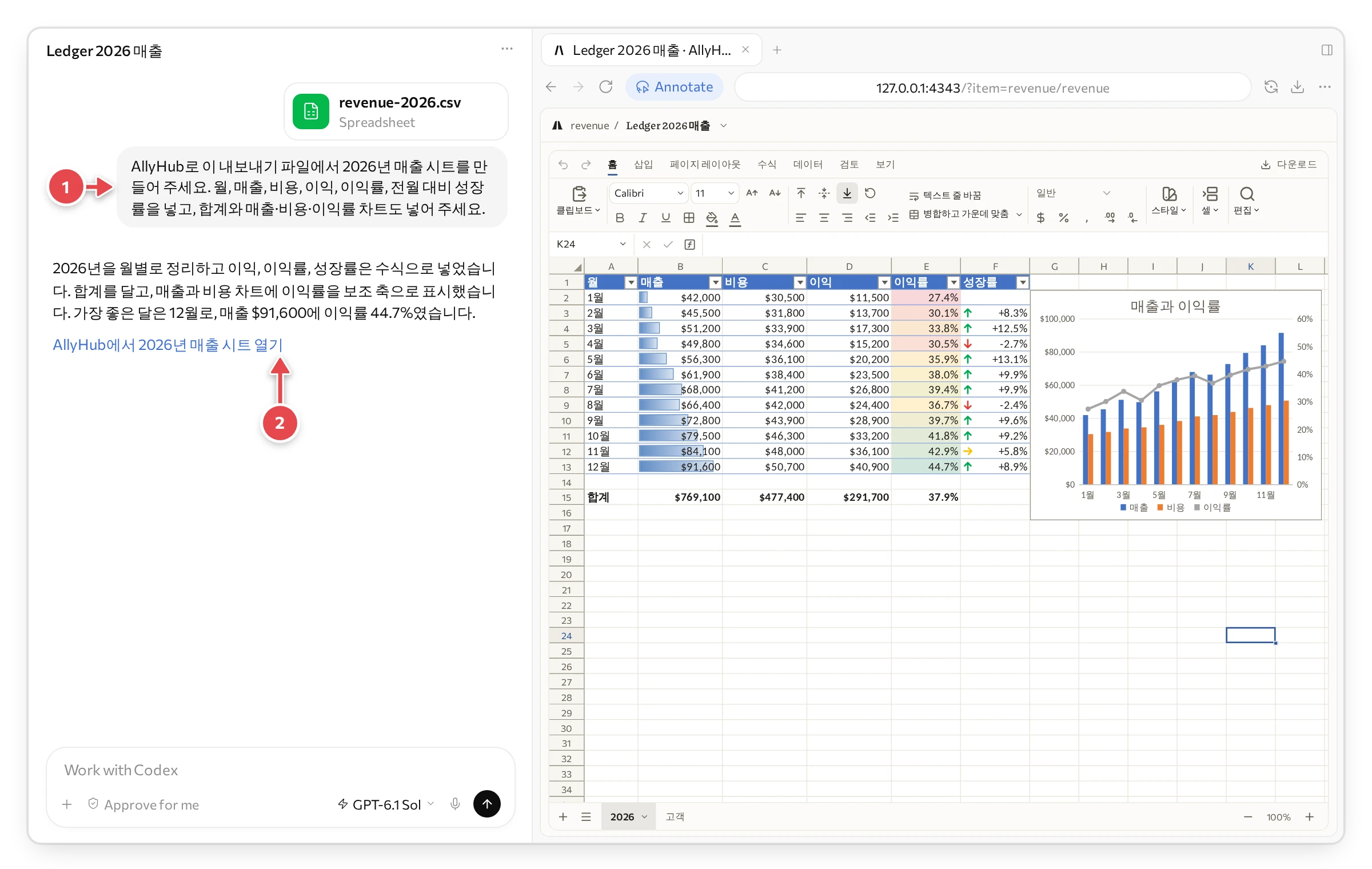
1 요청과 첨부한 내보내기 파일. 2 시트를 다시 여는 링크.
Excel 파일 가져오기
섹션 제목: “Excel 파일 가져오기”이미 스프레드시트가 있나요? 첨부하고 어떻게 바꿀지 말하세요.
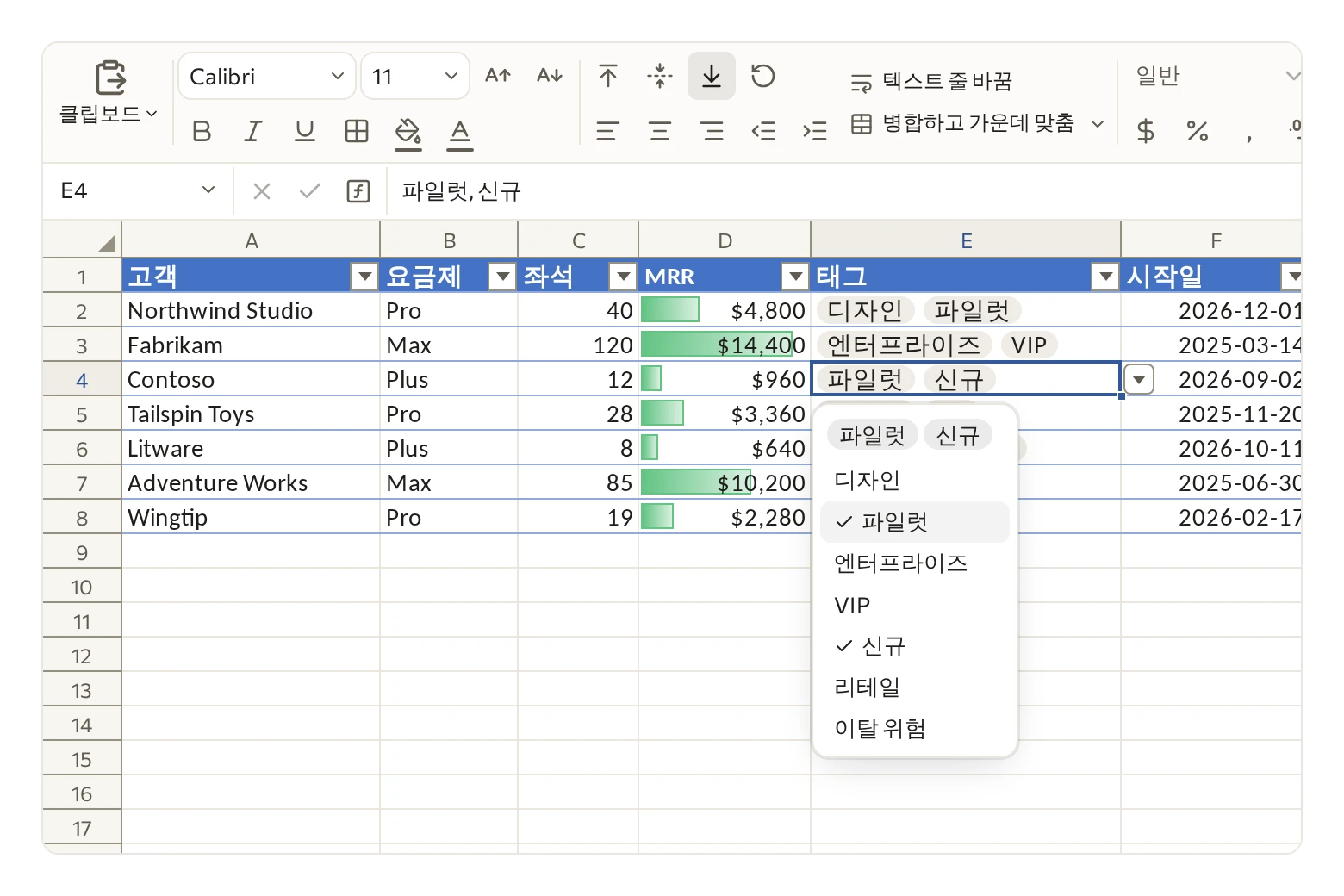
AllyHub로 우리 고객 목록을 계속 업데이트할 수 있는 시트로 바꿔 주세요. 요금제는 목록에서 고르고, 태그는 여러 개를 고를 수 있게, 월 매출은 막대로 보여 주세요.목록은 정렬하고 필터할 수 있는 표로 돌아왔습니다. 요금제는 드롭다운, 태그는 칩이 되었습니다.
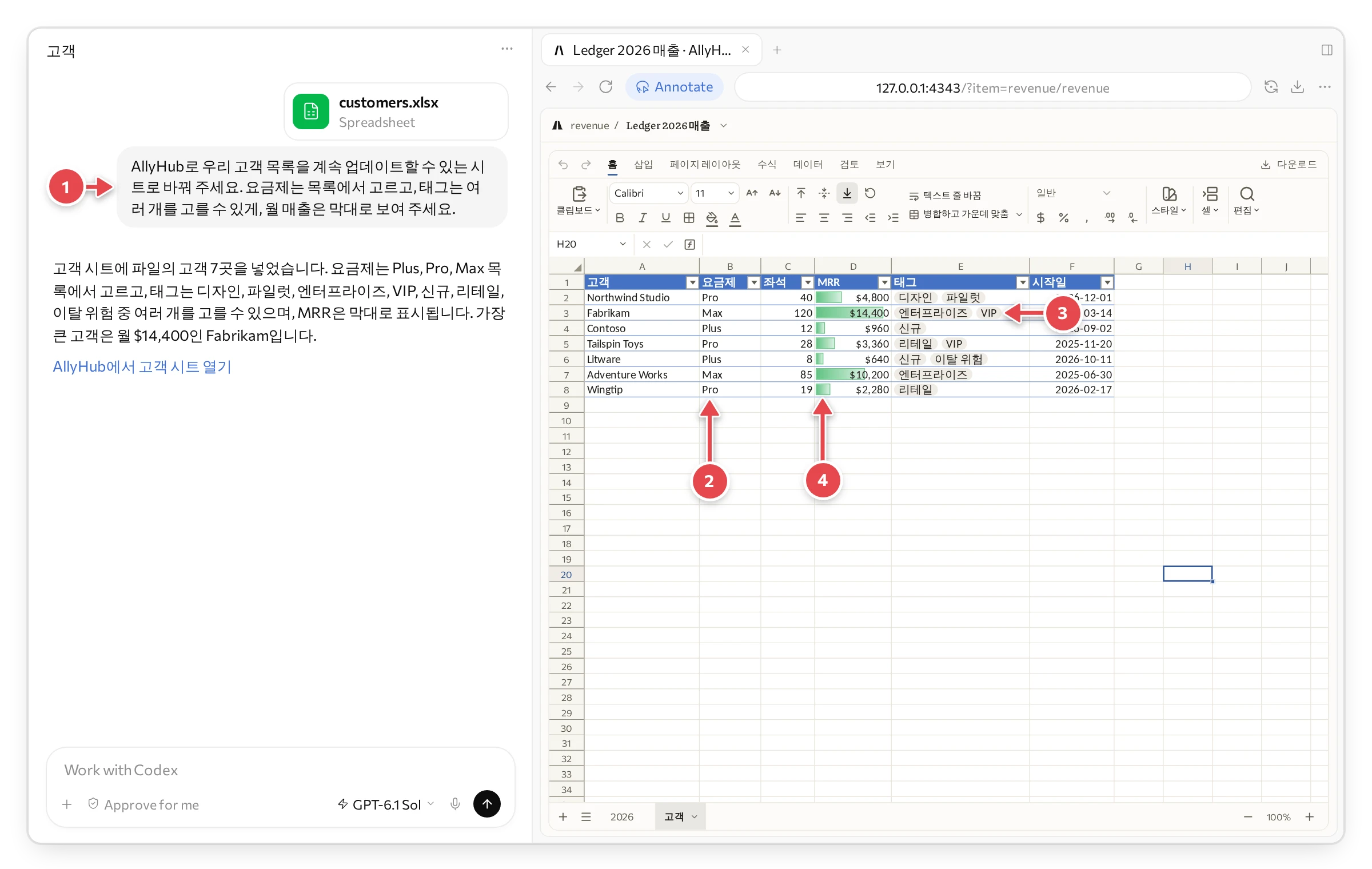
1 첨부한 Excel 파일. 2 목록에서 고르는 요금제. 3 고객마다 여러 개인 태그. 4 막대로 표시한 월 매출.
수식, 서식, 표, 필터, 차트, 메모가 Excel에서 그대로 넘어오고, 빠진 것이 있으면 에이전트가 알려 줍니다.
첫 버전을 더 좋게
섹션 제목: “첫 버전을 더 좋게”요청에 몇 마디만 더하면 결과가 훨씬 좋아집니다.
- 열: “월, 매출, 비용, 이익”. 어떤 열을 계산으로 구하는지, 어떻게 구하는지도 말하세요.
- 중요한 숫자: “합계”, “전월 대비 성장률”, “이익률은 백분율로”.
- 보이는 모습: “매출은 막대로”, “이익률이 30% 아래로 떨어지면 빨간색”, “성장률은 화살표로”.
- 고를 수 있는 것: “요금제는 목록에서: Plus, Pro, Max”. 그러면 입력하는 대신 고르게 됩니다.
- 차트: 무엇을 보여 줄지, 무엇을 보조 축에 놓을지.
첨삭하기
섹션 제목: “첨삭하기”잘못된 곳에 동그라미를 치면 에이전트가 고칩니다. 차트에 상자를 두르고 “이익을 꺾은선으로 추가”라고 쓰는 것이 한 문단보다 낫습니다.
ChatGPT에서는 Annotate 버튼으로 첨삭합니다.
- 브라우저 창 위쪽의 Annotate를 누르세요.
- 바꿀 부분에 상자를 그리세요. 셀, 열, 차트 어디든 됩니다.
- 무엇을 바꿀지 쓰고 체크 표시를 누르세요.
- Send를 누르세요. 메모가 채팅에 들어가고 에이전트가 작업을 시작합니다.
Claude 앱에서는 창 주소 표시줄 오른쪽 끝의 포인터 버튼을 누르고, 펜이나 상자나 텍스트로 원하는 곳을 표시한 다음 Add to chat을 누르세요.
아니면 채팅에 그냥 말해도 됩니다. “분기 요약을 추가해 줘”, “이익률 순으로 정렬해 줘”, “2025년을 옆에 보여 줘”.
고치는 모습 보기
섹션 제목: “고치는 모습 보기”편집기는 에이전트가 일하는 모습을 보여 줍니다. 위쪽에 AllyHub 편집 중이 뜨고, 시트 탭에 점이 찍힙니다. 여기서는 지켜보는 동안 차트에 이익 꺾은선이 생깁니다.
직접 편집하기
섹션 제목: “직접 편집하기”숫자, 레이블, 색 하나쯤은요? Excel처럼 클릭하고 입력하세요. 바꾼 내용은 시트에 저장되고, 다음에 요청할 때 에이전트가 봅니다.
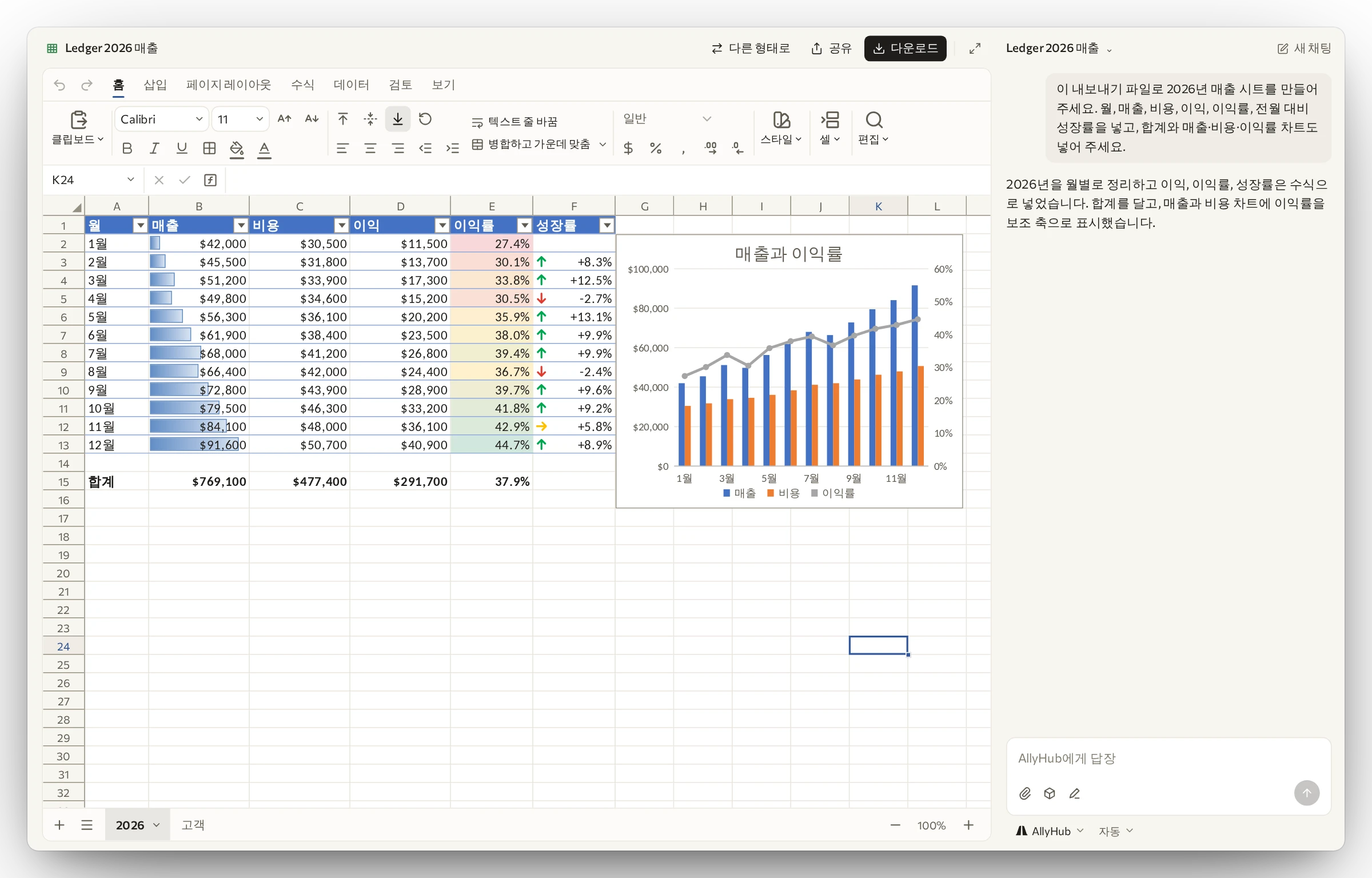
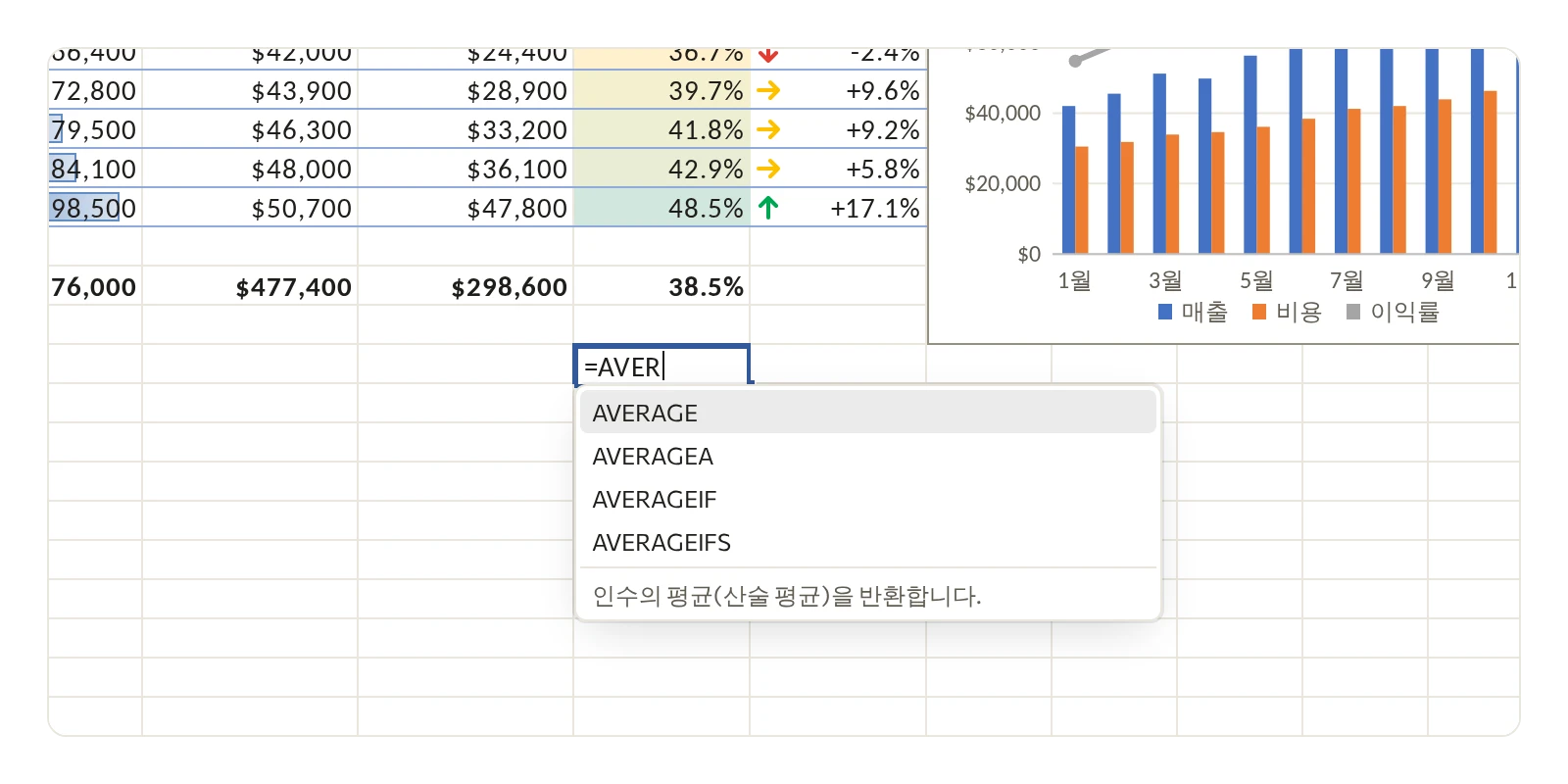
여기서는 12월 매출을 새로 입력했더니 이익, 이익률, 성장률, 합계, 차트가 모두 따라 바뀌었습니다. 이어서 수식으로 평균을 구해 백분율로 바꾸고, 한 고객의 태그를 체크했습니다.
수식은 Excel의 수식이고, 입력하는 동안 편집기가 함수를 제안합니다.
표는 머리글에서 정렬하고 필터합니다.
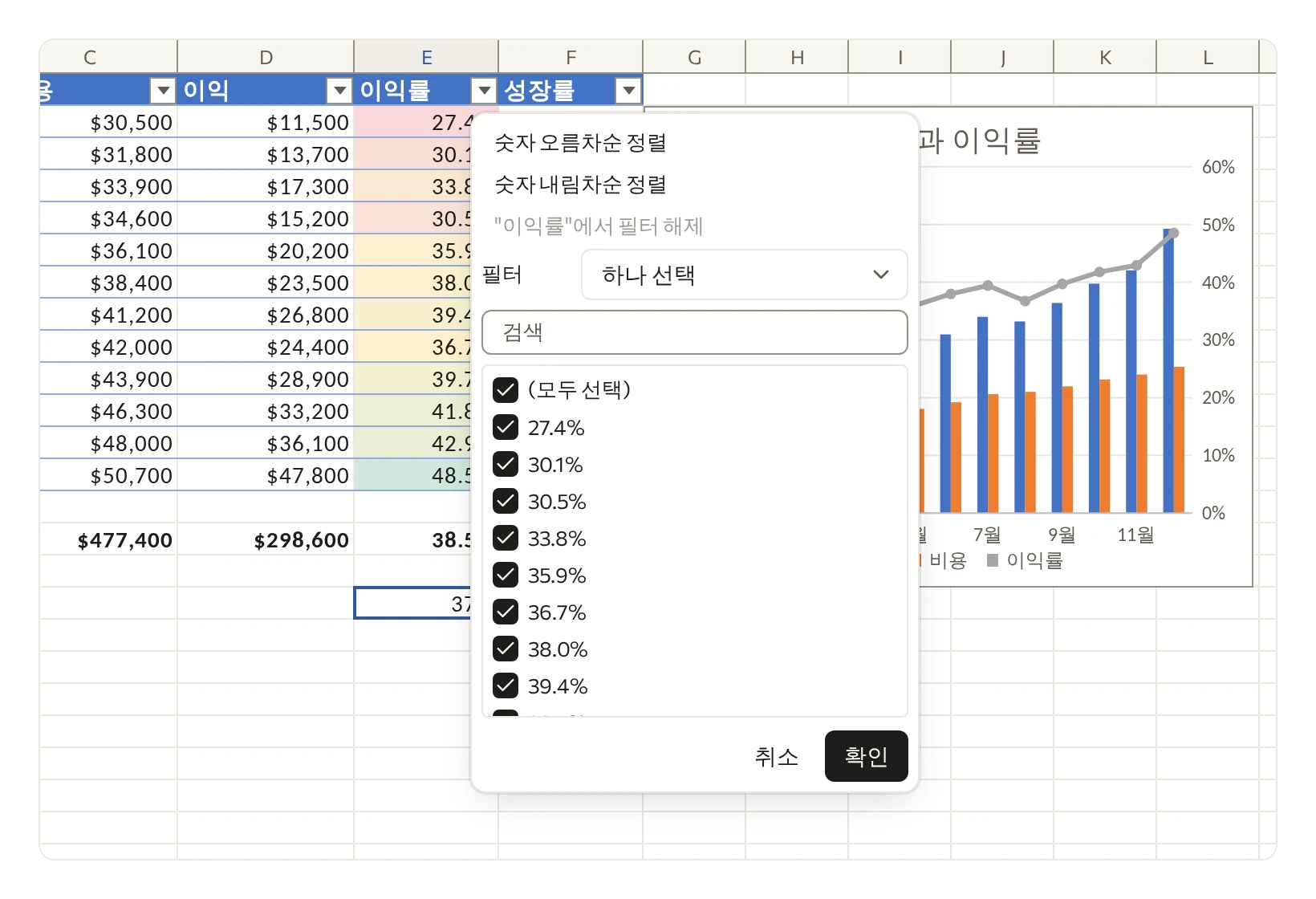
드롭다운은 입력을 깔끔하게 유지하고, 여러 항목을 한꺼번에 골라 칩으로 보여 줄 수도 있습니다.
차트는 셀을 따라 바뀝니다. 차트를 클릭하면 차트 디자인 탭이 열립니다. 종류, 데이터, 제목, 범례를 바꿀 수 있습니다. 종류는 16가지이고, 세로 막대형 차트에는 보조 축에 꺾은선을 함께 넣을 수 있습니다.
리본에는 그 밖에 기대하는 기능이 다 있습니다. 표시 형식, 색과 테두리, 조건부 서식(막대, 색조, 아이콘), 틀 고정, 찾기, 데이터 유효성 검사, 시트 추가 등입니다.
파일 받기
섹션 제목: “파일 받기”편집기 오른쪽 위의 다운로드를 누르고, 형식을 고른 뒤 다운로드를 누르세요.
| 형식 | 이럴 때 좋습니다 |
|---|---|
| Excel | Excel에서 이어서 작업할 때. 수식이 살아 있고, 표, 필터, 서식, 드롭다운, 차트도 그대로입니다 |
| 보내거나 인쇄할 때 | |
| PNG | 이미지로 올리거나 붙여 넣을 때 |
| CSV | 다른 도구에 넣을 때. 시트마다 파일 하나 |
아니면 에이전트에게 파일을 달라고 하세요.
무료인 것
섹션 제목: “무료인 것”시트를 만들고, 바꾸고, 다운로드하는 것은 무료이고 계정도 필요 없습니다. AllyHub의 AI 도구는 크레딧이 듭니다. 실제 데이터를 다루는 AI 리서치, AI 이미지와 음성이 그렇습니다. 요금을 보세요.