프로젝트와 작업물
AllyHub가 만드는 모든 것은 프로젝트에 담깁니다. 프로젝트는 내 컴퓨터의 폴더이고, 문서, 시트, 슬라이드, 동영상을 하나하나 작업물로 담습니다. AllyHub on Desktop에서 보이는 프로젝트, 프로젝트를 시작하고 채우는 법, 한 작업물이 다음 작업물로 이어지는 방식, 폴더의 위치를 소개합니다.
오늘 시트를, 내일 슬라이드를 요청하면 둘 다 같은 곳에 들어갑니다. 바로 프로젝트입니다. 프로젝트는 내 컴퓨터의 폴더입니다. 그 안에서 열 수 있는 것 하나하나, 문서, 시트, 슬라이드, 동영상이 작업물입니다. 함께 두기 때문에 슬라이드의 차트가 시트의 숫자를 읽을 수 있고, 다음 달에 만든 작업물이 오늘 만든 것과 어울립니다.
이 페이지는 프로젝트 전체를 한눈에 볼 수 있는 AllyHub on Desktop에서 프로젝트를 보여 줍니다.
창 하나에 프로젝트 전체
섹션 제목: “창 하나에 프로젝트 전체”왼쪽에는 프로젝트와 작업물이, 가운데에는 연 작업물이 편집기에, 오른쪽에는 에이전트와의 채팅이 있습니다. 다른 작업물을 누르면 그 편집기로 열리고, 채팅은 그대로 옆에 있습니다.
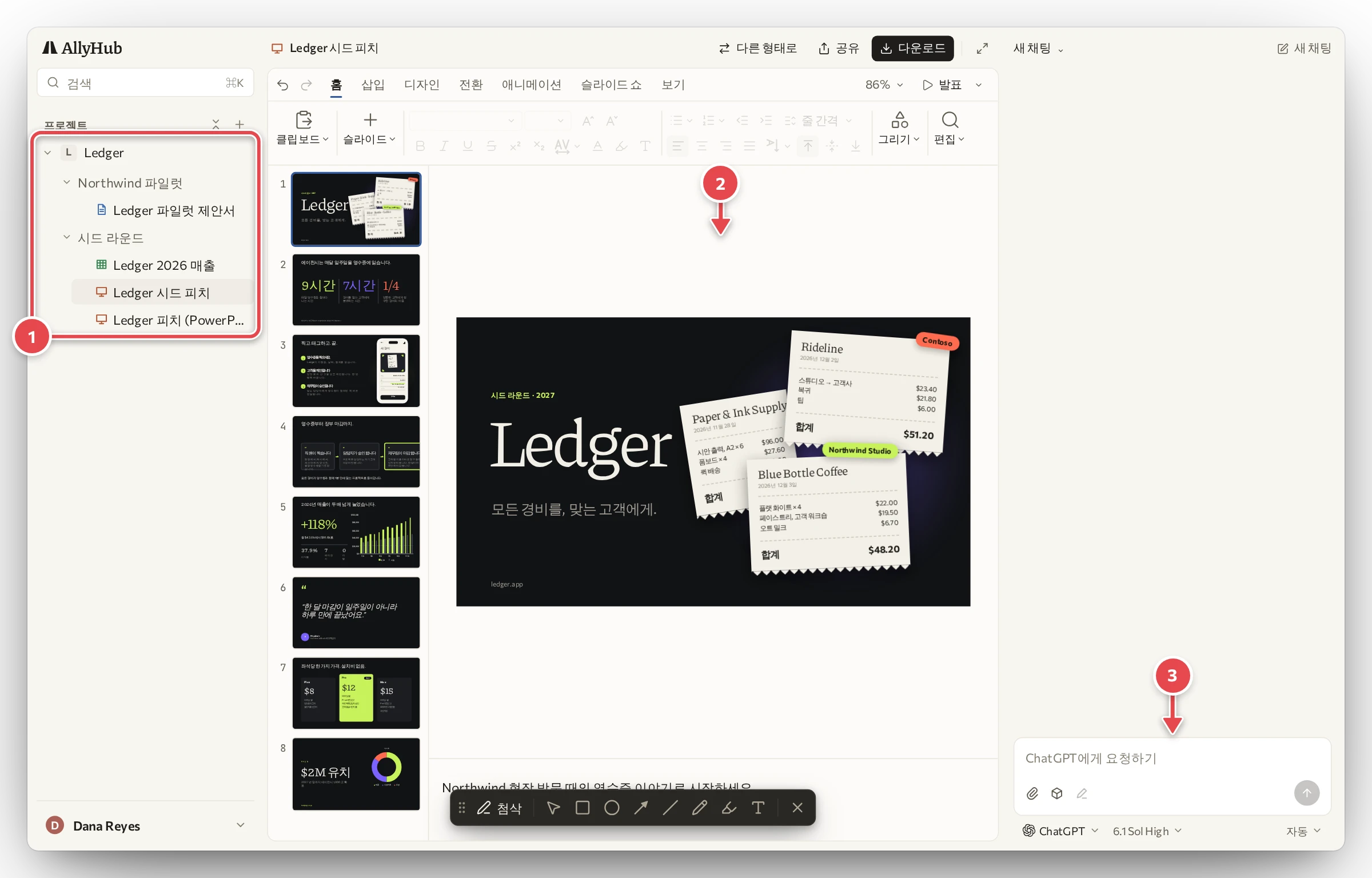
1 프로젝트와 작업물. 2 편집기에 열린 작업물. 3 채팅.
- 작업물마다 종류를 나타내는 표시가 있습니다. 문서는 페이지, 시트는 격자, 슬라이드는 화면입니다.
- 머리글은 에이전트가 정리한 대로 작업물을 묶습니다. 저희 프로젝트에서는 한 고객의 파일럿과 시드 라운드입니다.
- 첨삭은 모든 편집기 아래쪽에, 다른 형태로, 공유, 다운로드는 위쪽에 있습니다. 모두 지금 열린 작업물에 적용됩니다.
- 다른 형태로는 열린 작업물로 다른 종류의 작업물을 만듭니다. 예를 들어 슬라이드로 동영상을 만듭니다. 채팅에 요청을 써 주므로, 보내기 전에 고칠 수 있습니다.
프로젝트를 시작하고 채우기
섹션 제목: “프로젝트를 시작하고 채우기”프로젝트 옆의 더하기를 누르세요. 새 프로젝트는 이름을 묻고, 홈 폴더의 AllyHub 폴더에 저장됩니다. 아니면 **기존 폴더 사용…**을 눌러 폴더를 고르세요.
프로젝트에서 새 채팅을 열면 무엇을 추가할지 묻고, 시작할 스킬을 종류별로 보여 줍니다. 리서치, 동영상, 문서, 슬라이드, 웹사이트입니다. 하나를 고르거나, 원하는 것을 그냥 말하세요.
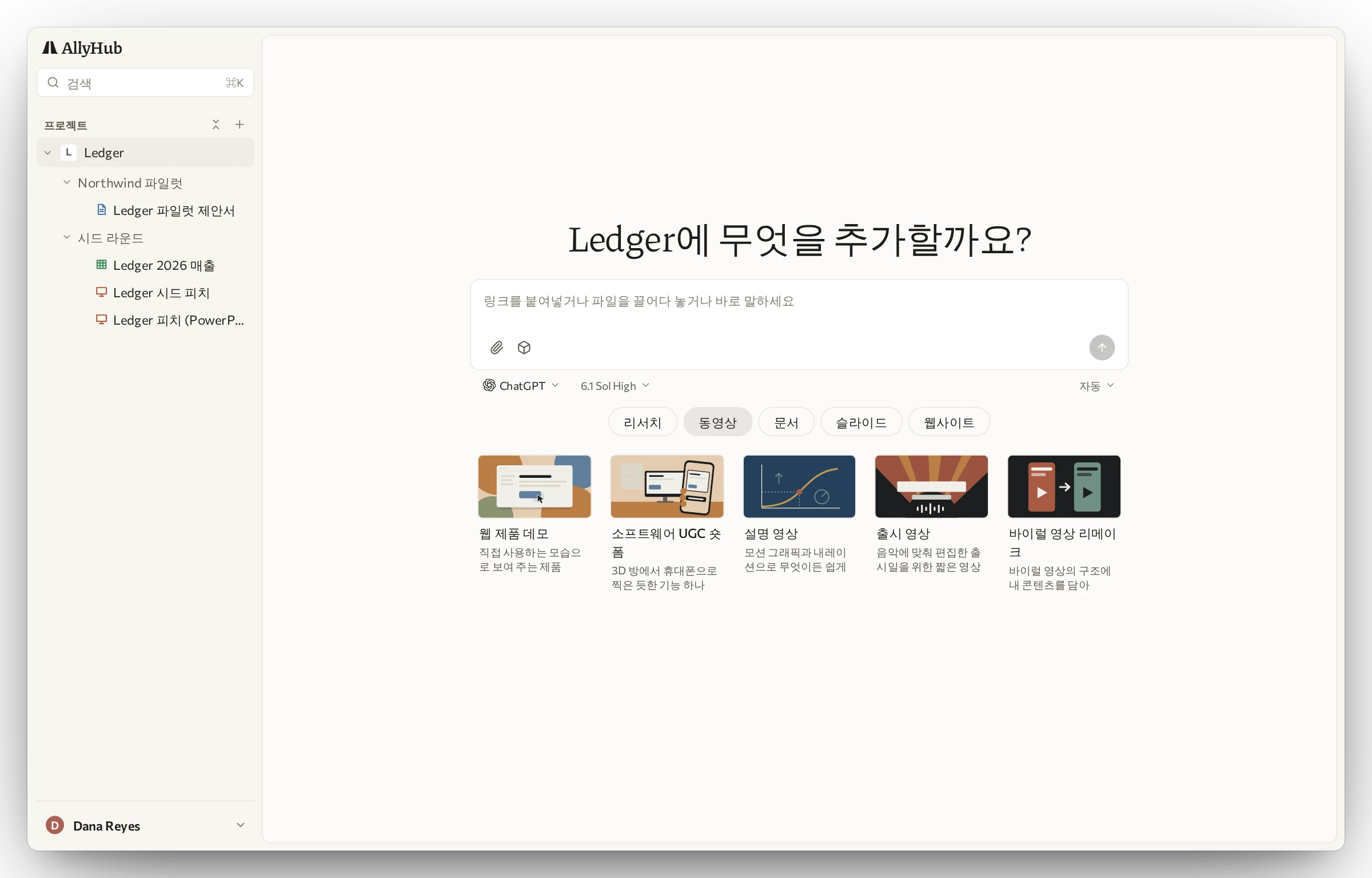
채팅마다 같은 프로젝트에 더해지므로, 열 번째 작업물이 첫 번째 옆에 놓입니다.
한 작업물이 다음 작업물로
섹션 제목: “한 작업물이 다음 작업물로”함께 있는 작업물은 서로를 쓸 수 있습니다. 시트의 표를 슬라이드나 문서에, 동영상을 슬라이드에, 슬라이드를 동영상에 넣는 식입니다. 원본을 바꾸면 그것을 쓰는 모든 작업물이 따라 바뀝니다. 저희 피치 슬라이드의 성장 차트는 매출 시트를 읽으므로, 둘이 어긋날 수 없습니다. 8월 숫자가 틀렸다는 걸 알았을 때 한 곳만 고쳤습니다.
8월 매출은 $66,400이 아니라 $76,400이었어요. 매출 시트를 고쳐 주세요.지켜보는 동안 에이전트가 셀을 바꿉니다. 편집기 위에는 에이전트의 이름으로 ChatGPT 편집 중이 뜨고, 바꾼 셀에 테두리가 쳐지고, 시트 탭에 점이 찍힙니다.
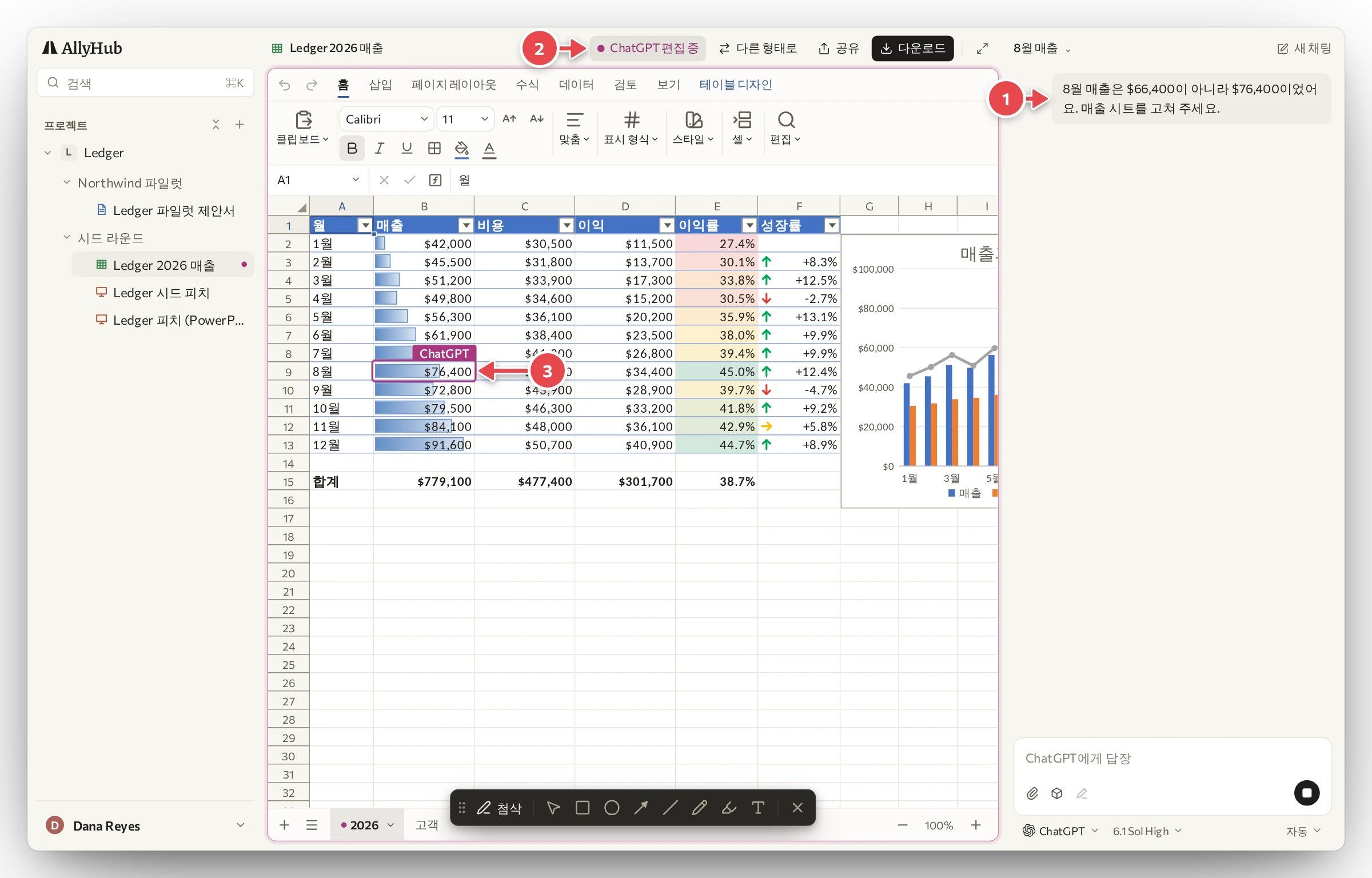
1 저희가 요청한 것. 2 ChatGPT 편집 중. 3 바뀐 셀.
이제 슬라이드를 열어 보세요. 아무도 손대지 않았는데, 5번 슬라이드의 8월 막대가 높아져 있습니다.
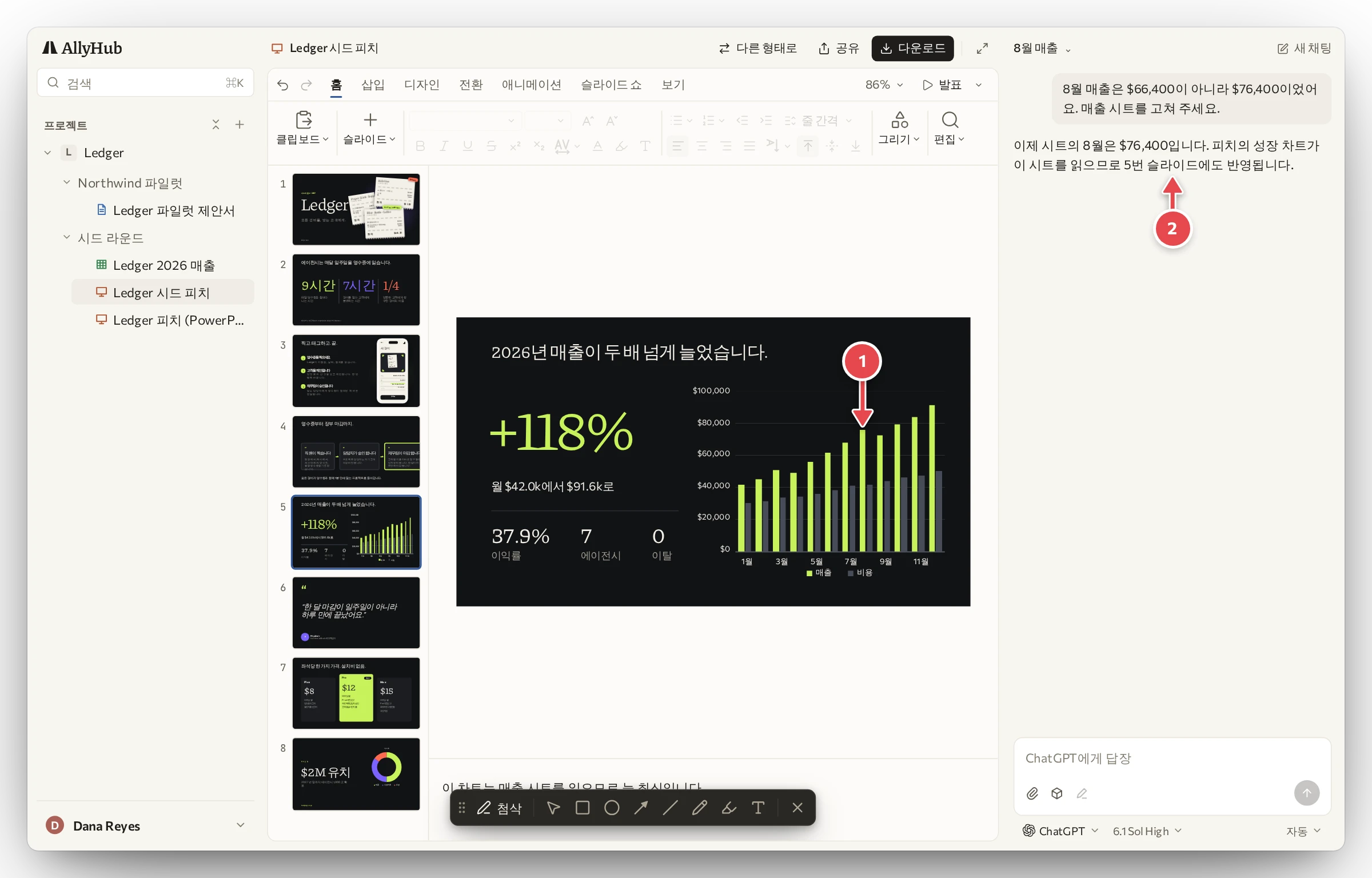
1 시트에서 온 8월. 2 에이전트의 답.
이렇게 하려면 작업물을 요청할 때 숫자를 어디서 가져올지 말하세요.
AllyHub로 Ledger의 8장짜리 시드 피치 슬라이드를 만들어 주세요. 성장 차트는 매출 시트에서 가져와 주세요.프로젝트에는 하나의 스타일도 있습니다. 색과 글꼴을 한 번 정해 두면, 6월에 쓴 문서가 3월에 만든 슬라이드와 어울립니다. 다른 브랜드나 다른 고객의 작업은 따로 프로젝트를 만드세요.
프로젝트가 있는 곳
섹션 제목: “프로젝트가 있는 곳”프로젝트는 내 컴퓨터에 있는 평범한 파일들의 폴더입니다. AllyHub on Desktop은 새 프로젝트를 홈 폴더의 AllyHub 폴더 안에 프로젝트 이름으로 저장합니다.
ChatGPT나 Claude에서
섹션 제목: “ChatGPT나 Claude에서”내 에이전트가 만들어도 프로젝트는 같습니다. 같은 작업물이 든 폴더입니다. 다만 거기서는 채팅 옆 브라우저 창에서 한 번에 작업물 하나씩 봅니다.
전부 보려면 편집기 왼쪽 위의 AllyHub 마크를 누르세요.
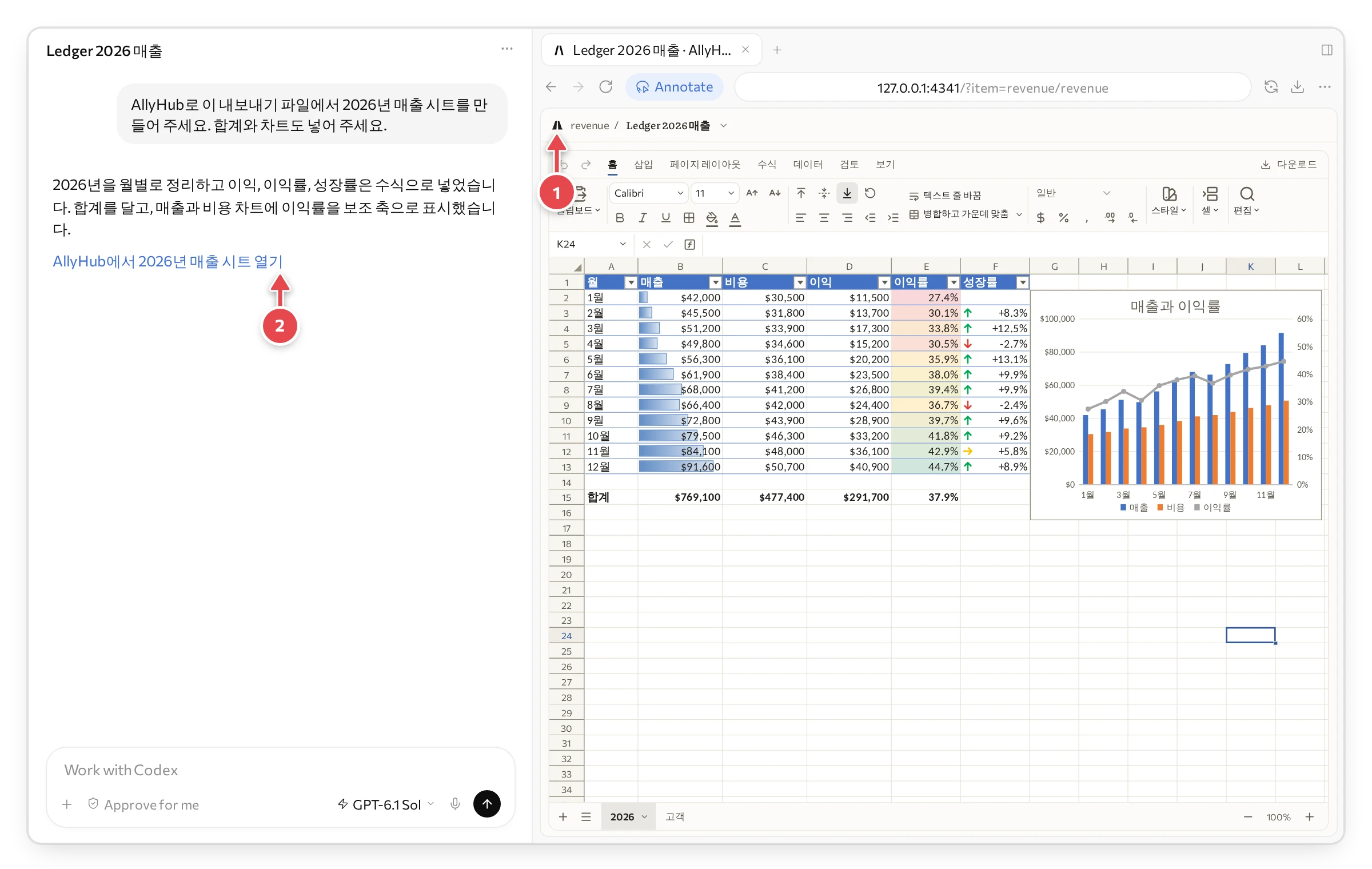
1 AllyHub 마크. 2 이 작업물을 다시 여는 링크.
마크를 누르면 프로젝트 페이지가 열립니다. 모든 작업물이 나열되고, 하나를 누르면 열립니다.
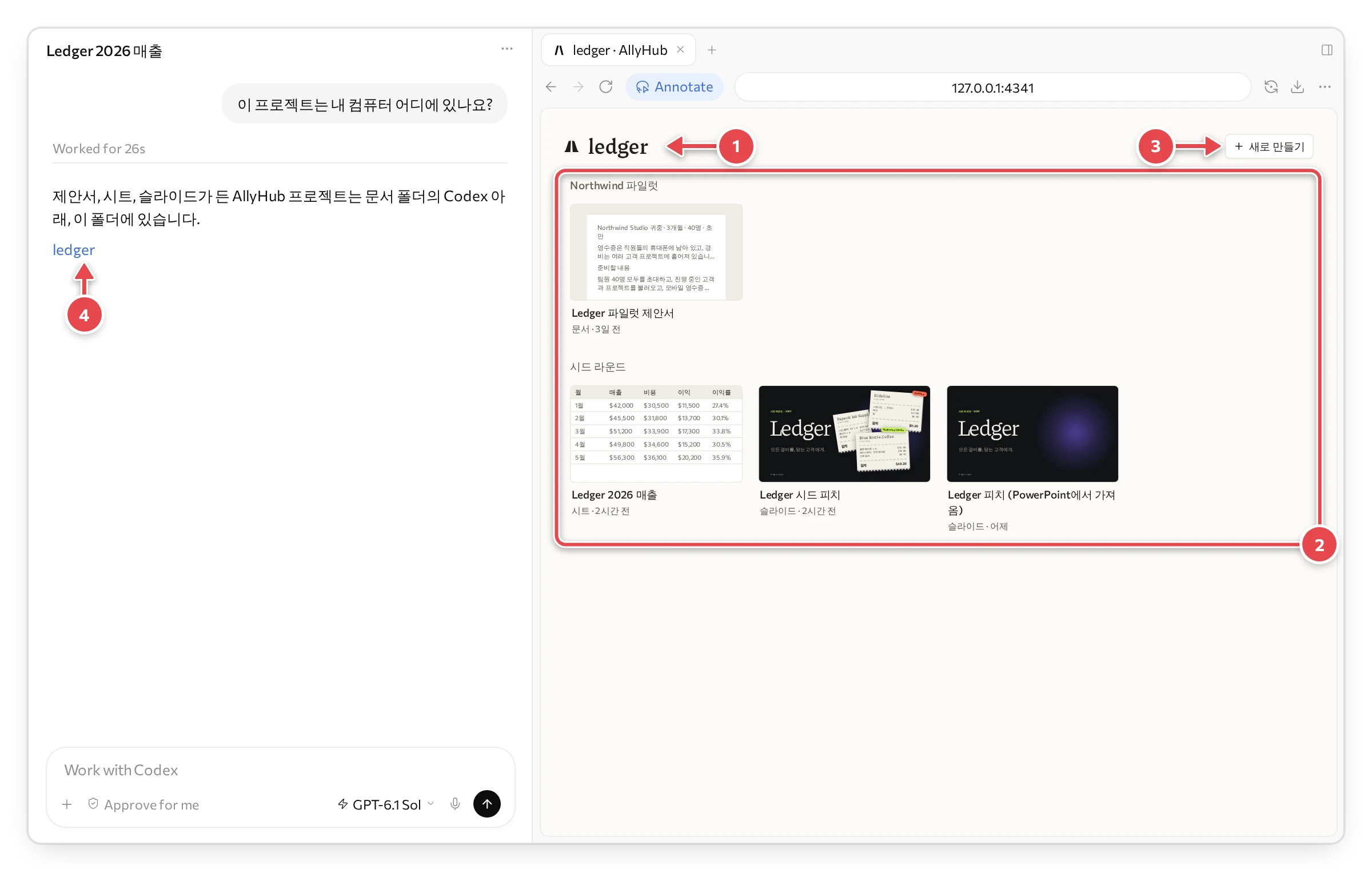
1 프로젝트. 2 작업물. 3 빈 작업물을 만드는 새로 만들기. 4 물어보면 알려 주는 폴더.
- 폴더를 찾으려면 “이 프로젝트는 내 컴퓨터 어디에 있나요?“라고 물어보세요. 에이전트가 폴더 링크로 답합니다. ChatGPT는 채팅마다 작업을 문서 폴더의 Codex 아래 각자의 폴더에 둡니다.
- 프로젝트 전체를 창 하나에서 보려면 AllyHub on Desktop에서 **기존 폴더 사용…**으로 그 폴더를 여세요.
AllyHub on Desktop은 Apple silicon(M1 이상)용 Mac 앱입니다. 다운로드하세요.
무료인 것
섹션 제목: “무료인 것”프로젝트에는 비용이 없습니다. 내 컴퓨터의 파일이고, 그 안의 문서, 시트, 슬라이드를 만들고 바꾸고 다운로드하는 것은 무료입니다. AllyHub의 AI 도구, 즉 AI 리서치와 AI 동영상, 이미지, 음성, 음악은 크레딧을 씁니다. 무료인 것과 유료인 것을 보세요.