X 스레드 만들기
X 게시물이나 스레드를 에이전트에게 요청하세요. 채팅 옆에 X를 위해 만든 편집기로 열리고, 모든 게시물을 X가 세는 방식으로 세고, X의 규칙으로 확인하고, X 타임라인에 보일 모습 그대로 보여 줍니다.
스레드를 요청하면 채팅 옆에 X를 위해 만든 편집기로 열립니다. 모든 게시물을 X가 세는 방식으로 세고 X의 규칙으로 확인하며, 그 옆에 X 타임라인에 보일 모습 그대로의 스레드가 있습니다. 잘못된 곳을 첨삭하면 에이전트가 고치고, 직접 게시물을 입력할 수도 있습니다. X용 글쓰기는 무료이고, 계정도 필요 없습니다.
이 페이지에서는 스레드를 만듭니다. 게시물 하나나 긴 게시물도 같은 방법으로 요청합니다. 아티클은 따로 페이지가 있습니다.
한 줄로 시작하기
섹션 제목: “한 줄로 시작하기”무엇에 관한 것인지, 게시물 몇 개인지, 어떻게 시작하고 끝낼지 말하세요. 에이전트가 참고할 것을 첨부하세요. 블로그 글, 출시 브리프, 메모 같은 것이요.
제 블로그 글을 X 스레드로 바꿔 주세요. 게시물은 최대 6개, 제 말투로요. 스크롤을 멈추게 하는 첫 문장으로 시작하고, 첫 게시물에는 카드를, $12짜리 한 병이 어디로 가는지는 차트로 만들고, 마지막은 링크로 끝내 주세요.핫소스 제조사의 첫해를 다룬 게시물 6개가 돌아왔습니다. 병, 배송, $12짜리 한 병의 행방, 세 가지 교훈, 그리고 링크. 첫 게시물에는 카드가, 네 번째에는 차트가 있습니다. 에이전트가 블로그 글의 숫자로 둘 다 코드로 그렸기 때문에, 수치가 정확하고 두 그림이 서로 어울립니다.
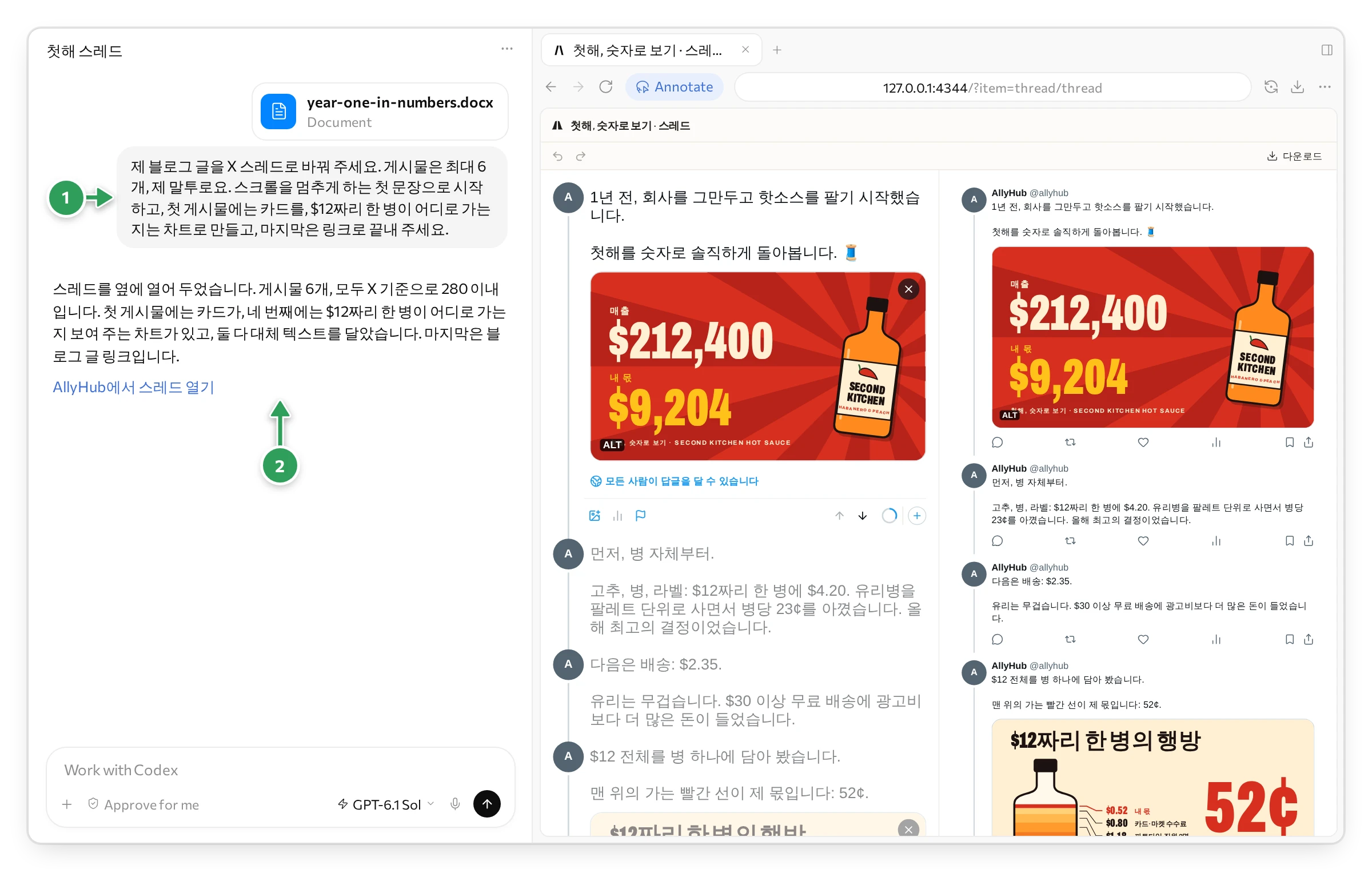
1 요청과 참고한 글. 2 스레드를 다시 여는 링크.
X의 규칙대로
섹션 제목: “X의 규칙대로”미리보기가 달린 입력창과 다른 점이 여기에 있습니다. 편집기와 에이전트 모두 X의 규칙을 알고, 모든 게시물을 X처럼 잽니다. X가 거부하거나 잘라 낼 것을 게시하기 전에 봅니다.
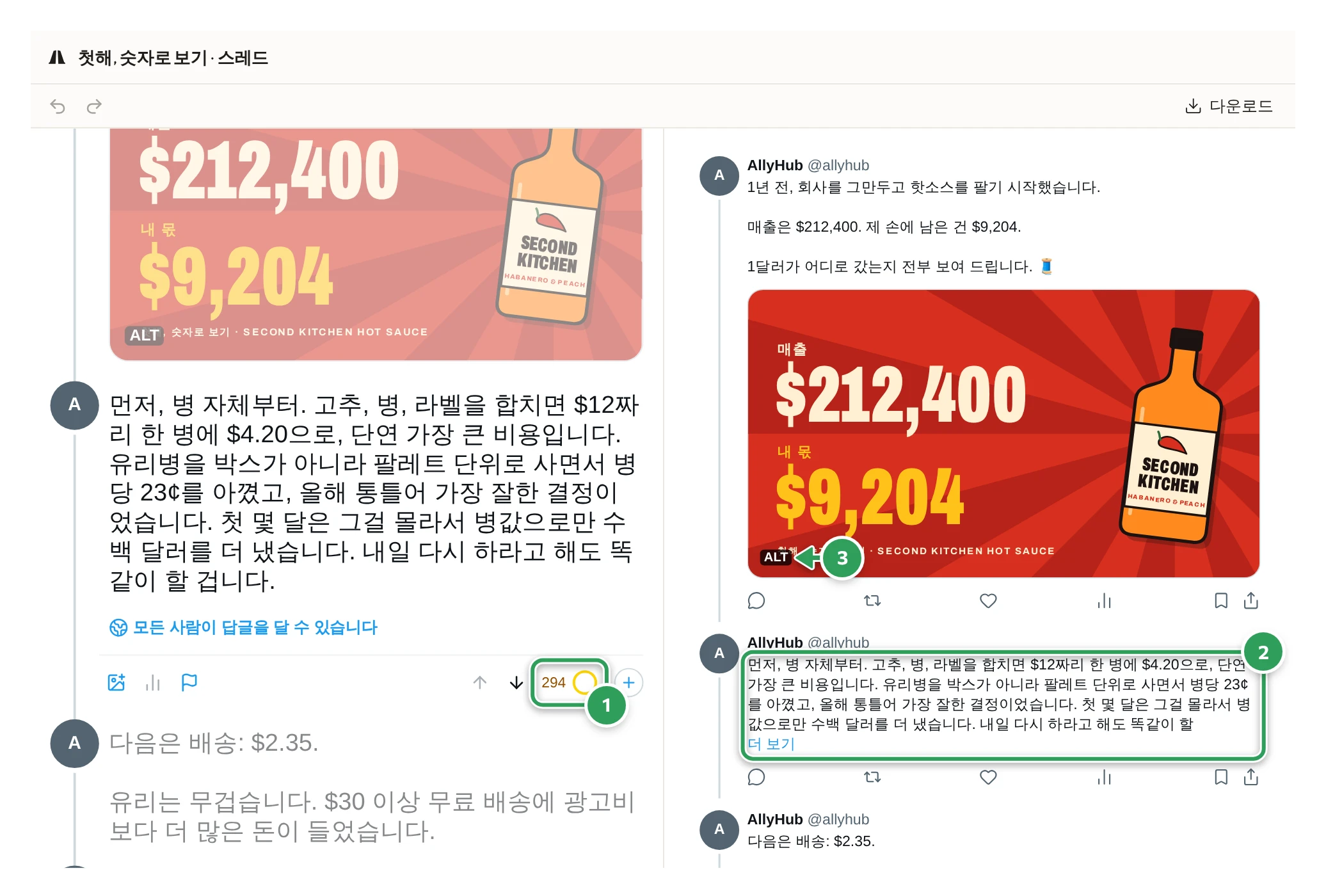
1 X가 세는 방식의 글자 수. 2 X 타임라인이 게시물을 접는 자리. 3 작성된 대체 텍스트.
- 세는 방식은 X의 방식입니다. 게시물은 280까지지만, 280글자는 아닙니다. 링크는 항상 23, 이모지는 2, 한국어·중국어·일본어 글자는 2입니다. 쓰는 동안 게시물 아래의 링이 차오릅니다. 한도에 가까워지면 남은 수를 보여 줍니다. 넘으면 숫자가 호박색으로 바뀝니다. 여기서는 294입니다.
- 접는 자리도 X의 자리입니다. X 타임라인은 긴 게시물의 앞부분만 보여 주고 나머지는 더 보기 뒤에 숨깁니다. 오른쪽은 X가 자르는 곳에서 게시물을 잘라, 사람들이 열어 볼지 정하기 전에 읽는 부분을 보여 줍니다.
- X가 알아보는 것은 색이 바뀝니다. 링크, @멘션, #해시태그, $캐시태그는 입력하는 대로 X의 파란색이 됩니다. 오른쪽에서는 긴 링크가 X처럼 줄어듭니다.
- 그림은 X의 배치대로. 최대 네 장이 X의 격자에 놓이고, 대체 텍스트를 쓰면 각각 ALT 라벨이 붙습니다. 대체 텍스트는 그림을 볼 수 없는 사람에게 X가 읽어 주는 설명이고, 에이전트가 모든 그림에 씁니다.
에이전트는 같은 규칙을 말로 듣습니다. 규칙을 어긴 게시물은 얼마나 벗어났는지와 함께 지목되고, 스레드를 보기 전에 에이전트가 고칩니다.
Post 2 is 294 as X counts it, over its 280 by 14.| 확인하는 것 | X의 규칙 |
|---|---|
| 게시물 길이 | X 기준 280, X Premium이면 25,000 |
| 게시물에 넣는 것 | 그림 최대 4장, 또는 GIF 1개, 또는 동영상 1개. 섞을 수 없습니다 |
| 그림 | JPEG, PNG, WebP, 최대 5 MB. GIF는 최대 15 MB |
| 동영상 | MP4나 MOV. 길이, 크기, 모양이 X가 받는 범위 안 |
| 투표 | 25자 이하의 선택지 2 |
| 대체 텍스트 | 최대 1,000자 |
| 빈 게시물 | 안 됩니다. 게시물에는 글이나 미디어가 있어야 합니다 |
직접 입력하는 것도 마찬가지입니다. X가 받지 않는 선택지를 투표에 넣으면, 편집기가 얼마나 넘었는지 알려 줍니다.
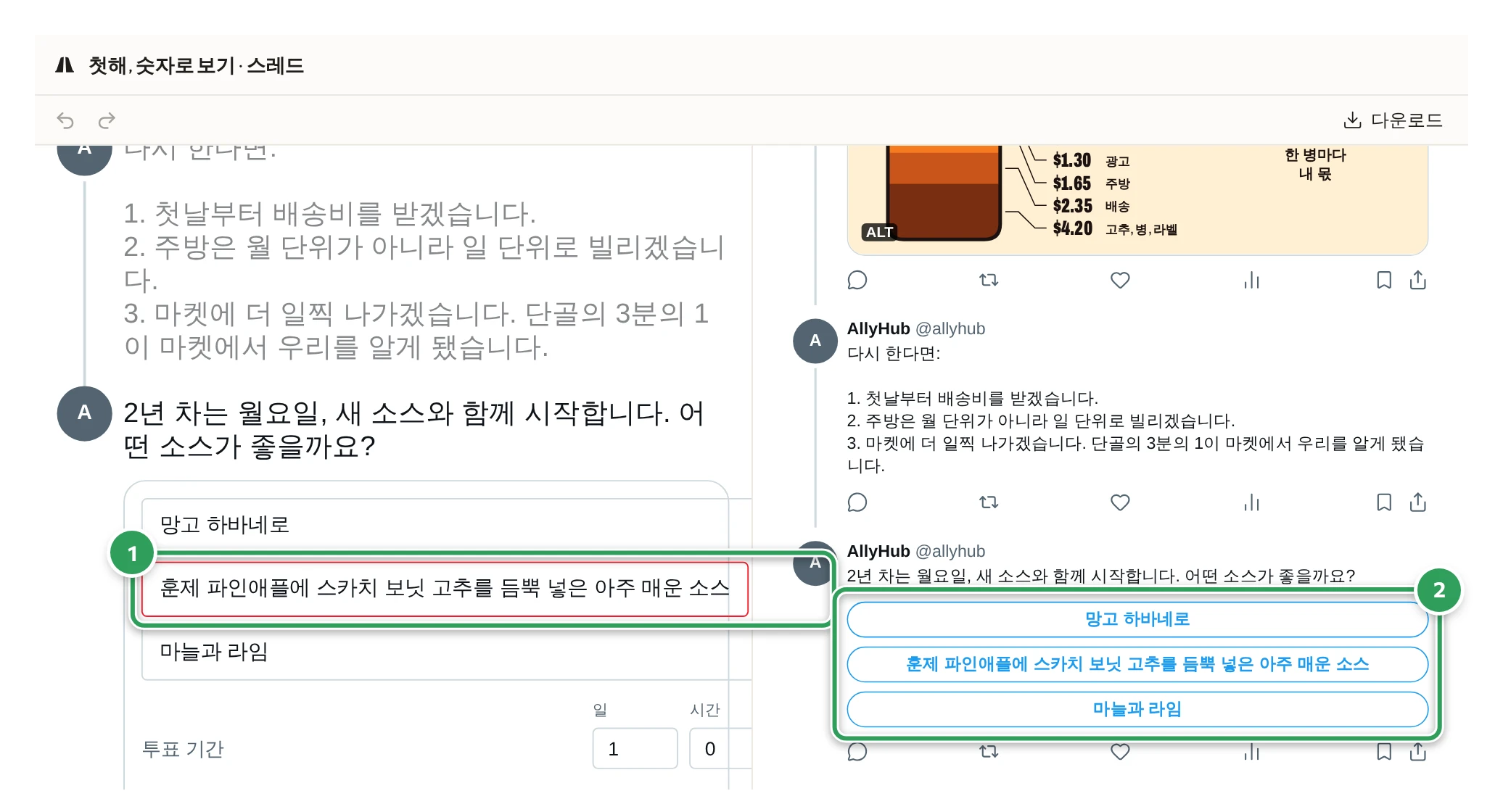
1 X의 25자를 9자 넘은 선택지. 2 X에 보일 모습의 투표.
첫 버전을 더 좋게
섹션 제목: “첫 버전을 더 좋게”요청에 몇 마디만 더하면 결과가 훨씬 좋아집니다.
- 게시물 수: “게시물 하나”, “최대 6개”, “긴 게시물 하나”.
- 첫 게시물: 두 번째를 읽을지가 여기서 정해집니다. 스크롤을 멈추게 하는 시작을 요청하거나, 앞세울 사실을 주세요.
- 내 말투: “제 말투로”, 그리고 직접 쓴 게시물 한두 개를 첨부하세요. 아니면 “건조하게”, “해시태그 없이”, “이모지 없이”.
- 보여 줄 것: “첫 게시물에 카드”, “돈이 어디로 갔는지 차트로”. 에이전트가 코드로 그립니다. 게시물 하나에 그림 최대 네 장, 또는 동영상 하나가 들어갑니다.
- 끝맺음: 링크, 질문, 또는 투표. “다음 소스를 묻는 투표로 끝내 줘”.
- 답글을 달 수 있는 사람: “내가 팔로우하는 사람만 답글”.
- 출발점: 글, 브리프, 숫자를 첨부하면 에이전트가 거기서 사실을 가져옵니다.
첨삭하기
섹션 제목: “첨삭하기”잘못된 곳을 가리키면 에이전트가 고칩니다. X에 보일 모습 그대로인 오른쪽에서 게시물을 표시하세요.
ChatGPT에서는 Annotate 버튼으로 첨삭합니다.
- 브라우저 창 위쪽의 Annotate를 누르세요.
- 바꿀 부분에 상자를 그리세요. 게시물, 한 줄, 그림 어디든 됩니다.
- 무엇을 바꿀지 쓰고 체크 표시를 누르세요.
- Send를 누르세요. 메모가 채팅에 들어가고 에이전트가 작업을 시작합니다.
Claude 앱에서는 창 주소 표시줄 오른쪽 끝의 포인터 버튼을 누르고, 펜이나 상자나 텍스트로 원하는 곳을 표시한 다음 Add to chat을 누르세요.
아니면 채팅에 그냥 말해도 됩니다. “더 강한 시작”, “게시물 4개로 줄여 줘”, “덜 광고처럼”.
작업하는 모습 보기
섹션 제목: “작업하는 모습 보기”에이전트가 무엇을 하는지 궁금할 일이 없습니다. 편집기 위쪽에 이름이 뜨고, 바꾸는 게시물을 양쪽에서 에이전트의 색으로 된 상자가 두릅니다. 여기서는 첫 문장을 고쳐 씁니다. 원래 글이 지워지고, 새 글이 쓰는 곳과 타임라인에 동시에 입력됩니다.
새 첫 게시물은 X의 280 중 139입니다.
직접 편집하기
섹션 제목: “직접 편집하기”오타, 단어, 순서 하나쯤은요? 왼쪽의 게시물을 클릭하고 입력하세요. 입력하는 대로 오른쪽이 따라 바뀝니다. 바꾼 내용은 저장되고, 다음에 요청할 때 에이전트가 봅니다.
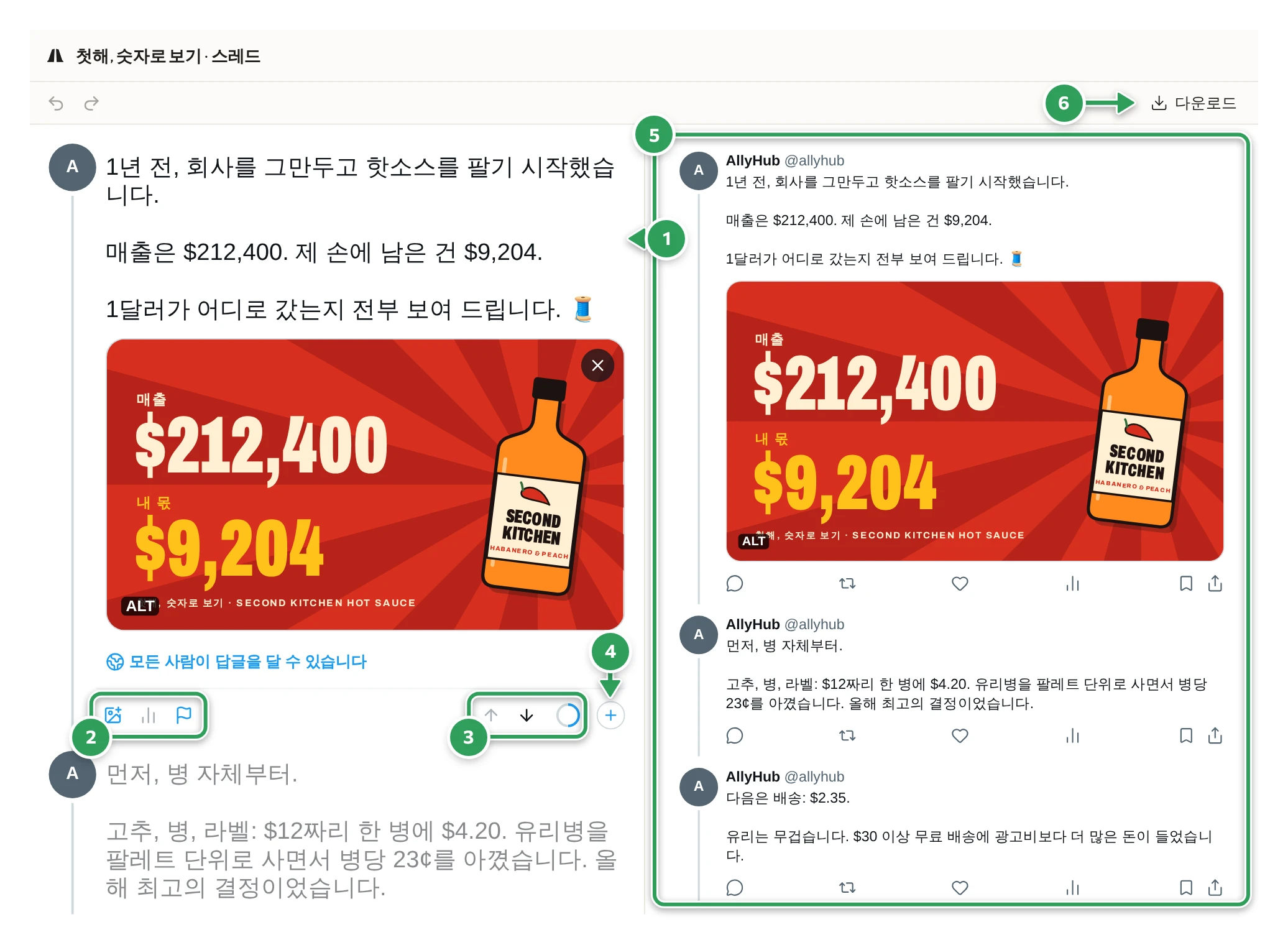
1 쓰고 있는 게시물. 2 그림이나 동영상, 투표, 공개 표시. 3 게시물 옮기기와 X의 글자 수. 4 게시물 더하기. 5 X에 보일 모습의 스레드. 6 다운로드.
- 게시물을 클릭하면 그 게시물에 씁니다. X의 작성 창처럼 나머지는 흐려집니다.
- 링은 X처럼 게시물을 세고, 한도에 가까워지면 남은 수를 보여 줍니다.
- 더하기는 쓰고 있는 게시물 아래에 게시물을 더하고, 화살표는 게시물을 위아래로 옮깁니다. ⌘↩(Windows에서는 Ctrl+Enter)는 커서 위치에서 게시물을 둘로 나눕니다.
- 그림 버튼은 프로젝트의 그림이나 동영상을 넣습니다. 그림의 ALT를 누르면 대체 텍스트를 씁니다.
- 차트 버튼은 투표를 넣습니다. 선택지와 기간을 정합니다.
- 깃발은 게시물을 AI로 만든 것, 또는 유료 파트너십으로 표시합니다.
- 모든 사람이 답글을 달 수 있습니다에서 답글을 달 수 있는 사람을 정합니다. 모든 사람, 내가 팔로우하는 계정, 내가 멘션한 계정만, 내 구독자, 인증된 계정.
긴 게시물
섹션 제목: “긴 게시물”X Premium이 있으면 게시물을 25,000자까지 쓸 수 있습니다. “긴 게시물”을 요청하고, 계정에 Premium이 있다고 말하세요. X 타임라인은 긴 게시물을 280자쯤에서 더 보기로 접습니다. 편집기 오른쪽이 그 접히는 자리를 보여 주므로, 사람들이 열어 볼지 정하기 전에 읽는 부분을 볼 수 있습니다.
제목, 표지, 소제목이 있는 X의 독립된 페이지라면 X 아티클 쓰기를 보세요.
X에 올리기
섹션 제목: “X에 올리기”스레드는 직접 게시합니다. 편집기는 스레드를 AllyHub 이름으로 보여 줍니다. 편집기에서 게시물을 하나씩 복사해 X에 넣거나, 다운로드하세요.
편집기 오른쪽 위의 다운로드를 누르고, 형식을 고른 뒤 다운로드를 누르세요. 저희는 4초 걸렸습니다.
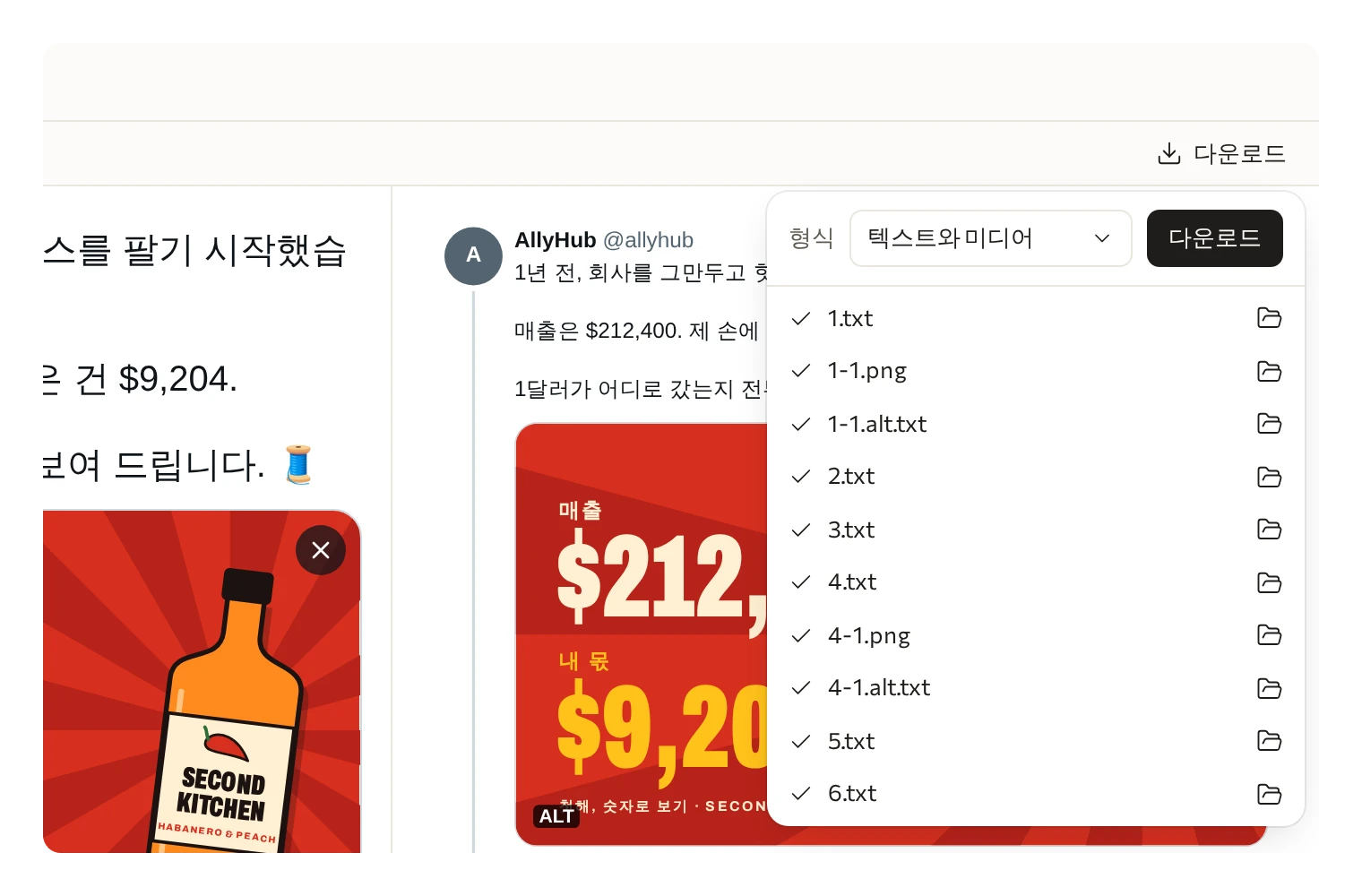
| 형식 | 이럴 때 좋습니다 |
|---|---|
| 텍스트와 미디어 | 직접 게시할 때. 게시물마다 순서대로 텍스트 파일 하나, 그 옆에 그림과 대체 텍스트 |
| PNG | 올리기 전에 스레드를 누군가에게 보여 줄 때. 게시물마다 X에 보일 모습의 그림 한 장 |
텍스트와 미디어는 그림도 파일로 줍니다. 저희 것은 카드인 1-1.png와 차트인 4-1.png로, 바로 각 게시물에 첨부할 수 있었습니다.
아니면 에이전트에게 파일을 달라고 하세요.
무료인 것
섹션 제목: “무료인 것”게시물과 스레드를 쓰고, 바꾸고, 다운로드하는 것은 무료이고 계정도 필요 없습니다. 에이전트가 코드로 그리는 그림도 무료입니다. AI 그림과 AI 동영상은 크레딧이 듭니다. 요금을 보세요.