Escribir un artículo para X
Pide a tu agente un artículo de X. Se abre junto a tu chat en un editor hecho para los artículos de X, con título, portada y solo los bloques que admite X, comprobado con las reglas de X y mostrado como lo mostrará X.
Un artículo es una página propia en X: un título, una portada y tantas palabras como necesite la historia, con encabezados, listas, citas e imágenes. Pide uno y se abre junto a tu chat, en un editor hecho para los artículos de X: admite solo lo que admite X, lo comprueba con las reglas de X y muestra al lado el artículo tal como lo mostrará X. Luego corrige lo que esté mal y tu agente lo arregla, o escribe tú en él. Escribir un artículo es gratis, y no necesitas cuenta.
Para una publicación o un hilo, consulta Hacer un hilo para X.
Empieza con una frase
Sección titulada «Empieza con una frase»Di de qué trata y cómo debe leerse. Adjunta aquello de lo que deba partir tu agente: una entrada de blog, un informe, tus notas.
Escribe mi entrada de blog como un artículo para X, con mi voz. Ponle una portada, encabezados que se puedan leer en diagonal y el gráfico de adónde va una botella de $12.Volvió el primer año de un fabricante de salsa picante como artículo: una portada, un título y 242 palabras bajo seis encabezados, con el gráfico en su sitio. Tu agente dibujó la portada y el gráfico en código a partir de las propias cifras de la entrada. La portada está en 5:2, el formato en el que X muestra una portada.
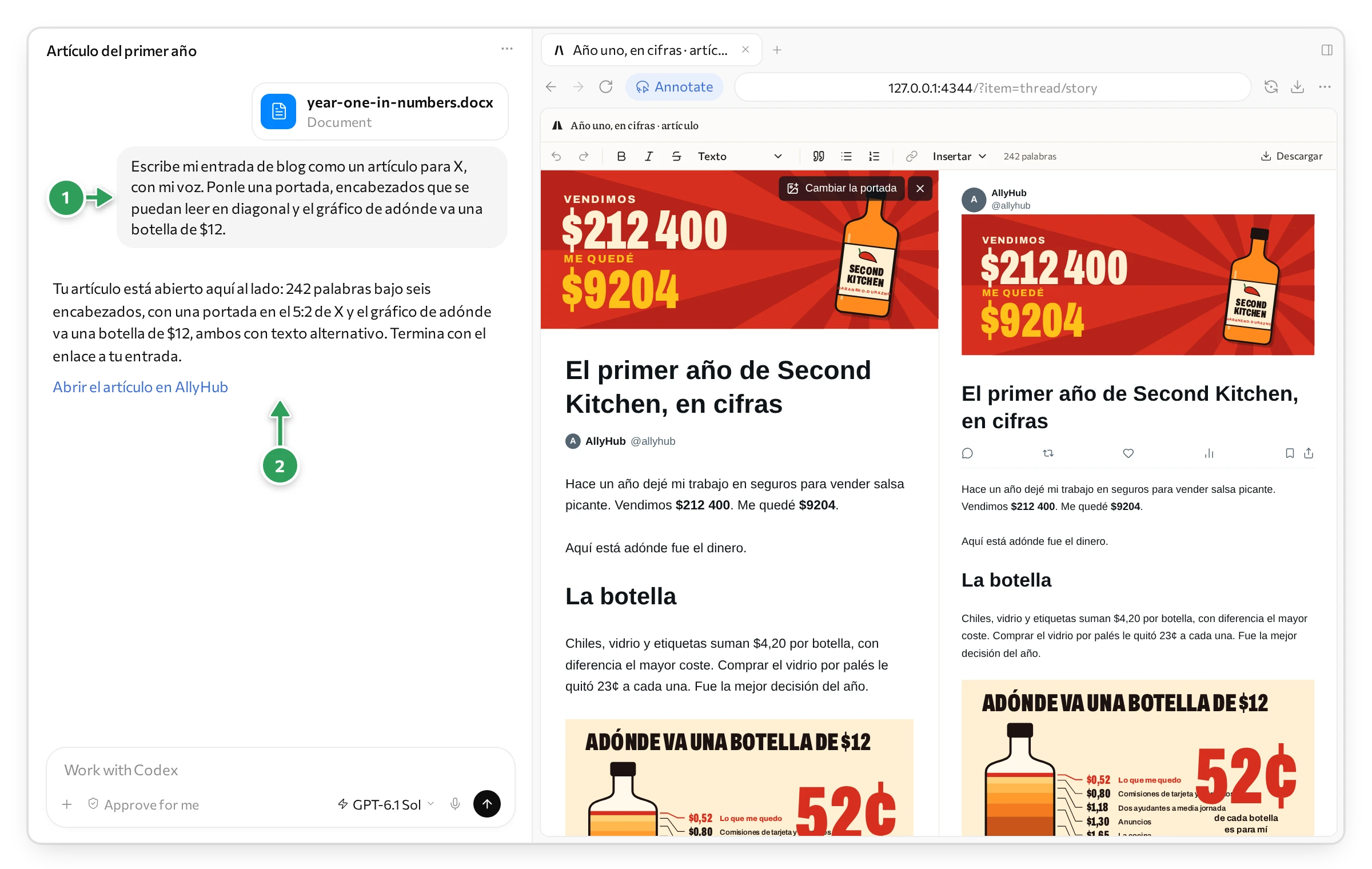
1 Lo que pedimos, con la entrada de la que parte. 2 El enlace que vuelve a abrir el artículo.
Ajustado a las reglas de X
Sección titulada «Ajustado a las reglas de X»Un artículo de X no es una página web. Admite ciertos bloques y nada más, y tiene reglas propias. El editor ofrece solo lo que admite X, y a tu agente se le comprueba con las mismas reglas, así que lo que escribes aquí es lo que X aceptará.
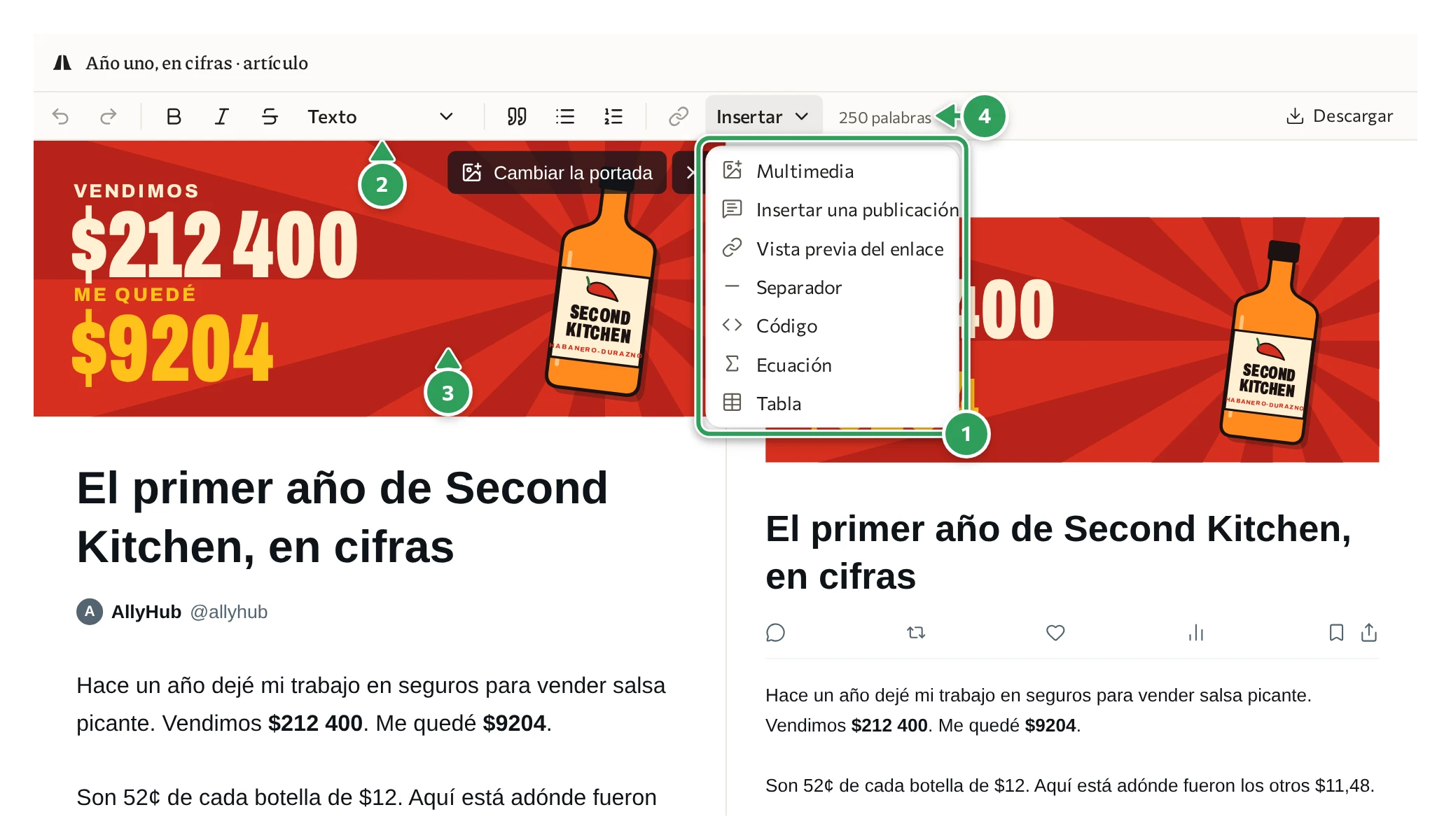
1 Insertar: lo que admiten los artículos de X. 2 Los estilos de X: texto, encabezado, subencabezado. 3 La portada, en el 5:2 de X. 4 Las palabras, contadas.
- Solo los bloques de X. Párrafos, dos tamaños de encabezado, listas de un solo nivel, citas, imágenes, GIF y vídeos, publicaciones de X, vistas previas de enlaces, separadores, código, ecuaciones y tablas. No hay tercer encabezado ni listas dentro de listas, porque X no los tiene.
- La portada en el formato de X. X muestra una portada en 5:2, así que así la muestra el editor y así la dibuja tu agente.
- Maquetado como lo maqueta X. El lado derecho es la propia columna de X, con los anchos, tamaños de letra y espaciados de X.
- Texto alternativo en todo. La portada y cada imagen llevan texto alternativo, la descripción que X lee en voz alta a quien no puede verlas.
Tu agente recibe las mismas reglas en palabras. Lo que los artículos de X no admiten se nombra en su línea, y tu agente lo arregla antes de que veas el artículo:
A list inside a list: X's lists are one level deep.| Qué se comprueba | La regla de X |
|---|---|
| El título | Un artículo necesita uno |
| Los encabezados | Dos tamaños, un encabezado y un subencabezado |
| Las listas | De un solo nivel |
| El texto | Negrita, cursiva, tachado y enlaces |
| La portada | JPEG, PNG o WebP, hasta 5 MB |
| Las imágenes | JPEG, PNG o WebP, hasta 5 MB; un GIF hasta 15 MB |
| El código y las tablas | 10 000 caracteres en total, tal como los cuenta X |
Consigue una primera versión mejor
Sección titulada «Consigue una primera versión mejor»Unas pocas palabras en tu petición cambian mucho:
- Qué extensión: “unas 600 palabras”, “cinco minutos de lectura”. X no pone límite a un artículo.
- El título: junto con la portada, es lo que la gente ve en la cronología. Da el que quieres, o pide tres para elegir.
- La portada: “una portada con las dos cifras”, “nuestro producto en la portada”. Tu agente la dibuja en código, en el 5:2 de X.
- Los encabezados: “encabezados que se puedan leer en diagonal”. X tiene dos tamaños, un encabezado y un subencabezado.
- Qué mostrar: “el gráfico de adónde fue el dinero”, “la lista de precios como tabla”, “saca esa frase como cita”.
- Tu voz: “con mi voz”, con algo que hayas escrito adjunto. O “sencillo”, “sin exagerar”.
- Cómo termina: una pregunta, o un enlace. Un enlace en una línea propia se convierte en una tarjeta con la imagen y el título de la página.
- De qué partir: adjunta la entrada, el informe o las cifras, y tu agente toma de ahí los datos.
Corrígelo
Sección titulada «Corrígelo»Señala lo que está mal y tu agente lo arregla. Marca el artículo en el lado derecho, donde se ve como se verá en X.
En ChatGPT, corriges con su botón Annotate:
- Pulsa Annotate arriba en el panel del navegador.
- Arrastra un recuadro alrededor de la parte: un párrafo, un encabezado, una imagen.
- Escribe qué cambiar y pulsa la marca de verificación.
- Pulsa Send. Tu nota va al chat y tu agente se pone a trabajar.
En la app de Claude, pulsa el botón del puntero en el extremo derecho de la barra de direcciones del panel, marca lo que quieres decir con su lápiz, su recuadro o su texto, y pulsa Add to chat.
O simplemente dilo en el chat: “un título más directo”, “párrafos más cortos”, “sube el gráfico”.
Míralo trabajar
Sección titulada «Míralo trabajar»Nunca te preguntas qué está haciendo tu agente. Su nombre aparece arriba en el editor, y un recuadro de su color rodea el párrafo que está cambiando, en los dos lados. Aquí reescribe el segundo párrafo. Las palabras viejas se van, y las nuevas se escriben a la vez donde se escribe el artículo y donde se muestra:
El recuento de la barra pasó de 242 palabras a 250.
Edítalo tú
Sección titulada «Edítalo tú»Haz clic en cualquier sitio de la izquierda y escribe, como en el propio editor de artículos de X. El lado derecho te sigue. Lo que cambias se guarda, y tu agente lo ve la próxima vez que le pidas algo.
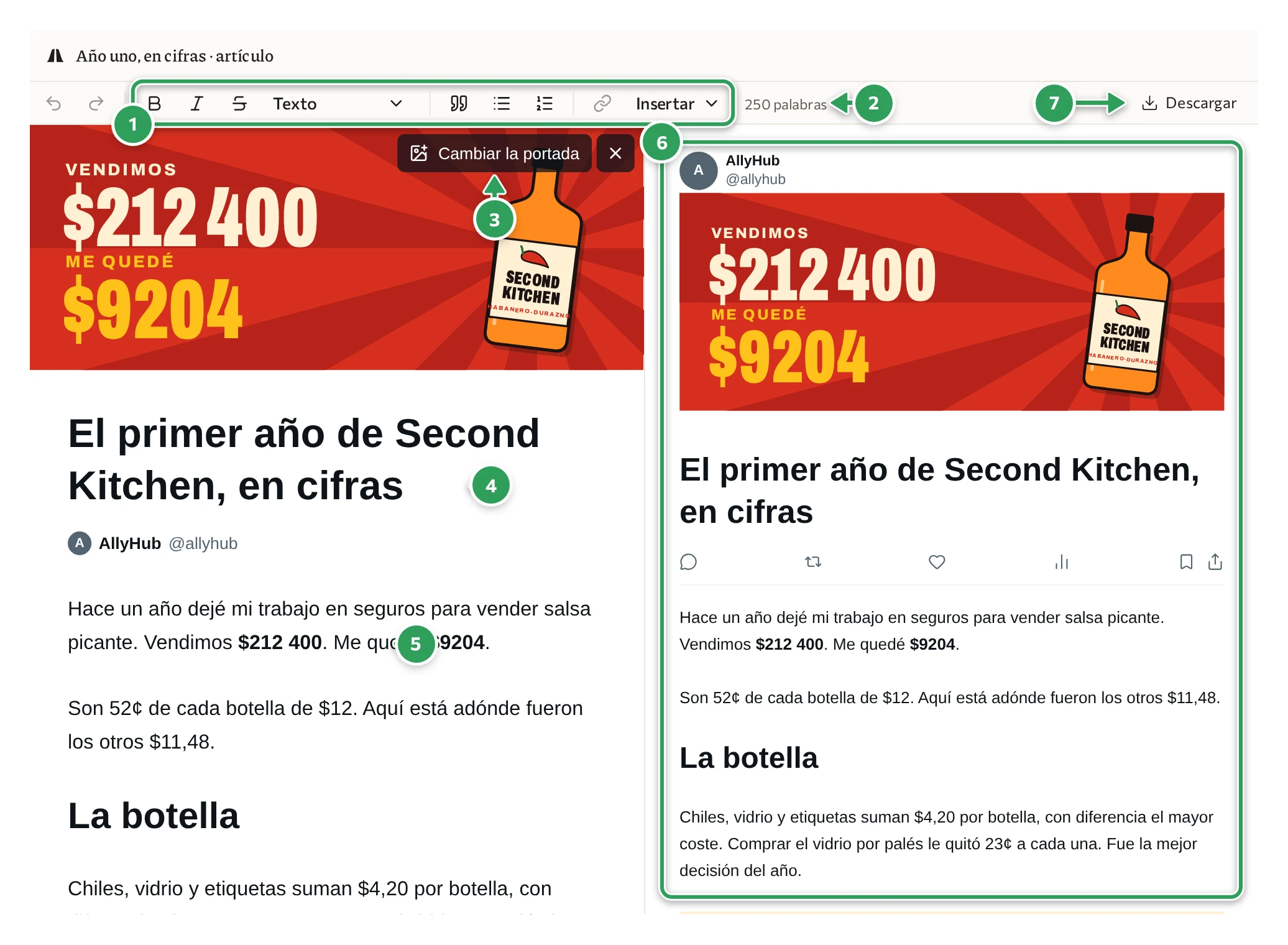
1 Las herramientas. 2 Las palabras, contadas. 3 Cambiar la portada. 4 El título. 5 El cuerpo. 6 El artículo tal como lo mostrará X. 7 Descargar.
- Selecciona palabras y pulsa B, I o S para negrita, cursiva o tachado, o el botón de enlace para un enlace.
- La lista de estilos, que dice Texto, convierte una línea en un encabezado o un subencabezado.
- Los botones de cita y de lista hacen una cita, una lista con viñetas o una lista numerada.
- Insertar añade una imagen, un vídeo o un GIF, una publicación de X, una vista previa de enlace, un separador, código, una ecuación o una tabla.
- Cambiar la portada elige otra imagen para la portada, y la cruz de al lado la quita.
- El título se escribe en su sitio, como el cuerpo.
Llévalo a X
Sección titulada «Llévalo a X»El artículo lo publicas tú. El editor lo muestra con el nombre de AllyHub: abre el editor de artículos de X y copia el título y el cuerpo. Publicar un artículo en X requiere X Premium.
Para tener una imagen de él, pulsa Descargar arriba a la derecha del editor, elige PNG como Formato y pulsa Descargar.
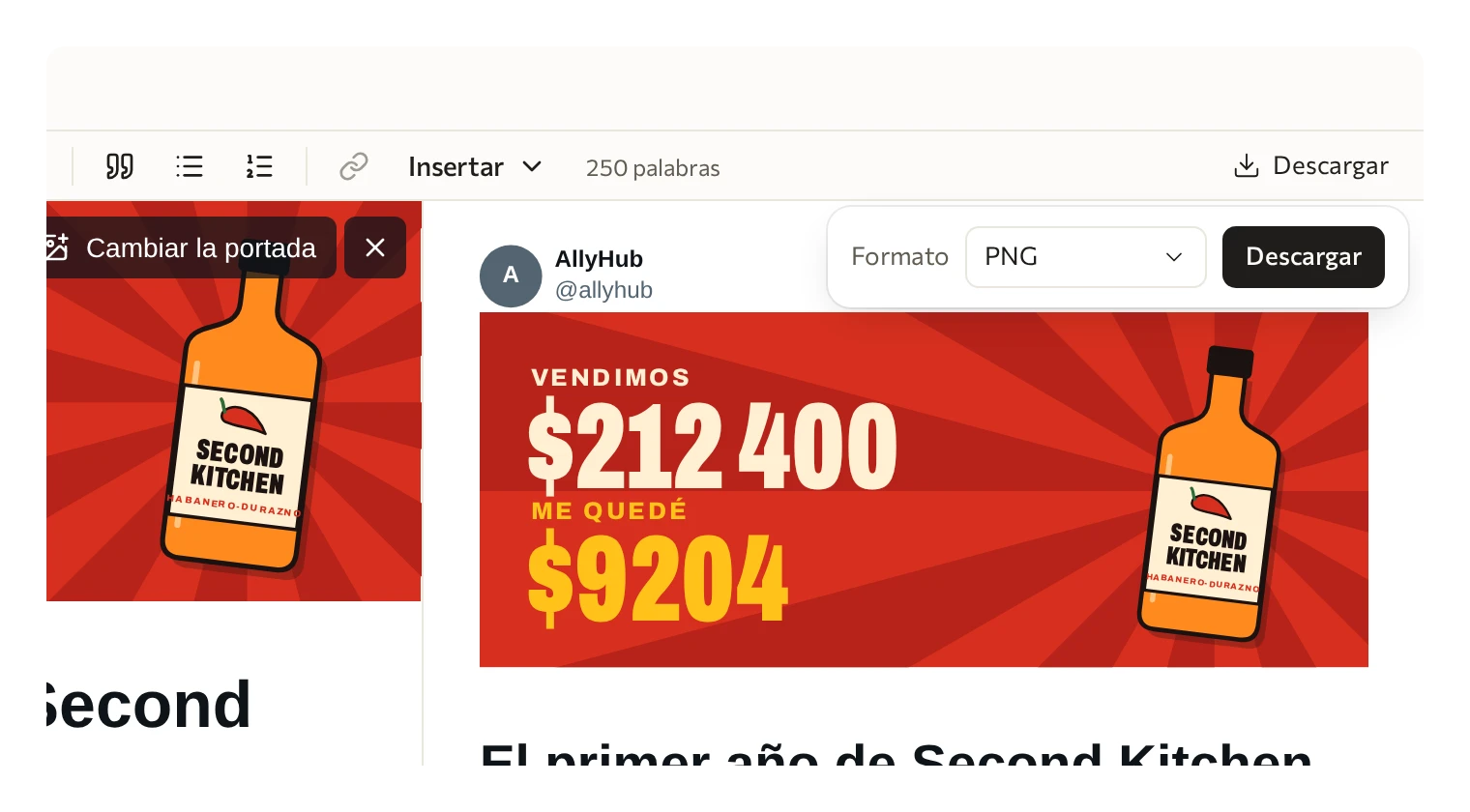
| Formato | Sirve para |
|---|---|
| PNG | Enseñar el artículo a alguien antes de publicarlo: una imagen de él tal como lo mostrará X |
O simplemente pídele el archivo a tu agente.
Qué es gratis
Sección titulada «Qué es gratis»Escribir, cambiar y descargar un artículo es gratis, sin cuenta. También lo son las imágenes que tu agente dibuja en código. Las imágenes y el vídeo con IA cuestan créditos; consulta Precios.