Hacer una presentación
Pide a tu agente una presentación para inversores, una de ventas, una revisión o una charla, a partir de una frase o de tu archivo de PowerPoint. Diseña las diapositivas, dibuja las imágenes en código y abre la presentación en el editor de AllyHub junto a tu chat, lista para presentar y descargar como PowerPoint.
Pide una presentación y se abre junto a tu chat, ya diseñada: tu estilo, gráficos reales, notas del orador e imágenes dibujadas en código que se mueven al presentar. Luego corrige lo que esté mal y tu agente lo arregla. Hacer presentaciones es gratis, y no necesitas cuenta.
Empieza con una frase
Sección titulada «Empieza con una frase»Di para qué es la presentación, cómo debe verse y qué debe decir cada diapositiva. Adjunta aquello de lo que deba partir tu agente: una ficha de producto, un brief, las cifras del último trimestre. Empieza con Usa AllyHub: tu agente puede tener su propia forma de hacer una presentación, y esto le dice cuál quieres.
Usa AllyHub para hacer una presentación semilla de 8 diapositivas para Ledger a partir de la ficha del producto. Oscura y editorial: una serif para los titulares, lima como color de acento. Dibuja el producto, no lo describas: recibos ordenados por cliente en la portada, la app en un móvil. La tracción de nuestra hoja de ingresos, luego los precios y lo que pedimos, $2M. Notas del orador en cada diapositiva.Volvió una presentación que parece diseñada, no sacada de una plantilla.
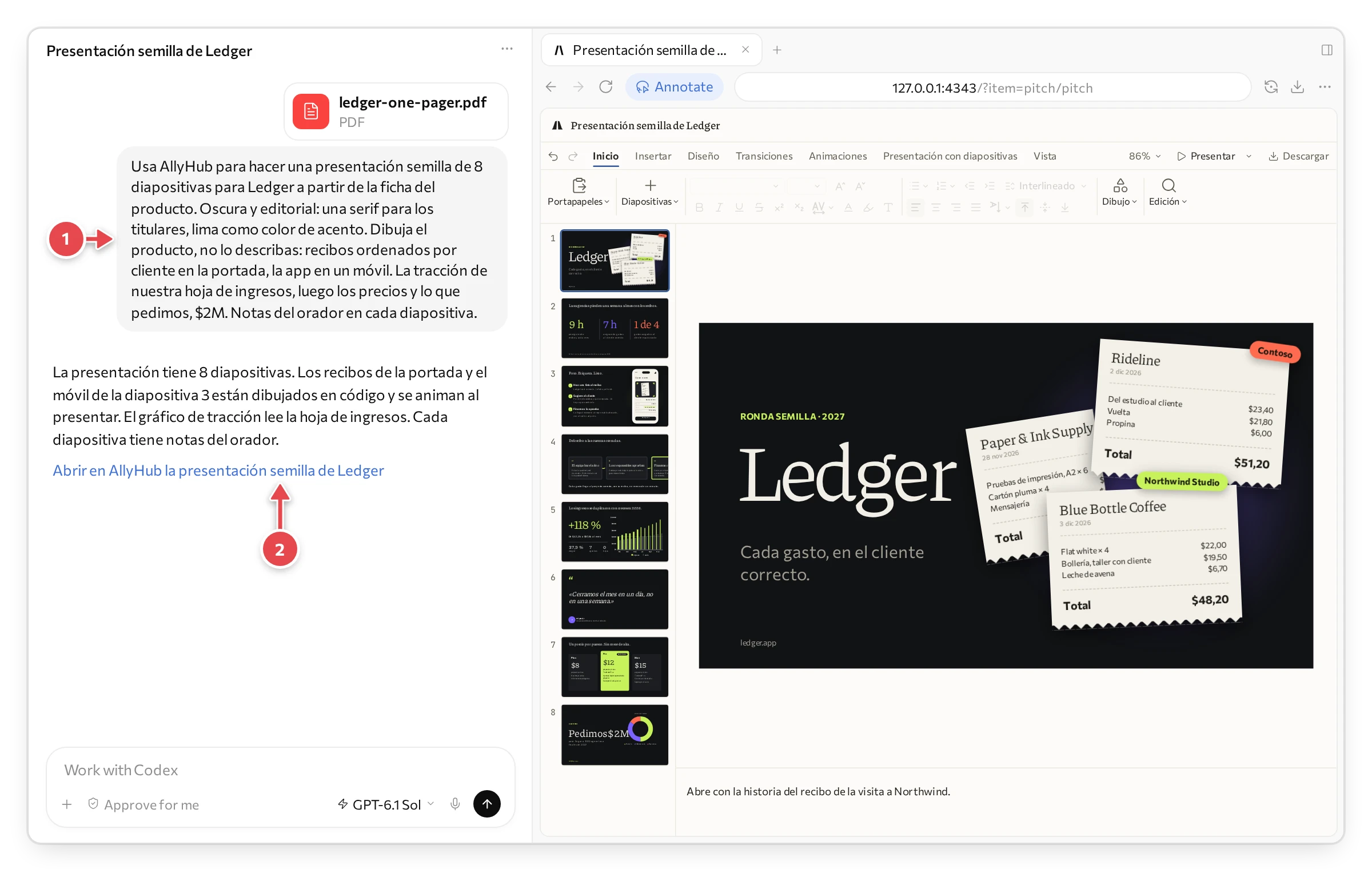
1 Lo que pedimos, con la ficha del producto. 2 El enlace que vuelve a abrir la presentación.
Y se anima. Los recibos de la portada y el móvil de la diapositiva 3 no son imágenes de archivo: tu agente los dibujó en código, así que se ven nítidos a cualquier tamaño, encajan con los colores de la presentación y se mueven.
El gráfico de tracción lee la propia hoja de ingresos, así que cuando la hoja cambia, la diapositiva también.
Trae tu PowerPoint
Sección titulada «Trae tu PowerPoint»¿Ya tienes una presentación? Adjunta el archivo de PowerPoint y sigue trabajando en ella aquí:
Aquí está nuestra presentación para inversores en PowerPoint. Usa AllyHub para traerla, así podemos seguir trabajando en ella aquí.Llegaron las ocho diapositivas con sus diseños, formas, gráfico, animaciones y notas, listas para editar. Las imágenes animadas llegan como vídeos, igual que las guarda PowerPoint. Tu agente te dice lo que no haya pasado; aquí, solo las fuentes que llevaba el archivo.
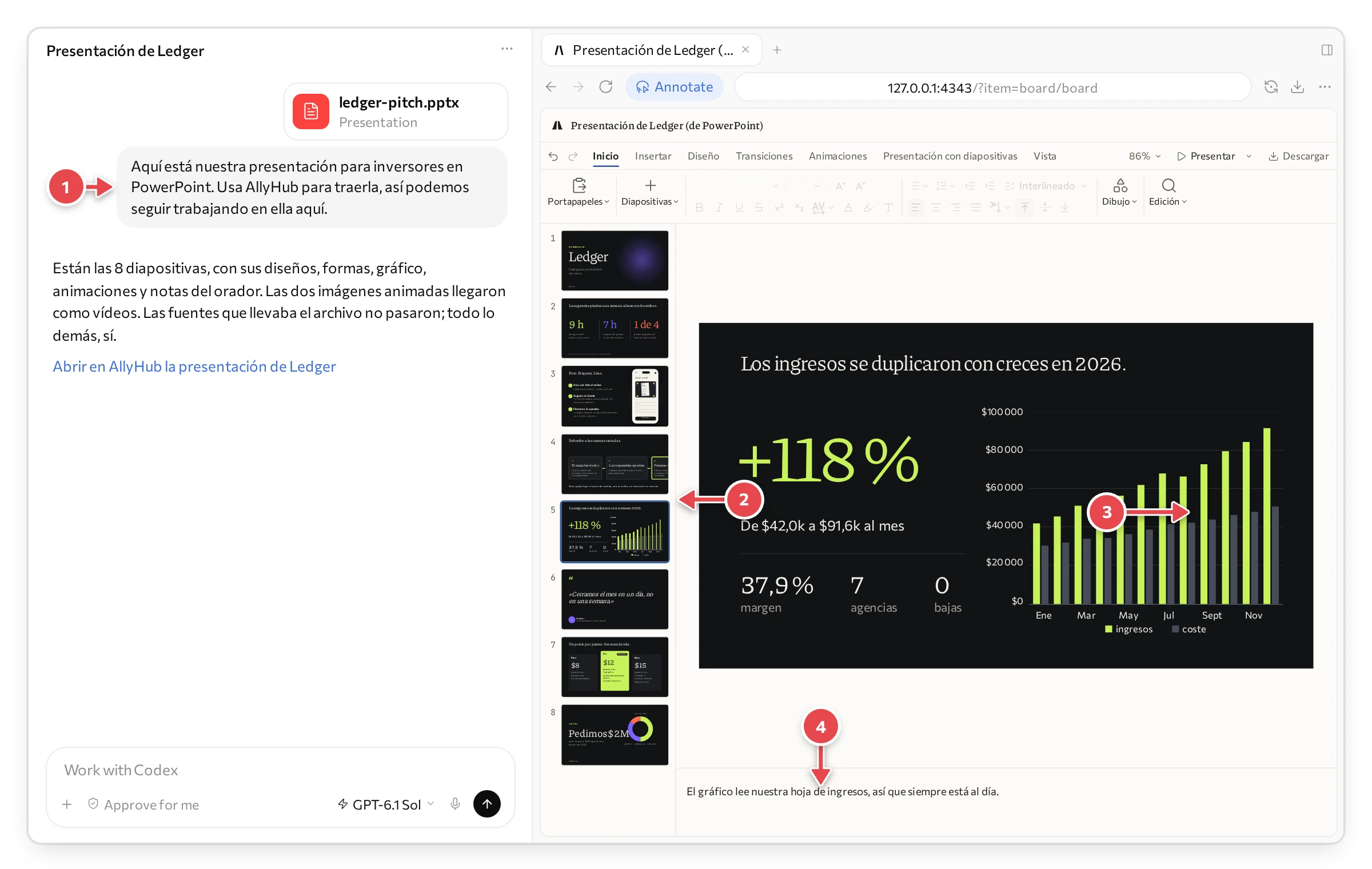
1 El archivo de PowerPoint, adjunto. 2 Sus diapositivas. 3 Su gráfico, todavía un gráfico. 4 Sus notas del orador.
Consigue una primera versión mejor
Sección titulada «Consigue una primera versión mejor»Unas pocas palabras en tu petición cambian mucho:
- Cuántas diapositivas, y para qué es cada una.
- Quién la ve: inversores, un cliente, tu equipo. Eso decide qué va primero.
- Qué tomar del proyecto: “la tabla de la hoja de ingresos”, “el vídeo de demo en la diapositiva 3”. Cambia la hoja o el vídeo, y la presentación lo sigue.
- El estilo: “oscura y editorial”, “los colores de nuestra marca”, “una serif para los titulares”. O adjunta tu guía de marca.
- Qué dibujar: “la app en un móvil”, “un diagrama del flujo”, “recibos en la portada”. Tu agente lo dibuja en código, y puede moverse.
- Las cifras: dalas, o señala la hoja donde están.
- Notas del orador: pídelas y tendrás qué decir en cada diapositiva.
Corrígela
Sección titulada «Corrígela»Rodea lo que está mal y tu agente lo arregla. Un recuadro alrededor del gráfico y “destaca diciembre” es mejor que describir la diapositiva 5.
En ChatGPT, corriges con su botón Annotate:
- Pulsa Annotate arriba en el panel del navegador.
- Arrastra un recuadro alrededor de la parte: un título, una forma, un gráfico.
- Escribe qué cambiar y pulsa la marca de verificación.
- Pulsa Send. Tu nota va al chat y tu agente se pone a trabajar.
En la app de Claude, pulsa el botón del puntero en el extremo derecho de la barra de direcciones del panel, marca lo que quieres decir con su lápiz, su recuadro o su texto, y pulsa Add to chat.
O simplemente dilo en el chat: “dale más fuerza para inversores”, “déjala en 6 diapositivas”, “añade una diapositiva sobre el equipo”.
Míralo trabajar
Sección titulada «Míralo trabajar»Nunca te preguntas qué está haciendo tu agente. El editor lo sigue de diapositiva en diapositiva y contornea cada cosa que toca, con su nombre en una etiqueta. Aquí reescribe un título, cambia el cliente en el móvil, destaca diciembre en el gráfico y sube un precio:
¿Quieres quedarte donde estás? Pulsa Dejar de seguir a AllyHub.
Edítala tú
Sección titulada «Edítala tú»¿Una palabra, un precio, un color? Haz clic y escribe, como en PowerPoint. Lo que cambias se guarda en la presentación, y tu agente lo ve la próxima vez que le pidas algo.
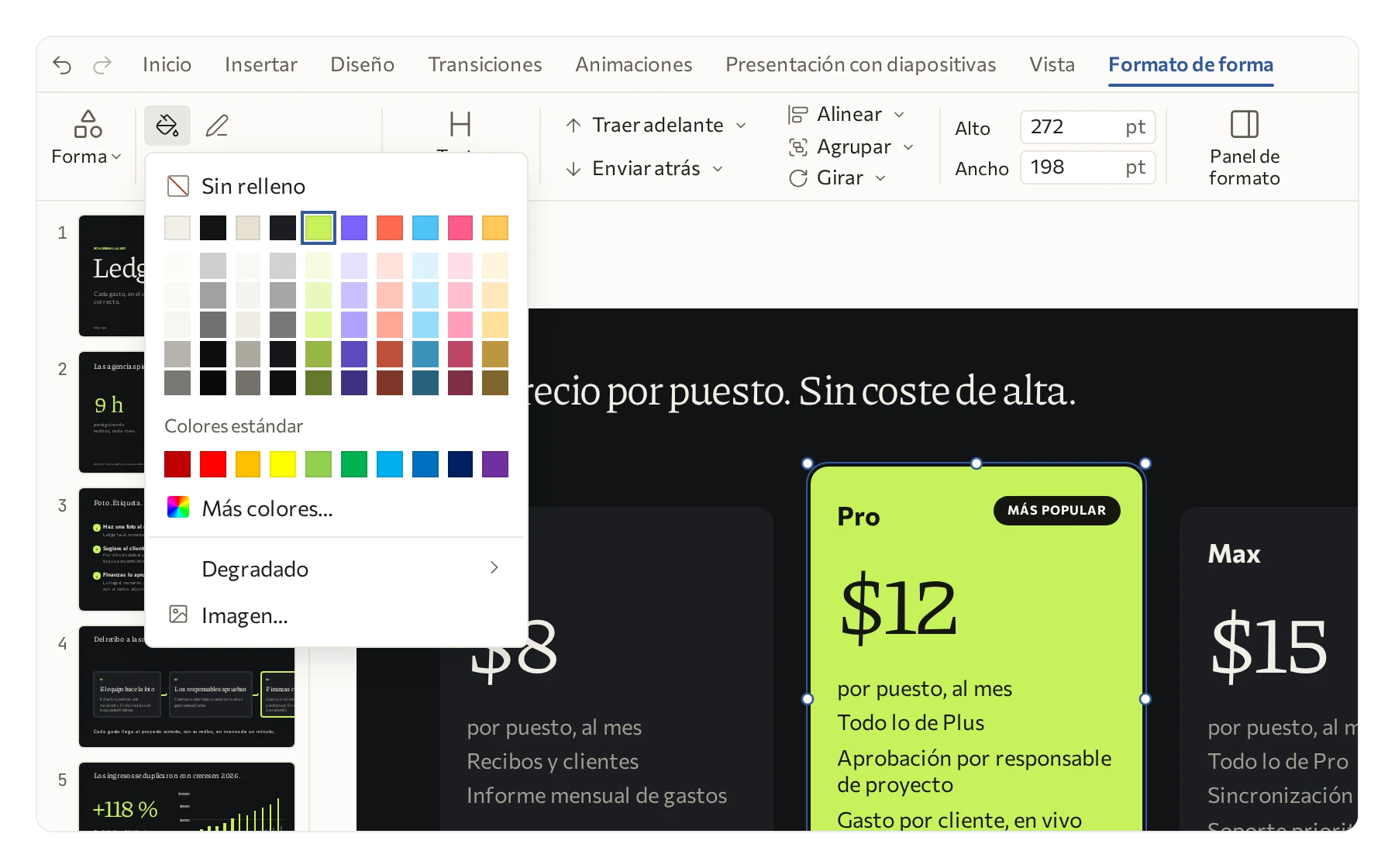
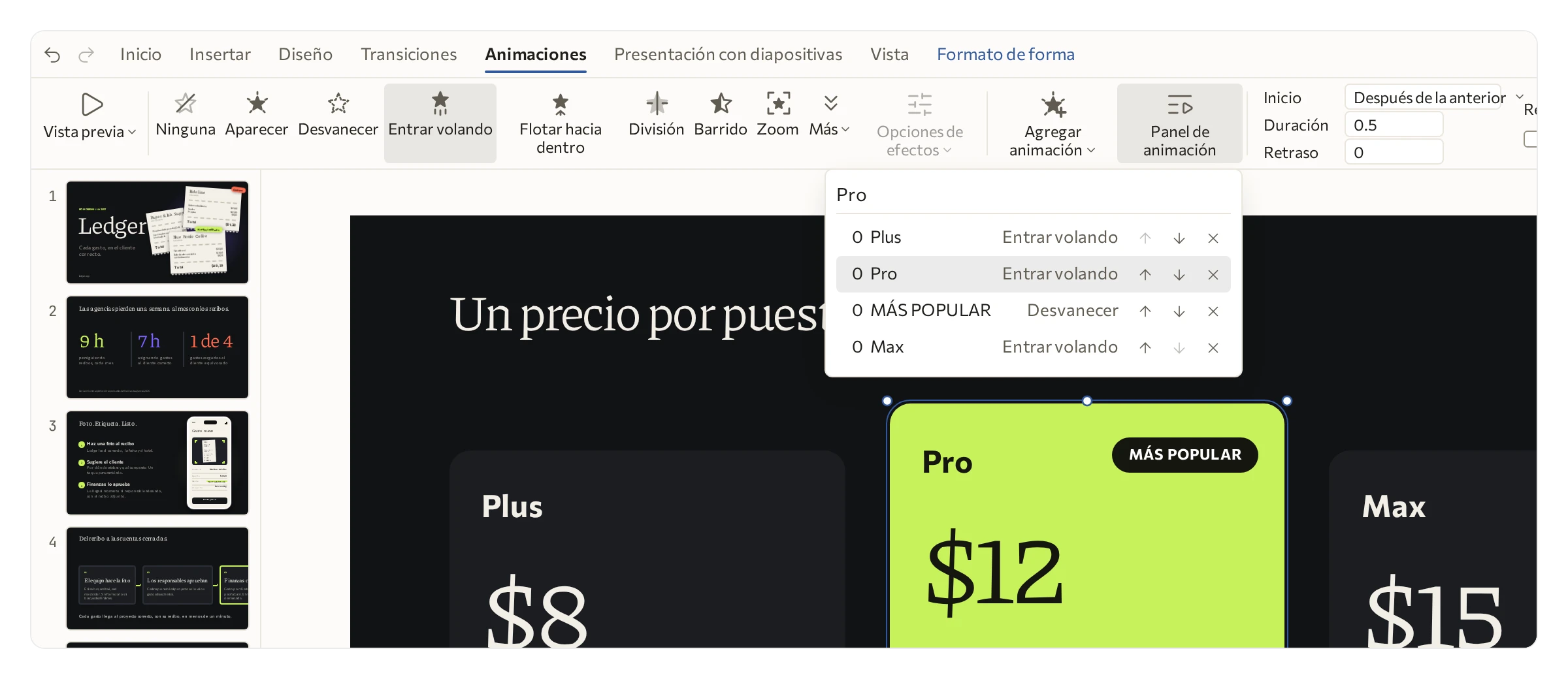
Aquí escribimos una cifra nueva, le dimos a la tarjeta Pro otro color del tema de la presentación y cambiamos cómo entra. Elige una forma y Formato de forma se suma a las pestañas:
Relleno, en Formato de forma, ofrece primero los colores propios de la presentación, así que lo que cambias sigue encajando:
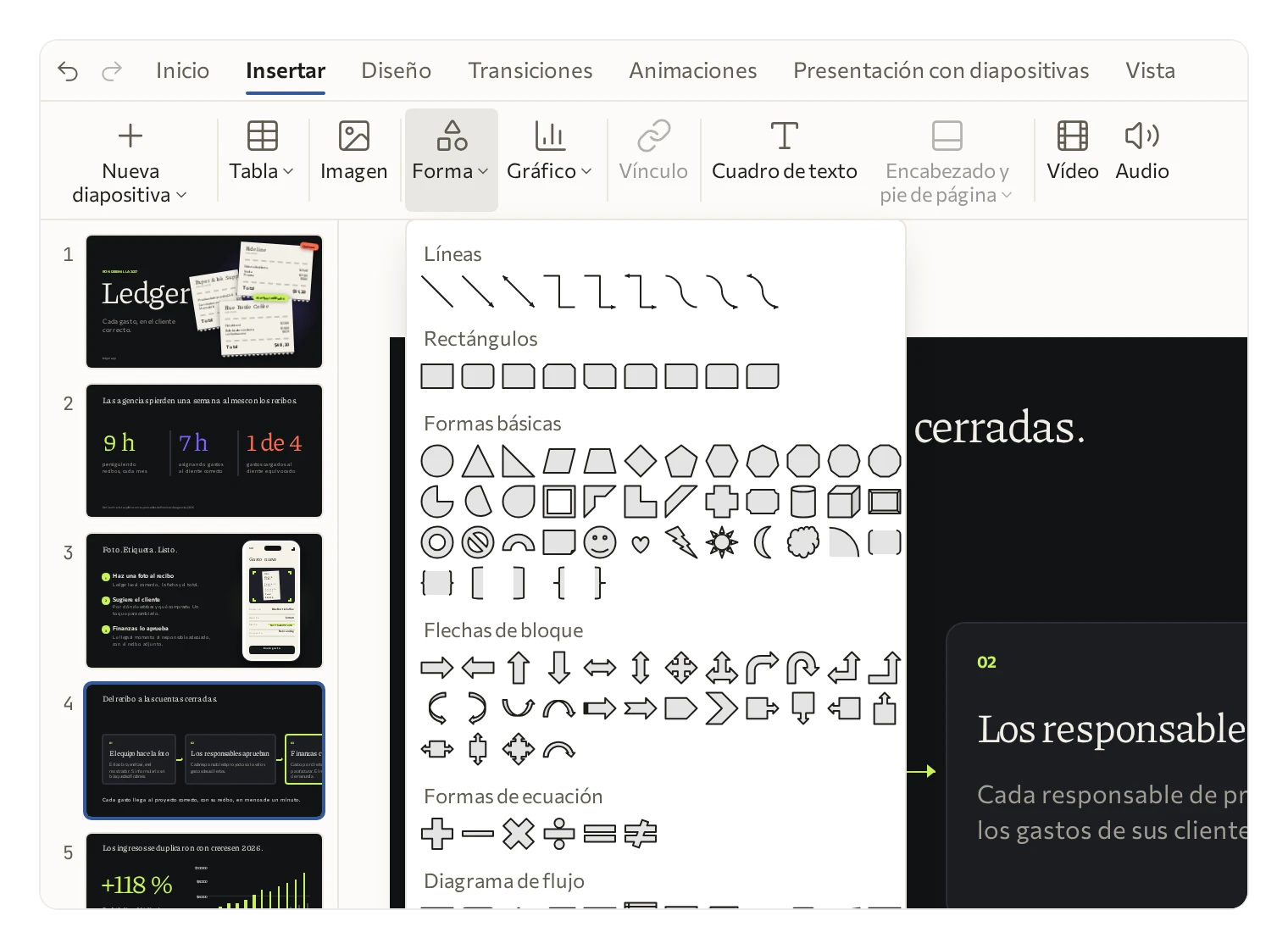
La pestaña Insertar añade una tabla, imágenes, un cuadro de texto, un gráfico, un vídeo o cualquiera de las formas de PowerPoint:
La pestaña Animaciones da a una forma su entrada (Aparecer, Desvanecer, Entrar volando, Barrido, Zoom y más), con cuándo empieza y cuánto dura, y su Panel de animación muestra las de la diapositiva en orden. Vista previa las reproduce.
Nueva diapositiva, en Diapositivas de Inicio, sale de los diseños propios de la presentación, y el … de cada diapositiva en la columna lateral la duplica, la oculta o la elimina:
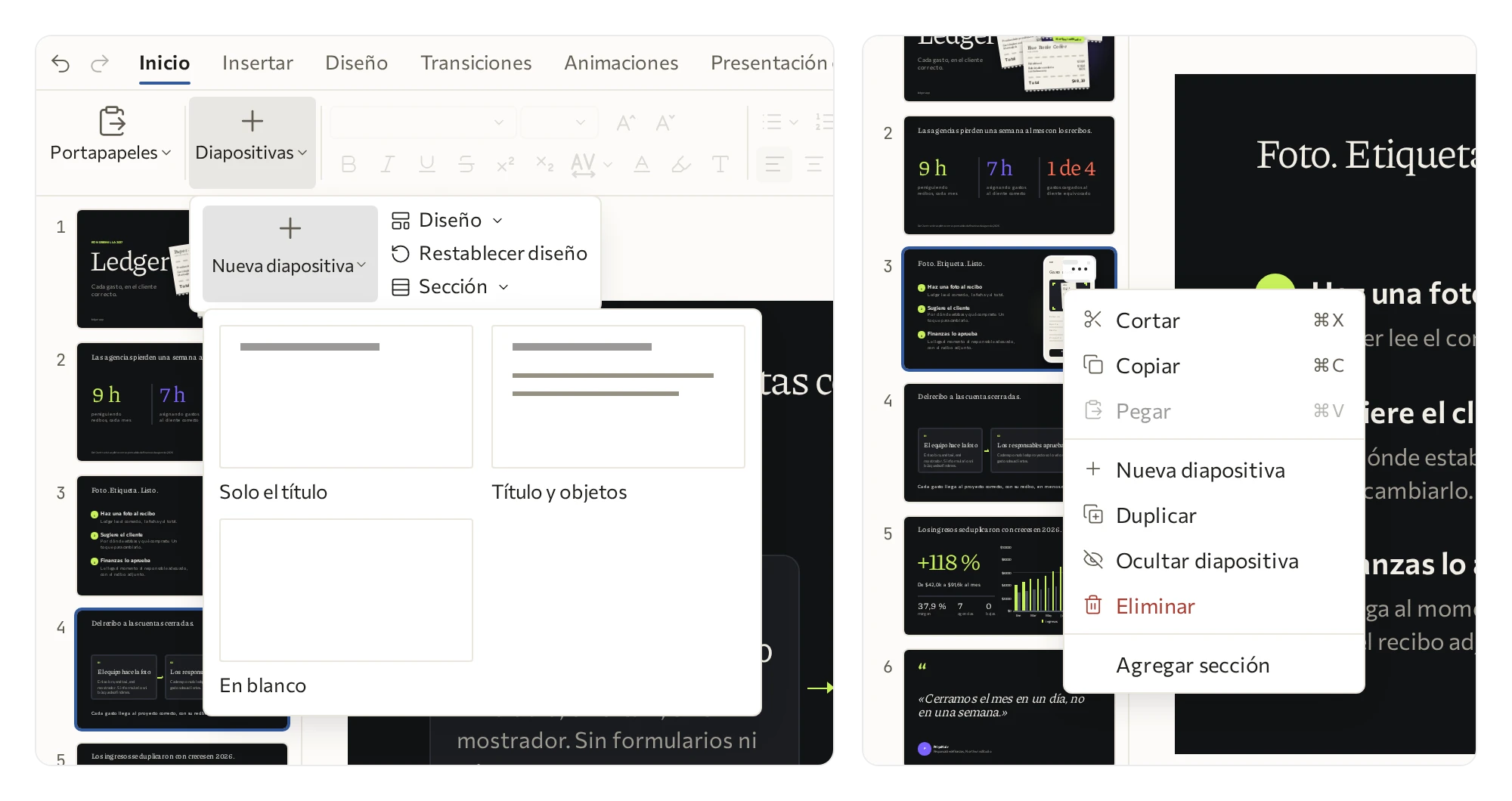
La cinta tiene el resto que esperas, ordenado como en PowerPoint: fuentes y tamaños, negrita y colores, viñetas y numeración, alineación, contorno, organizar, transiciones, y Restablecer diseño para devolver una diapositiva a como la tiene su diseño.
Presenta
Sección titulada «Presenta»Pulsa Presentar arriba a la derecha, y la presentación se reproduce a pantalla completa: transiciones, entradas y cada imagen en código en movimiento. Pulsa la flecha derecha, o haz clic, para la diapositiva siguiente, y Esc para volver.
Llévate el archivo
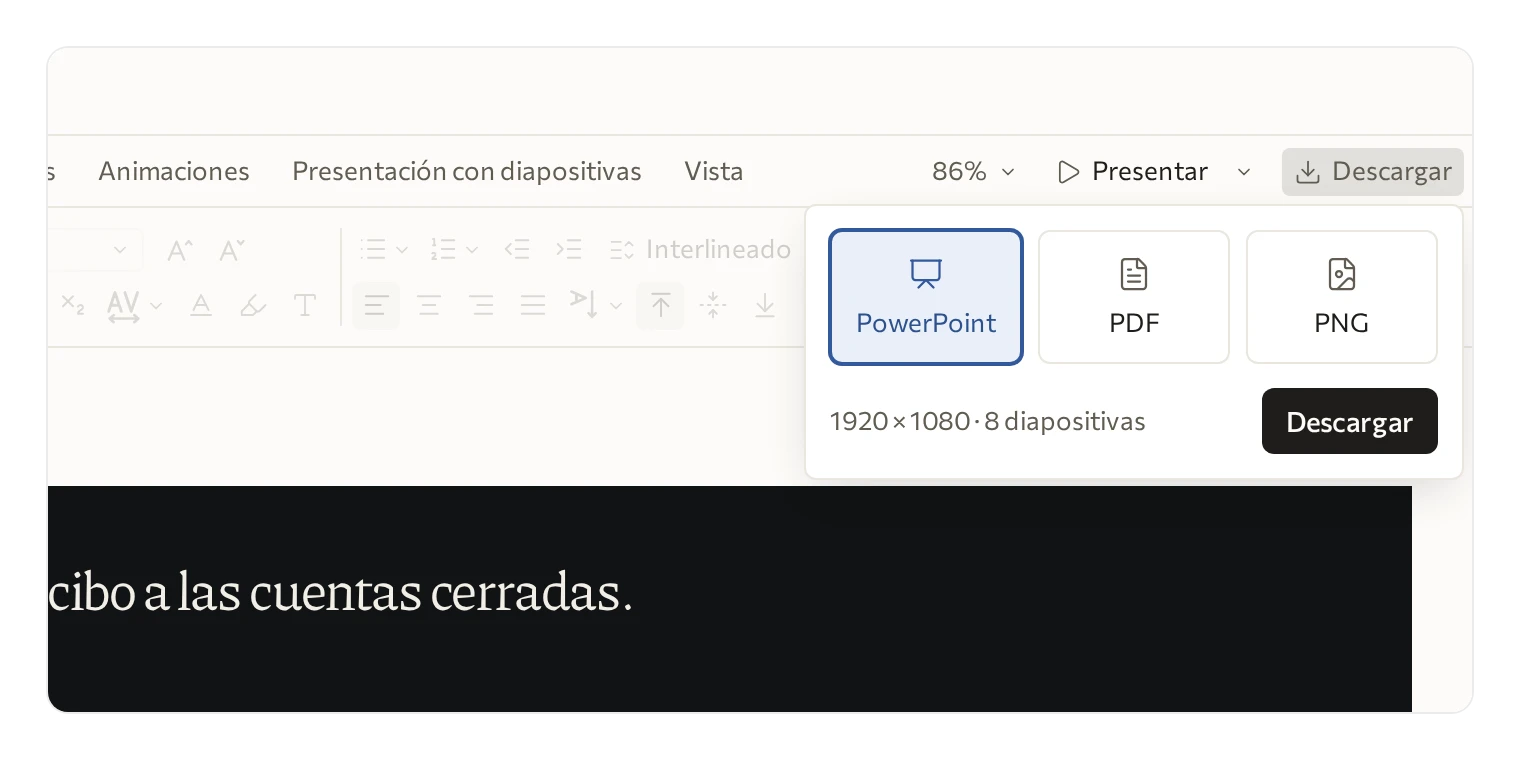
Sección titulada «Llévate el archivo»Pulsa Descargar arriba a la derecha, elige PowerPoint, PDF o PNG, y pulsa Descargar.
| Formato | Sirve para |
|---|---|
| PowerPoint | Seguir editando en PowerPoint, Keynote o Google Slides: texto, formas, gráficos con sus cifras, notas, animaciones y transiciones, con las fuentes de la presentación en el archivo. Las imágenes en código van como vídeos |
| Enviar, o presentar desde cualquier ordenador | |
| PNG | Una imagen de cada diapositiva, para publicar o pegar |
O simplemente pídele el archivo a tu agente.
Qué es gratis
Sección titulada «Qué es gratis»Hacer, cambiar, presentar y descargar presentaciones es gratis, sin cuenta. Las herramientas de IA de AllyHub cuestan créditos: la investigación con IA sobre datos reales, y la imagen y la voz con IA; consulta Precios.