Hacer un vídeo
Pide a tu agente un vídeo explicativo, un vídeo de lanzamiento o una demo de producto. Escribe el guion, dibuja cada escena en código, le pone voz y abre el vídeo en el editor de AllyHub junto a tu chat, listo para reproducir, cambiar y descargar como MP4.
Pide un vídeo y se abre junto a tu chat, terminado: un guion, escenas dibujadas en código que se mueven, una voz, subtítulos y efectos de sonido. Luego corrige lo que esté mal y tu agente lo arregla. Hacer el vídeo es gratis. La voz es lo único que cuesta créditos.
Esta página hace un vídeo explicativo, del tipo que publican en YouTube los grandes canales de ciencia. Un vídeo de lanzamiento, una demo de producto o un short para Reels se piden igual.
Empieza con una frase
Sección titulada «Empieza con una frase»Di de qué trata el vídeo, dónde se verá y qué sensación debe dar. Adjunta aquello de lo que deba partir tu agente: una entrada de blog, un artículo, la página de tu producto. Empieza con Usa AllyHub: tu agente puede tener su propia forma de hacer un vídeo, y esto le dice cuál quieres.
Usa AllyHub para hacer un vídeo explicativo de 45 segundos para YouTube: ¿cómo sabe el GPS dónde estás? Que sea como los grandes canales de ciencia: que empiece con algo sorprendente, formas planas de dibujos animados con caras, palabras grandes que aparecen de golpe, un cielo al atardecer. Que termine con un giro que la gente quiera compartir. Con voz.Volvió un vídeo que la gente vería hasta el final. Empieza con una afirmación que nadie se cree, “Tu móvil nunca ha enviado ni un solo mensaje a un satélite GPS”, y dedica 50 segundos a demostrarla.
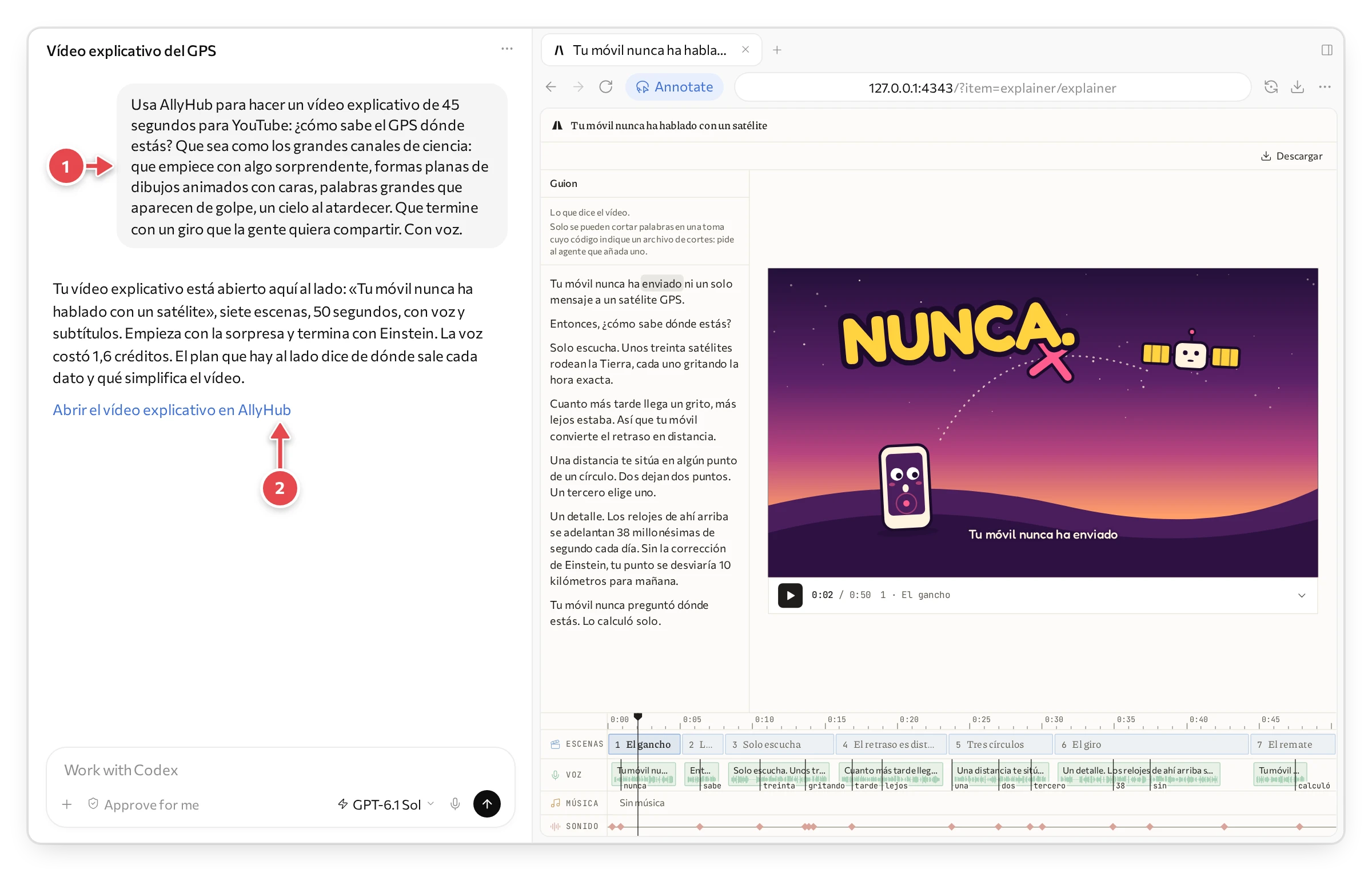
1 Lo que pedimos. 2 El enlace que vuelve a abrir el vídeo.
Y se reproduce. Nada en él es metraje de archivo. Tu agente dibujó el móvil, los satélites y el mapa en código, así que se ven nítidos a cualquier tamaño, encajan entre sí y todos se mueven:
Todo el vídeo, reproducido más rápido de lo real.
Tu agente deja dos documentos junto al vídeo. Su plan dice para quién es el vídeo, el guion escena a escena, de dónde sale cada dato y qué simplifica el vídeo. Aquí reconoce que un móvil de verdad necesita un cuarto satélite. El otro es una lista de próximos pasos para marcar: música, un corte vertical para Shorts, otros idiomas.
Antes de hacer la voz, tu agente te dice lo que costará. Aquí fueron 1,6 créditos.
Consigue una primera versión mejor
Sección titulada «Consigue una primera versión mejor»Unas pocas palabras en tu petición cambian mucho:
- Cuánto dura y dónde se verá: “45 segundos para YouTube”, “un short vertical para Reels”.
- Quién lo ve, y qué debería poder contar después. Eso marca el nivel.
- El gancho: pide que empiece con algo sorprendente. Los primeros segundos deciden si alguien ve el resto.
- El estilo: “formas planas de dibujos animados con caras”, “oscuro, con gráficos que se mueven”, “dibujado en una pizarra”, “los colores de nuestra marca”. O adjunta tu guía de marca.
- Qué dibujar: “la app en un móvil”, “un mapa”, “el gráfico del artículo, redibujado”. Tu agente lo dibuja en código, y se mueve.
- La voz: “cálida y tranquila”, “un narrador británico”, “en inglés”. O pide que no tenga voz.
- De qué partir: adjunta la entrada, el artículo o la página, y tu agente toma de ahí los datos.
- Qué tomar del proyecto: “la presentación para inversores, una escena por diapositiva”. Cambia la presentación, y el vídeo la sigue.
Corrígelo
Sección titulada «Corrígelo»Señala lo que está mal y tu agente lo arregla. Pulsa una escena en la línea de tiempo para detenerte en ella y luego dibuja un recuadro donde quieres decir: es mejor que describir “el trozo de la cuarta escena en el que baja la línea”.
En ChatGPT, corriges con su botón Annotate:
- Pulsa Annotate arriba en el panel del navegador.
- Arrastra un recuadro alrededor de la parte: un personaje, una cifra, un espacio vacío.
- Escribe qué cambiar y pulsa la marca de verificación.
- Pulsa Send. Tu nota va al chat y tu agente se pone a trabajar.
En la app de Claude, pulsa el botón del puntero en el extremo derecho de la barra de direcciones del panel, marca lo que quieres decir con su lápiz, su recuadro o su texto, y pulsa Add to chat.
O simplemente dilo en el chat: “haz el inicio más impactante”, “déjalo en 30 segundos”, “di la sexta escena de forma más sencilla”.
Míralo trabajar
Sección titulada «Míralo trabajar»Nunca te preguntas qué está haciendo tu agente. El editor va a la escena que está cambiando, contornea la imagen y la frase de esa escena en el guion, y pone su marcador en la línea de tiempo. Aquí añade la distancia que pedimos. Luego reproducimos la escena, y la cifra aparece de golpe cuando la voz dice “lejos”:
Un cambio en la imagen no cuesta nada. Una frase cambiada se vuelve a locutar, por una fracción de crédito.
Muévete por el editor
Sección titulada «Muévete por el editor»El editor sirve para mirar de cerca y encontrar el momento exacto al que te refieres. Las palabras y las imágenes las cambia tu agente: pídelo, o corrige.
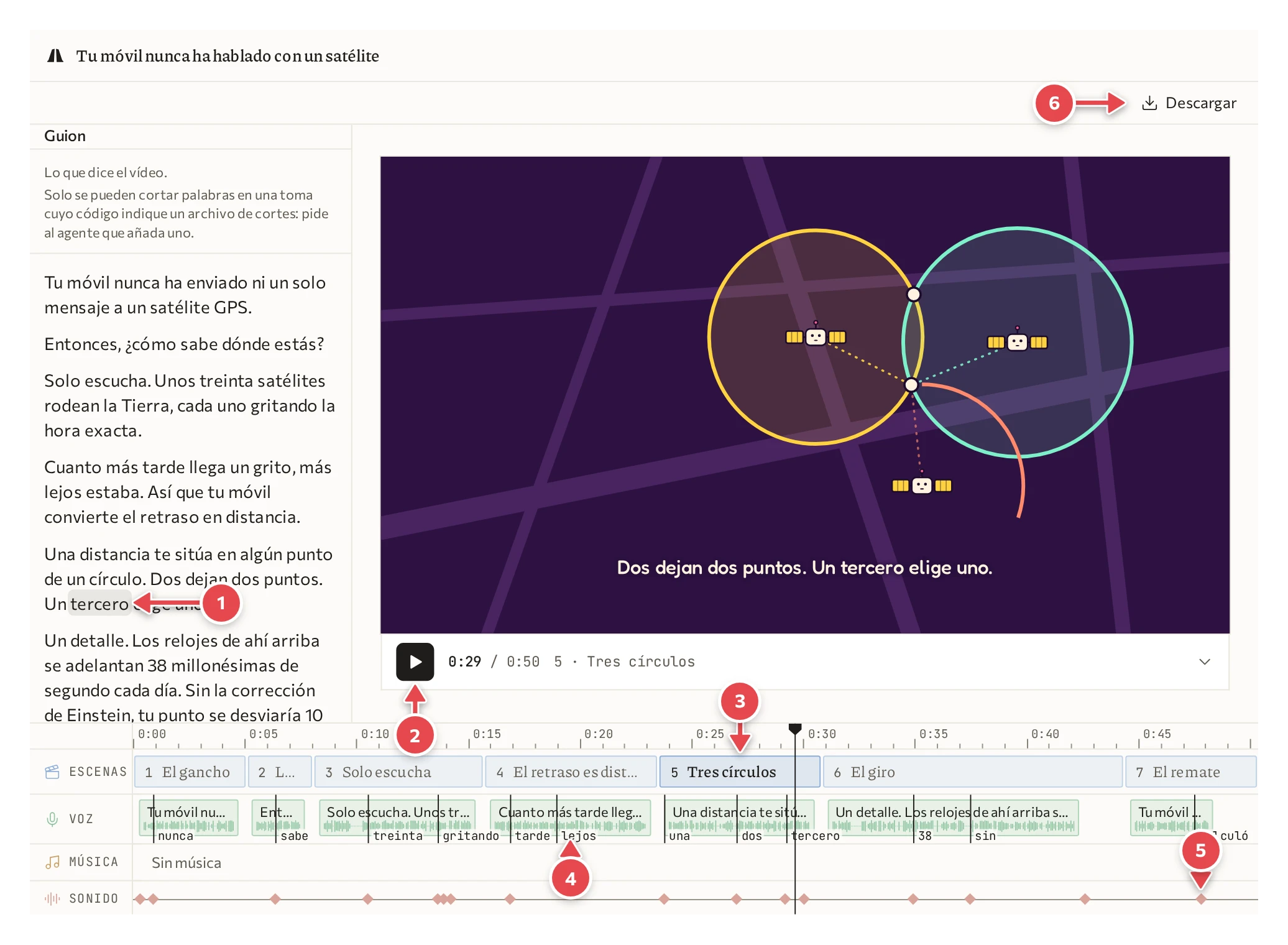
1 El guion. 2 Reproducir, y el reloj. 3 Las escenas. 4 La voz. 5 Los efectos de sonido. 6 Descargar.
- Reproducir inicia y detiene el vídeo. La barra espaciadora también.
- Pulsa una escena en la línea de tiempo para ir a su inicio.
- Pulsa una palabra del guion para ir al momento en que se dice. Mientras el vídeo se reproduce, el guion marca la palabra que se está diciendo.
- Haz clic o arrastra sobre la regla encima de la línea de tiempo para moverte por el vídeo. Las flechas del teclado avanzan paso a paso.
- La flecha bajo la imagen, a su derecha, oculta la línea de tiempo y deja todo el espacio a la imagen.
En la fila Voz, los nombres bajo cada clip son los momentos a los que tu agente ató una imagen. En la tercera escena, los satélites empiezan a gritar con la palabra “gritando”. Cambia la frase, y las imágenes siguen las palabras nuevas.
Llévate el archivo
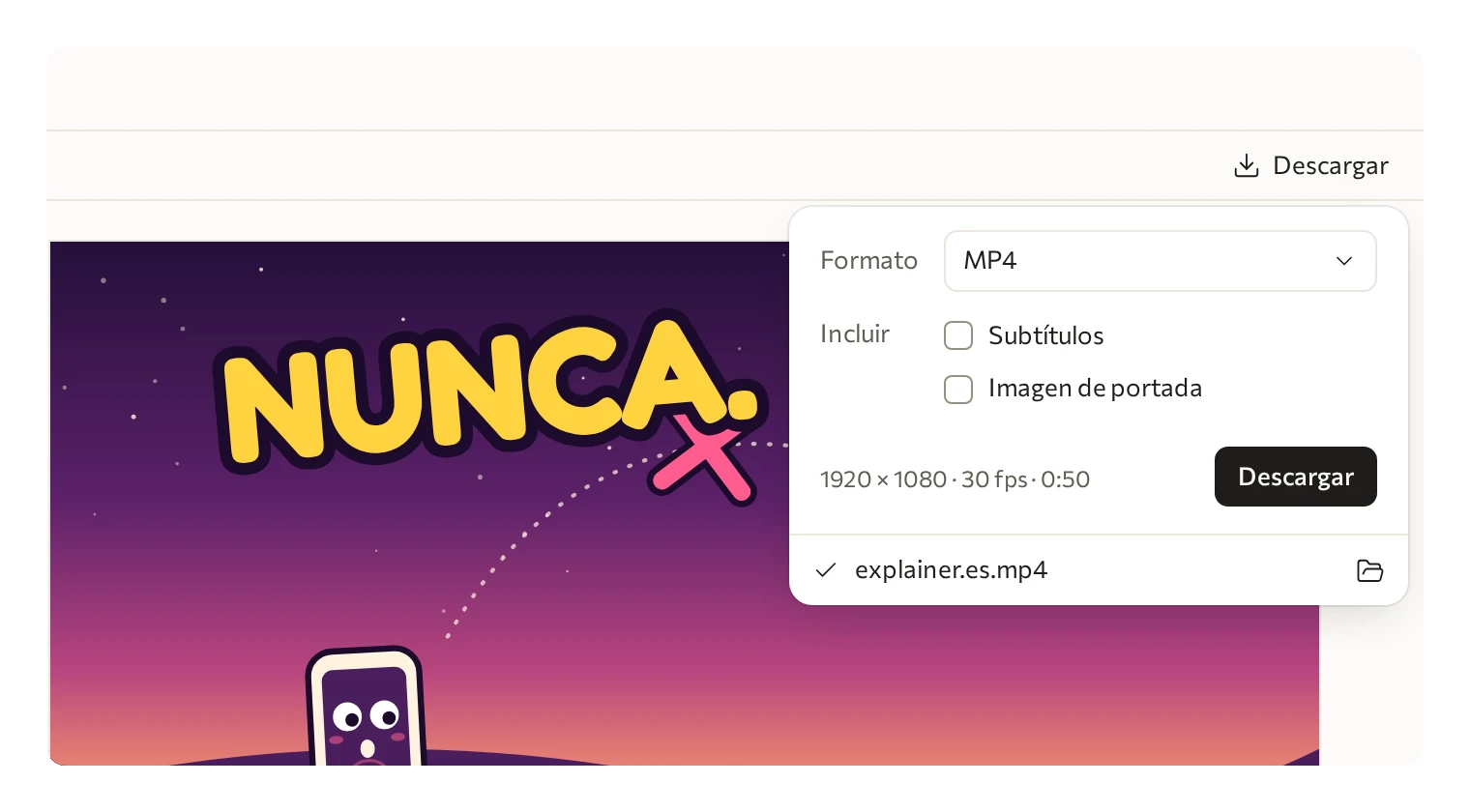
Sección titulada «Llévate el archivo»Pulsa Descargar arriba a la derecha del editor, elige un Formato y pulsa Descargar. Este vídeo tardó menos de un minuto.
| Formato | Sirve para |
|---|---|
| MP4 | YouTube, redes sociales, una página web, enviar: se reproduce en cualquier sitio |
| MOV (ProRes) | Seguir editando en Premiere, Final Cut o DaVinci Resolve |
| GIF | Un bucle sin sonido para pegar en un documento o en un chat |
Incluir añade archivos junto al vídeo: Subtítulos, un archivo de subtítulos para subir a YouTube con él, e Imagen de portada, un fotograma fijo para su miniatura.
O simplemente pídele el archivo a tu agente.
Qué es gratis
Sección titulada «Qué es gratis»Hacer, cambiar, reproducir y descargar un vídeo es gratis. La voz cuesta créditos, 2,6 por cada mil caracteres dichos, así que la de este vídeo fueron 1,6. La imagen, el vídeo y la música con IA también cuestan créditos; consulta Precios.