Hacer un hilo para X
Pide a tu agente una publicación o un hilo para X. Se abre junto a tu chat en un editor hecho para X, donde cada publicación se cuenta como la cuenta X, se comprueba con las reglas de X y se muestra como la mostrará la cronología de X.
Pide un hilo y se abre junto a tu chat, en un editor hecho para X. Cada publicación se cuenta como la cuenta X y se comprueba con las reglas de X, y al lado está el hilo tal como lo mostrará la cronología de X. Luego corrige lo que esté mal y tu agente lo arregla, o escribe tú en una publicación. Escribir para X es gratis, y no necesitas cuenta.
Esta página hace un hilo. Una sola publicación o una publicación larga se piden igual. Un artículo tiene su propia página.
Empieza con una frase
Sección titulada «Empieza con una frase»Di de qué trata, cuántas publicaciones, y cómo debe empezar y terminar. Adjunta aquello de lo que deba partir tu agente: una entrada de blog, un brief de lanzamiento, tus notas.
Convierte mi entrada de blog en un hilo para X: seis publicaciones como máximo, con mi voz. Empieza con algo que frene el scroll, haz una tarjeta para la primera publicación y un gráfico de adónde va una botella de $12, y termina con el enlace.Volvieron seis publicaciones sobre el primer año de un fabricante de salsa picante: la botella, el envío, adónde va una botella de $12, tres lecciones y el enlace. La primera publicación lleva una tarjeta y la cuarta un gráfico. Tu agente dibujó los dos en código a partir de las propias cifras de la entrada, así que los datos son correctos y las dos imágenes encajan.
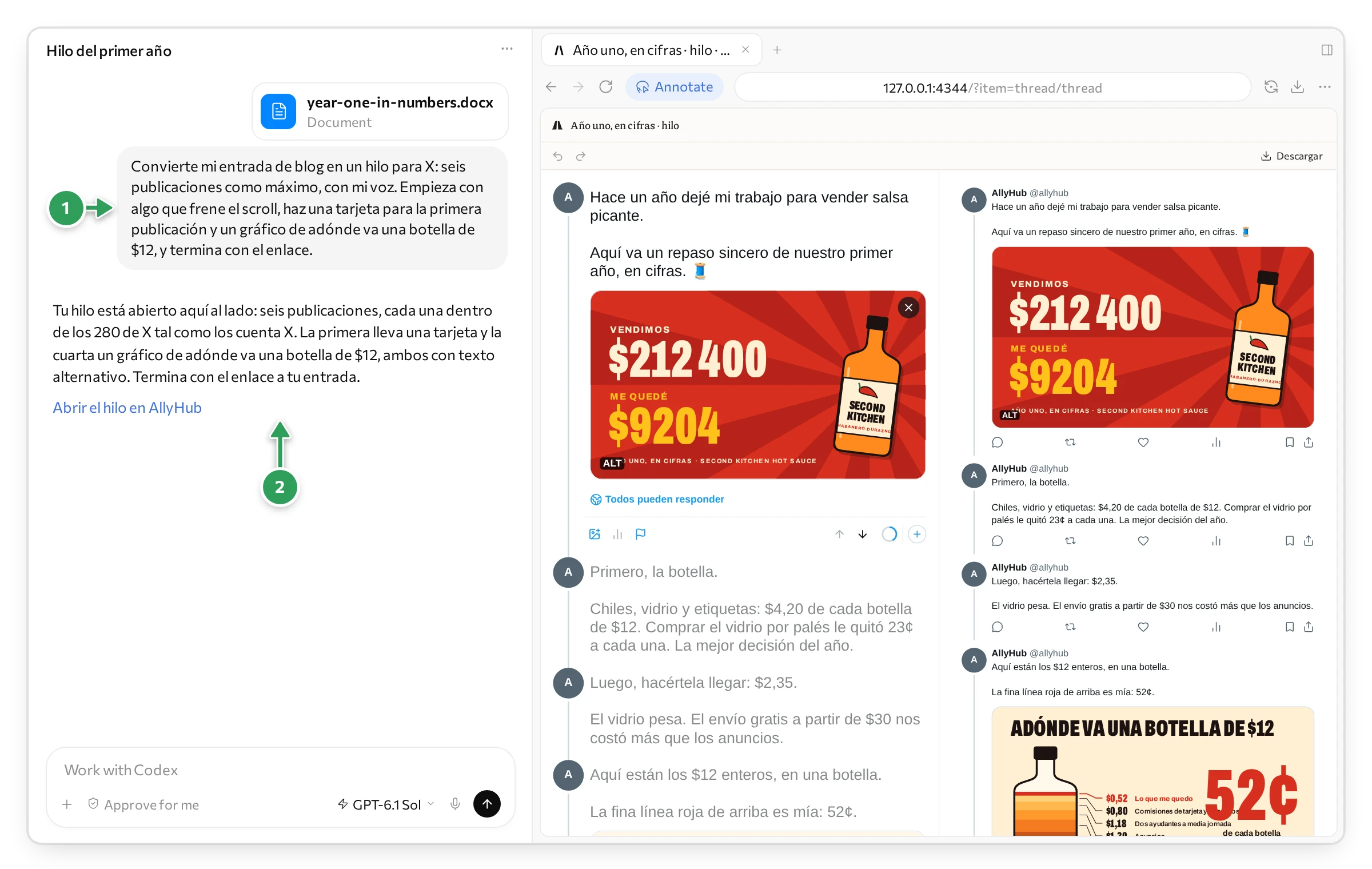
1 Lo que pedimos, con la entrada de la que parte. 2 El enlace que vuelve a abrir el hilo.
Ajustado a las reglas de X
Sección titulada «Ajustado a las reglas de X»Esto es lo que lo distingue de un cuadro de texto con vista previa. El editor y tu agente conocen las reglas de X, y miden cada publicación como lo hace X. Lo que X rechazaría o cortaría, lo ves antes de publicar.
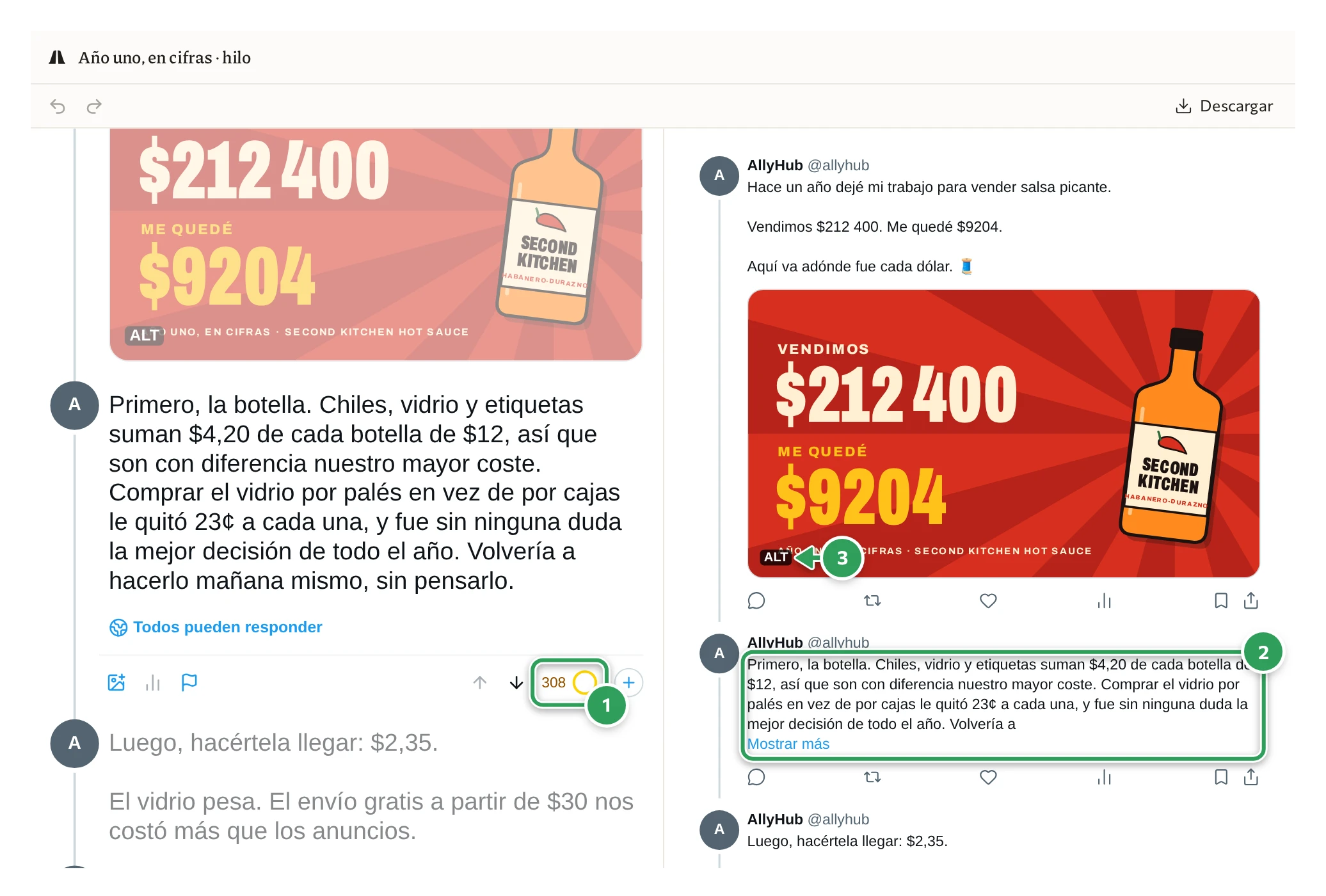
1 El recuento, como cuenta X. 2 Donde la cronología de X pliega la publicación. 3 El texto alternativo, escrito.
- El recuento es el de X. Una publicación admite 280, pero no 280 letras: un enlace cuenta siempre 23, un emoji 2, y un carácter chino, japonés o coreano 2. El anillo bajo la publicación se llena mientras escribes. Cerca del límite muestra cuántos quedan. Por encima, el recuento se vuelve ámbar: aquí, 308.
- El pliegue es el de X. La cronología de X muestra el principio de una publicación larga y esconde el resto tras Mostrar más. El lado derecho corta la publicación donde lo haría X, para que veas lo que la gente lee antes de decidir abrirla.
- Lo que X detecta, lo colorea. Los enlaces, las @menciones, los #hashtags y los $cashtags se vuelven del azul de X mientras escribes. A la derecha, un enlace largo se acorta como lo acorta X.
- Imágenes como las coloca X. Hasta cuatro, en la cuadrícula de X, cada una con su etiqueta ALT cuando su texto alternativo está escrito. El texto alternativo es la descripción que X lee en voz alta a quien no puede ver la imagen, y tu agente la escribe para cada una.
Tu agente recibe las mismas reglas en palabras. Una publicación que incumple una se nombra, con cuánto se pasa, y tu agente la arregla antes de que veas el hilo:
Post 2 is 308 as X counts it, over its 280 by 28.| Qué se comprueba | La regla de X |
|---|---|
| La longitud de una publicación | 280 tal como cuenta X, o 25 000 con X Premium |
| Lo que lleva una publicación | Hasta 4 imágenes, o 1 GIF, o 1 vídeo, nunca mezclados |
| Una imagen | JPEG, PNG o WebP, hasta 5 MB; un GIF hasta 15 MB |
| Un vídeo | MP4 o MOV, con su duración, tamaño y formato dentro de lo que admite X |
| Una encuesta | De 2 a 4 opciones de hasta 25 caracteres, de 5 minutos a 7 días |
| El texto alternativo | Hasta 1000 caracteres |
| Una publicación vacía | No se permite: una publicación necesita texto o contenido multimedia |
Lo mismo vale para lo que escribes tú. Pon en una encuesta una opción que X no admite, y el editor dice por cuánto:
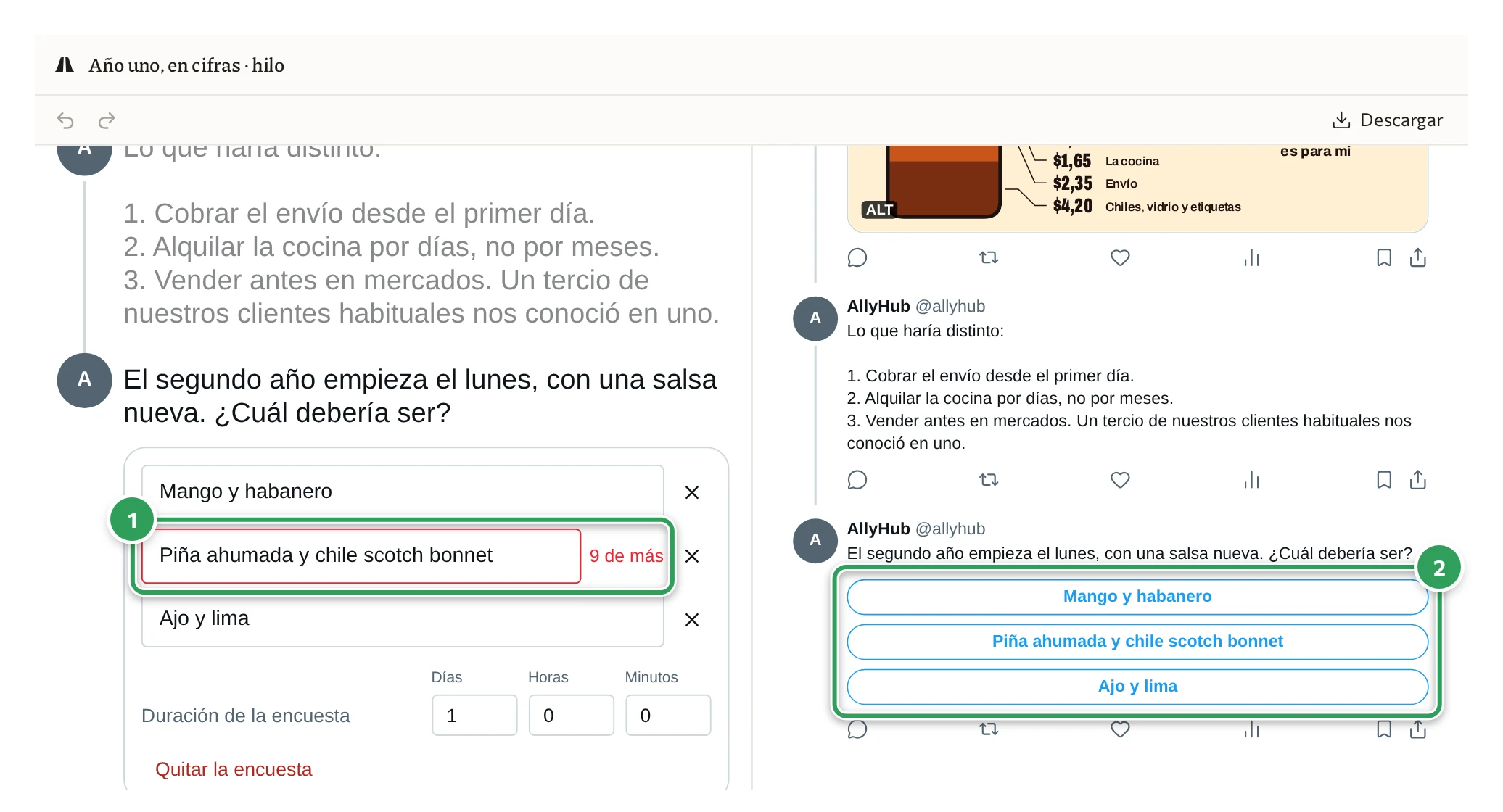
1 Una opción 9 caracteres por encima de los 25 de X. 2 La encuesta tal como la mostrará X.
Consigue una primera versión mejor
Sección titulada «Consigue una primera versión mejor»Unas pocas palabras en tu petición cambian mucho:
- Cuántas publicaciones: “una publicación”, “seis publicaciones como máximo”, “una publicación larga”.
- La primera publicación: decide si alguien lee la segunda. Pide un comienzo que haga que la gente deje de hacer scroll, o da el dato con el que empezarías.
- Tu voz: “con mi voz”, con una o dos publicaciones tuyas adjuntas. O “seco”, “sin hashtags”, “sin emojis”.
- Qué mostrar: “una tarjeta para la primera publicación”, “un gráfico de adónde fue el dinero”. Tu agente los dibuja en código. Una publicación admite hasta cuatro imágenes, o un vídeo.
- Cómo termina: un enlace, una pregunta o una encuesta: “termina con una encuesta: ¿qué salsa toca ahora?”
- Quién puede responder: “solo pueden responder las cuentas que sigo”.
- De qué partir: adjunta la entrada, el brief o las cifras, y tu agente toma de ahí los datos.
Corrígelo
Sección titulada «Corrígelo»Señala lo que está mal y tu agente lo arregla. Marca una publicación en el lado derecho, donde se ve como se verá en X.
En ChatGPT, corriges con su botón Annotate:
- Pulsa Annotate arriba en el panel del navegador.
- Arrastra un recuadro alrededor de la parte: una publicación, una línea, una imagen.
- Escribe qué cambiar y pulsa la marca de verificación.
- Pulsa Send. Tu nota va al chat y tu agente se pone a trabajar.
En la app de Claude, pulsa el botón del puntero en el extremo derecho de la barra de direcciones del panel, marca lo que quieres decir con su lápiz, su recuadro o su texto, y pulsa Add to chat.
O simplemente dilo en el chat: “un comienzo con más fuerza”, “déjalo en cuatro publicaciones”, “menos comercial”.
Míralo trabajar
Sección titulada «Míralo trabajar»Nunca te preguntas qué está haciendo tu agente. Su nombre aparece arriba en el editor, y un recuadro de su color rodea la publicación que está cambiando, en los dos lados. Aquí reescribe el comienzo. Las palabras viejas se van, y las nuevas se escriben a la vez donde se escribe la publicación y en la cronología:
El nuevo comienzo ocupa 125 de los 280 de X.
Edítalo tú
Sección titulada «Edítalo tú»¿Una errata, una palabra, otro orden? Haz clic en una publicación a la izquierda y escribe. El lado derecho te sigue mientras escribes. Lo que cambias se guarda, y tu agente lo ve la próxima vez que le pidas algo.
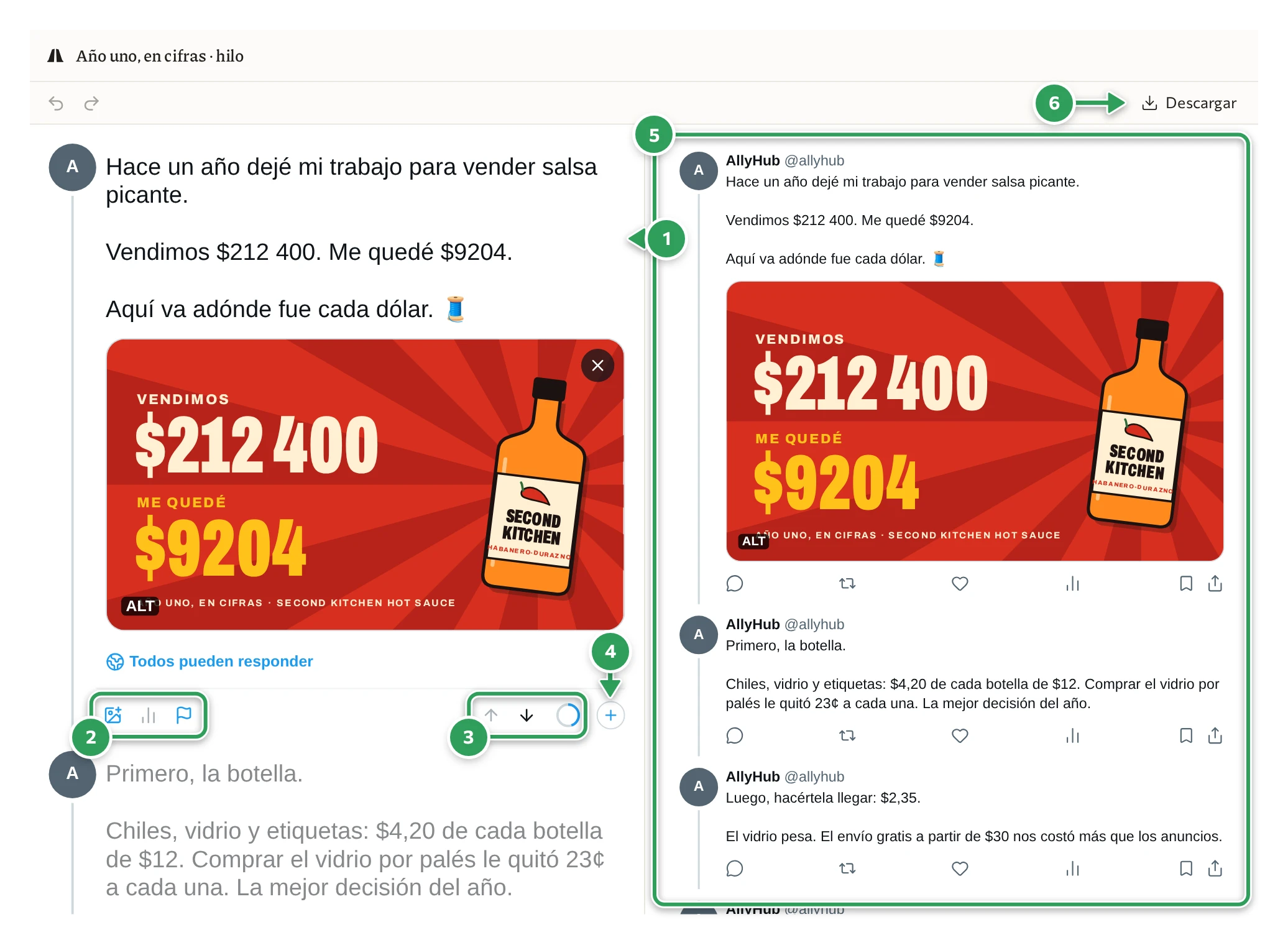
1 La publicación que estás escribiendo. 2 Una imagen o un vídeo, una encuesta, una divulgación. 3 Mover la publicación, y el recuento de X. 4 Añadir una publicación. 5 El hilo tal como lo mostrará X. 6 Descargar.
- Haz clic en una publicación para escribir en ella. Las demás se atenúan, como en el propio editor de X.
- El anillo cuenta la publicación como lo hace X, y muestra cuántos quedan cerca del límite.
- El más añade una publicación debajo de la que estás escribiendo, y las flechas mueven una publicación arriba o abajo. ⌘↩ (Ctrl+Intro en Windows) divide una publicación en dos donde está el cursor.
- El botón de imagen añade una imagen o un vídeo de tu proyecto. Pulsa ALT en una imagen para escribir su texto alternativo.
- El botón de gráfico añade una encuesta: sus opciones y cuánto dura.
- La bandera marca una publicación como hecha con IA, o como colaboración pagada.
- Todos pueden responder decide quién puede: todos, las cuentas que sigues, solo las cuentas que mencionas, tus suscriptores o las cuentas verificadas.
Una publicación larga
Sección titulada «Una publicación larga»Con X Premium una publicación puede llegar a 25 000 caracteres. Pide “una publicación larga” y di que tu cuenta tiene Premium. La cronología de X pliega una publicación larga en Mostrar más, a unos 280 caracteres. El lado derecho del editor muestra ese pliegue, para que veas lo que la gente lee antes de decidir abrirla.
Para una página propia en X, con título, portada y encabezados, consulta Escribir un artículo para X.
Llévalo a X
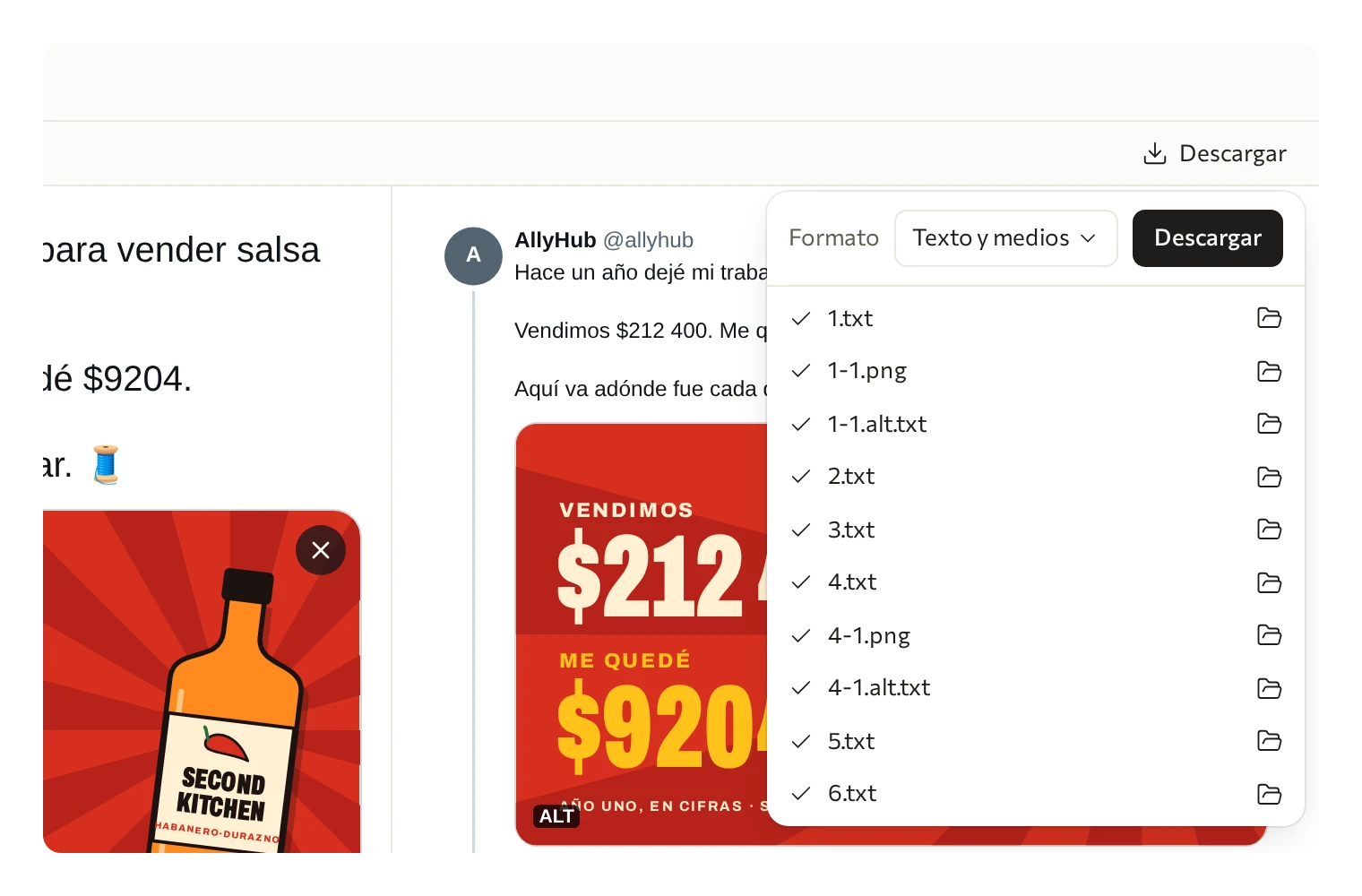
Sección titulada «Llévalo a X»El hilo lo publicas tú. El editor lo muestra con el nombre de AllyHub; copia cada publicación del editor en X, o descárgalo.
Pulsa Descargar arriba a la derecha del editor, elige un Formato y pulsa Descargar. El nuestro tardó cuatro segundos.
| Formato | Sirve para |
|---|---|
| Texto y medios | Publicar a mano: un archivo de texto por publicación, en orden, con sus imágenes y su texto alternativo al lado |
| PNG | Enseñar el hilo a alguien antes de publicarlo: una imagen de cada publicación tal como la mostrará X |
Texto y medios también te da las imágenes como archivos. Las nuestras eran 1-1.png, la tarjeta, y 4-1.png, el gráfico, listas para adjuntarlas a sus publicaciones.
O simplemente pídele los archivos a tu agente.
Qué es gratis
Sección titulada «Qué es gratis»Escribir, cambiar y descargar publicaciones e hilos es gratis, sin cuenta. También lo son las imágenes que tu agente dibuja en código. Las imágenes y el vídeo con IA cuestan créditos; consulta Precios.