Proyectos y elementos
Todo lo que AllyHub hace para ti se guarda en un proyecto, una carpeta de tu ordenador que contiene cada documento, hoja, presentación y vídeo como un elemento. Aquí está el proyecto tal como lo muestra AllyHub on Desktop, cómo empezar uno y añadirle cosas, cómo un elemento alimenta al siguiente y dónde está la carpeta.
Pide hoy una hoja y mañana una presentación, y las dos acaban en el mismo sitio: un proyecto. Un proyecto es una carpeta de tu ordenador. Cada cosa que contiene y que puedes abrir, un documento, una hoja, una presentación, un vídeo, es un elemento. Tenerlos juntos es lo que permite que el gráfico de una presentación lea las cifras de una hoja, y que un elemento hecho el mes que viene encaje con el de hoy.
Esta página muestra un proyecto en AllyHub on Desktop, donde lo ves todo a la vez.
Todo el proyecto en una ventana
Sección titulada «Todo el proyecto en una ventana»El proyecto y sus elementos están a la izquierda, el elemento que abriste está en el centro en su editor, y el chat con tu agente está a la derecha. Pulsa otro elemento y se abre en su editor, con el chat todavía al lado.
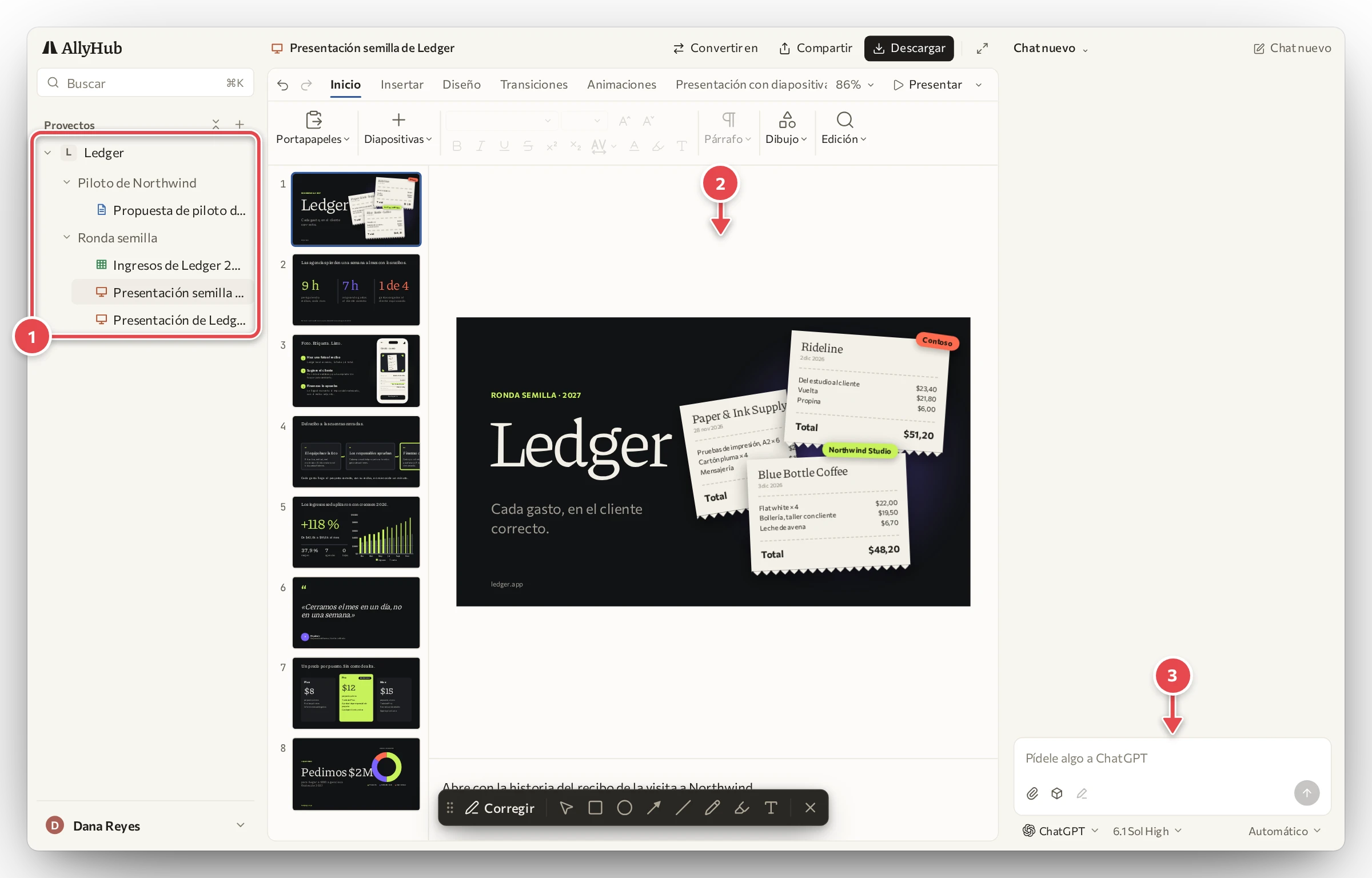
1 Tus proyectos y sus elementos. 2 El elemento, en su editor. 3 El chat.
- Cada elemento lleva el signo de su tipo: una página para un documento, una cuadrícula para una hoja, una pantalla para una presentación.
- Los encabezados agrupan los elementos tal como los archivó tu agente. Los nuestros son el piloto de un cliente y la ronda semilla.
- Corregir está al pie de cada editor, y Convertir en, Compartir y Descargar encima. Funcionan sobre el elemento abierto.
- Convertir en hace otro tipo de elemento a partir del que está abierto, por ejemplo un vídeo a partir de una presentación. Escribe la petición en el chat para que la cambies antes de enviarla.
Empieza un proyecto y añádele cosas
Sección titulada «Empieza un proyecto y añádele cosas»Pulsa el signo más junto a Proyectos. Un proyecto nuevo pide un nombre y se guarda en la carpeta AllyHub de tu carpeta personal. O pulsa Usar una carpeta que ya tienes… y elige una.
Un chat nuevo en un proyecto pregunta qué añadir, y ofrece habilidades con las que empezar, por tipo: investigación, vídeo, documentos, diapositivas y sitios web. Elige una, o simplemente di lo que quieres.
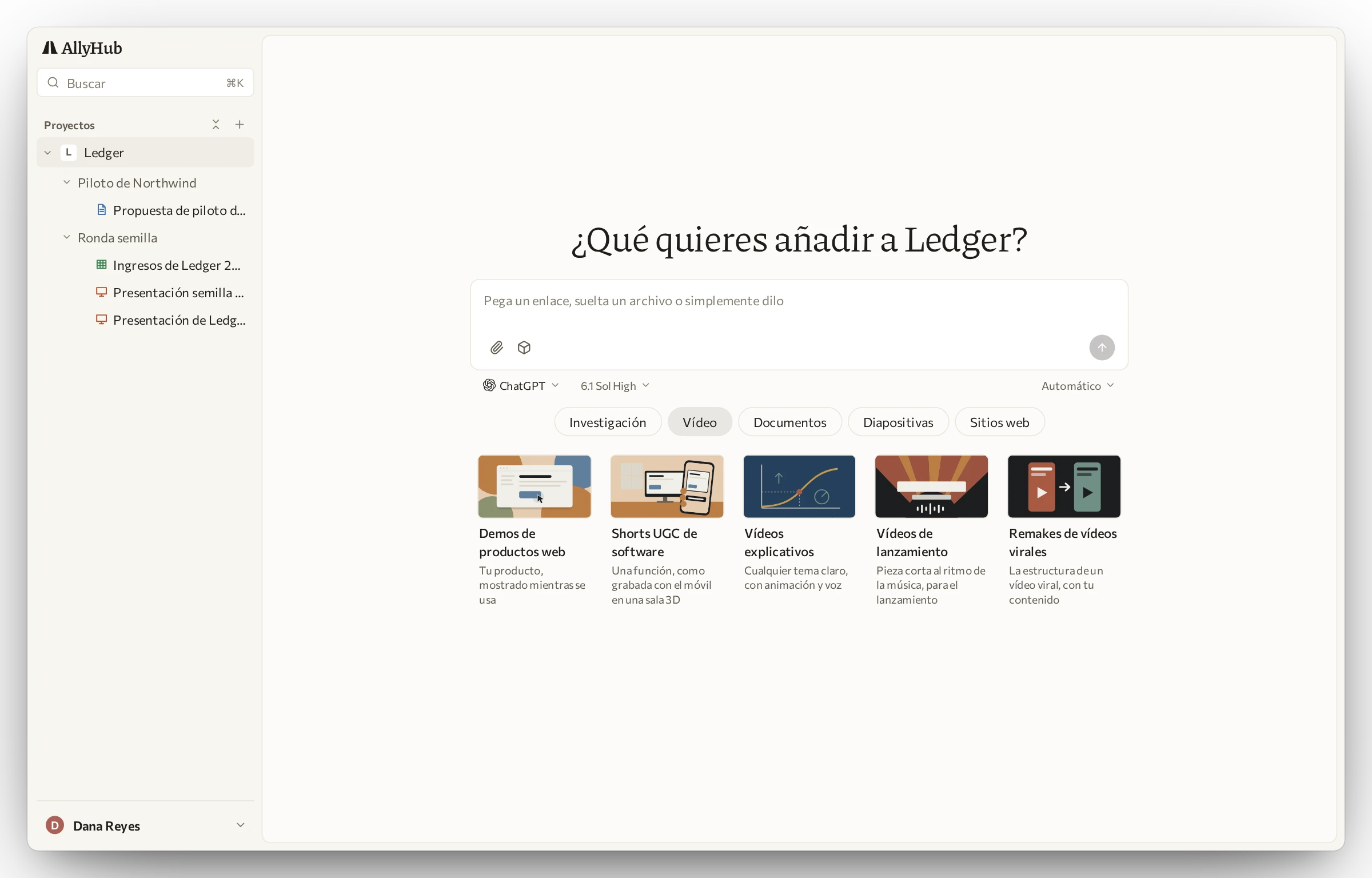
Cada chat añade al mismo proyecto, así que el décimo elemento queda junto al primero.
Un elemento alimenta al siguiente
Sección titulada «Un elemento alimenta al siguiente»Los elementos que viven juntos pueden usarse entre sí: la tabla de una hoja en una presentación o en un documento, un vídeo en una diapositiva, una presentación en un vídeo. Cambia la fuente, y cada elemento que la usa la sigue. El gráfico de tracción de nuestra presentación lee la hoja de ingresos, así que las dos no pueden desajustarse. Cuando la cifra de agosto resultó estar mal, la corregimos en un solo sitio:
Agosto cerró en $76 400, no en $66 400. Corrige la hoja de ingresos.El agente cambia la celda mientras miras. ChatGPT está editando, con el nombre de tu agente, aparece sobre el editor, la celda que cambió queda contorneada y su punto está en la pestaña de la hoja.
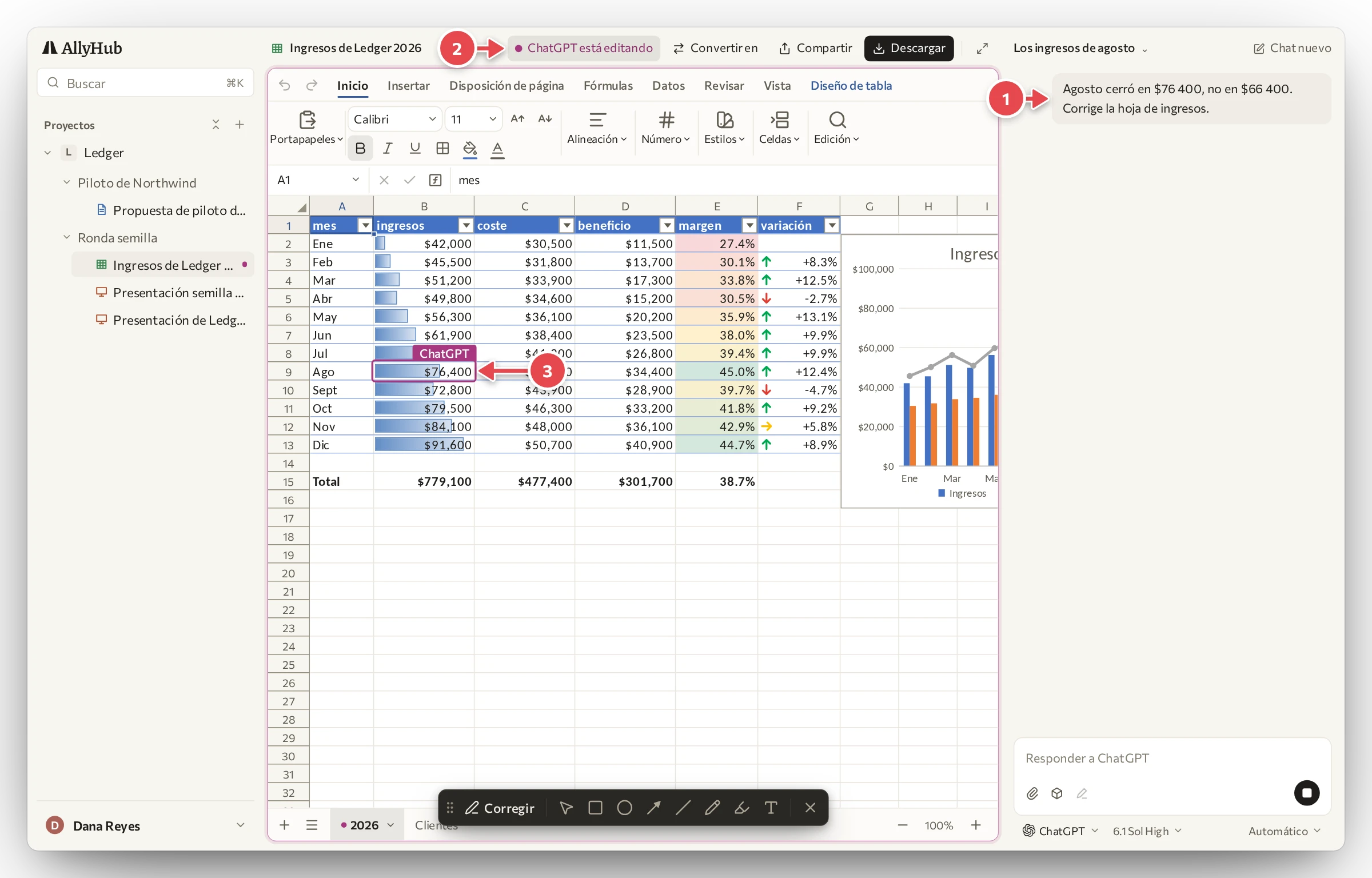
1 Lo que pedimos. 2 ChatGPT está editando. 3 La celda que cambió.
Luego abre la presentación. Nadie la tocó, y la diapositiva 5 tiene la barra de agosto más alta.
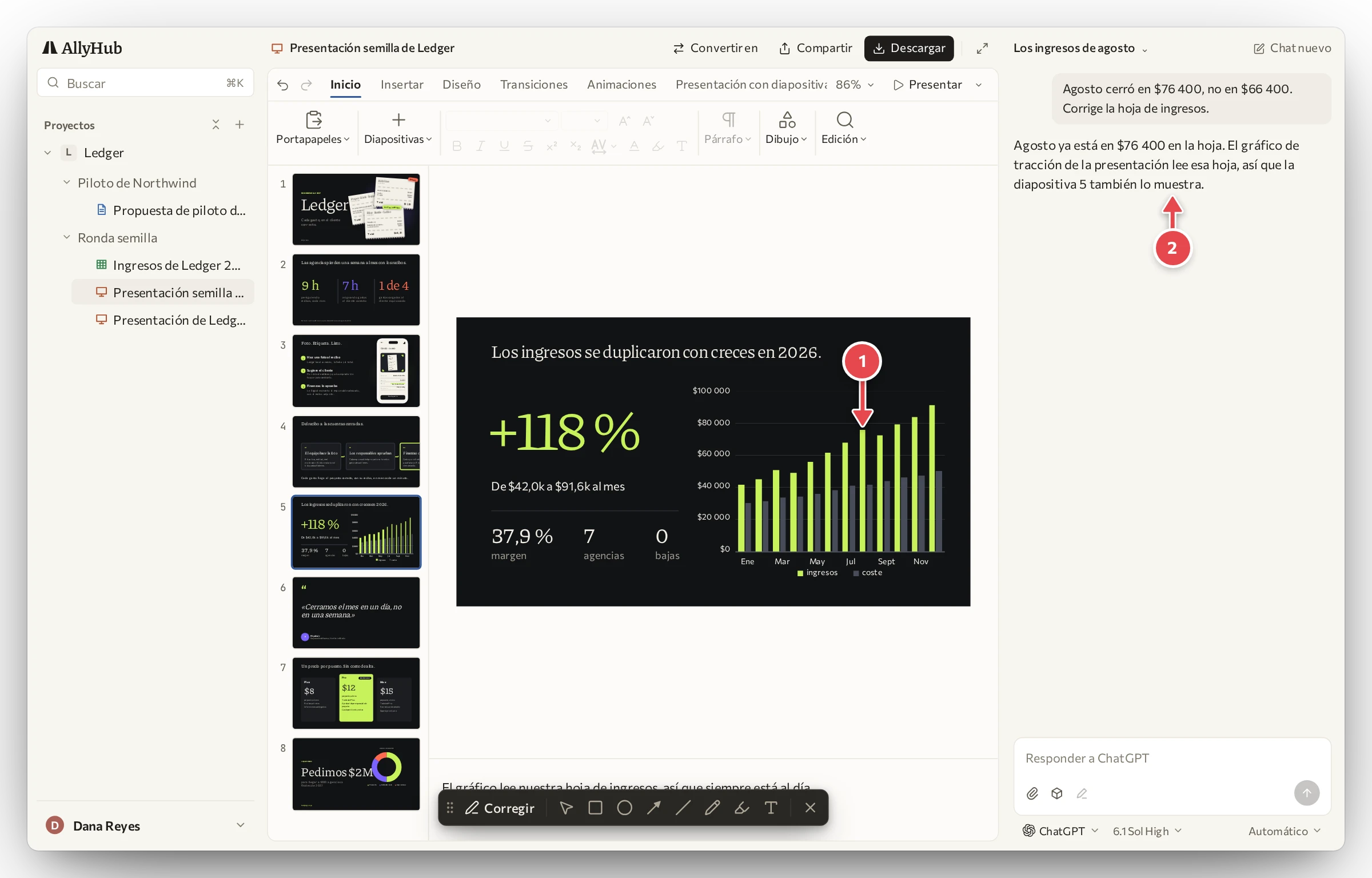
1 Agosto, desde la hoja. 2 La respuesta del agente.
Para conseguirlo, di de dónde salen las cifras cuando pidas el elemento:
Usa AllyHub para hacer una presentación semilla de 8 diapositivas para Ledger. Toma el gráfico de tracción de la hoja de ingresos.Un proyecto también tiene un solo estilo. Sus colores y fuentes se fijan una vez, así que un documento escrito en junio encaja con una presentación hecha en marzo. El trabajo para otra marca u otro cliente va en un proyecto propio.
Dónde está el proyecto
Sección titulada «Dónde está el proyecto»El proyecto es una carpeta de archivos normales en tu ordenador. AllyHub on Desktop guarda uno nuevo en la carpeta AllyHub de tu carpeta personal, con el nombre del proyecto.
En ChatGPT o Claude
Sección titulada «En ChatGPT o Claude»Un proyecto es lo mismo cuando lo hace tu propio agente: una carpeta, con los mismos elementos dentro. Ahí ves un elemento cada vez, en el panel del navegador junto al chat.
Para verlos todos, pulsa el logotipo de AllyHub arriba a la izquierda del editor.
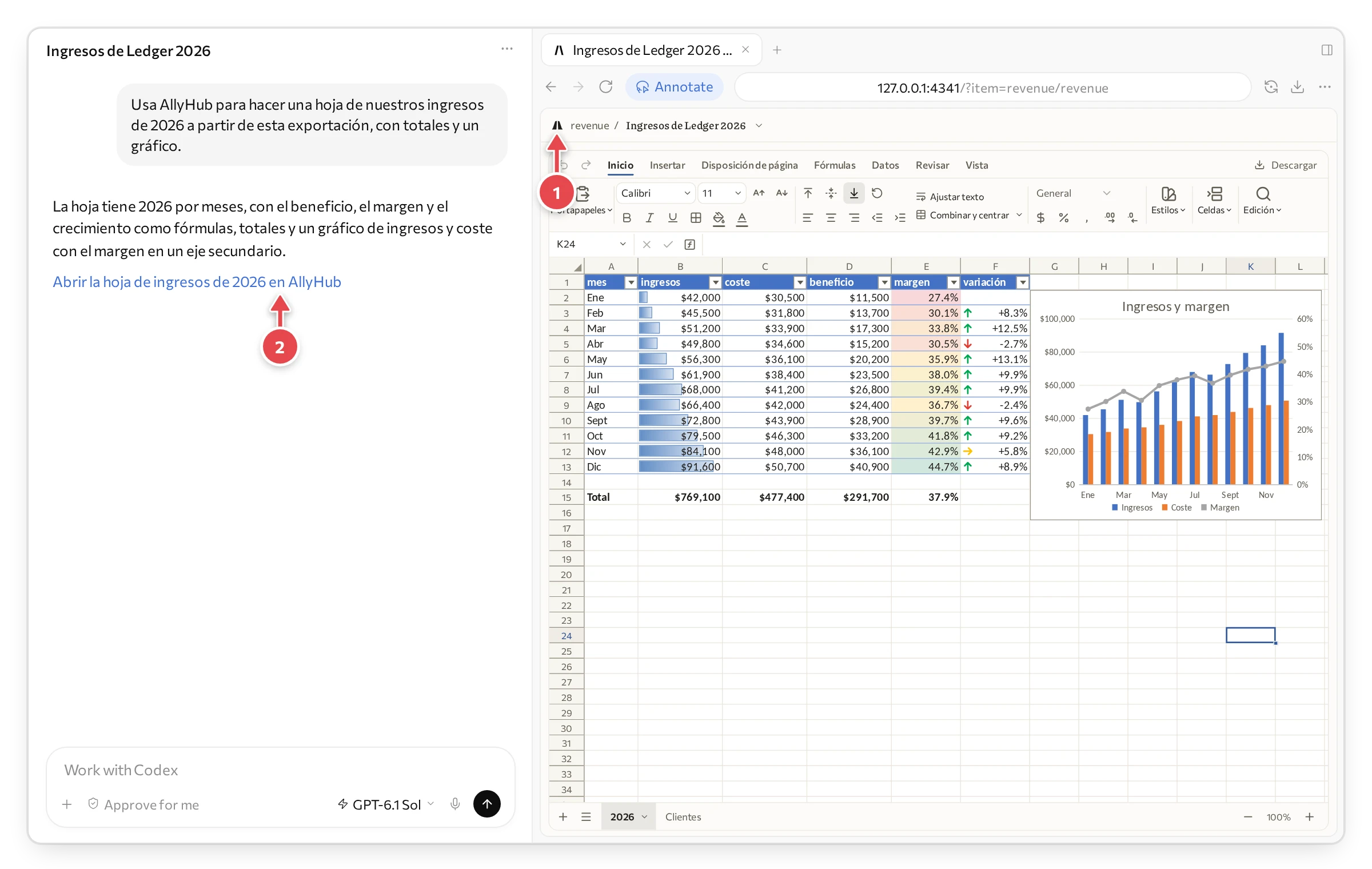
1 El logotipo de AllyHub. 2 El enlace que vuelve a abrir este elemento.
El logotipo abre la página del proyecto. Muestra todos los elementos, y al pulsar uno se abre.
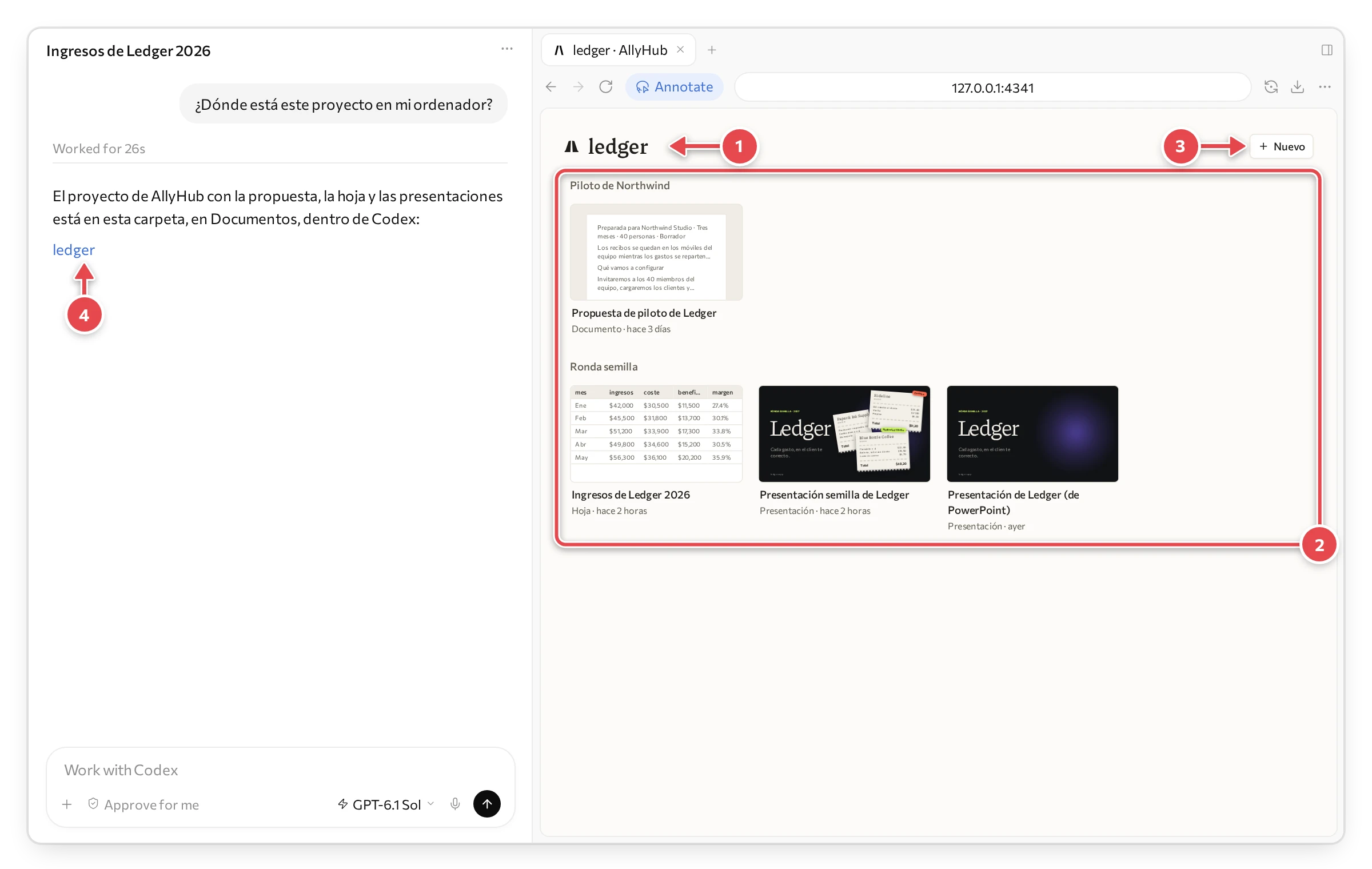
1 El proyecto. 2 Sus elementos. 3 Nuevo, para un elemento vacío. 4 La carpeta, cuando la pides.
- Para encontrar la carpeta, pregunta “¿Dónde está este proyecto en mi ordenador?” Tu agente responde con un enlace a ella. ChatGPT guarda el trabajo de cada chat en una carpeta propia en Documentos, dentro de Codex.
- Para tener todo el proyecto en una ventana, abre esa carpeta en AllyHub on Desktop con Usar una carpeta que ya tienes….
AllyHub on Desktop es una app para Mac, para Apple silicon (M1 o posterior): descárgala.
Qué es gratis
Sección titulada «Qué es gratis»Un proyecto no cuesta nada: son archivos en tu ordenador, y hacer, cambiar y descargar sus documentos, hojas y presentaciones es gratis. Las herramientas de IA de AllyHub, la investigación con IA y el vídeo, la imagen, la voz y la música con IA, usan créditos; consulta Qué es gratis y qué pagas.