在你自己的 agent 裡開始
在 ChatGPT、Claude 或其他 AI agent 裡貼上一行,它就能製作文件、試算表、簡報和影片,每一個都在對話旁邊的編輯器裡打開。開始使用不需要 AllyHub 帳號。
你需要: 一個能在你電腦上執行指令的 AI agent App,例如 Mac 上的 ChatGPT 或 Claude。其他的你的 agent 會自己檢查,缺了什麼會告訴你。
1. 貼上一行
Section titled “1. 貼上一行”在你的 agent 裡開一段新對話,送出這一行:
Install allyhub.com/for-agents你的 agent 會讀那個頁面,自己完成設定。我們在 ChatGPT 裡實際執行,花了 52 秒。它不會要你提供帳號,也不會要你付款。
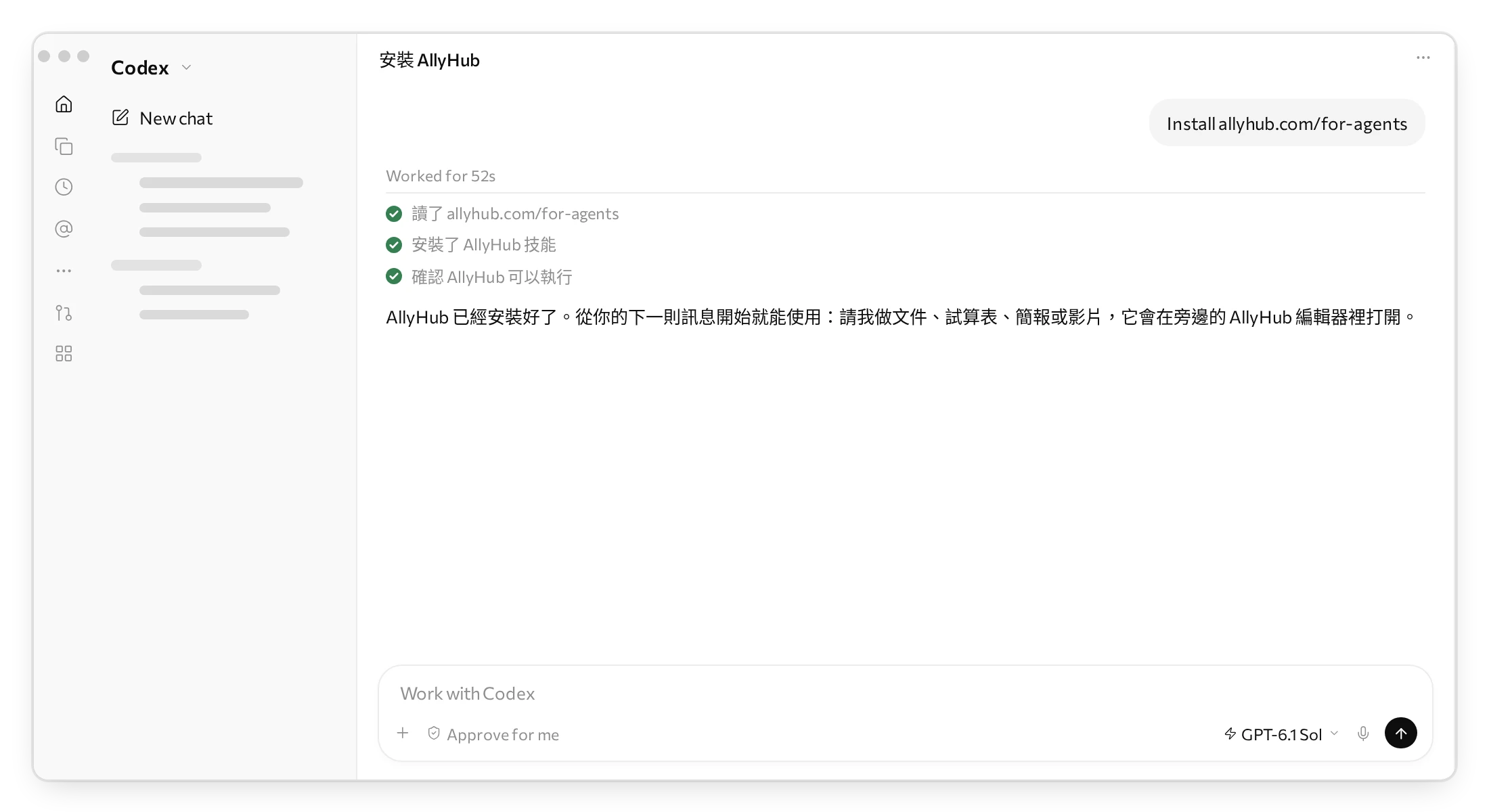
- 如果你的 agent 問能不能執行 AllyHub 的指令, 請允許。AllyHub 用一個在背景執行的瀏覽器繪製你的成果,並在你自己的電腦上顯示;把指令限制在沙盒裡的 agent,需要有人告訴它這樣沒問題。
- 完成之後, 它會說 AllyHub 已經安裝好了。ChatGPT 還會補充說,從你的下一則訊息開始就能使用 AllyHub,所以再傳一則吧。
2. 提出需求
Section titled “2. 提出需求”用你自己的話說出你要什麼,開頭加上 用 AllyHub。你的 agent 可能有自己做試算表或簡報的方法,這幾個字會告訴它你指的是哪一種。以下都不需要帳號:
用 AllyHub 做一份我們 2026 年每月營收的試算表:月份、營收、成本、利潤、月成長率,再加一張圖表。用 AllyHub 根據這些筆記,寫一份我們產品的上市企劃。用 AllyHub 把這份文件做成 10 張投影片的簡報。用 AllyHub 做一支 30 秒的解說影片,說明我們的產品怎麼運作。你的 agent 會做出這個項目,並在給你看之前先檢查。我們請 ChatGPT 做上面那份試算表,花了三分半鐘。第一個項目最久,因為 AllyHub 要先下載一次它繪製時用的東西。
3. 在對話旁邊看到它
Section titled “3. 在對話旁邊看到它”這個項目會在 AllyHub 的編輯器裡打開,就在你 agent 自己的瀏覽器窗格中,位於對話旁邊。在 ChatGPT 裡,窗格在右邊打開,對話移到左邊的窄欄。
你的 agent 也會在回答中留下一個連結,可以再次打開這個項目,例如「在 AllyHub 中打開可編輯的試算表」。它還不會傳檔案給你:你在編輯器裡檢查、修改這個項目,最後再拿檔案。
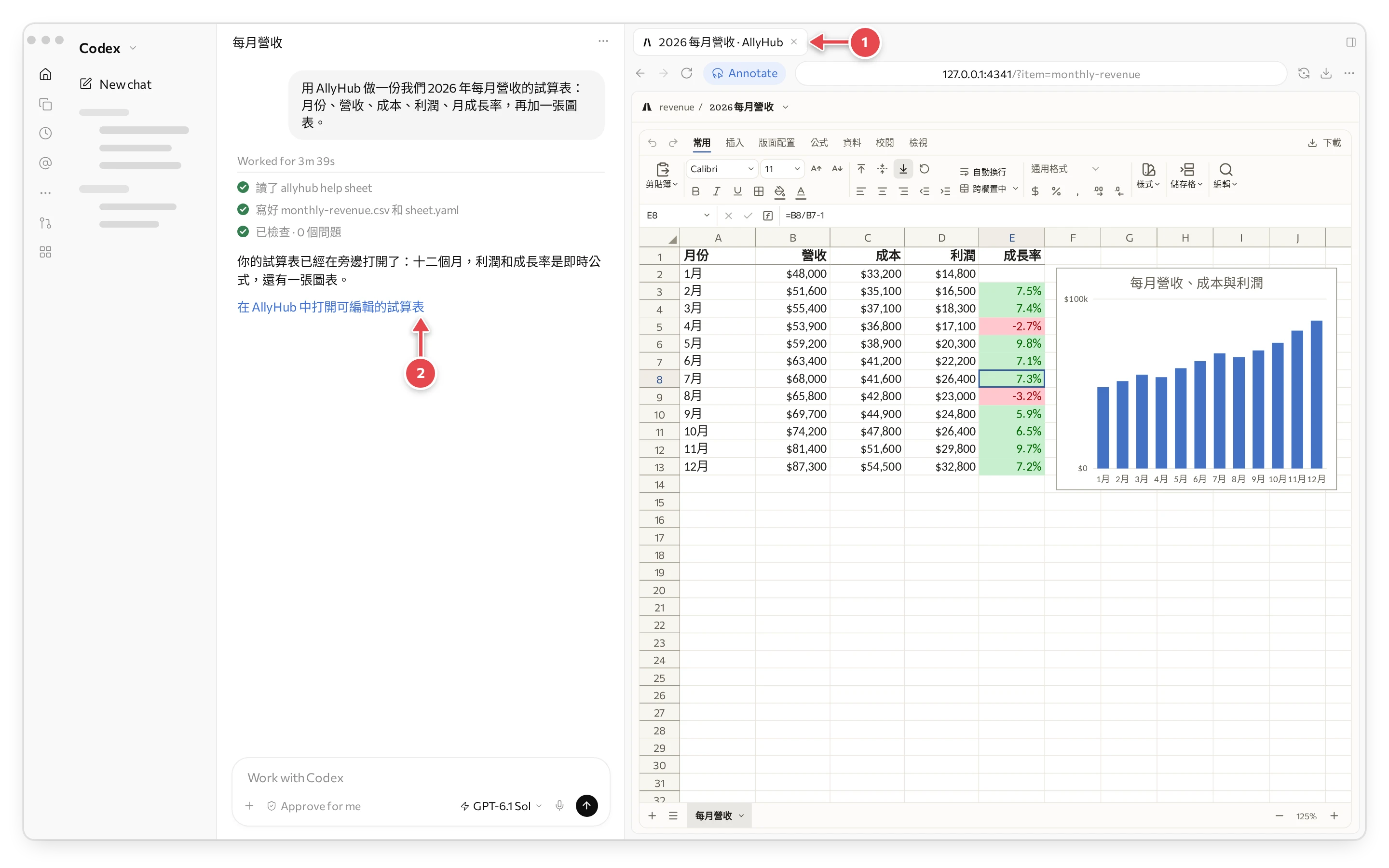
1 AllyHub 編輯器裡的項目,在瀏覽器窗格中。2 可以再次打開它的連結。
編輯器會跟著你電腦的外觀:電腦是淺色模式時是淺色,深色模式時是深色。
4. 修改它
Section titled “4. 修改它”有三種方法,可以混著用:
- 在對話裡說。 「標題短一點。」「加一欄毛利率。」
- 批改它。 在 ChatGPT 裡,按瀏覽器窗格頂端的 Annotate,然後點選你指的東西,或在它周圍拖出一個方框。在打開的註記裡寫下你要什麼,例如在圖表上寫「這裡也顯示毛利率 %」,然後按勾號。按窗格底部工具列中的 Send:你的 agent 會收到一張這個項目的圖片,上面有你的註記。在 Claude 裡,按瀏覽器窗格網址列右端的指標按鈕:它的工具會出現在窗格底部,有畫筆、方框和文字,還能選顏色。標出你指的地方,然後按 Add to chat。
- 自己動手改。 文件、試算表和簡報都可以在編輯器裡手動編輯,就像在 Word、Excel 或 PowerPoint 裡一樣。
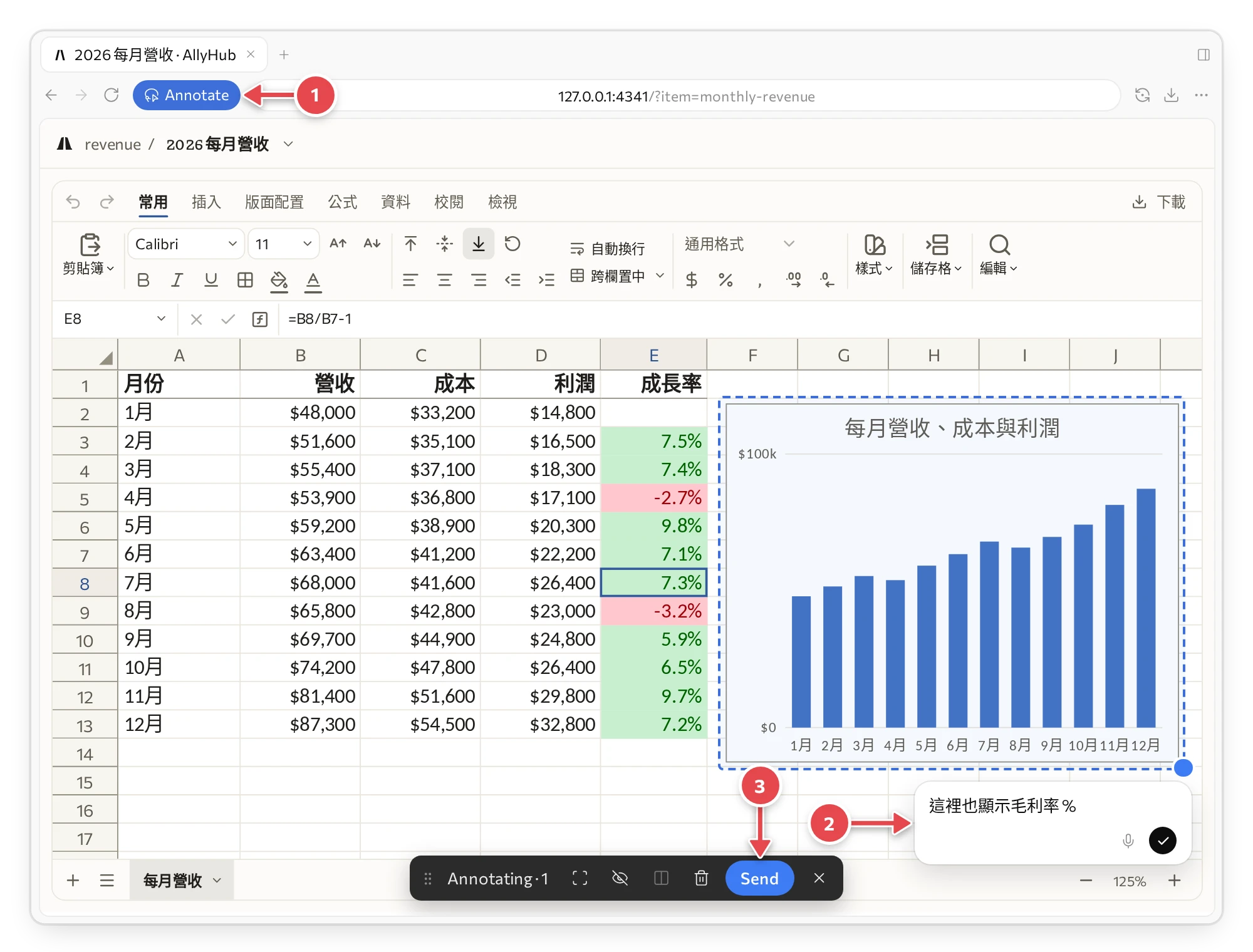
1 Annotate。2 圖表周圍的方框,以及註記。3 Send。
你的 agent 處理這個項目時,你會在那裡看到它。編輯器的工具列會顯示 AllyHub 正在編輯 或 AllyHub 正在查看,它修改的地方會以洋紅色框出;在試算表裡,試算表的分頁上還會有一個洋紅色圓點。完成之後,這些標記就會消失。我們在試算表的圖表上送出那樣的註記,大約一分十五秒後,毛利率就出現在編輯器裡。
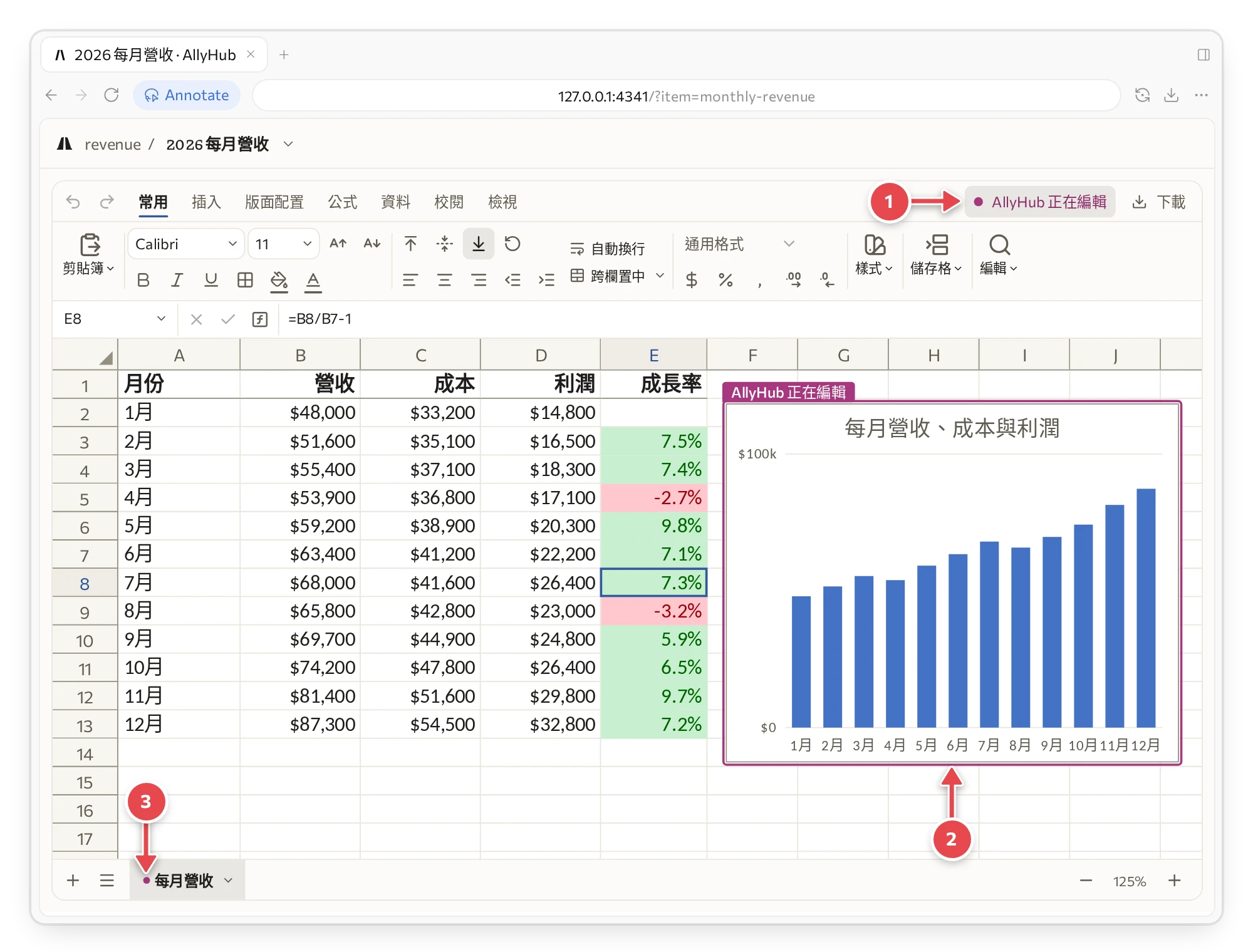
1 編輯器工具列中的 AllyHub 正在編輯。2 它正在修改的地方,框出來並附上它的名字。3 試算表分頁上它的圓點。
5. 拿到檔案
Section titled “5. 拿到檔案”看起來沒問題了,就按編輯器右上角的 下載,選一種格式,再按一次 下載。或者請你的 agent 給你檔案:它會從同一個項目匯出,所以檔案裡就是編輯器顯示的內容。
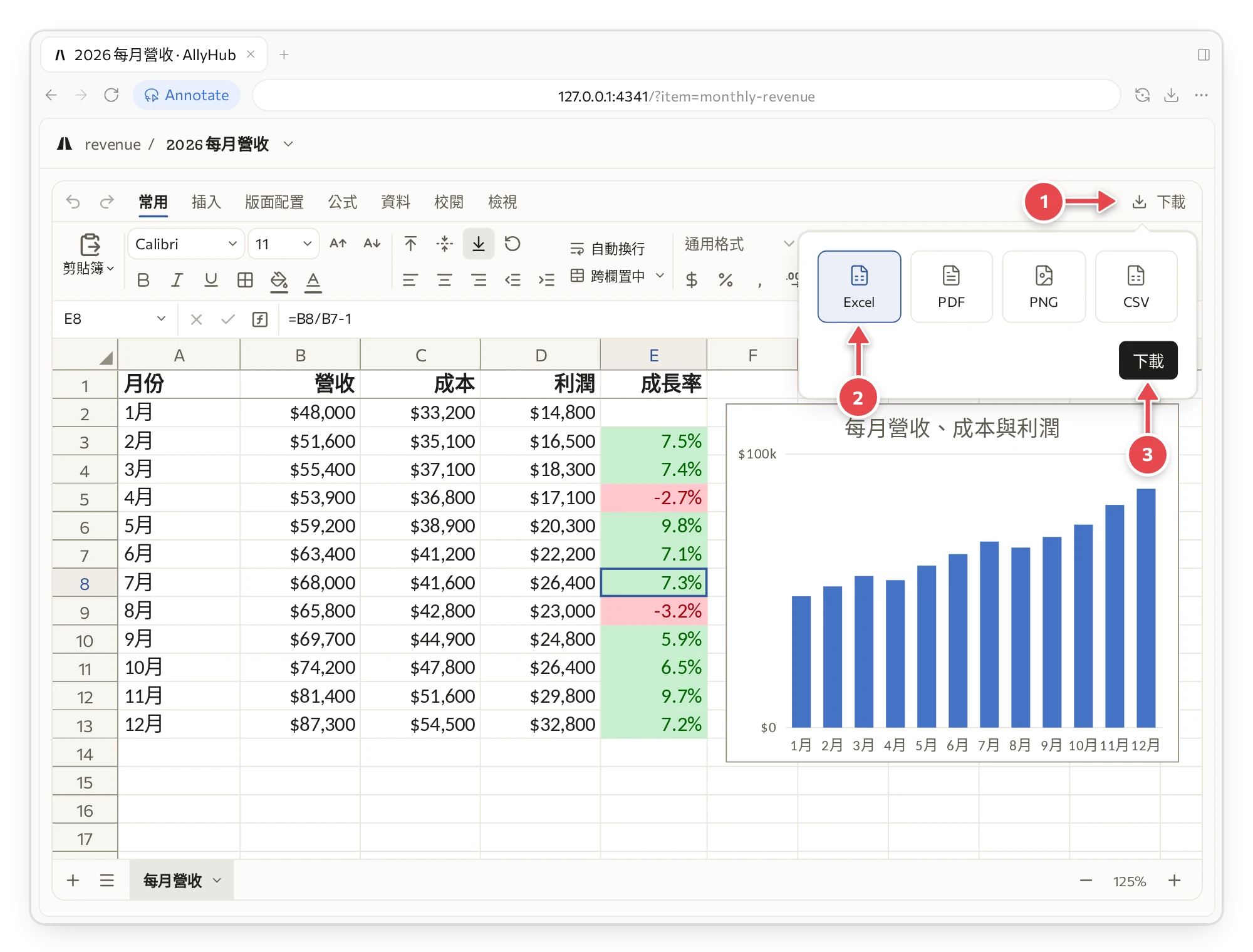
1 下載。2 格式。3 再按一次下載。
| 你做的東西 | 可以拿到的檔案 |
|---|---|
| 文件 | Word、PDF |
| 試算表 | Excel、PDF |
| 簡報 | PowerPoint、PDF |
| 影片 | MP4、GIF |
哪些是免費的
Section titled “哪些是免費的”這一頁上的所有東西都是免費的,也不需要帳號:文件、試算表、簡報、動態圖像影片、圖片和 3D 場景,以及它們的編輯器。
AllyHub 的 AI 工具按用量以點數付費,無需訂閱:
- AI 研究,用真實資料:大家正在發什麼、買什麼、搜尋什麼、投放什麼廣告。
- AI 影片、圖片、語音和音樂。
第一次要用其中一項時,你的 agent 會請你在瀏覽器裡登入 AllyHub。新帳號一開始有免費點數可以試用,需要更多時再購買。價格列出每一項的價格。