製作試算表
請你的 agent 做一份預算、追蹤表、預測或報表,從一行字、一個 CSV 或你的 Excel 檔案開始。它會在對話旁邊的 AllyHub 編輯器裡打開,用起來像 Excel,匯出成 Excel 時公式照常運算。
要一份試算表,它就會在對話旁邊打開:真的公式、表格、圖表,全都和 Excel 一樣運作。接著批改不對的地方,你的 agent 就會修好。製作試算表是免費的,也不需要帳號。
說明裡面要放什麼,以及你想看到什麼。把資料照原樣附上:銀行、商店或 CRM 的匯出檔。開頭加上 用 AllyHub:你的 agent 可能有自己做試算表的方法,這會告訴它你指的是哪一種。
用 AllyHub 把這份匯出檔做成我們 2026 年營收的試算表:月份、營收、成本、利潤、毛利率和月成長率,加上總計,以及營收、成本和毛利率的圖表。回來的是一份會自己算數的試算表。利潤、毛利率和成長率都是公式,所以改一個數字,一切都會跟著變。營收加上了資料橫條,毛利率加上了色階,成長率加上了箭頭,圖表把毛利率放在它自己的座標軸上。
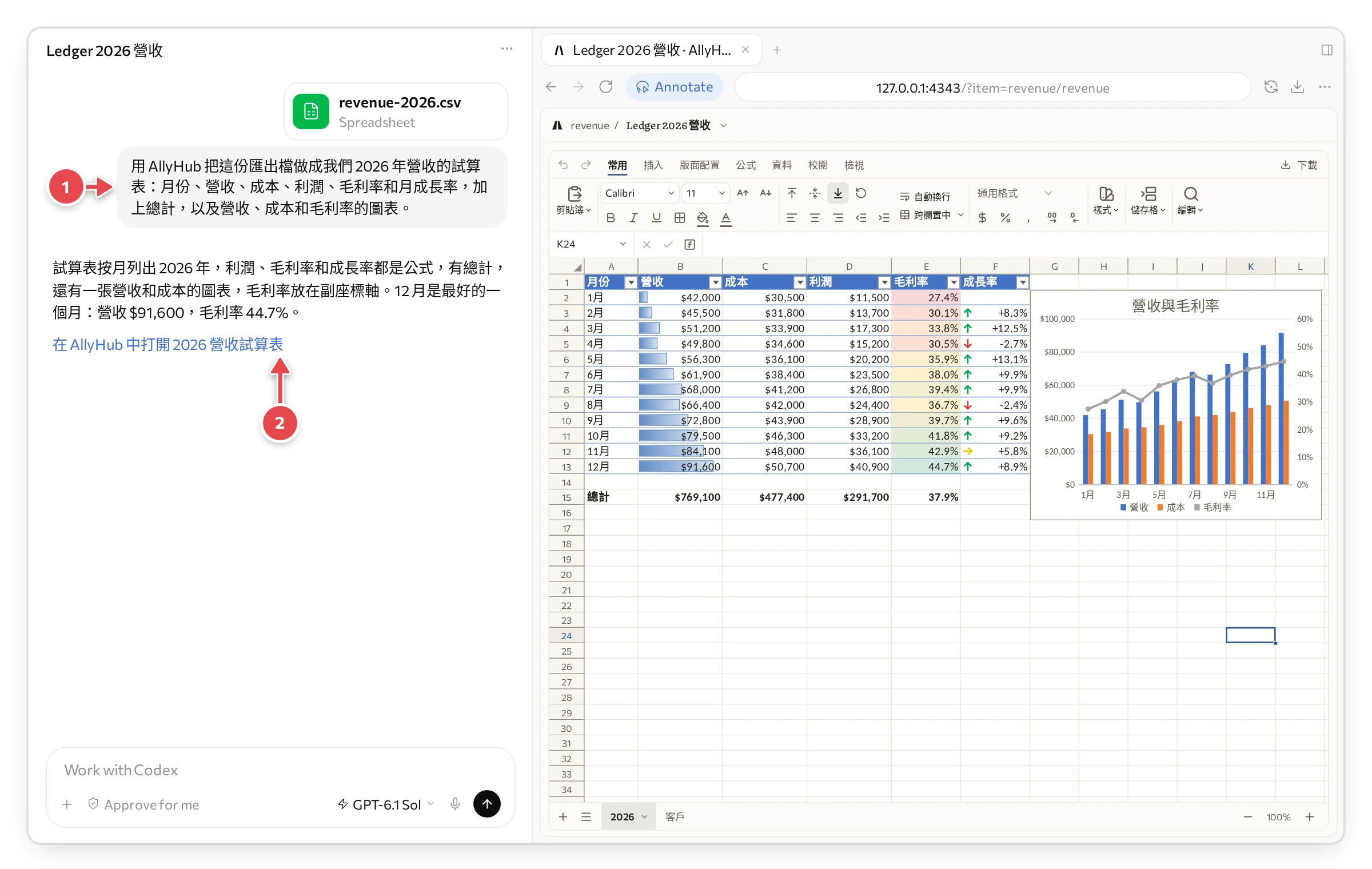
1 我們問了什麼,以及匯出檔。2 可以再次打開試算表的連結。
帶來你的 Excel 檔案
Section titled “帶來你的 Excel 檔案”已經有試算表了?附上它,說明它要變成什麼:
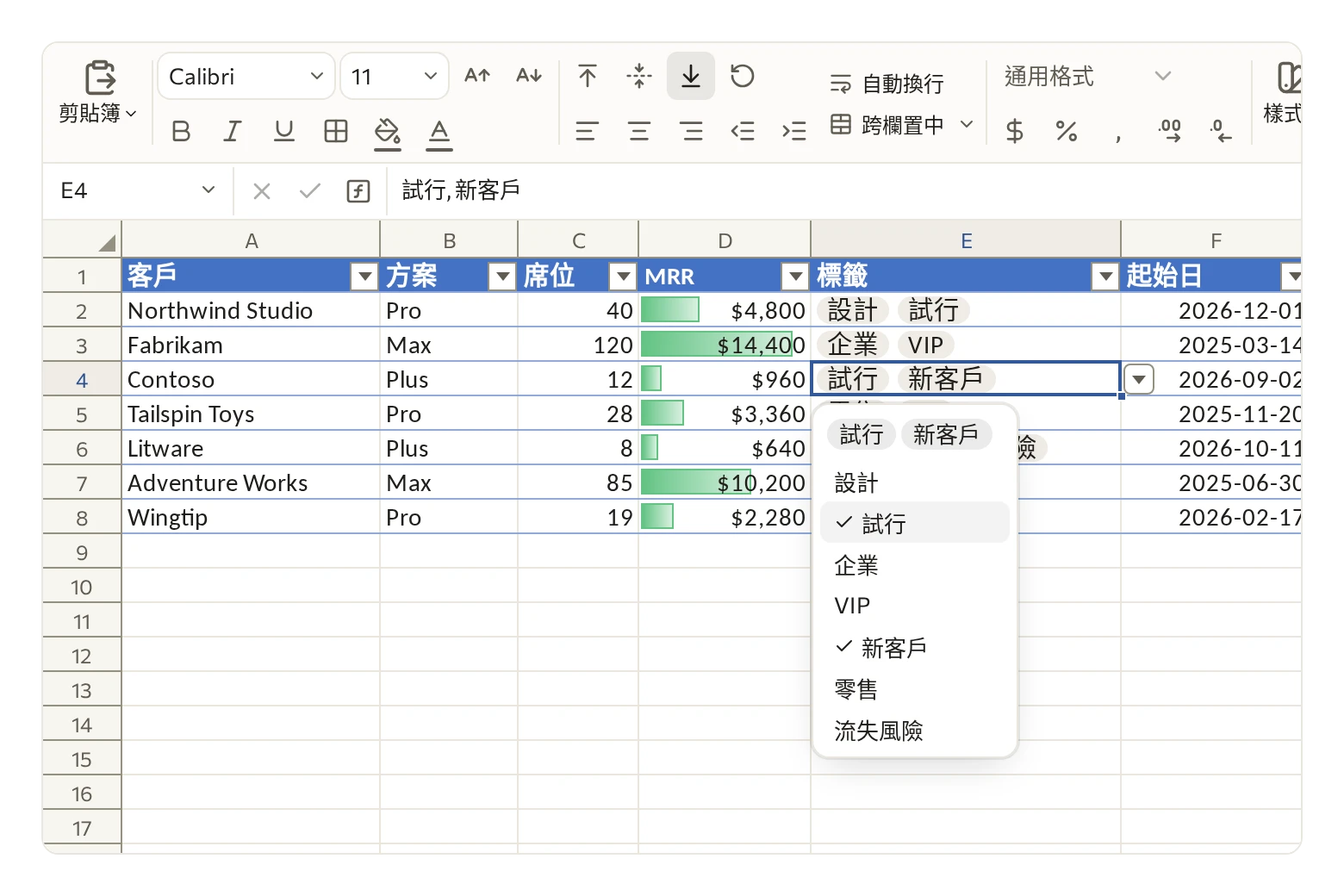
用 AllyHub 把我們的客戶名單做成一份可以持續更新的試算表:方案從清單中選,標籤可以複選,每月營收用長條顯示。名單回來時變成一張可以排序和篩選的表格,方案是下拉選單,標籤是標籤塊。
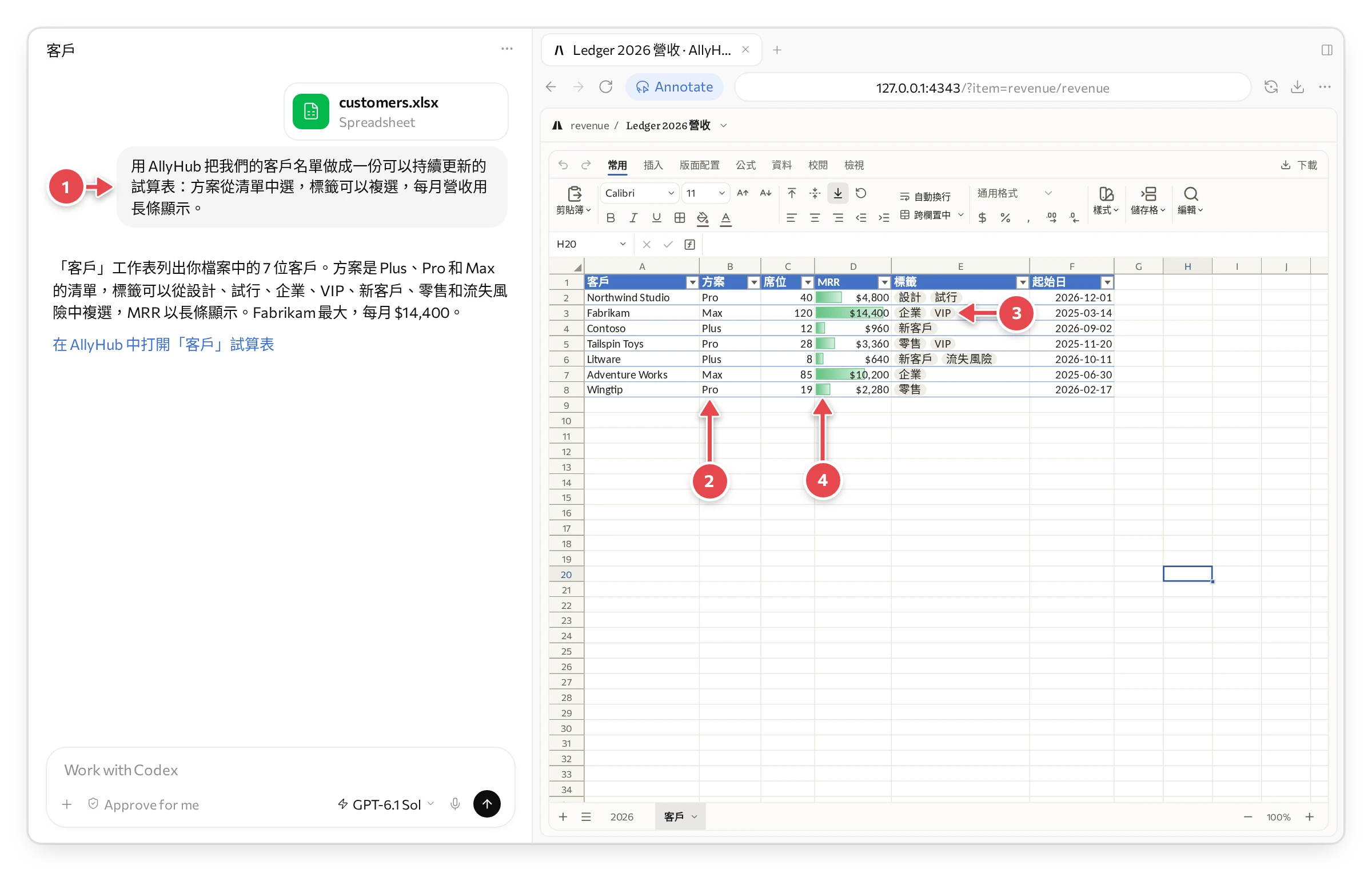
1 附上的 Excel 檔案。2 方案,從清單中選。3 標籤,一位客戶好幾個。4 以長條顯示的每月營收。
公式、格式、表格、篩選、圖表和附註都會從 Excel 帶過來,有什麼沒帶過來,你的 agent 會告訴你。
讓第一版更好
Section titled “讓第一版更好”請求裡多寫幾個字,效果就差很多:
- 欄位: 「月份、營收、成本、利潤」。說明哪些是算出來的,怎麼算。
- 重要的數字: 「總計」、「月成長率」、「毛利率用百分比」。
- 它該長什麼樣子: 「營收用長條」、「毛利率低於 30% 時標紅」、「成長率用箭頭」。
- 可以選的選項: 「方案從清單選:Plus、Pro、Max」。這樣大家就用選的,不用打字。
- 圖表: 要呈現什麼,以及哪些放在副座標軸。
圈出不對的地方,你的 agent 就會修好。在圖表周圍畫個方框,寫上「把利潤加成折線」,比寫一段話更清楚。
在 ChatGPT 裡,用它的 Annotate 按鈕來批改:
- 按瀏覽器窗格頂端的 Annotate。
- 在那個部分周圍拖出一個方框:一個儲存格、一欄、一張圖表。
- 寫下要改什麼,然後按勾號。
- 按 Send。你的註記會進到對話裡,你的 agent 就開始動手。
在 Claude 的 App 裡,按窗格網址列右端的指標按鈕,用它的畫筆、方框或文字標出你指的地方,然後按 Add to chat。
或者直接在對話裡說:「加一份季度摘要」、「按毛利率排序」、「把 2025 年放在旁邊」。
編輯器會顯示你的 agent 正在工作:上方顯示 AllyHub 正在編輯,試算表的分頁上有一個圓點。這裡你可以看著圖表加上它的利潤折線。
一個數字、一個標籤、一個顏色?點一下輸入,就像在 Excel 裡一樣。你改的會存到試算表裡,下次你提出需求時,你的 agent 也會看到。
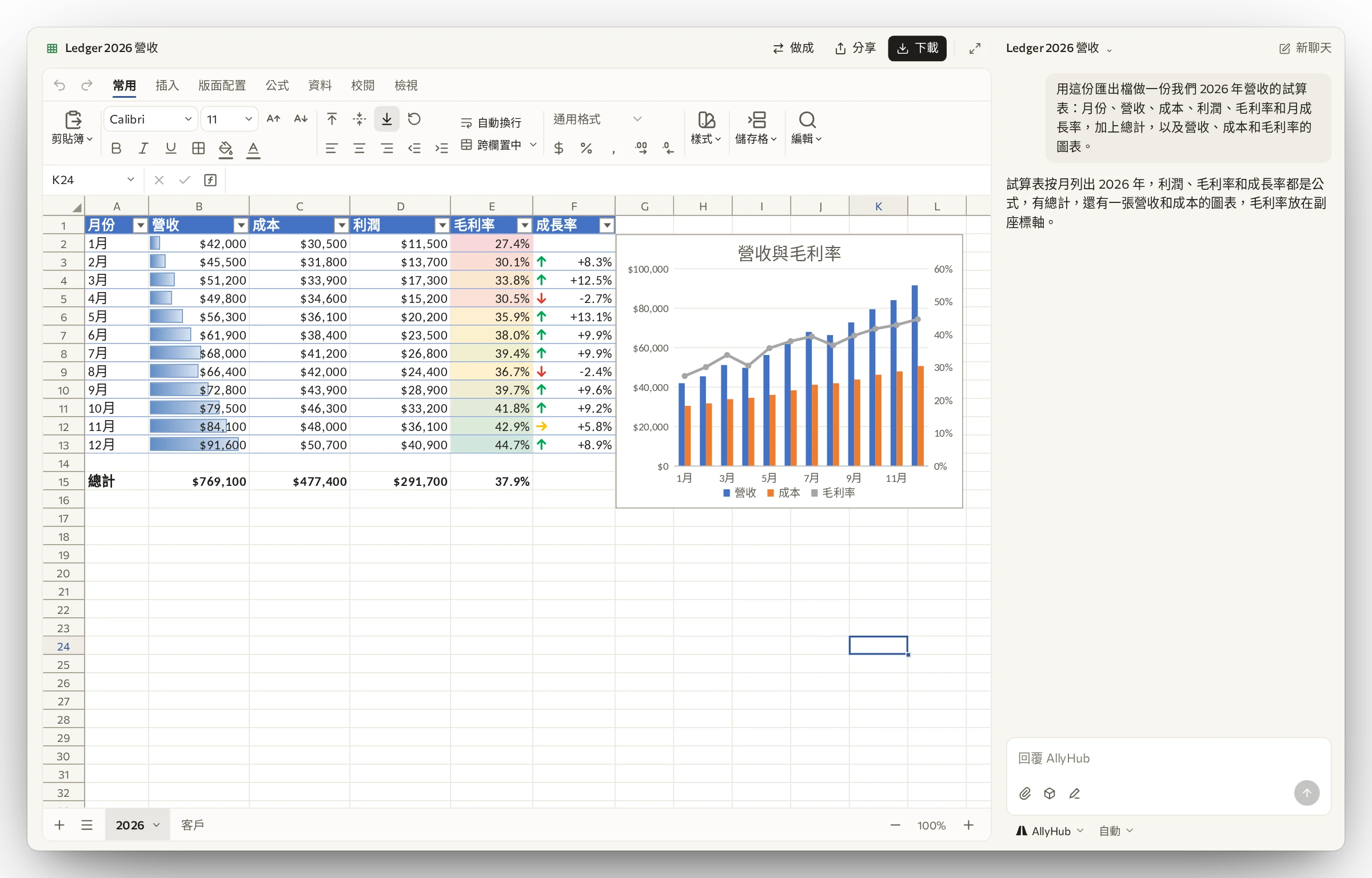
這裡我們輸入了新的 12 月數字,利潤、毛利率、成長率、總計和圖表全都跟著變。接著用公式算出平均值並改成百分比,再為一位客戶勾選一個標籤:
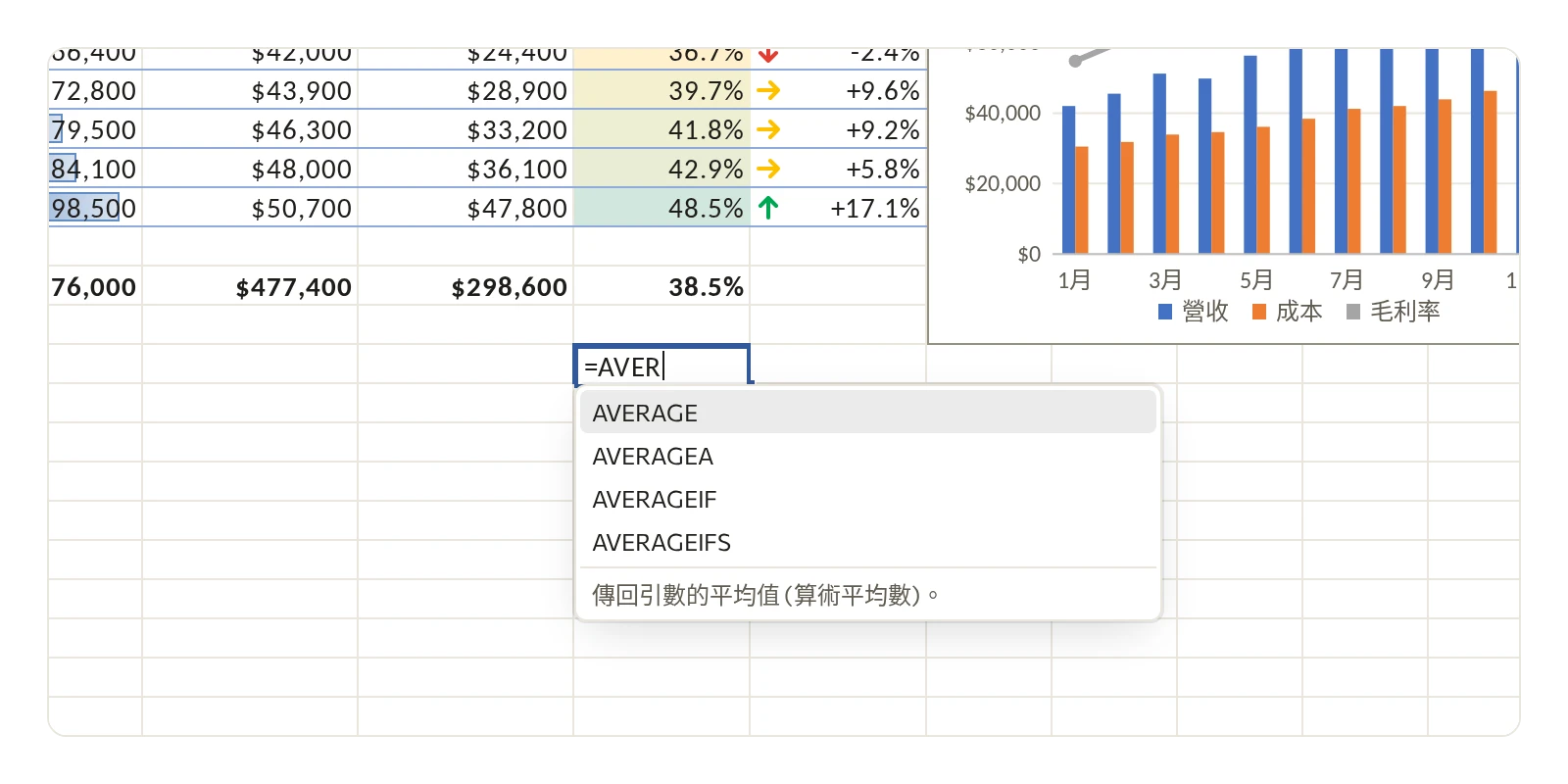
公式就是 Excel 的公式,你輸入時編輯器會建議函數:
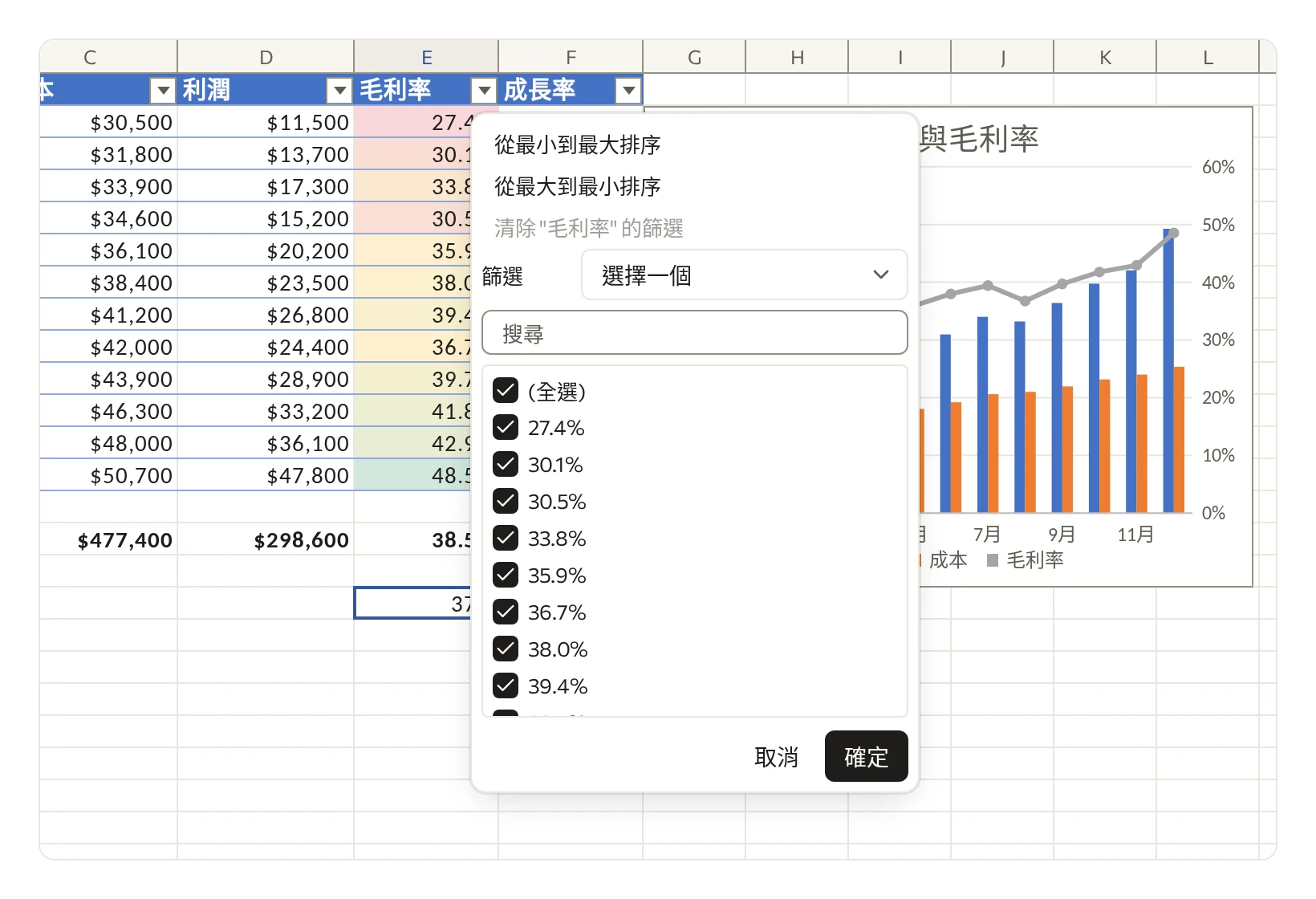
表格可以從標題列排序和篩選:
下拉選單讓輸入保持整齊,而且可以同時有好幾個選項,以標籤塊顯示:
圖表跟著它的儲存格變。點一下圖表,打開它的圖表設計索引標籤:改它的類型、資料、標題或圖例。共有 16 種,直條圖還可以在副座標軸上加一條折線。
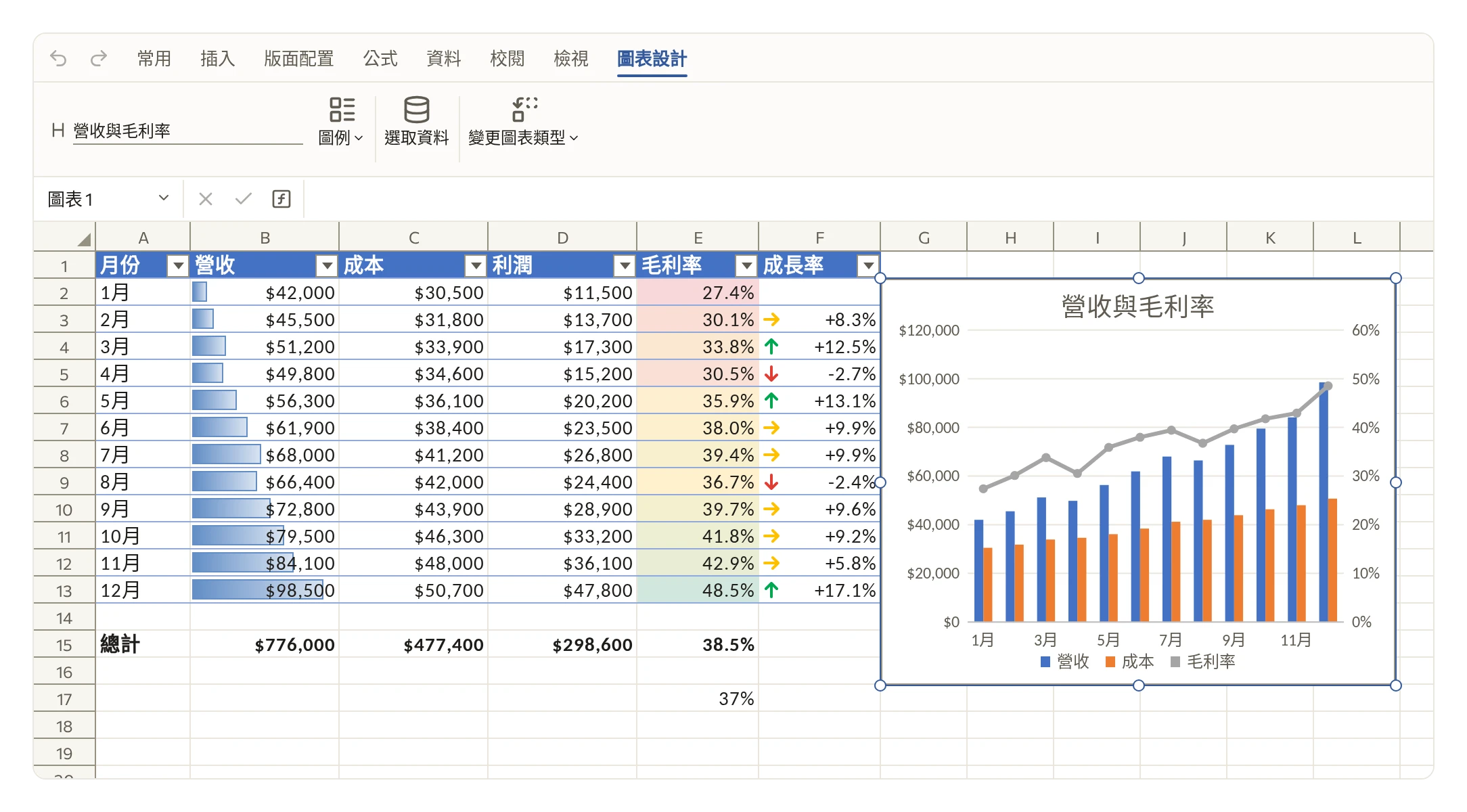
功能區裡還有你預期的其他功能:數值格式、顏色和框線、設定格式化的條件(資料橫條、色階、圖示)、凍結窗格、尋找、資料驗證,以及更多工作表。
按編輯器右上角的下載,選一種格式,再按下載。
| 格式 | 適合 |
|---|---|
| Excel | 在 Excel 裡繼續做。公式照常運算,表格、篩選、格式、下拉選單和圖表都在 |
| 寄送或列印 | |
| PNG | 以圖片的形式張貼或貼上 |
| CSV | 給其他工具用:每個工作表一個檔案 |
或者直接請你的 agent 給你檔案。
哪些是免費的
Section titled “哪些是免費的”製作、修改和下載試算表都是免費的,不需要帳號。AllyHub 的 AI 工具會用到點數:用真實資料做的 AI 研究,以及 AI 圖片和語音;請見價格。