製作影片
請你的 agent 做一支解說影片、上市影片或產品示範。它會寫好文稿、用程式碼畫出每個場景、配上聲音,並在對話旁邊的 AllyHub 編輯器裡打開影片,可以播放、修改,也能下載成 MP4。
要一支影片,它就會在對話旁邊打開,而且是完成的:文稿、用程式碼畫出來會動的場景、配音、字幕和音效。接著批改不對的地方,你的 agent 就會修好。製作影片是免費的,只有配音這一部分會用到點數。
這一頁做的是一支解說影片,就是那些大型科普頻道放在 YouTube 上的那種。上市影片、產品示範或 Reels 短片,也是同樣的要求方式。
說明影片的主題、會在哪裡播放,以及它該給人什麼感覺。附上你的 agent 應該參考的資料:一篇部落格文章、一篇論文、你的產品頁面。開頭加上 用 AllyHub:你的 agent 可能有自己做影片的方法,這會告訴它你指的是哪一種。
用 AllyHub 為 YouTube 做一支 45 秒的解說影片:GPS 怎麼知道你在哪裡?做得像那些大型科普頻道:用意想不到的事開場、有表情的扁平卡通造型、會跳出來的大字、黃昏的天空。結尾來個大家會想分享的轉折。要有配音。回來的是一支大家會看到最後的影片。它用一個沒人相信的說法開場:「你的手機從來沒有傳過任何一則訊息給 GPS 衛星」,然後花 50 秒證明它。
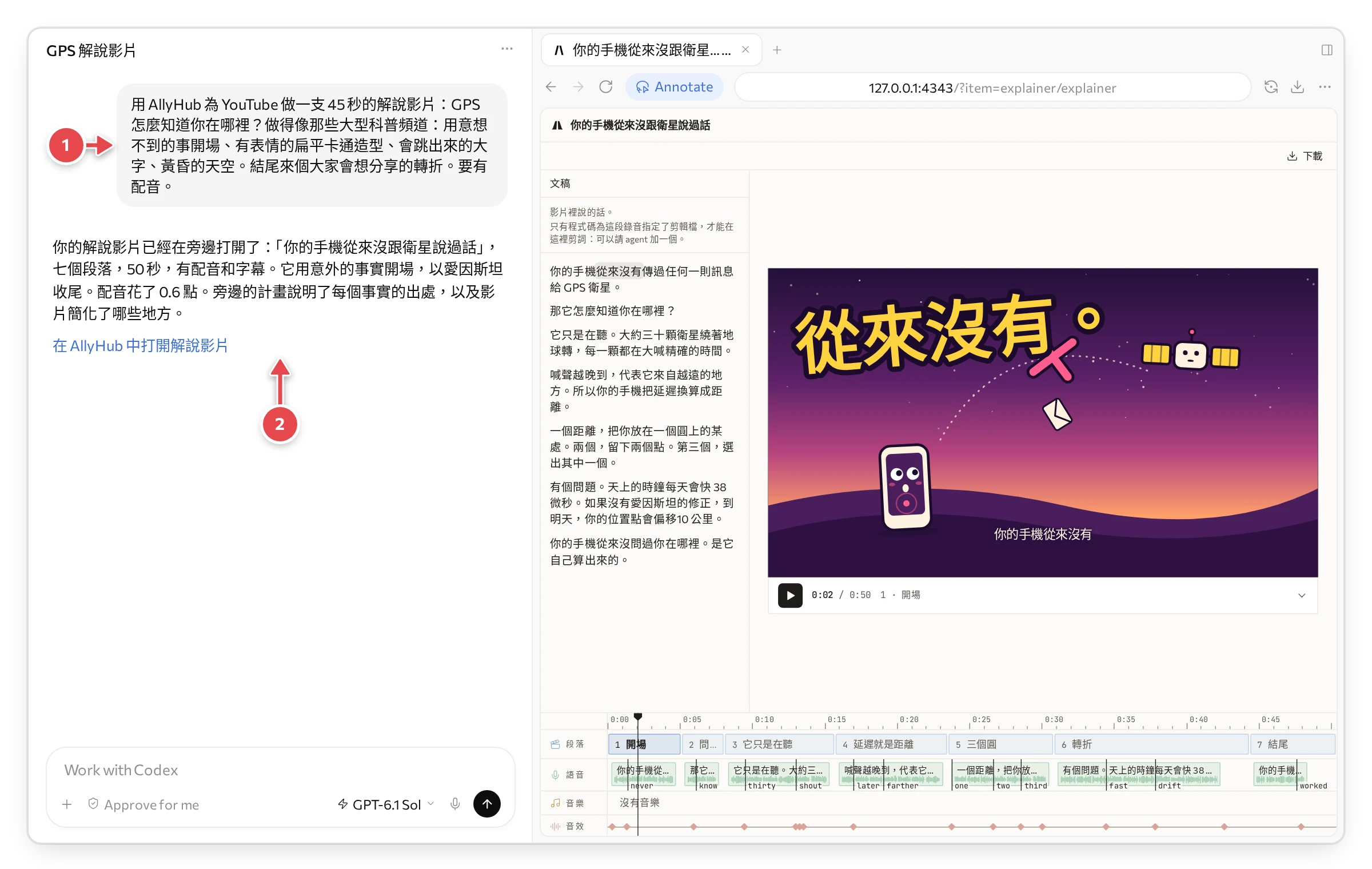
1 我們問了什麼。2 可以再次打開影片的連結。
而且它會動。裡面沒有任何素材庫影片。手機、衛星和地圖都是你的 agent 用程式碼畫的,所以不論多大都很清晰,彼此風格一致,而且每一個都會動:
整支影片,以比實際更快的速度播放。
你的 agent 會在影片旁邊留下兩份文件。一份是計畫,說明影片是給誰看的、逐場景的文稿、每個事實的出處,以及影片簡化了哪些地方。這裡它承認,真正的手機需要第四顆衛星。另一份是可以勾選的下一步清單:音樂、給 Shorts 的直式版本、其他語言。
在製作配音之前,你的 agent 會告訴你要花多少。這裡是 0.6 點。
讓第一版更好
Section titled “讓第一版更好”請求裡多寫幾個字,效果就差很多:
- 多長,在哪裡播放: 「YouTube 用的 45 秒」、「Reels 用的直式短片」。
- 誰在看, 以及他們看完後應該能說出什麼。這決定了深淺。
- 開場鉤子: 要它用意想不到的事開場。開頭幾秒決定了有沒有人會看下去。
- 風格: 「有表情的扁平卡通造型」、「深色,搭配會動的圖表」、「畫在白板上」、「我們的品牌色」。或附上你的品牌指南。
- 要畫什麼: 「拿著 App 的手機」、「一張地圖」、「把論文裡的圖表重畫一次」。你的 agent 會用程式碼畫出來,而且會動。
- 配音: 「溫暖平靜」、「英國口音的旁白」、「用西班牙文」。或要求不要配音。
- 從什麼開始: 附上文章、論文或頁面,你的 agent 會從那裡取用事實。
- 要從專案拿什麼: 「募資簡報,每張投影片一個場景」。改了簡報,影片就會跟著變。
指出不對的地方,你的 agent 就會修好。在時間軸上按一個場景,停在那裡,然後在你指的地方畫個方框:這比描述「第四個場景裡那條線往下的那一段」清楚多了。
在 ChatGPT 裡,用它的 Annotate 按鈕來批改:
- 按瀏覽器窗格頂端的 Annotate。
- 在那個部分周圍拖出一個方框:一個角色、一個數字、一塊空白。
- 寫下要改什麼,然後按勾號。
- 按 Send。你的註記會進到對話裡,你的 agent 就開始動手。
在 Claude 的 App 裡,按窗格網址列右端的指標按鈕,用它的畫筆、方框或文字標出你指的地方,然後按 Add to chat。
或者直接在對話裡說:「開場更有力一點」、「剪到 30 秒」、「第六個場景說得簡單一點」。
你永遠不必猜你的 agent 在做什麼。編輯器會跳到它正在修改的場景,把畫面和文稿中這個場景的那句話框起來,並把它的標記放在時間軸上。這裡它加上了我們要的距離。接著我們播放這個場景,在配音說到「越遠」時,數字跳了出來:
修改畫面不花錢。改過的句子會重新配音,只要一點點點數。
這個編輯器是用來仔細觀看、找到你指的那個確切時刻。文字和畫面由你的 agent 修改:用說的,或用批改。
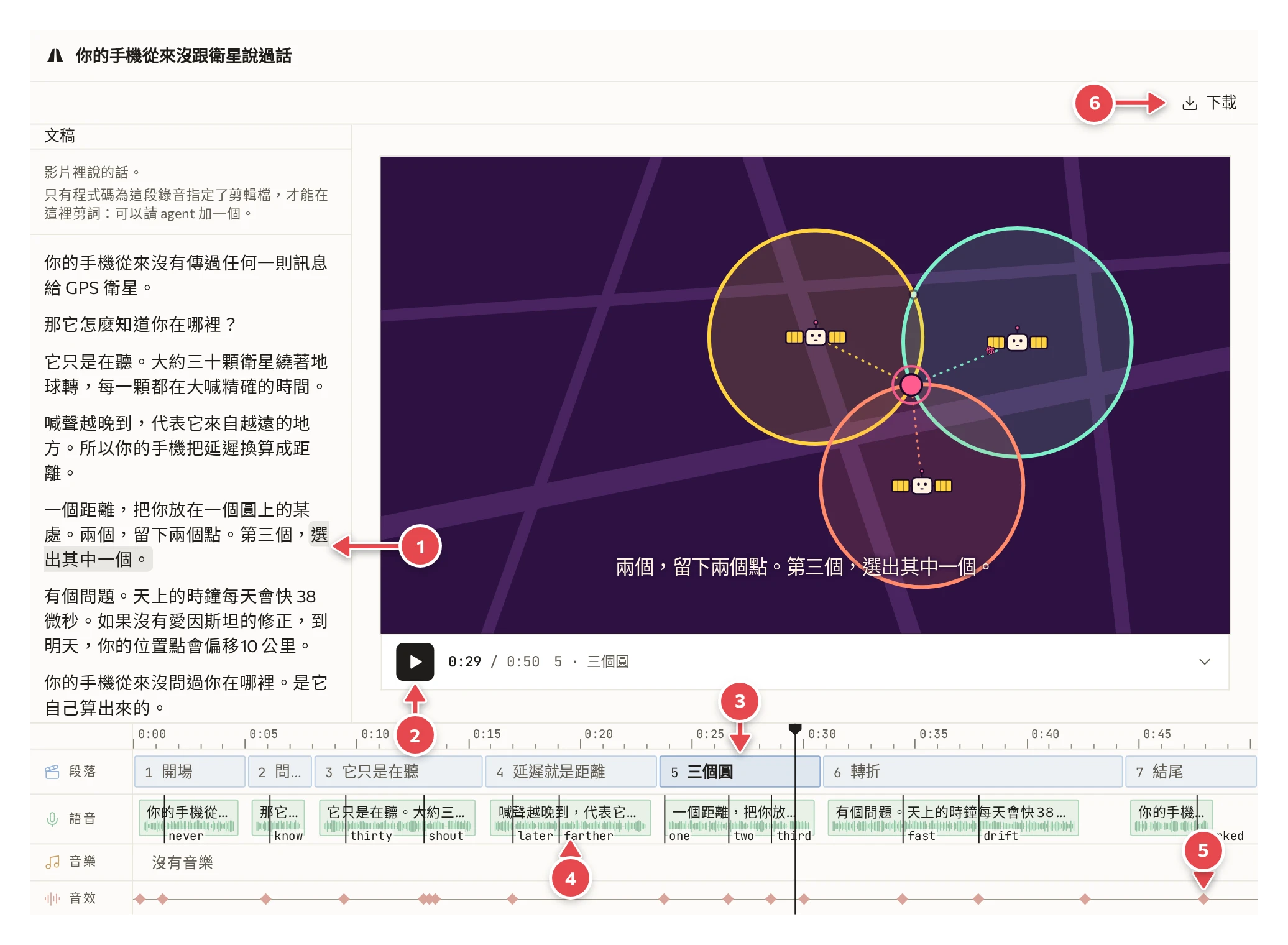
1 文稿。2 播放和時間。3 段落。4 語音。5 音效。6 下載。
- 播放開始和停止影片。空白鍵也可以。
- 按一個段落,就會跳到它的開頭。
- 按文稿裡的一個詞,就會跳到說出它的那一刻。影片播放時,文稿會標出正在說的詞。
- 在時間軸上方的尺規上點一下或拖曳,就能在影片中移動。方向鍵可以逐步移動。
- 畫面下方右側的箭頭會收合時間軸,把空間留給畫面。
在語音列上,每段下方的名稱,是你的 agent 綁定畫面的時刻。在第三個場景裡,衛星在說到「都在大喊」時開始喊。改了句子,畫面就會跟著新的文字走。
按編輯器右上角的下載,選一種格式,再按下載。這支影片不到一分鐘就好了。
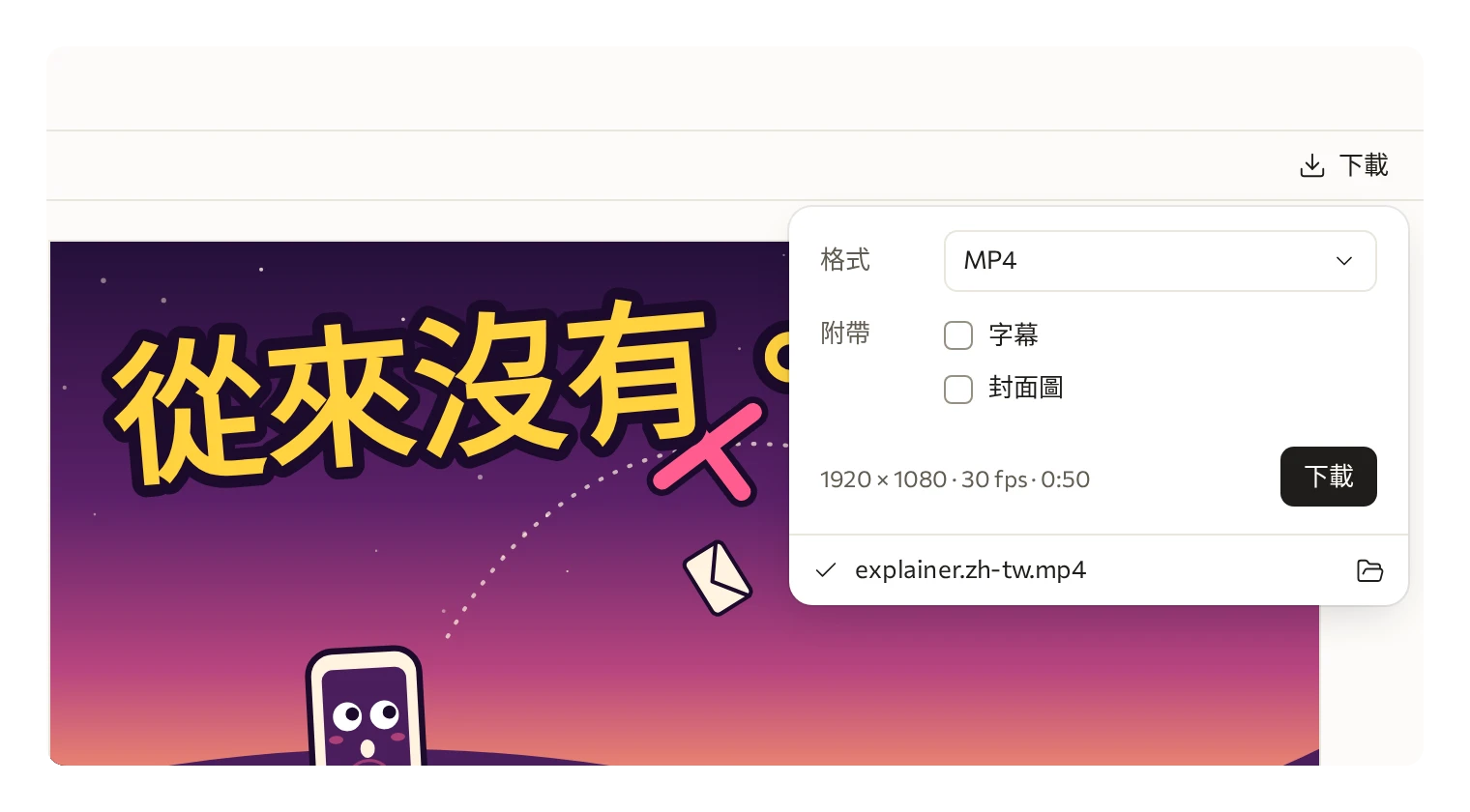
| 格式 | 適合 |
|---|---|
| MP4 | YouTube、社群、網頁、寄送:到哪裡都能播放 |
| MOV(ProRes) | 在 Premiere、Final Cut 或 DaVinci Resolve 裡繼續剪輯 |
| GIF | 沒有聲音的循環動畫,可以貼到文件或對話裡 |
附帶會在影片旁邊加上檔案:字幕,一個可以和影片一起上傳到 YouTube 的字幕檔;以及封面圖,一張用作縮圖的靜態圖片。
或者直接請你的 agent 給你檔案。
哪些是免費的
Section titled “哪些是免費的”製作、修改、播放和下載影片都是免費的。配音會用到點數,每說一千個字元 2.6 點,所以這支影片的配音是 0.6 點。AI 圖片、AI 影片和 AI 音樂也會用到點數;請見價格。