專案與項目
AllyHub 為你做的一切都放在一個專案裡:一個在你電腦上的資料夾,每份文件、試算表、簡報和影片都是其中的一個項目。這裡介紹 AllyHub on Desktop 怎麼顯示專案、如何建立專案並加入內容、一個項目如何帶動下一個,以及資料夾在哪裡。
今天要一份試算表,明天要一份簡報,兩者都會放在同一個地方:一個專案。專案是你電腦上的一個資料夾。裡面每一個你能打開的東西,一份文件、一份試算表、一份簡報、一支影片,都是一個項目。把它們放在一起,簡報的圖表才能讀取試算表的數字,下個月做的項目也才能和今天做的一致。
這一頁展示 AllyHub on Desktop 裡的專案,在那裡你可以一次看到全部。
整個專案在一個視窗裡
Section titled “整個專案在一個視窗裡”專案和它的項目在左邊,你打開的項目在中間的編輯器裡,和 agent 的對話在右邊。按另一個項目,它就會在自己的編輯器裡打開,對話仍然在旁邊。
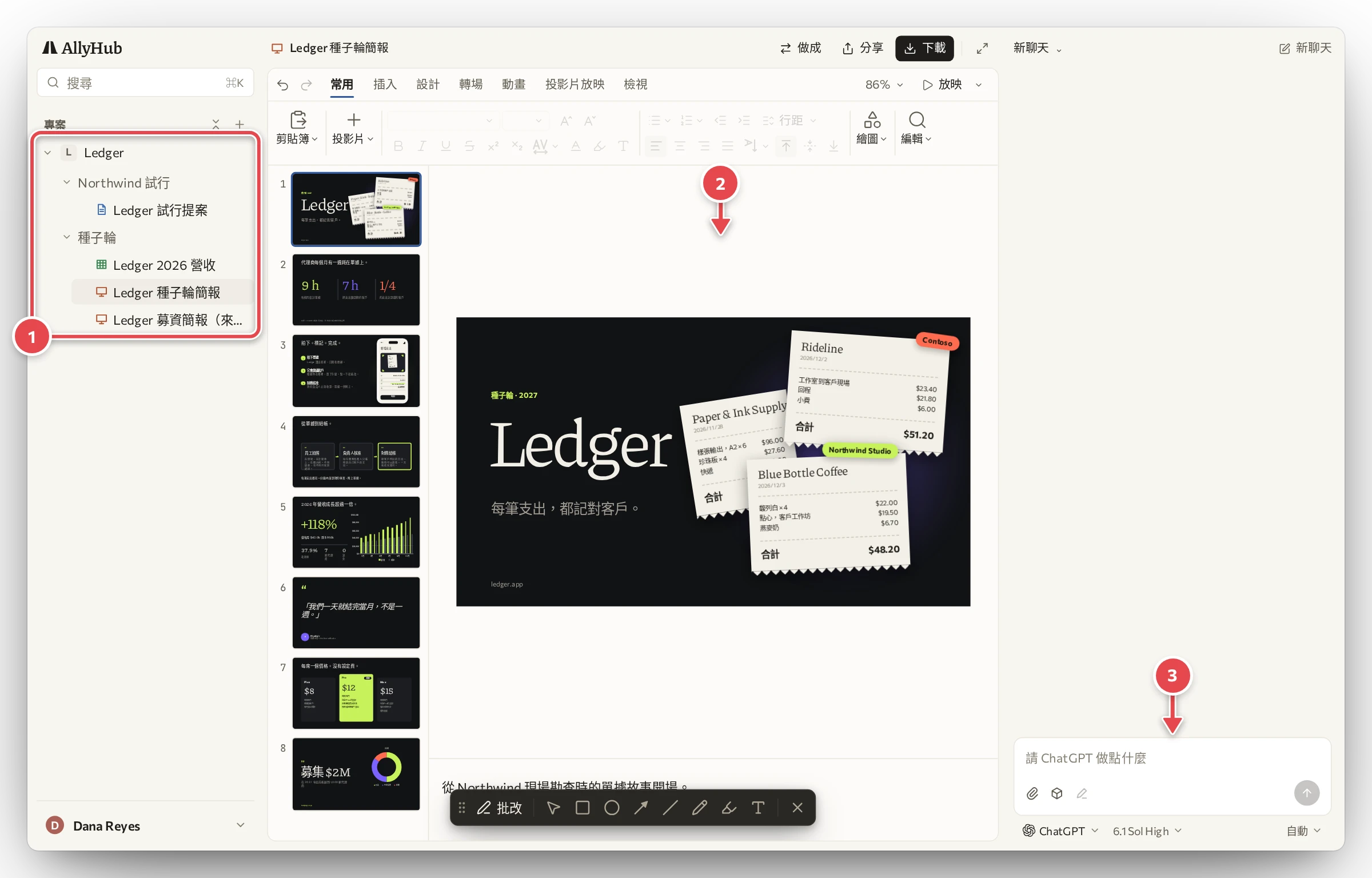
1 你的專案和它們的項目。2 編輯器裡的項目。3 對話。
- 每個項目都有它類型的圖示: 文件是一頁紙,試算表是格子,簡報是一個螢幕。
- 標題按你的 agent 歸檔的方式為項目分組。我們的是一個客戶的試行和種子輪。
- 批改在每個編輯器的底部,做成、分享和下載在它上方。它們作用在打開的項目上。
- 做成會根據打開的項目做出另一種類型的項目,例如用簡報做一支影片。它會先在對話裡寫好請求,讓你在送出前修改。
建立專案,並加入內容
Section titled “建立專案,並加入內容”按專案旁邊的加號。新專案會要你取個名字,並放在你個人資料夾裡的 AllyHub 資料夾中。或按使用現有資料夾…,選一個資料夾。
在專案裡開一段新聊天,它會問你要加什麼,並按類型提供可以從中開始的技能:研究、影片、文件、簡報和網站。選一個,或直接說你要什麼。
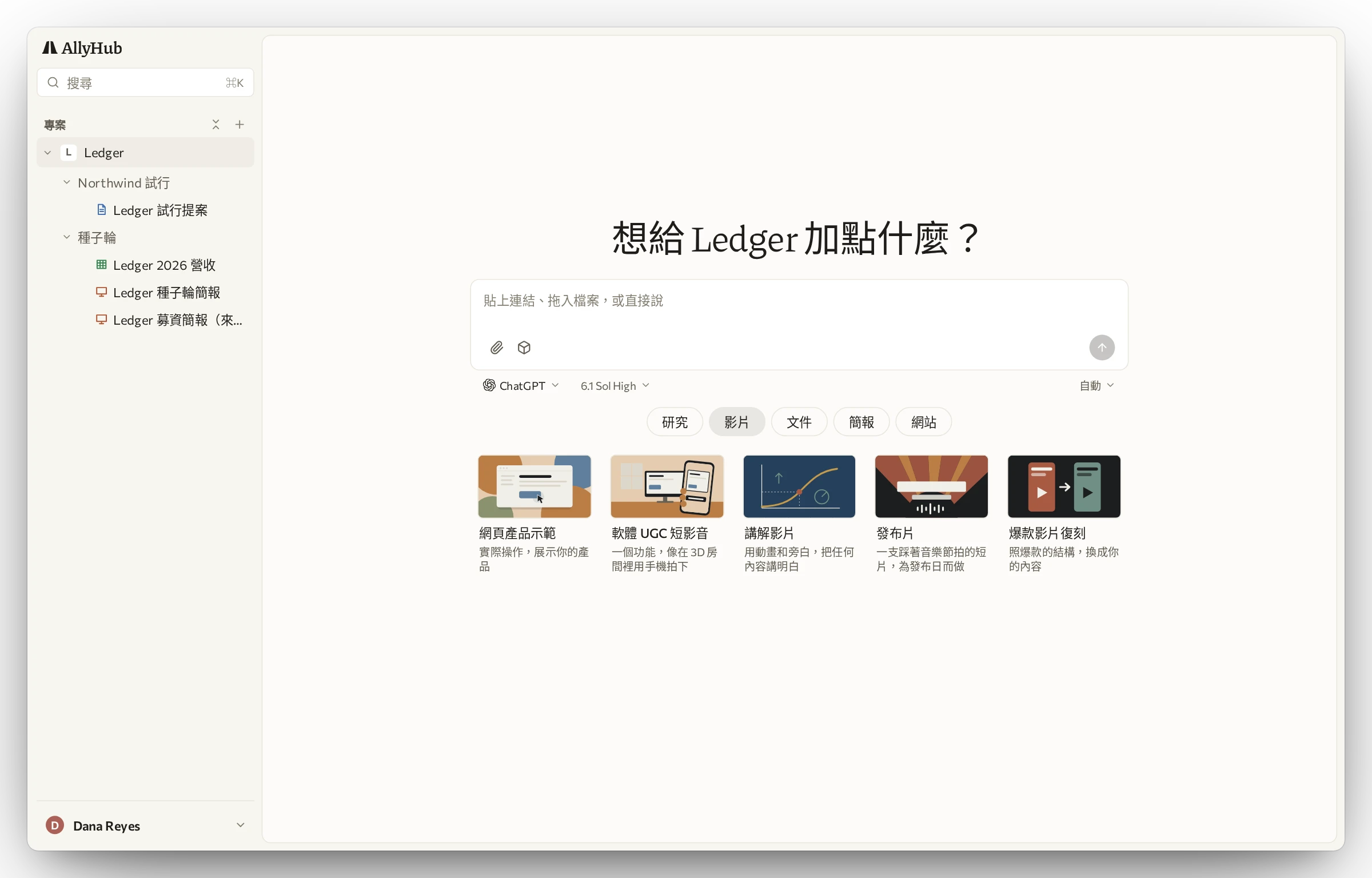
每段聊天都會加到同一個專案裡,所以第十個項目就放在第一個旁邊。
一個項目帶動下一個
Section titled “一個項目帶動下一個”放在一起的項目可以互相使用:把試算表的表格放進簡報或文件、把影片放到投影片上、把簡報放進影片。改了來源,每個用到它的項目都會跟著變。我們的募資簡報裡的成長圖表讀取營收試算表,所以兩者不會對不上。8 月的數字發現有錯時,我們只在一個地方改:
8 月實際是 $76,400,不是 $66,400。改一下營收試算表。agent 修改儲存格時,你可以在旁邊看。編輯器上方會顯示 ChatGPT 正在編輯,也就是你的 agent 的名字,它修改的儲存格會被框出,試算表的分頁上有它的圓點。
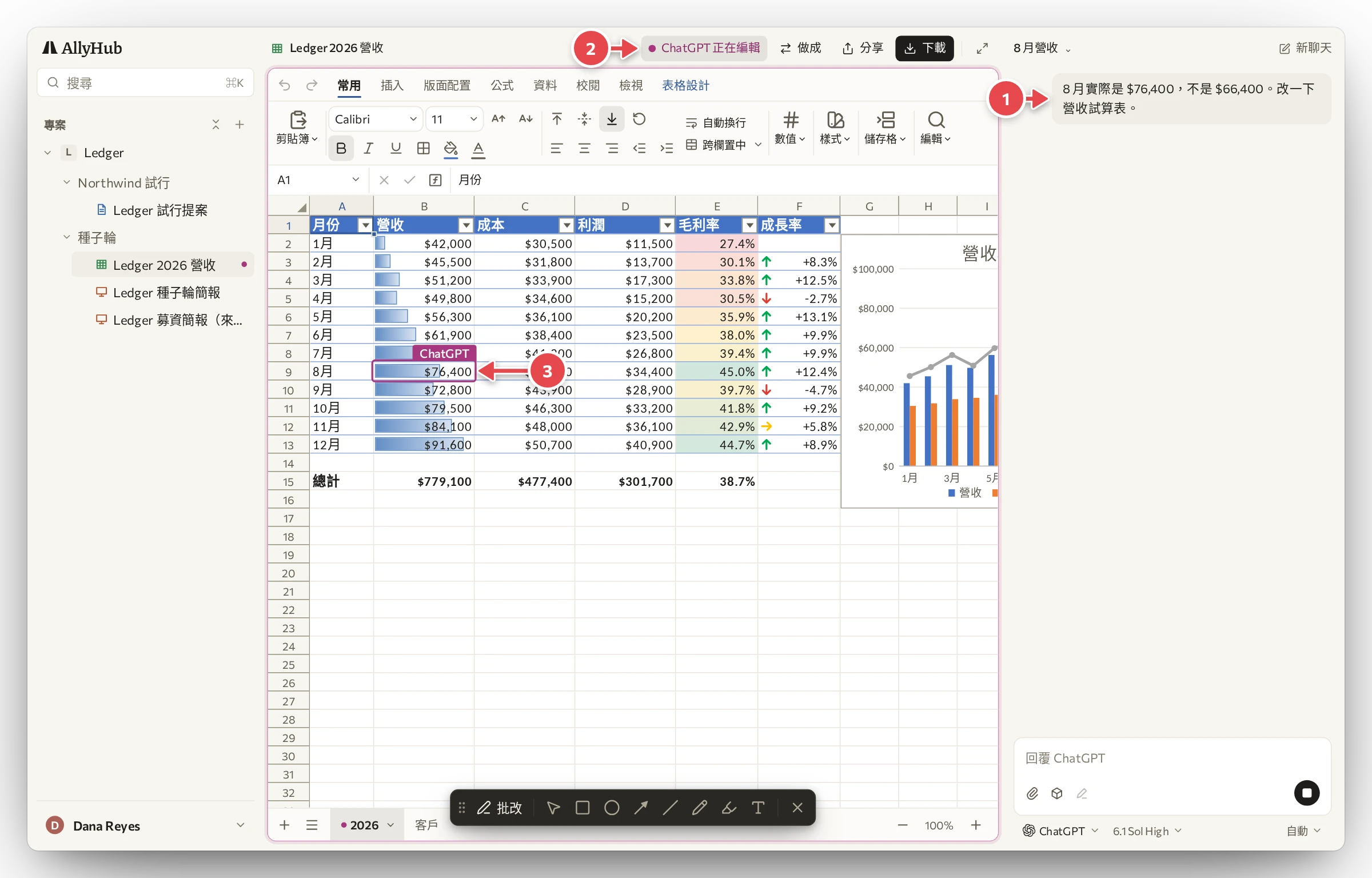
1 我們問了什麼。2 ChatGPT 正在編輯。3 它修改的儲存格。
接著打開簡報。沒有人動過它,第 5 張投影片上 8 月的長條已經變高了。
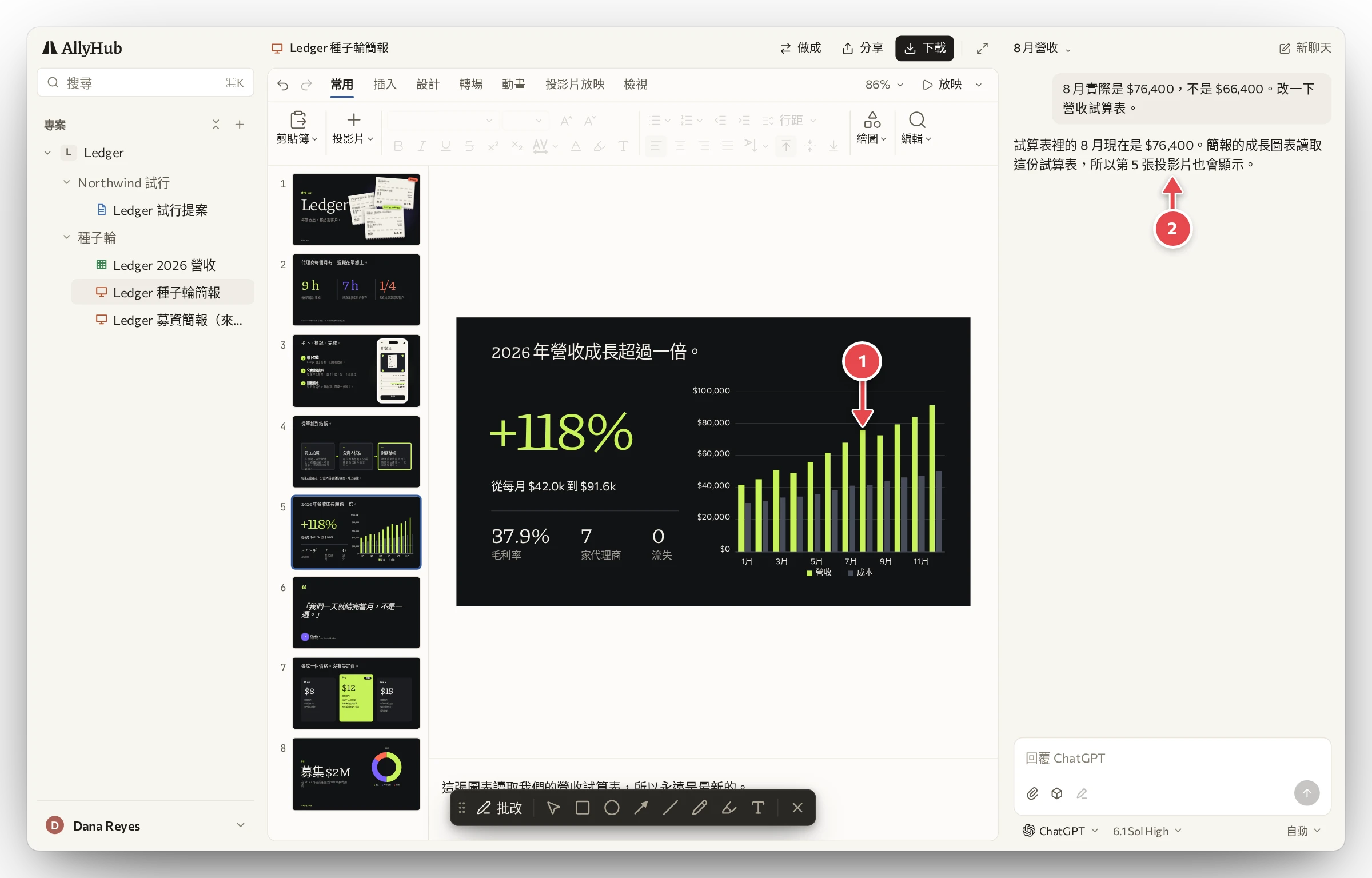
1 8 月,來自試算表。2 agent 的回答。
要做到這樣,請在要求項目時說明數字從哪裡來:
用 AllyHub 為 Ledger 做一份 8 張投影片的種子輪簡報。成長圖表取自營收試算表。一個專案也只有一種風格。它的顏色和字型只設定一次,所以 6 月寫的文件和 3 月做的簡報會一致。為另一個品牌或另一位客戶做的工作,就放在它自己的專案裡。
專案是你電腦上一個裝著一般檔案的資料夾。AllyHub on Desktop 會把新專案放在你個人資料夾裡的 AllyHub 資料夾中,以專案的名稱命名。
在 ChatGPT 或 Claude 裡
Section titled “在 ChatGPT 或 Claude 裡”由你自己的 agent 做出來的專案也是同一回事:一個資料夾,裡面有同樣的項目。在那裡你一次只看到一個項目,在對話旁邊的瀏覽器窗格裡。
要看到全部, 按編輯器左上角的 AllyHub 標誌。
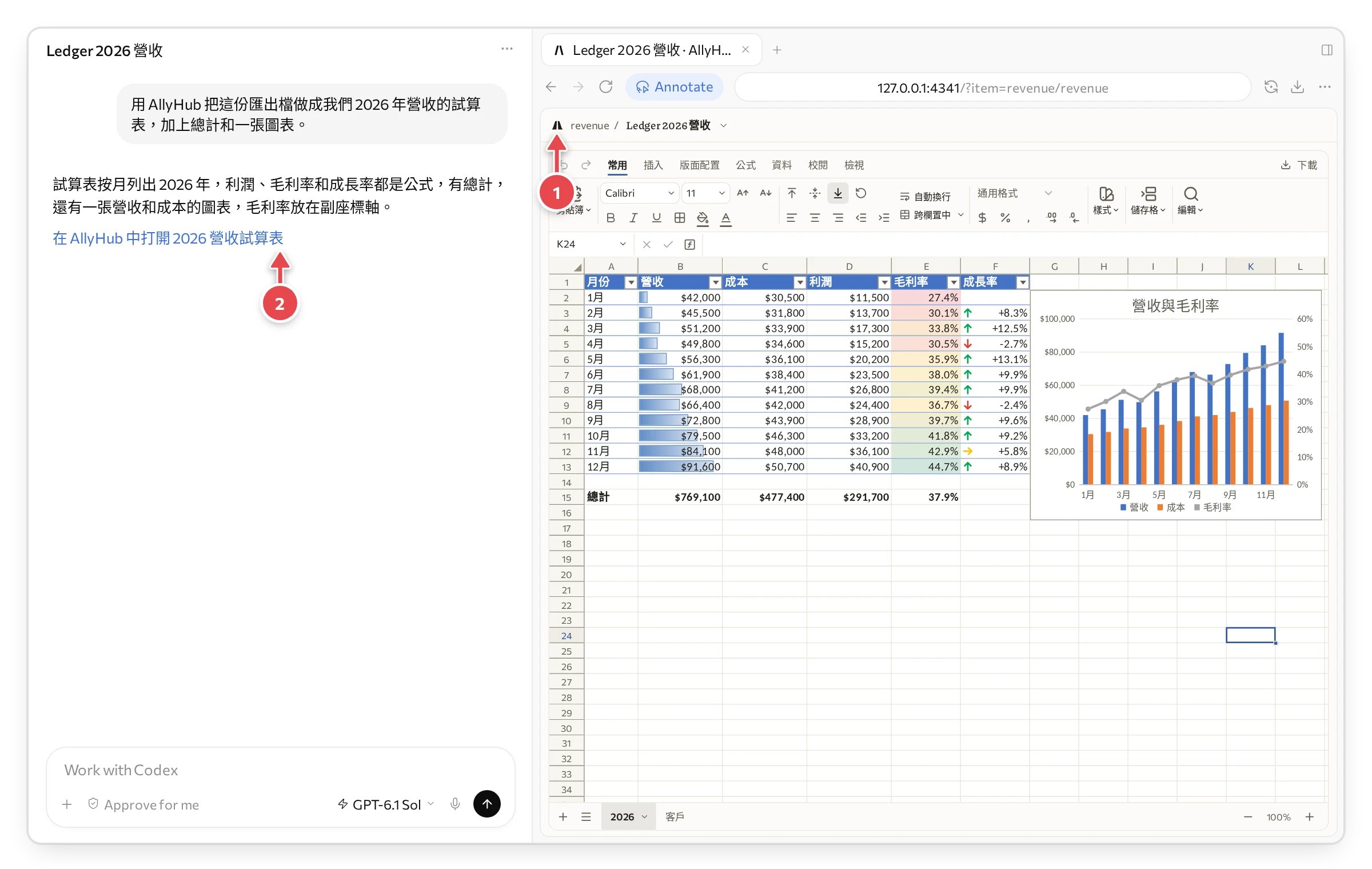
1 AllyHub 標誌。2 可以再次打開這個項目的連結。
這個標誌會打開專案頁面。它列出每一個項目,按一下就能打開。
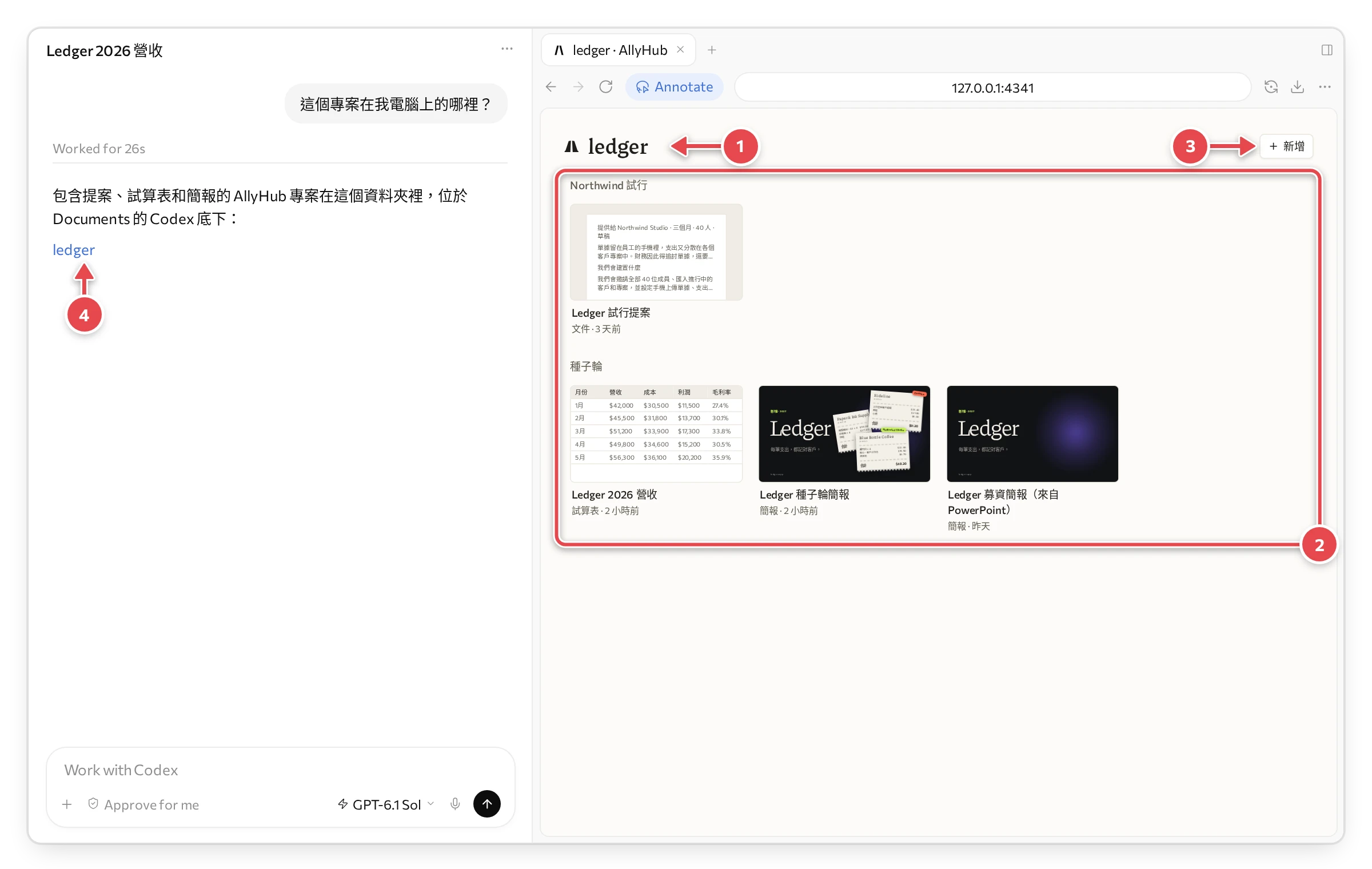
1 專案。2 它的項目。3 新增,建立空白項目。4 你問的時候,它給的資料夾。
- 要找到資料夾, 問:「這個專案在我電腦上的哪裡?」你的 agent 會回答並附上連結。ChatGPT 會把每段對話的成果放在 Documents 裡 Codex 底下各自的資料夾中。
- 要在一個視窗裡看到整個專案, 在 AllyHub on Desktop 裡用**使用現有資料夾…**打開那個資料夾。
AllyHub on Desktop 是 Mac App,適用 Apple 晶片(M1 或更新):下載。
哪些是免費的
Section titled “哪些是免費的”專案不花錢:它就是你電腦上的檔案,製作、修改和下載其中的文件、試算表和簡報都是免費的。AllyHub 的 AI 工具,也就是 AI 研究,以及 AI 影片、圖片、語音和音樂,會用到點數;請見哪些免費,哪些要付費。