Faire un fil pour X
Demandez à votre agent un post ou un fil pour X. Il s’ouvre à côté de votre chat dans un éditeur fait pour X : chaque post compté comme X compte, vérifié selon ses règles et montré comme sa timeline.
Demandez un fil et il s’ouvre à côté de votre chat, dans un éditeur conçu pour X. Chaque post est compté comme X le compte et vérifié selon les règles de X, et à côté se trouve le fil tel que la timeline de X le montrera. Annotez ensuite ce qui ne va pas et votre agent le corrige, ou tapez vous-même dans un post. Écrire pour X est gratuit, et aucun compte n’est nécessaire.
Cette page fait un fil. Un post unique ou un post long se demandent de la même façon. Un article a sa propre page.
Partez d’une ligne
Section intitulée « Partez d’une ligne »Dites de quoi il parle, combien de posts, et comment il doit commencer et finir. Joignez ce dont votre agent doit partir : un article de blog, une note de lancement, vos notes.
Transforme mon article de blog en fil pour X : six posts maximum, avec ma voix. Ouvre sur quelque chose qui arrête le défilement, fais une carte pour le premier post et un graphique de là où va une bouteille à 12 $, et termine par le lien.En retour, six posts sur la première année d’un fabricant de sauce piquante : la bouteille, l’expédition, où va une bouteille à 12 $, trois leçons, et le lien. Le premier post a une carte et le quatrième un graphique. Votre agent les a dessinés en code à partir des chiffres de l’article, donc les chiffres sont justes et les deux images vont ensemble.
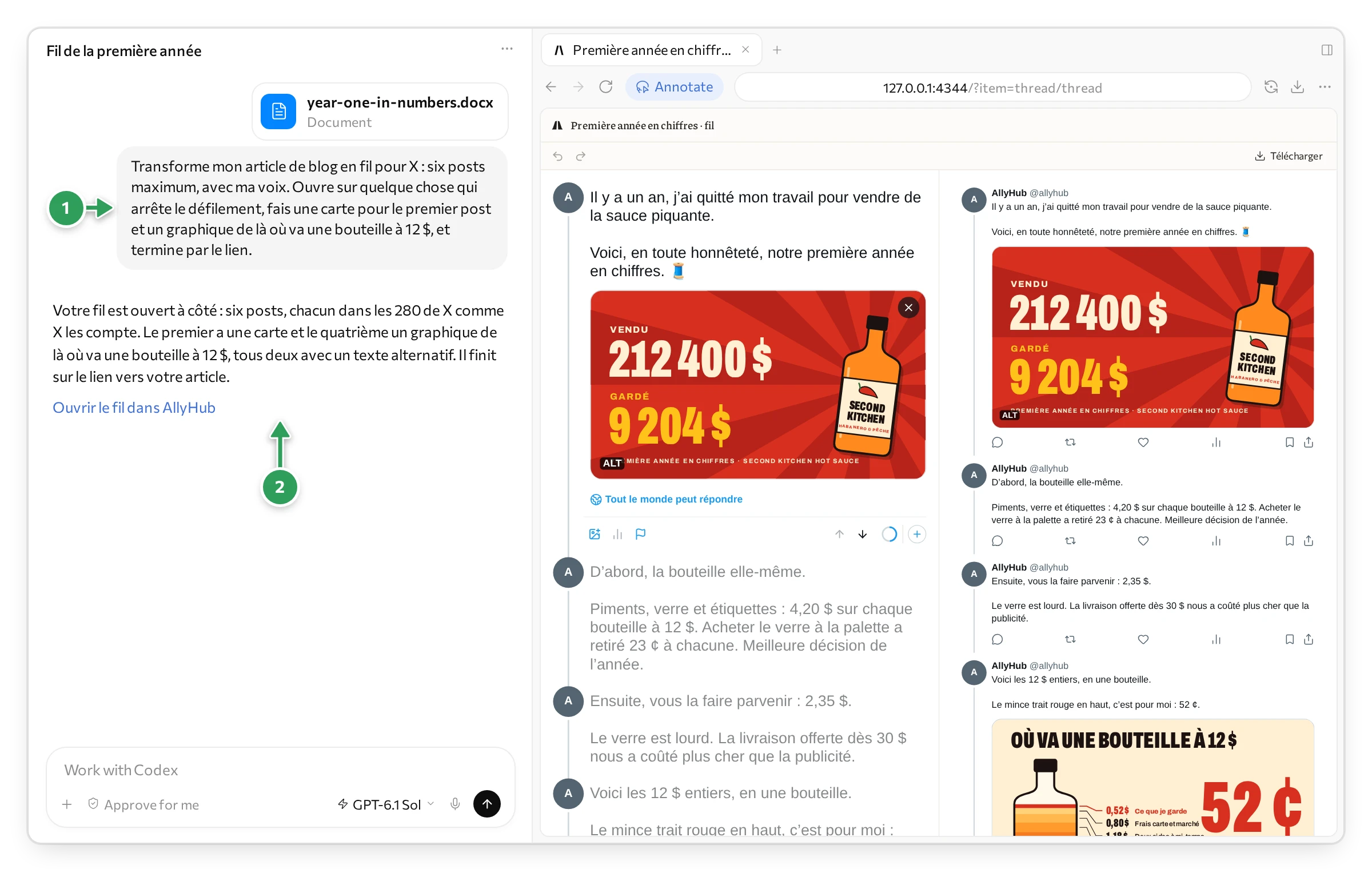
1 Ce que nous avons demandé, avec l’article dont il part. 2 Le lien qui rouvre le fil.
Tenu aux règles de X
Section intitulée « Tenu aux règles de X »C’est ce qui le distingue d’une zone de texte avec un aperçu. L’éditeur et votre agent connaissent tous deux les règles de X, et mesurent chaque post comme X le fait. Ce que X refuserait ou couperait, vous le voyez avant de publier.
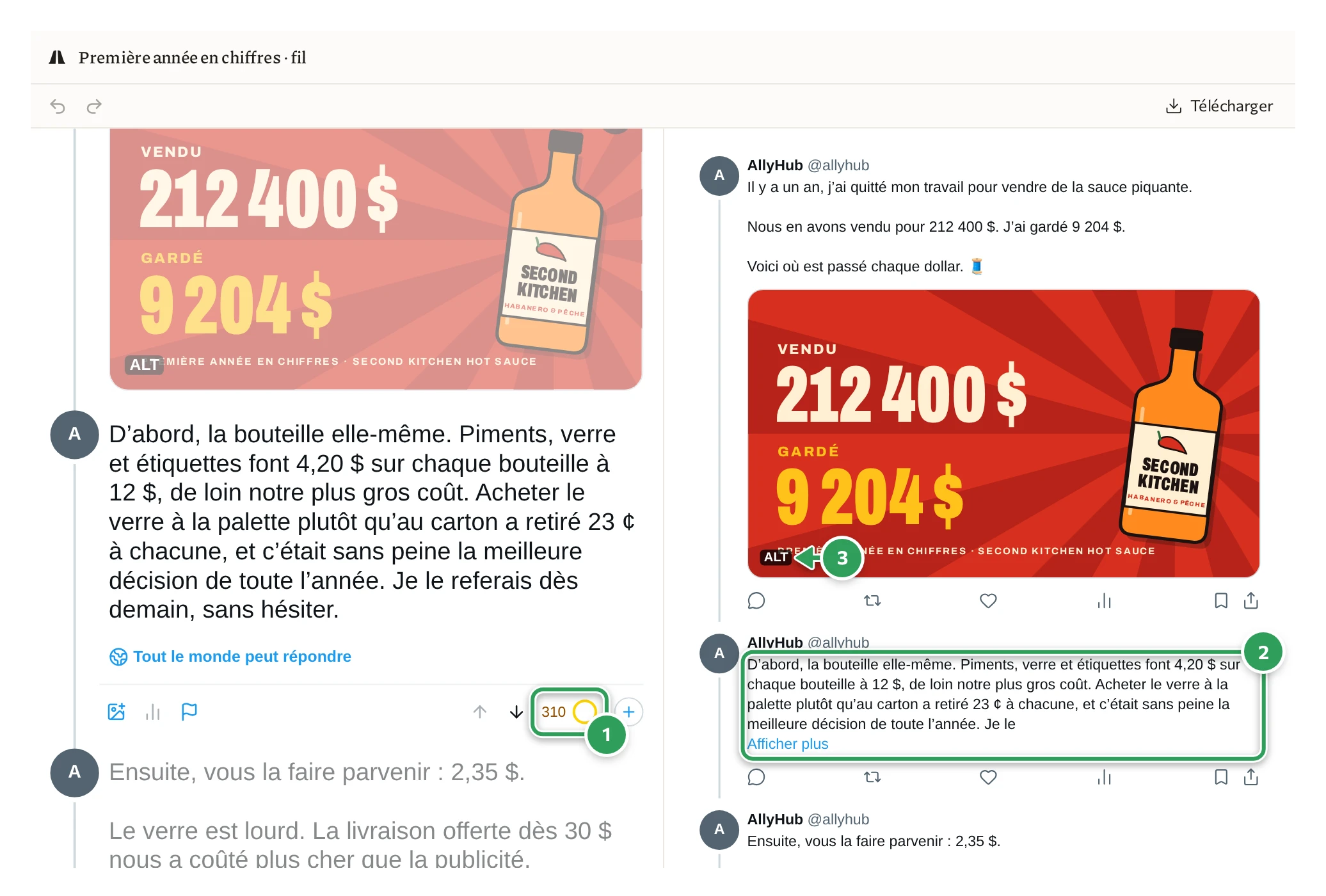
1 Le compte, comme X le fait. 2 Là où la timeline de X replie le post. 3 Le texte alternatif, écrit.
- Le compte est celui de X. Un post prend 280, mais pas 280 lettres : un lien compte toujours 23, un emoji 2, et un caractère chinois, japonais ou coréen 2. L’anneau sous le post se remplit pendant que vous écrivez. Près de la limite, il montre combien il en reste. Au-delà, le compte passe à l’orange : ici, 310.
- Le repli est celui de X. La timeline de X montre le début d’un post long et cache le reste derrière Afficher plus. Le côté droit coupe le post là où X le ferait, pour que vous voyiez ce que les gens lisent avant de décider de l’ouvrir.
- Ce que X repère, il le colore. Liens, @mentions, #hashtags et $cashtags passent au bleu de X pendant la saisie. À droite, un long lien est raccourci comme X le raccourcit.
- Les images, disposées comme X. Jusqu’à quatre se placent dans la grille de X, chacune avec son étiquette ALT une fois son texte alternatif écrit. Le texte alternatif est la description que X lit aux personnes qui ne voient pas l’image, et votre agent l’écrit pour chacune.
Votre agent reçoit les mêmes règles en mots. Un post qui en enfreint une est nommé, avec l’écart, et votre agent le corrige avant que vous voyiez le fil :
Post 2 is 310 as X counts it, over its 280 by 30.| Ce qui est vérifié | La règle de X |
|---|---|
| La longueur d’un post | 280 comme X compte, ou 25 000 avec X Premium |
| Ce qui va sur un post | Jusqu’à 4 images, ou 1 GIF, ou 1 vidéo, jamais mélangés |
| Une image | JPEG, PNG ou WebP, jusqu’à 5 Mo ; un GIF jusqu’à 15 Mo |
| Une vidéo | MP4 ou MOV, sa durée, sa taille et son format dans ce que X accepte |
| Un sondage | 2 à 4 options de 25 caractères au plus, de 5 minutes à 7 jours |
| Le texte alternatif | Jusqu’à 1 000 caractères |
| Un post vide | Interdit : un post a besoin de mots ou de médias |
Il en va de même pour ce que vous tapez vous-même. Donnez à un sondage une option que X n’accepte pas, et l’éditeur dit de combien :
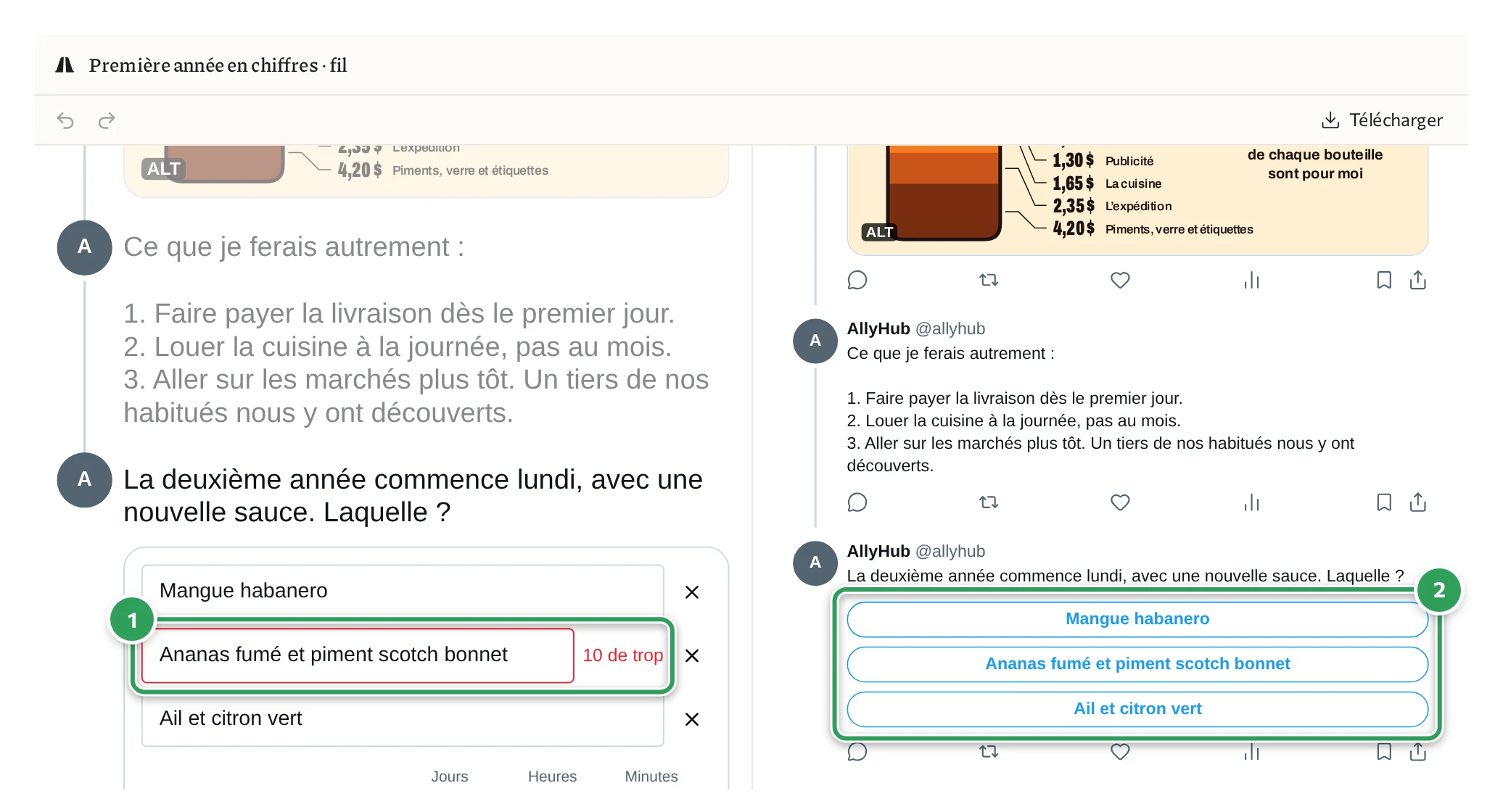
1 Une option de 10 caractères au-delà des 25 de X. 2 Le sondage tel que X le montrera.
Obtenez une meilleure première version
Section intitulée « Obtenez une meilleure première version »Quelques mots dans votre demande font beaucoup :
- Combien de posts : « un post », « six posts maximum », « un post long ».
- Le premier post : il décide si quelqu’un lit le deuxième. Demandez une ouverture qui fait s’arrêter le défilement, ou donnez le fait par lequel vous commenceriez.
- Votre voix : « avec ma voix », avec un ou deux de vos posts joints. Ou « sobre », « pas de hashtags », « pas d’emoji ».
- Ce qu’il faut montrer : « une carte pour le premier post », « un graphique de là où est passé l’argent ». Votre agent les dessine en code. Un post prend jusqu’à quatre images, ou une vidéo.
- La fin : un lien, une question, ou un sondage : « termine par un sondage : quelle sauce ensuite ? »
- Qui peut répondre : « seules les personnes que je suis peuvent répondre ».
- De quoi partir : joignez l’article, la note ou les chiffres, et votre agent y prend ses faits.
Annotez-le
Section intitulée « Annotez-le »Montrez ce qui ne va pas, et votre agent le corrige. Marquez un post du côté droit, là où il apparaît comme sur X.
Dans ChatGPT, vous annotez avec son bouton Annotate :
- Appuyez sur Annotate en haut du panneau de navigateur.
- Tracez un cadre autour de l’endroit : un post, une ligne, une image.
- Écrivez ce qu’il faut changer, et appuyez sur la coche.
- Appuyez sur Send. Votre note part dans le chat, et votre agent se met au travail.
Dans l’application Claude, appuyez sur le bouton pointeur au bout à droite de la barre d’adresse du panneau, marquez ce que vous voulez dire avec son stylo, son cadre ou son texte, puis appuyez sur Add to chat.
Ou dites-le simplement dans le chat : « une ouverture plus forte », « réduis-le à quatre posts », « moins commercial ».
Regardez-le travailler
Section intitulée « Regardez-le travailler »Vous ne vous demandez jamais ce que fait votre agent. Son nom apparaît en haut de l’éditeur, et un cadre à sa couleur entoure le post qu’il change, des deux côtés. Ici, il réécrit l’ouverture. Les anciens mots partent, et les nouveaux sont tapés à la fois là où le post s’écrit et sur la timeline :
La nouvelle ouverture fait 166 sur les 280 de X.
Modifiez-le vous-même
Section intitulée « Modifiez-le vous-même »Une faute, un mot, un autre ordre ? Cliquez sur un post à gauche et tapez. Le côté droit suit pendant la saisie. Ce que vous changez est enregistré, et votre agent le voit la prochaine fois que vous lui demandez quelque chose.
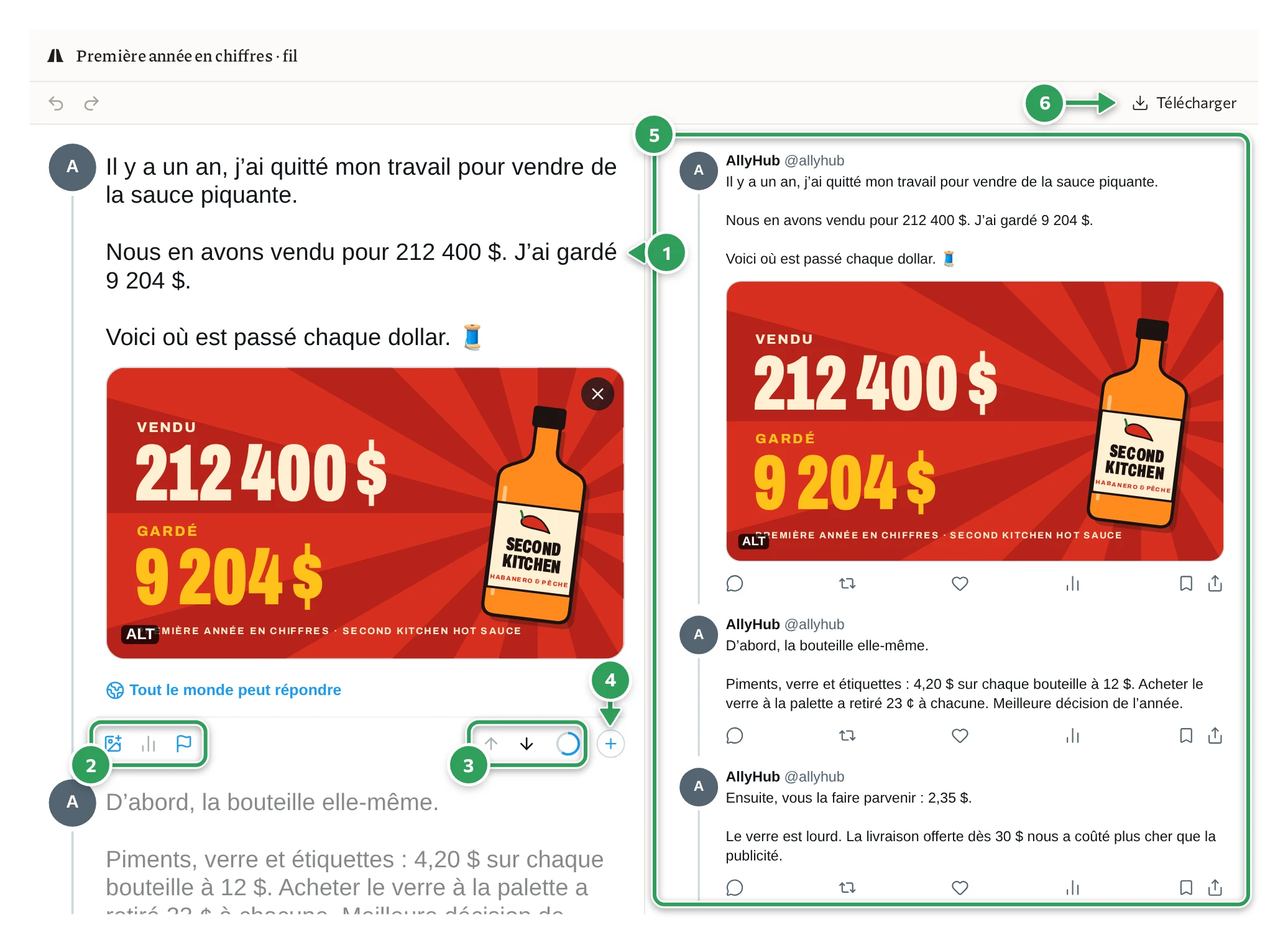
1 Le post que vous écrivez. 2 Une image ou une vidéo, un sondage, une mention. 3 Déplacer le post, et le compte de X. 4 Ajouter un post. 5 Le fil tel que X le montrera. 6 Télécharger.
- Cliquez sur un post pour y écrire. Les autres s’atténuent, comme dans l’éditeur de X lui-même.
- L’anneau compte le post comme X le fait, et montre combien il en reste près de la limite.
- Le plus ajoute un post sous celui que vous écrivez, et les flèches montent ou descendent un post. ⌘↩ (Ctrl+Entrée sous Windows) coupe un post en deux à l’endroit du curseur.
- Le bouton image ajoute une image ou une vidéo de votre projet. Appuyez sur ALT sur une image pour écrire son texte alternatif.
- Le bouton graphique ajoute un sondage : ses options, et sa durée.
- Le drapeau marque un post comme fait avec l’IA, ou comme partenariat rémunéré.
- Tout le monde peut répondre règle qui peut répondre : tout le monde, les comptes que vous suivez, seulement les comptes que vous mentionnez, vos abonnés, ou les comptes vérifiés.
Un post long
Section intitulée « Un post long »Avec X Premium, un post peut aller jusqu’à 25 000 caractères. Demandez « un post long » et dites que votre compte a Premium. La timeline de X replie un post long à Afficher plus, vers 280 caractères. Le côté droit de l’éditeur montre ce repli, pour que vous voyiez ce que les gens lisent avant de décider de l’ouvrir.
Pour une page à part entière sur X, avec un titre, une couverture et des intertitres, voir Écrire un article pour X.
Publiez-le sur X
Section intitulée « Publiez-le sur X »Vous publiez le fil vous-même. L’éditeur le montre sous le nom d’AllyHub ; copiez chaque post de l’éditeur dans X, ou téléchargez-le.
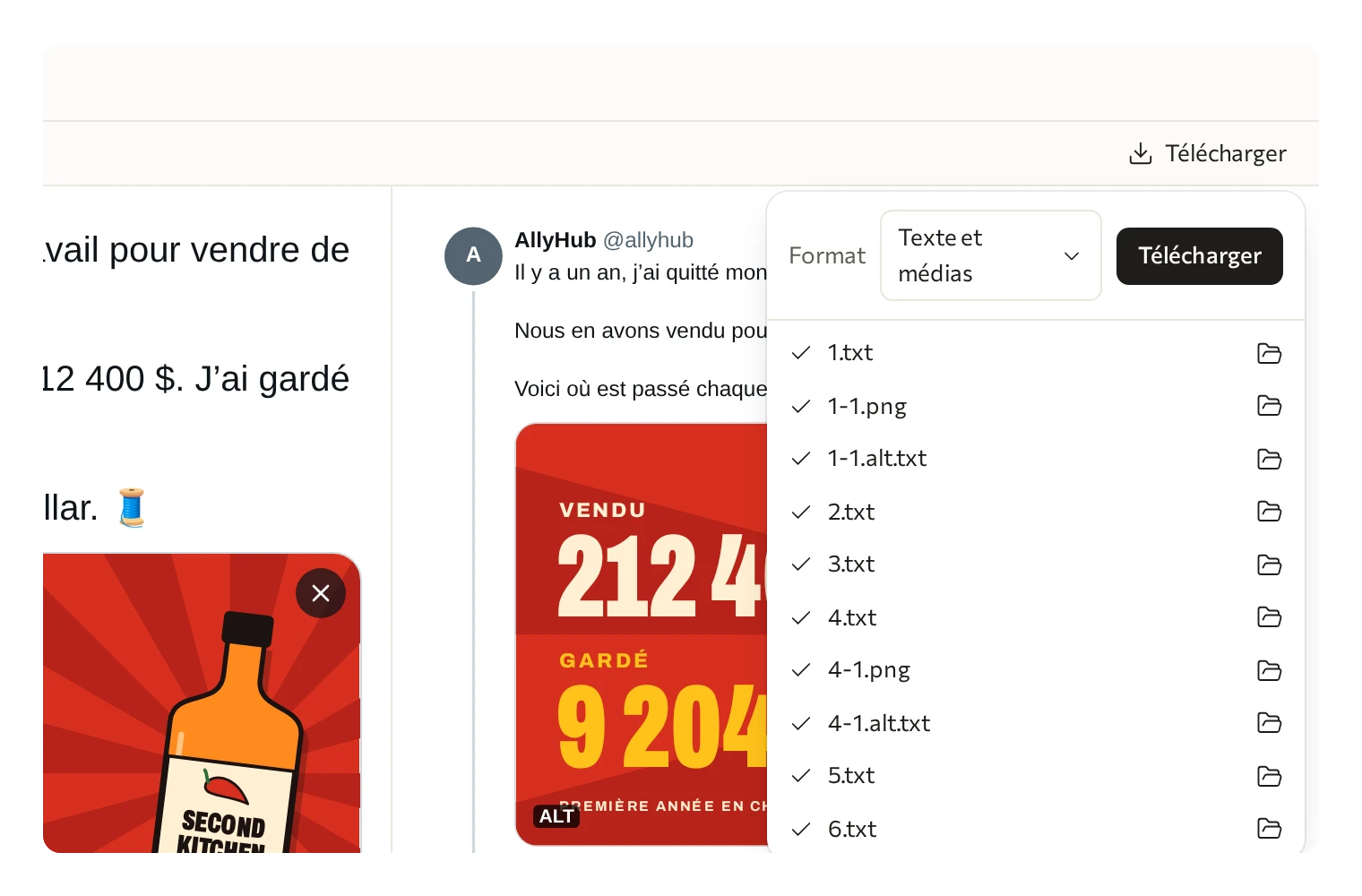
Appuyez sur Télécharger en haut à droite de l’éditeur, choisissez un Format, et appuyez sur Télécharger. Le nôtre a pris quatre secondes.
| Format | Idéal pour |
|---|---|
| Texte et médias | Publier à la main : un fichier texte par post, dans l’ordre, avec ses images et leur texte alternatif à côté |
| PNG | Montrer le fil à quelqu’un avant sa publication : une image de chaque post tel que X le montrera |
Texte et médias vous donne aussi les images en fichiers. Les nôtres étaient 1-1.png, la carte, et 4-1.png, le graphique, prêtes à joindre à leurs posts.
Ou demandez simplement les fichiers à votre agent.
Ce qui est gratuit
Section intitulée « Ce qui est gratuit »Écrire, modifier et télécharger des posts et des fils est gratuit, sans compte. Les images que votre agent dessine en code aussi. Les images IA et la vidéo IA coûtent des crédits ; voir les tarifs.