Faire une présentation
Demandez à votre agent un pitch, une présentation commerciale, un bilan ou une conférence, à partir d’une ligne ou de votre PowerPoint. Il conçoit les diapositives, dessine les images en code et ouvre la présentation à côté de votre chat, prête à présenter et à télécharger en PowerPoint.
Demandez une présentation et elle s’ouvre à côté de votre chat, déjà mise en forme : votre style, de vrais graphiques, des notes de l’orateur, et des images dessinées en code qui s’animent quand vous présentez. Annotez ensuite ce qui ne va pas et votre agent le corrige. Faire des présentations est gratuit, et aucun compte n’est nécessaire.
Partez d’une ligne
Section intitulée « Partez d’une ligne »Dites à quoi sert la présentation, à quoi elle doit ressembler, et ce que chaque diapositive doit dire. Joignez ce dont votre agent doit partir : une fiche produit, un brief, les chiffres du dernier trimestre. Commencez par Utilise AllyHub : votre agent a peut-être sa propre façon de faire une présentation, et ces mots lui disent laquelle vous voulez.
Utilise AllyHub pour faire un pitch d’amorçage de 8 diapositives pour Ledger à partir de la fiche produit. Sombre et éditorial : un empattement pour les titres, le vert citron en accent. Dessine le produit, ne le décris pas : des reçus triés par client sur la couverture, l’appli sur un téléphone. La traction depuis notre feuille de revenus, puis les tarifs et la levée, 2 M$. Des notes de l’orateur sur chaque diapositive.En retour, un pitch qui a l’air conçu, pas sorti d’un modèle.
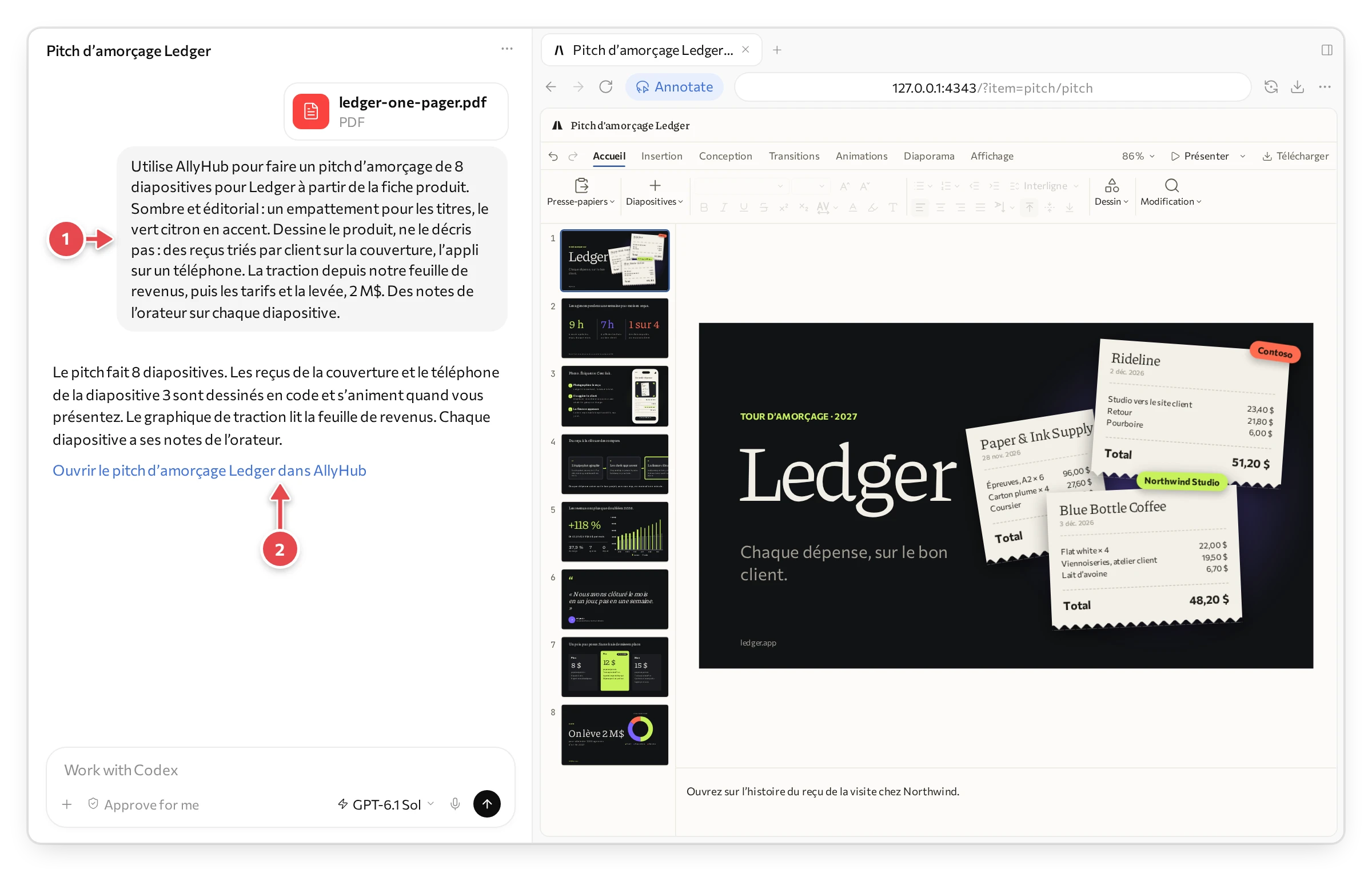
1 Ce que nous avons demandé, avec la fiche produit. 2 Le lien qui rouvre la présentation.
Et elle s’anime. Les reçus de la couverture et le téléphone de la diapositive 3 ne sont pas des images de banque : votre agent les a dessinés en code, donc ils restent nets à toute taille, reprennent les couleurs de la présentation, et bougent.
Le graphique de traction lit la feuille de revenus elle-même : quand la feuille change, la diapositive aussi.
Apportez votre PowerPoint
Section intitulée « Apportez votre PowerPoint »Vous avez déjà une présentation ? Joignez le fichier PowerPoint et continuez à y travailler ici :
Voici notre pitch en PowerPoint. Utilise AllyHub pour l’importer, qu’on puisse continuer à y travailler ici.Les huit diapositives sont arrivées avec leurs dispositions, formes, graphique, animations et notes, prêtes à modifier. Les images animées arrivent en vidéos, comme PowerPoint les garde. Votre agent vous dit ce qui n’a pas suivi ; ici, seulement les polices que portait le fichier.
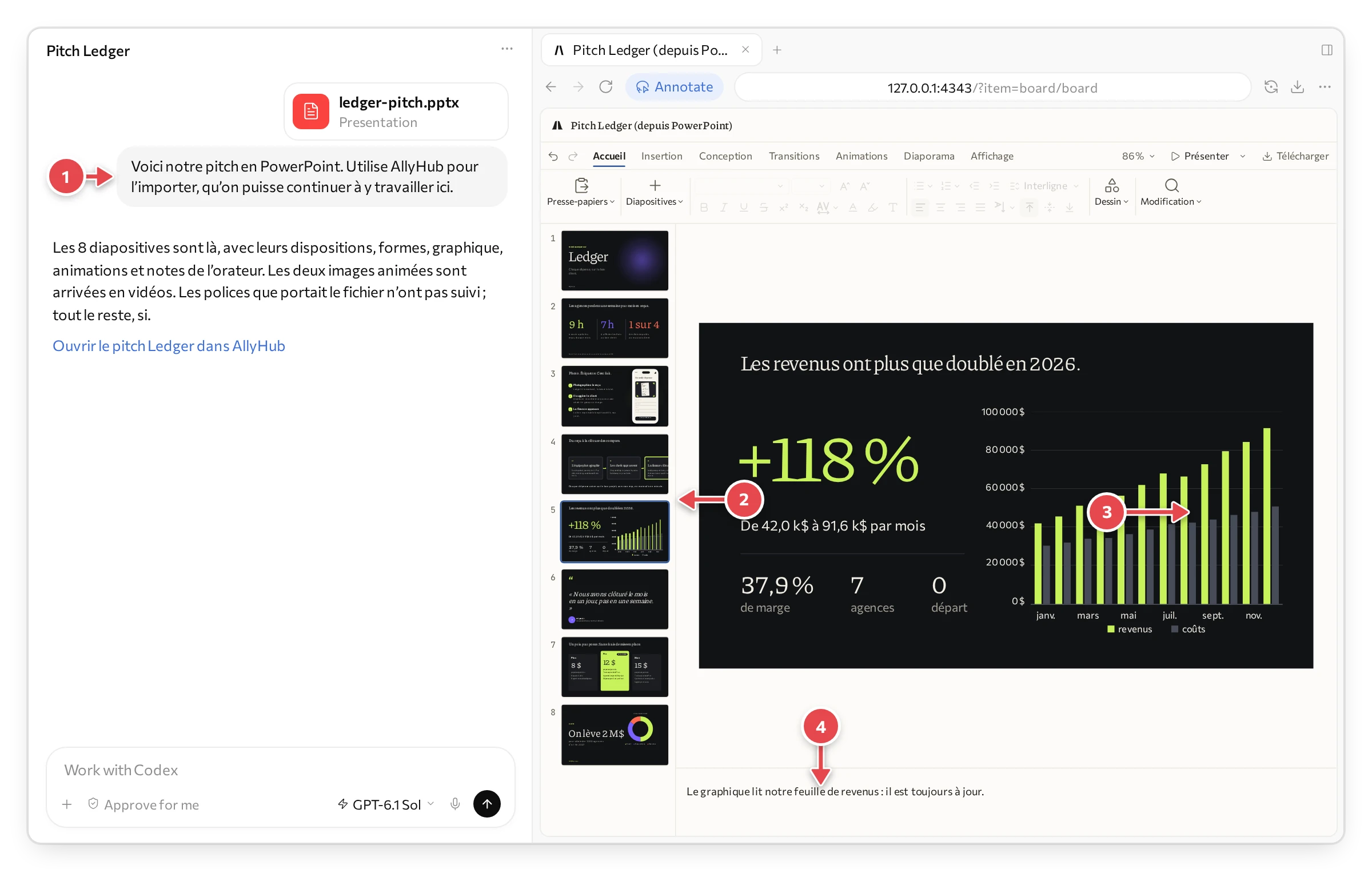
1 Le fichier PowerPoint, joint. 2 Ses diapositives. 3 Son graphique, toujours un graphique. 4 Ses notes de l’orateur.
Obtenez une meilleure première version
Section intitulée « Obtenez une meilleure première version »Quelques mots dans votre demande font beaucoup :
- Combien de diapositives, et à quoi sert chacune.
- Le public : des investisseurs, un client, votre équipe. Cela décide de ce qui vient en premier.
- Ce qu’il faut prendre dans le projet : « le tableau de la feuille de revenus », « la vidéo de démo sur la diapositive 3 ». Changez la feuille ou la vidéo, et la présentation suit.
- Le style : « sombre et éditorial », « nos couleurs de marque », « un empattement pour les titres ». Ou joignez votre charte graphique.
- Ce qu’il faut dessiner : « l’appli sur un téléphone », « un schéma du parcours », « des reçus sur la couverture ». Votre agent le dessine en code, et ça peut bouger.
- Les chiffres : donnez-les, ou indiquez la feuille où ils se trouvent.
- Les notes de l’orateur : demandez-les, et vous saurez quoi dire sur chaque diapositive.
Annotez-la
Section intitulée « Annotez-la »Entourez ce qui ne va pas, et votre agent le corrige. Un cadre autour du graphique et « mets décembre en avant » valent mieux qu’une description de la diapositive 5.
Dans ChatGPT, vous annotez avec son bouton Annotate :
- Appuyez sur Annotate en haut du panneau de navigateur.
- Tracez un cadre autour de l’endroit : un titre, une forme, un graphique.
- Écrivez ce qu’il faut changer, et appuyez sur la coche.
- Appuyez sur Send. Votre note part dans le chat, et votre agent se met au travail.
Dans l’application Claude, appuyez sur le bouton pointeur au bout à droite de la barre d’adresse du panneau, marquez ce que vous voulez dire avec son stylo, son cadre ou son texte, puis appuyez sur Add to chat.
Ou dites-le simplement dans le chat : « rends-la plus percutante pour des investisseurs », « réduis-la à 6 diapositives », « ajoute une diapositive sur l’équipe ».
Regardez-le travailler
Section intitulée « Regardez-le travailler »Vous ne vous demandez jamais ce que fait votre agent. L’éditeur le suit de diapositive en diapositive et entoure chaque chose qu’il touche, avec son nom sur un drapeau. Ici, il réécrit un titre, change le client sur le téléphone, met décembre en avant sur le graphique, et augmente un prix :
Vous voulez rester où vous êtes ? Appuyez sur Ne plus suivre AllyHub.
Modifiez-la vous-même
Section intitulée « Modifiez-la vous-même »Un mot, un prix, une couleur ? Cliquez et tapez, comme dans PowerPoint. Ce que vous changez est enregistré dans la présentation, et votre agent le voit la prochaine fois que vous lui demandez quelque chose.
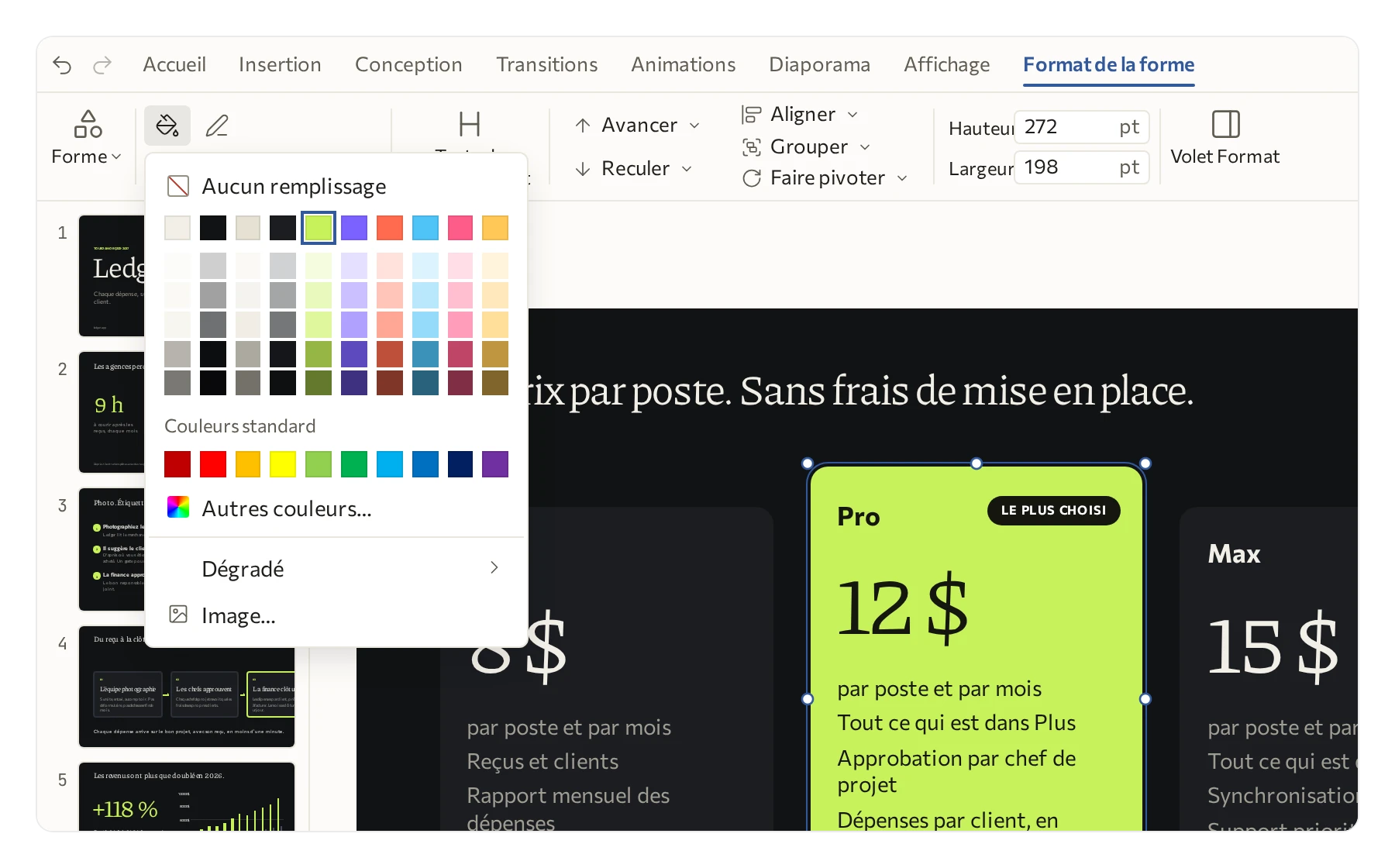
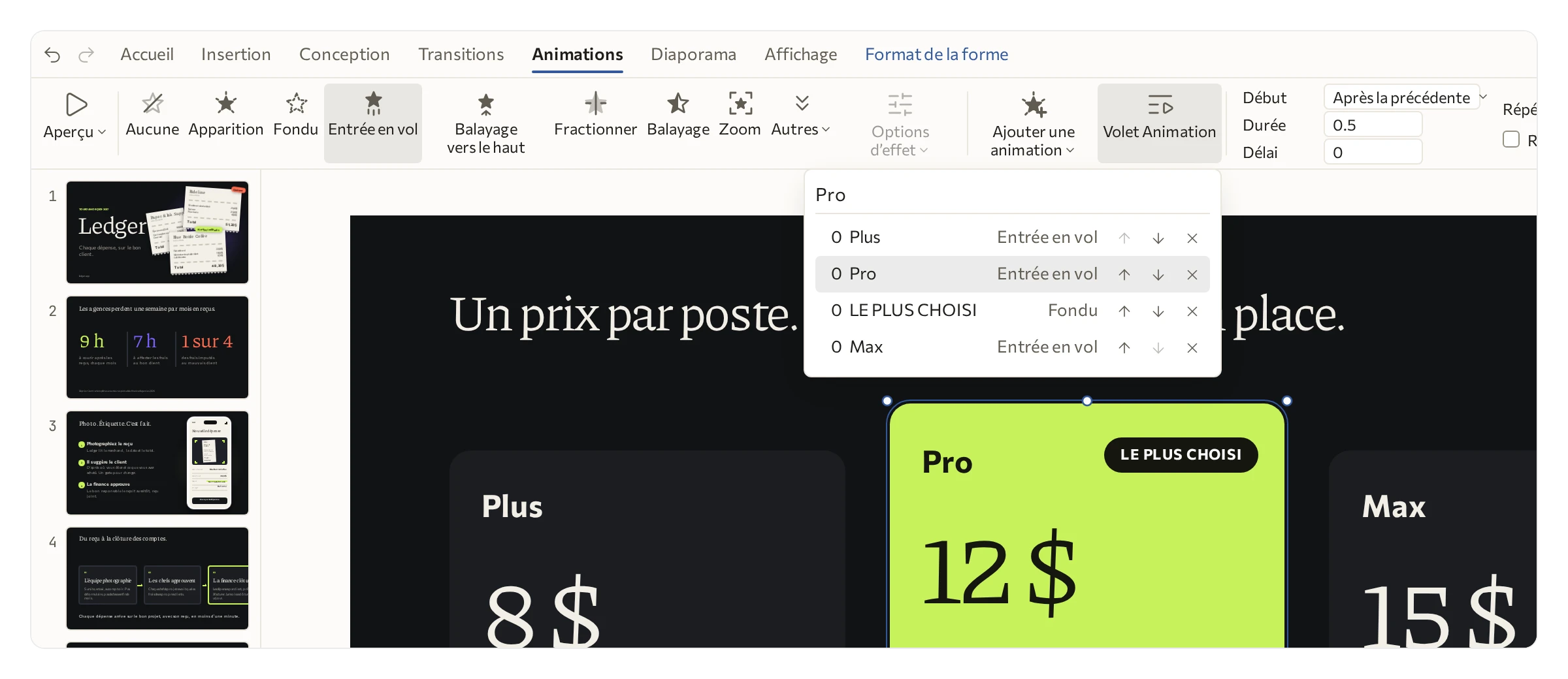
Ici, nous avons tapé un nouveau chiffre, donné à la carte Pro une autre couleur du thème de la présentation, et changé la façon dont elle apparaît. Choisissez une forme et Format de la forme rejoint les onglets :
Remplissage, dans Format de la forme, propose d’abord les couleurs de la présentation, pour que ce que vous changez reste assorti :
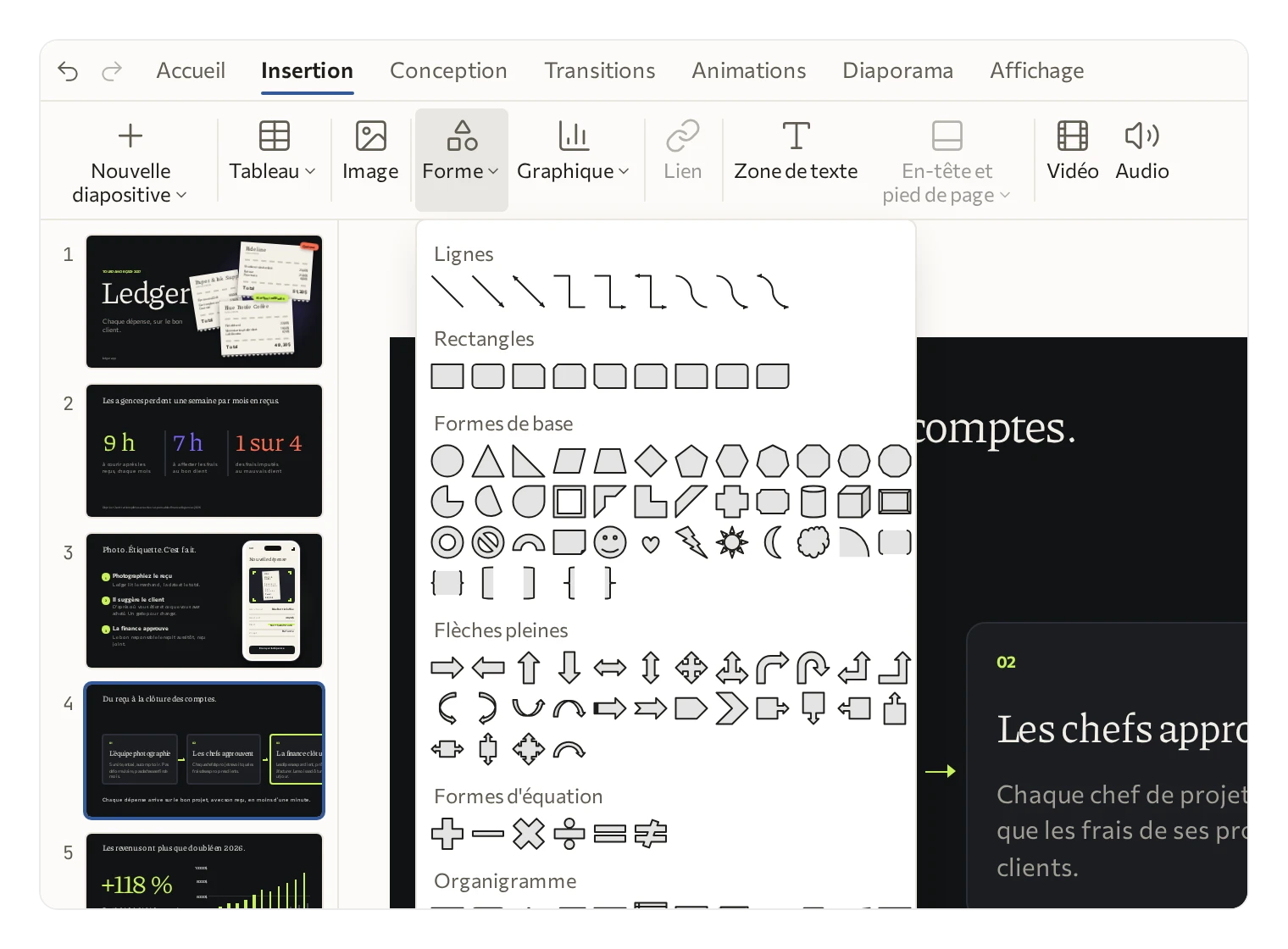
L’onglet Insertion ajoute un tableau, des images, une zone de texte, un graphique, une vidéo, ou n’importe quelle forme de PowerPoint :
L’onglet Animations donne à une forme son entrée (Apparition, Fondu, Entrée en vol, Balayage, Zoom et d’autres), avec son début et sa durée, et son Volet Animation liste celles de la diapositive dans l’ordre. Aperçu les joue.
Nouvelle diapositive, sous Diapositives dans Accueil, part des dispositions propres à la présentation, et le … de chaque diapositive dans la colonne la duplique, la masque ou la supprime :
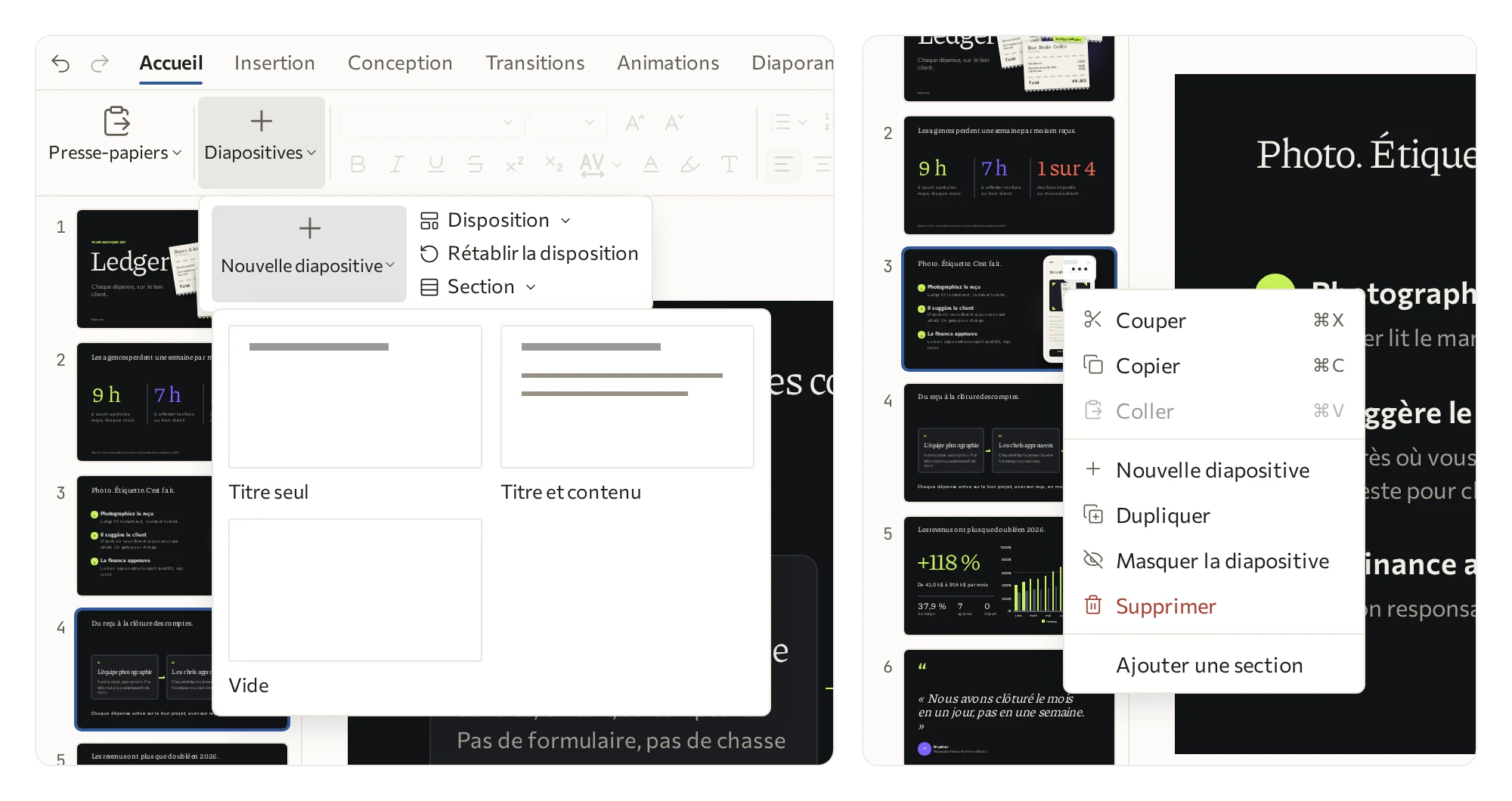
Le ruban a tout le reste que vous attendez, disposé comme celui de PowerPoint : polices et tailles, gras et couleurs, puces et numérotation, alignement, contour, organisation, transitions, et Rétablir la disposition pour remettre une diapositive comme le veut sa disposition.
Présentez
Section intitulée « Présentez »Appuyez sur Présenter en haut à droite, et la présentation passe en plein écran : transitions, entrées, et chaque image codée en mouvement. Appuyez sur la flèche droite, ou cliquez, pour la diapositive suivante, et sur Échap pour revenir.
Récupérez le fichier
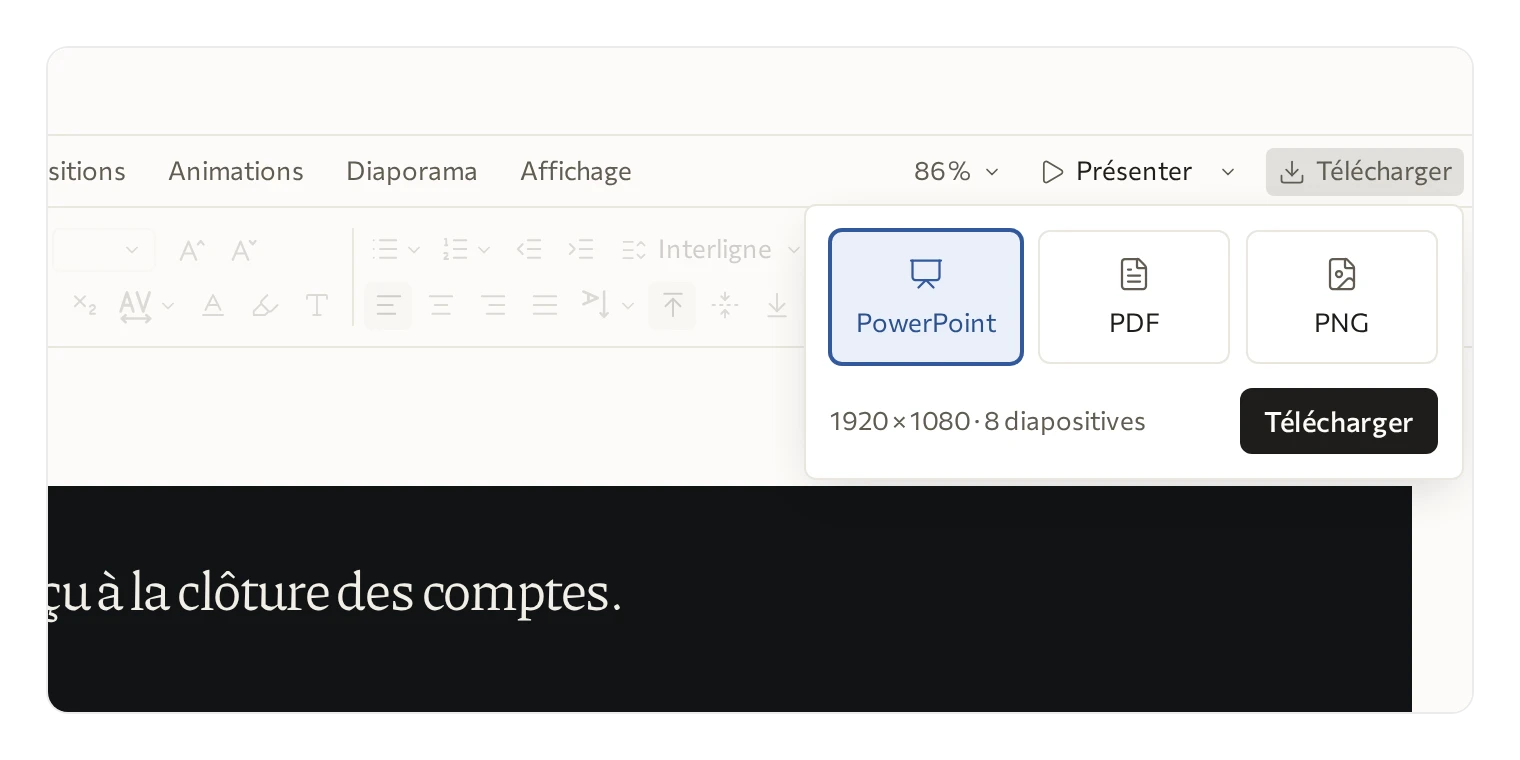
Section intitulée « Récupérez le fichier »Appuyez sur Télécharger en haut à droite, choisissez PowerPoint, PDF ou PNG, et appuyez sur Télécharger.
| Format | Idéal pour |
|---|---|
| PowerPoint | Continuer dans PowerPoint, Keynote ou Google Slides : texte, formes, graphiques avec leurs chiffres, notes, animations et transitions, avec les polices de la présentation dans le fichier. Les images codées y entrent en vidéos |
| Envoyer, ou présenter depuis n’importe quel ordinateur | |
| PNG | Une image de chaque diapositive, à publier ou coller |
Ou demandez simplement le fichier à votre agent.
Ce qui est gratuit
Section intitulée « Ce qui est gratuit »Faire, modifier, présenter et télécharger des présentations est gratuit, sans compte. Les outils IA d’AllyHub coûtent des crédits : la recherche IA sur des données réelles, et les images et la voix IA ; voir les tarifs.