Faire une vidéo
Demandez à votre agent une vidéo explicative, un film de lancement ou une démo. Il écrit le script, dessine chaque scène en code, lui donne une voix et ouvre la vidéo à côté de votre chat, prête à lire, modifier et télécharger en MP4.
Demandez une vidéo et elle s’ouvre à côté de votre chat, terminée : un script, des scènes dessinées en code qui bougent, une voix, des sous-titres et des effets sonores. Annotez ensuite ce qui ne va pas et votre agent le corrige. Faire la vidéo est gratuit. Sa voix est la seule partie qui coûte des crédits.
Cette page fait une vidéo explicative, du genre de celles des grandes chaînes de science sur YouTube. Un film de lancement, une démo produit ou un short pour Reels se demandent de la même façon.
Partez d’une ligne
Section intitulée « Partez d’une ligne »Dites de quoi parle la vidéo, où elle sera diffusée, et quelle impression elle doit laisser. Joignez ce dont votre agent doit partir : un article de blog, une étude, la page de votre produit. Commencez par Utilise AllyHub : votre agent a peut-être sa propre façon de faire une vidéo, et ces mots lui disent laquelle vous voulez.
Utilise AllyHub pour faire une vidéo explicative de 45 secondes pour YouTube : comment le GPS sait-il où vous êtes ? Fais-la comme les grandes chaînes de science : ouvre sur quelque chose de surprenant, des formes de dessin animé plates avec des visages, de grands mots qui surgissent, un ciel de crépuscule. Termine sur un rebondissement que les gens voudront partager. Avec une voix.En retour, une vidéo qu’on regarderait jusqu’au bout. Elle ouvre sur une affirmation que personne ne croit, « Votre téléphone n’a jamais envoyé un seul message à un satellite GPS », et passe 50 secondes à la prouver.
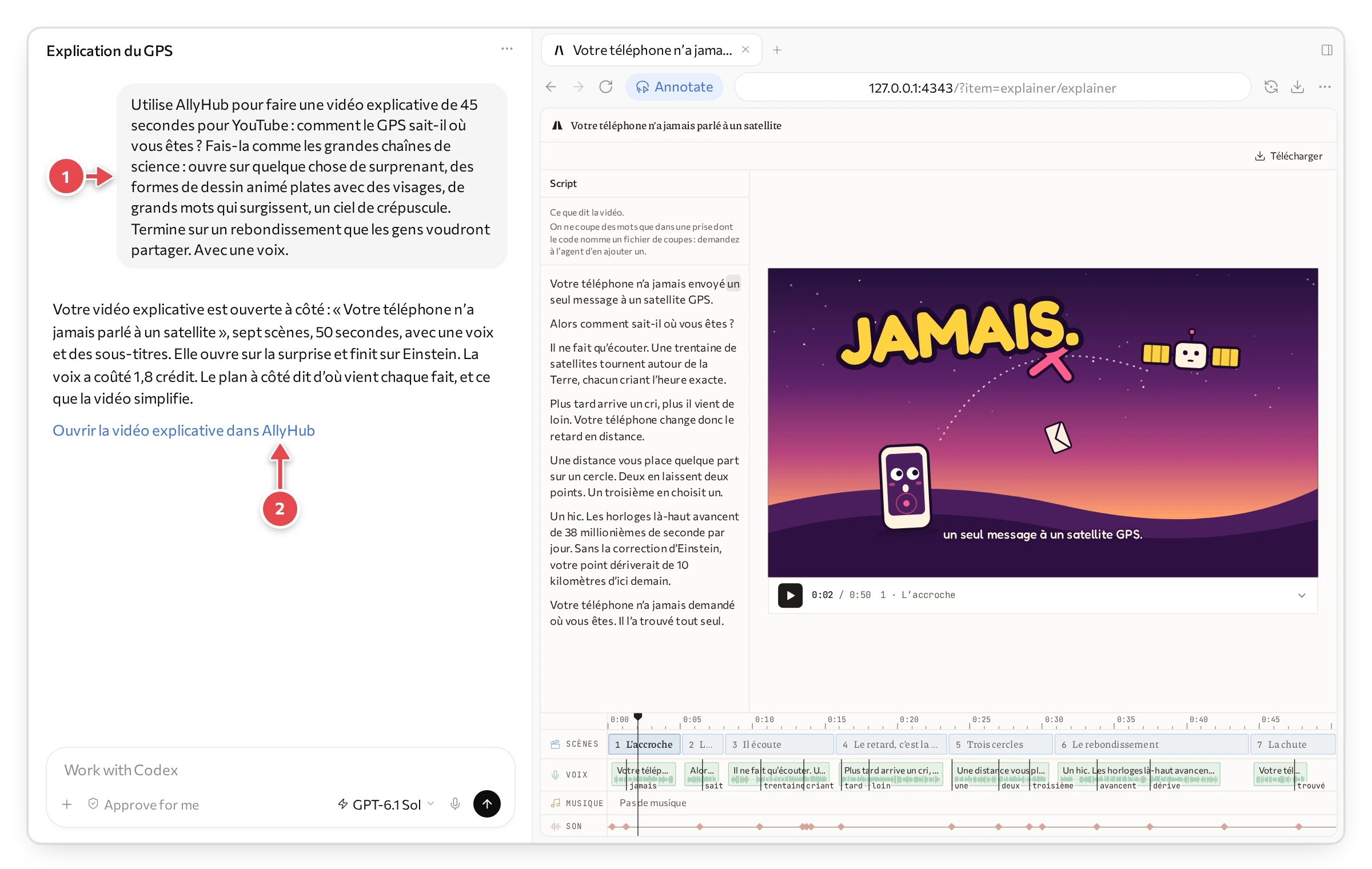
1 Ce que nous avons demandé. 2 Le lien qui rouvre la vidéo.
Et elle se joue. Rien n’y vient d’une banque d’images. Votre agent a dessiné le téléphone, les satellites et la carte en code : ils restent nets à toute taille, s’accordent entre eux, et chacun bouge :
Toute la vidéo, jouée en accéléré.
Votre agent laisse deux documents à côté de la vidéo. Son plan dit pour qui est la vidéo, le script scène par scène, d’où vient chaque fait, et ce que la vidéo simplifie. Ici, il reconnaît qu’un vrai téléphone a besoin d’un quatrième satellite. L’autre est une liste de prochaines étapes à cocher : musique, version verticale pour Shorts, autres langues.
Avant de faire la voix, votre agent vous dit ce qu’elle coûtera. Ici, 1,8 crédit.
Obtenez une meilleure première version
Section intitulée « Obtenez une meilleure première version »Quelques mots dans votre demande font beaucoup :
- La durée, et où elle passe : « 45 secondes pour YouTube », « un short vertical pour Reels ».
- Le public, et ce qu’il doit pouvoir dire après. Cela fixe le niveau.
- L’accroche : demandez-lui d’ouvrir sur quelque chose de surprenant. Les premières secondes décident si quelqu’un regarde la suite.
- Le style : « des formes de dessin animé plates avec des visages », « sombre, avec des graphiques qui bougent », « dessiné au tableau blanc », « nos couleurs de marque ». Ou joignez votre charte graphique.
- Ce qu’il faut dessiner : « l’appli sur un téléphone », « une carte », « le graphique de l’étude, redessiné ». Votre agent le dessine en code, et ça bouge.
- La voix : « chaleureuse et calme », « un narrateur britannique », « en espagnol ». Ou demandez qu’il n’y ait pas de voix.
- De quoi partir : joignez l’article, l’étude ou la page, et votre agent y prend ses faits.
- Ce qu’il faut prendre dans le projet : « la présentation du pitch, une scène par diapositive ». Changez la présentation, et la vidéo suit.
Annotez-la
Section intitulée « Annotez-la »Montrez ce qui ne va pas, et votre agent le corrige. Appuyez sur une scène de la timeline pour vous y arrêter, puis tracez un cadre là où vous voulez dire : c’est mieux que de décrire « le passage de la quatrième scène où la ligne descend ».
Dans ChatGPT, vous annotez avec son bouton Annotate :
- Appuyez sur Annotate en haut du panneau de navigateur.
- Tracez un cadre autour de l’endroit : un personnage, un chiffre, un espace vide.
- Écrivez ce qu’il faut changer, et appuyez sur la coche.
- Appuyez sur Send. Votre note part dans le chat, et votre agent se met au travail.
Dans l’application Claude, appuyez sur le bouton pointeur au bout à droite de la barre d’adresse du panneau, marquez ce que vous voulez dire avec son stylo, son cadre ou son texte, puis appuyez sur Add to chat.
Ou dites-le simplement dans le chat : « rends l’ouverture plus percutante », « réduis-la à 30 secondes », « dis la sixième scène plus simplement ».
Regardez-le travailler
Section intitulée « Regardez-le travailler »Vous ne vous demandez jamais ce que fait votre agent. L’éditeur va à la scène qu’il change, entoure l’image et la phrase de cette scène dans le script, et place son repère sur la timeline. Ici, il ajoute la distance que nous avons demandée. Puis nous jouons la scène, et le chiffre surgit quand la voix dit « loin » :
Un changement d’image ne coûte rien. Une phrase changée est redite, pour une fraction de crédit.
Repérez-vous dans l’éditeur
Section intitulée « Repérez-vous dans l’éditeur »L’éditeur sert à regarder de près et à trouver le moment exact que vous voulez dire. Les mots et les images, c’est votre agent qui les change : demandez, ou annotez.
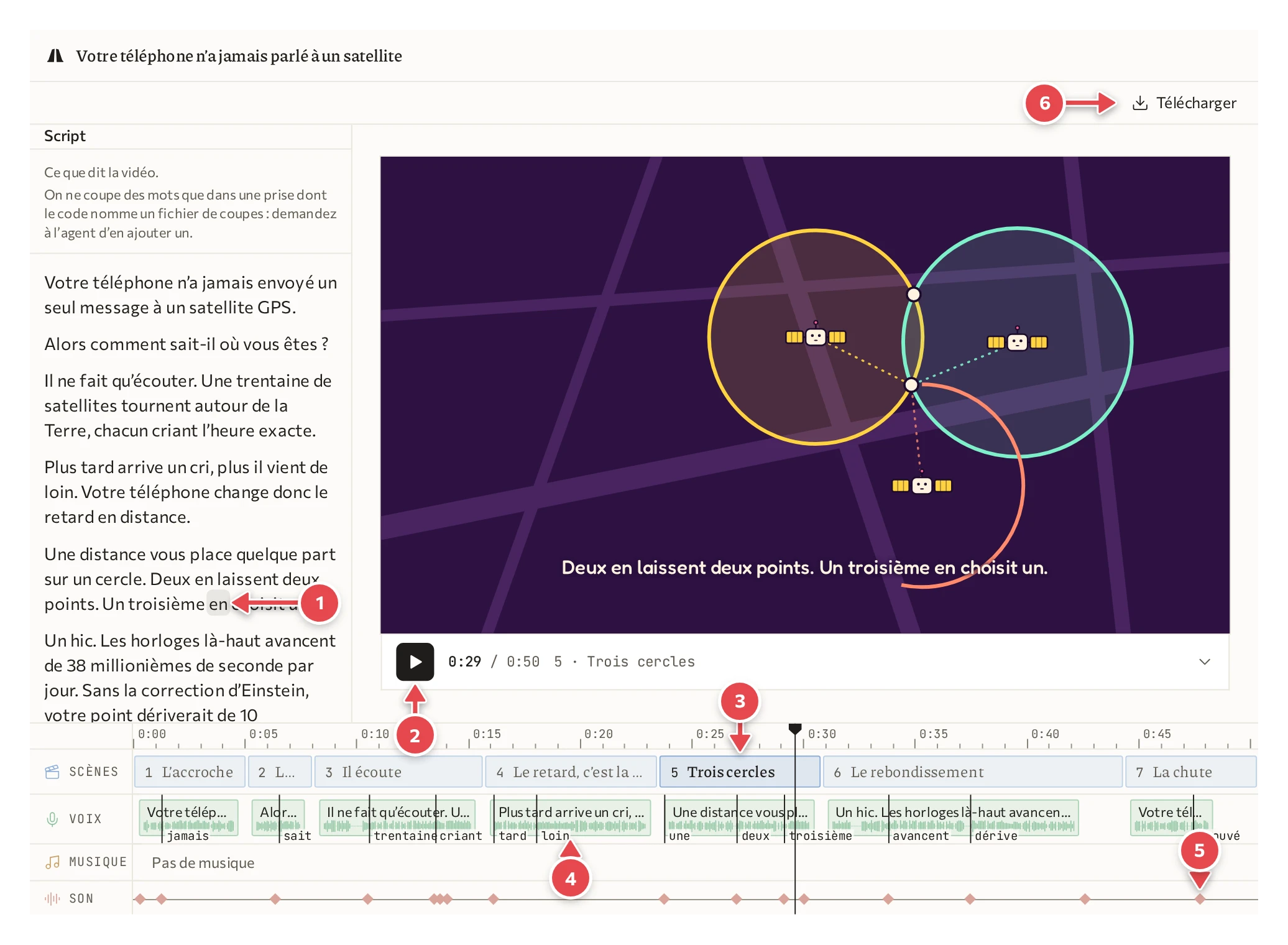
1 Le script. 2 Lire, et l’horloge. 3 Les scènes. 4 La voix. 5 Les effets sonores. 6 Télécharger.
- Lire démarre et arrête la vidéo. La barre d’espace aussi.
- Appuyez sur une scène de la timeline pour aller à son début.
- Appuyez sur un mot du script pour aller au moment où il est dit. Pendant la lecture, le script marque le mot en train d’être dit.
- Cliquez ou glissez le long de la règle au-dessus de la timeline pour vous déplacer dans la vidéo. Les flèches avancent pas à pas.
- La flèche sous l’image, à sa droite, masque la timeline et donne la place à l’image.
Sur la ligne Voix, les noms sous chaque clip sont les moments auxquels votre agent a lié une image. Dans la troisième scène, les satellites se mettent à crier sur le mot « criant ». Changez la phrase, et les images suivent les nouveaux mots.
Récupérez le fichier
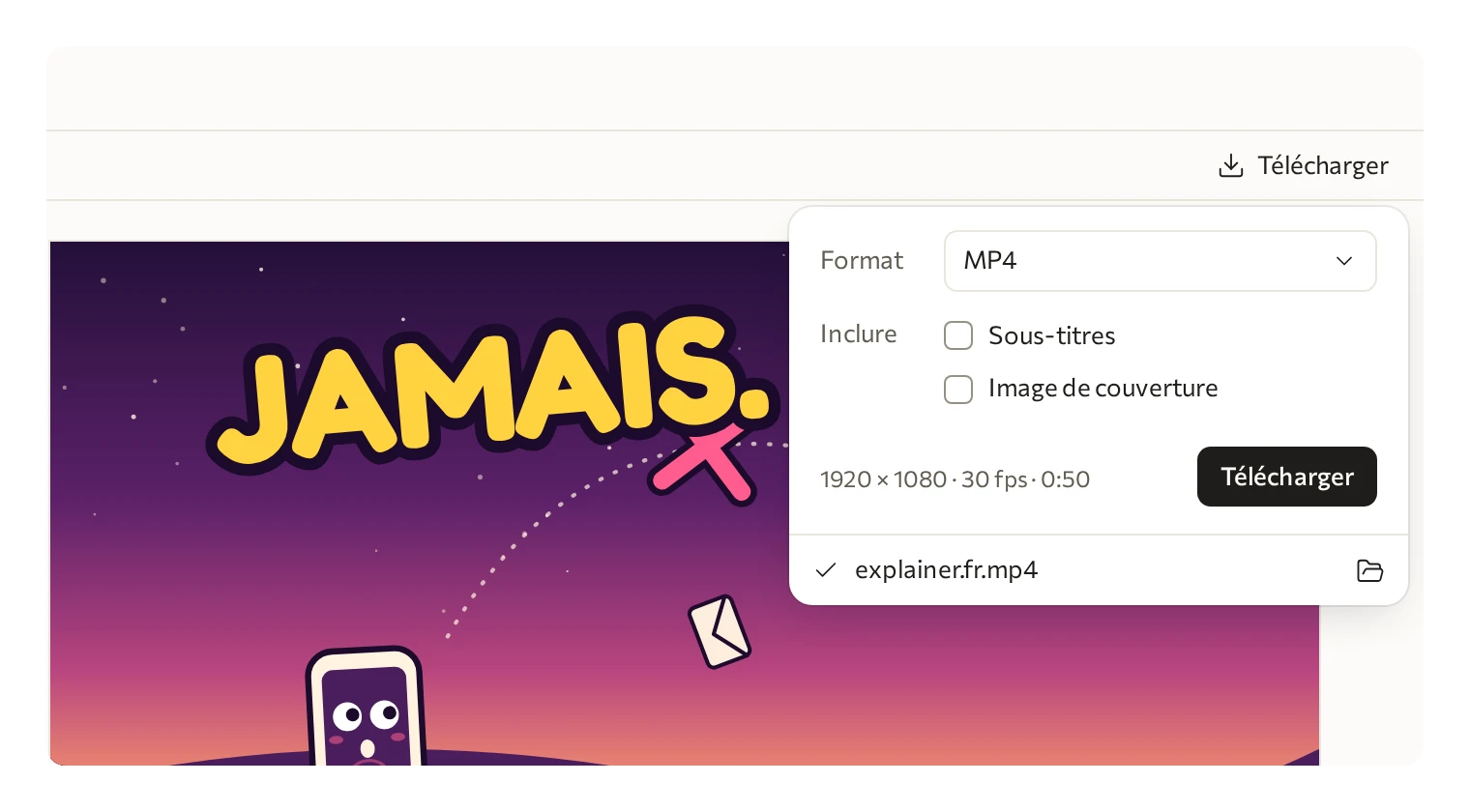
Section intitulée « Récupérez le fichier »Appuyez sur Télécharger en haut à droite de l’éditeur, choisissez un Format, et appuyez sur Télécharger. Cette vidéo a pris moins d’une minute.
| Format | Idéal pour |
|---|---|
| MP4 | YouTube, les réseaux sociaux, une page web, un envoi : se lit partout |
| MOV (ProRes) | Continuer le montage dans Premiere, Final Cut ou DaVinci Resolve |
| GIF | Une boucle muette à coller dans un document ou un chat |
Inclure ajoute des fichiers à côté de la vidéo : Sous-titres, un fichier de sous-titres à envoyer sur YouTube avec elle, et Image de couverture, une image fixe pour sa miniature.
Ou demandez simplement le fichier à votre agent.
Ce qui est gratuit
Section intitulée « Ce qui est gratuit »Faire, modifier, lire et télécharger une vidéo est gratuit. La voix coûte des crédits, 2,6 pour mille caractères dits, donc celle de cette vidéo a coûté 1,8. Les images IA, la vidéo IA et la musique IA coûtent aussi des crédits ; voir les tarifs.