Faire une feuille
Demandez à votre agent un budget, un suivi, des prévisions ou un rapport, à partir d’une ligne, d’un CSV ou de votre Excel. La feuille s’ouvre à côté de votre chat, marche comme Excel et s’exporte vers Excel, formules vivantes.
Demandez une feuille et elle s’ouvre à côté de votre chat : de vraies formules, des tableaux, des graphiques, le tout marchant comme Excel. Annotez ensuite ce qui ne va pas et votre agent le corrige. Faire des feuilles est gratuit, et aucun compte n’est nécessaire.
Partez d’une ligne
Section intitulée « Partez d’une ligne »Dites ce qu’elle contient et ce que vous voulez voir. Joignez vos données telles quelles : un export de votre banque, de votre boutique ou de votre CRM. Commencez par Utilise AllyHub : votre agent a peut-être sa propre façon de faire un tableur, et ces mots lui disent laquelle vous voulez.
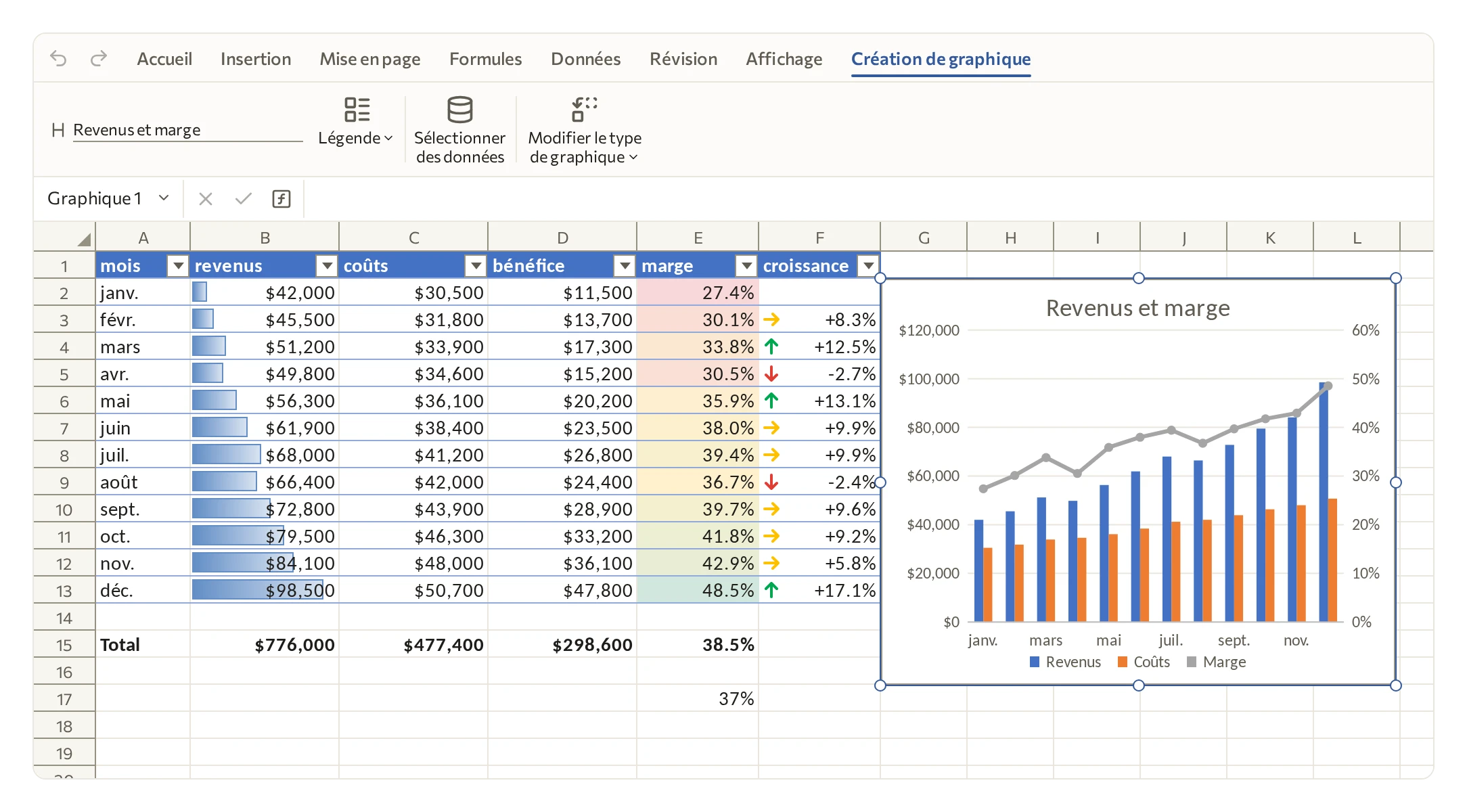
Utilise AllyHub pour construire une feuille de nos revenus 2026 à partir de cet export : mois, revenus, coûts, bénéfice, marge et croissance d’un mois sur l’autre, avec des totaux et un graphique des revenus, des coûts et de la marge.En retour, une feuille qui fait les calculs elle-même. Bénéfice, marge et croissance sont des formules : changez un chiffre et tout suit. Les revenus ont des barres, la marge une échelle de couleurs, la croissance des flèches, et le graphique met la marge sur son propre axe.
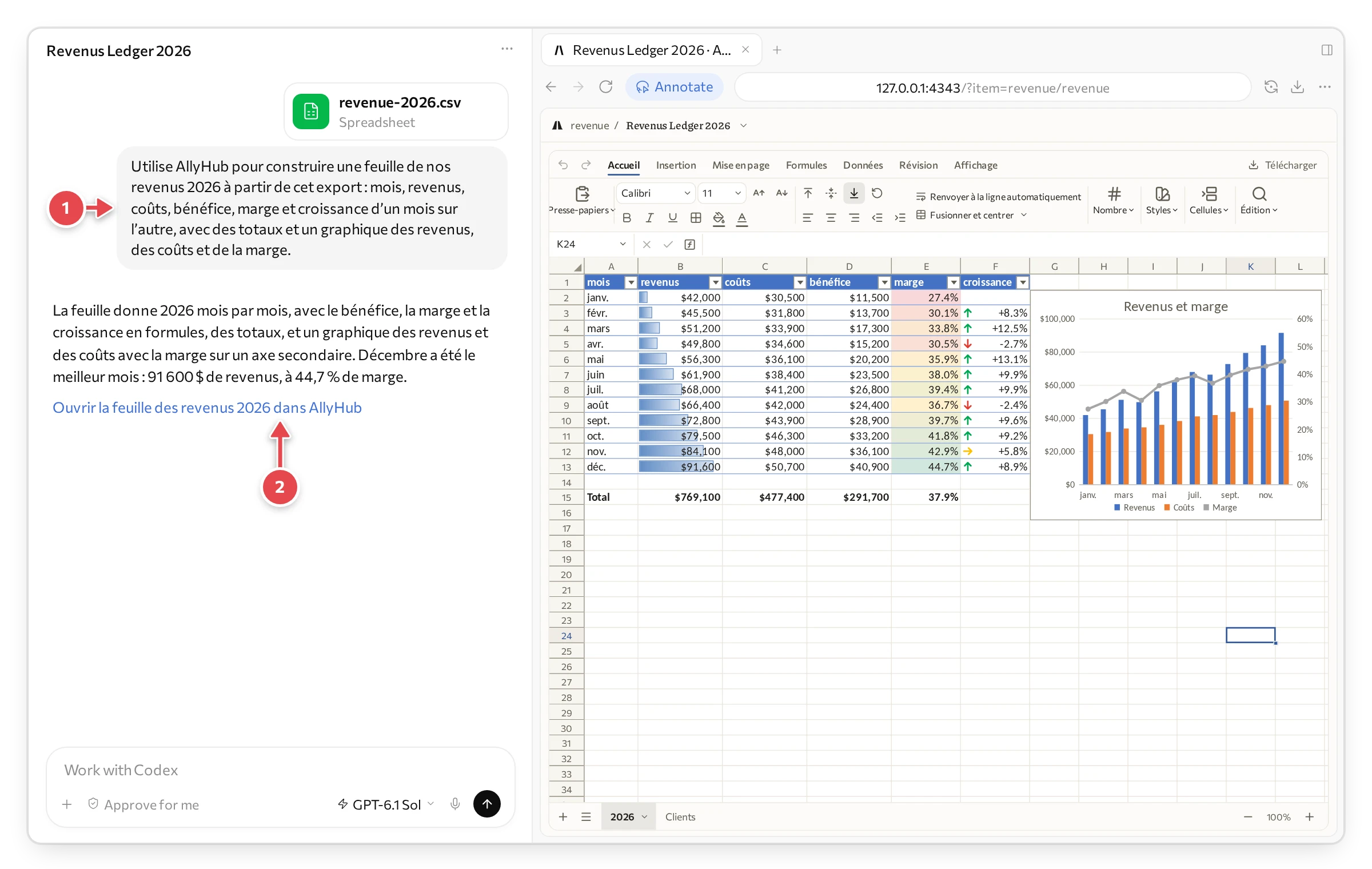
1 Ce que nous avons demandé, avec l’export. 2 Le lien qui rouvre la feuille.
Apportez votre fichier Excel
Section intitulée « Apportez votre fichier Excel »Vous avez déjà un tableur ? Joignez-le et dites ce qu’il doit devenir :
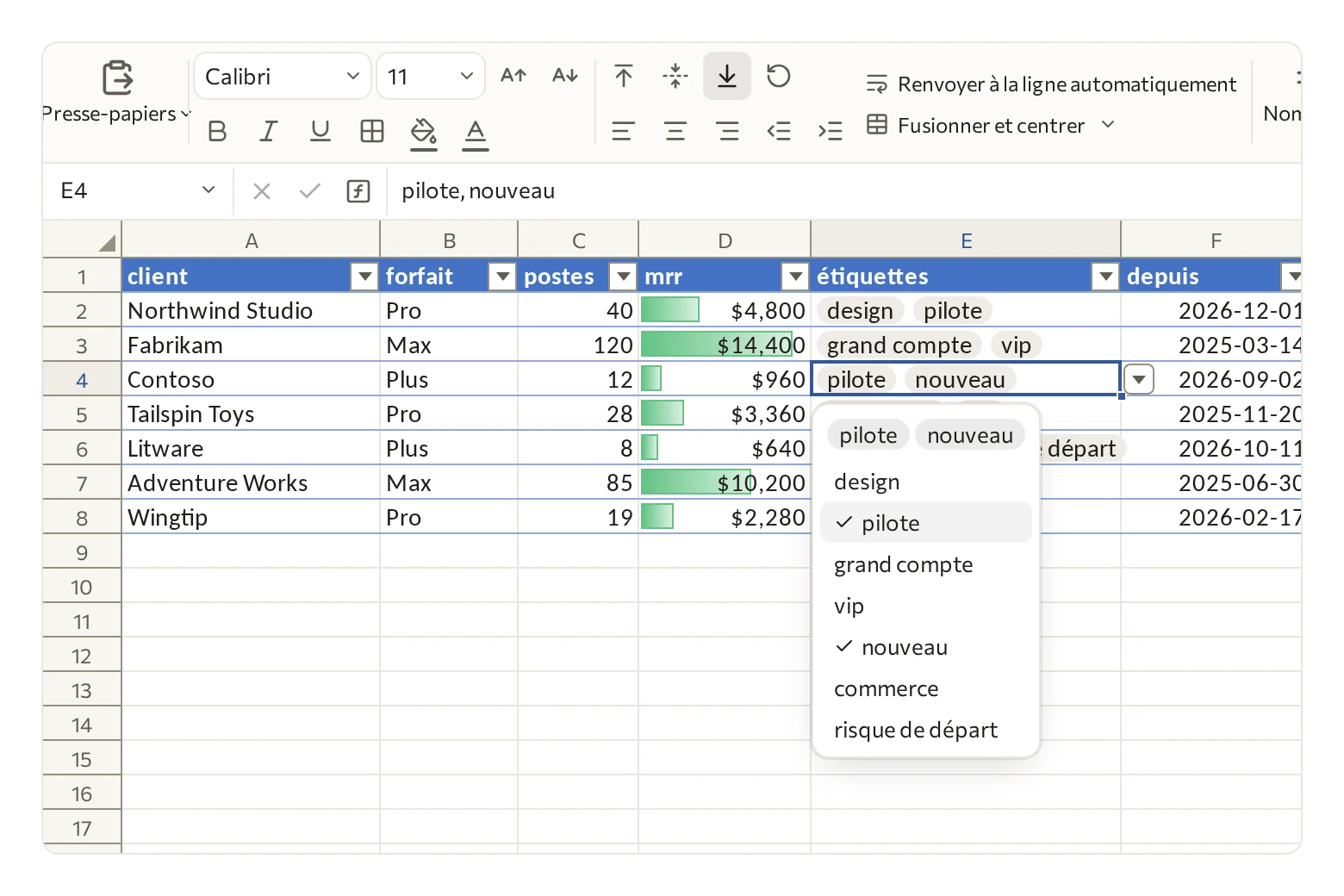
Utilise AllyHub pour transformer notre liste de clients en une feuille que l’on peut tenir à jour : le forfait choisi dans une liste, des étiquettes dont on peut choisir plusieurs, et le revenu mensuel en barres.La liste est revenue en tableau que l’on peut trier et filtrer, avec le forfait en liste déroulante et les étiquettes en pastilles.
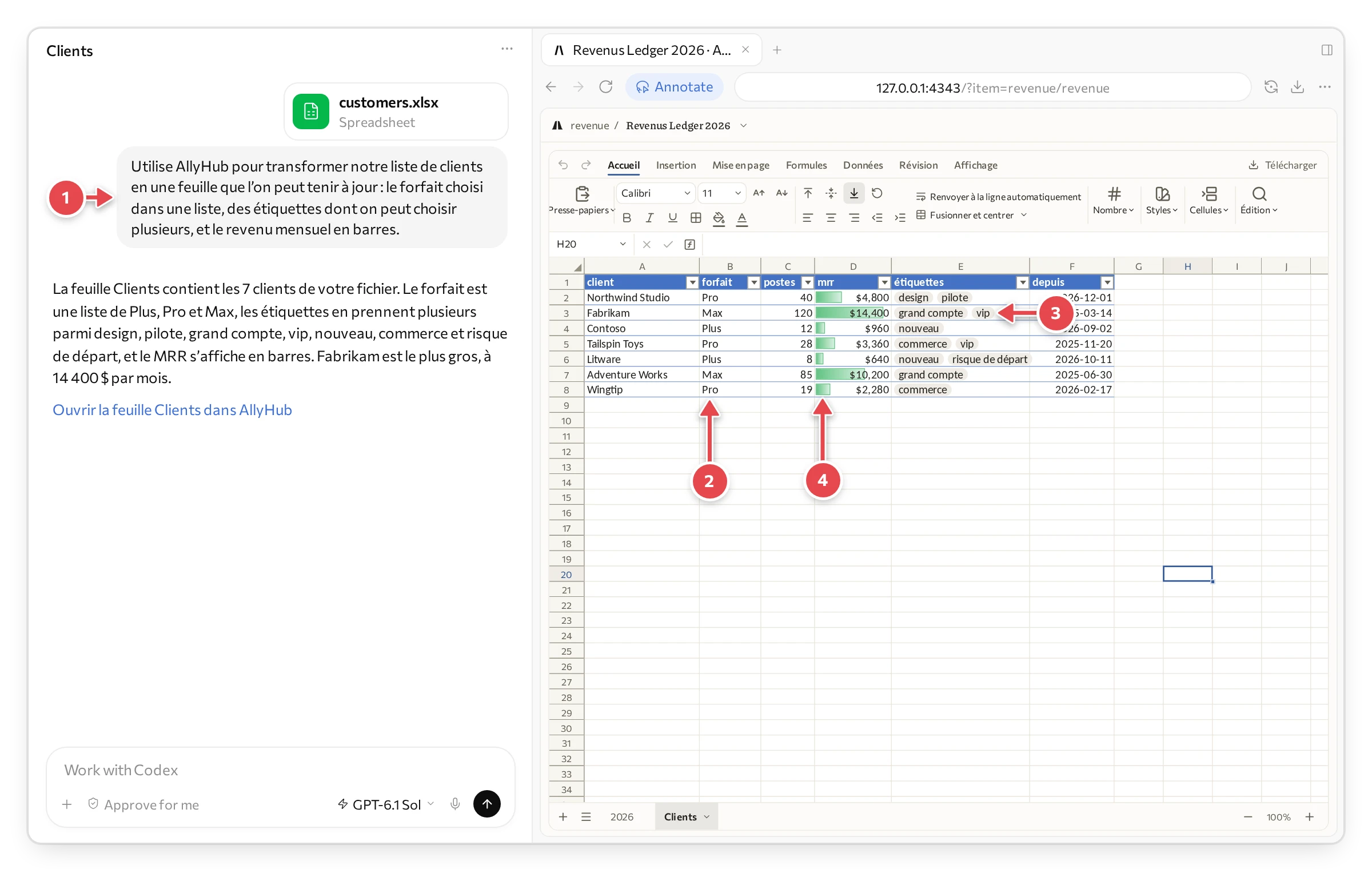
1 Le fichier Excel, joint. 2 Le forfait, dans une liste. 3 Les étiquettes, plusieurs par client. 4 Le revenu mensuel en barres.
Formules, formats, tableaux, filtres, graphiques et notes viennent d’Excel avec le fichier, et votre agent vous dit si quelque chose est resté en route.
Obtenez une meilleure première version
Section intitulée « Obtenez une meilleure première version »Quelques mots dans votre demande font beaucoup :
- Les colonnes : « mois, revenus, coûts, bénéfice ». Dites lesquelles sont calculées, et comment.
- Les chiffres qui comptent : « des totaux », « la croissance d’un mois sur l’autre », « la marge en pourcentage ».
- L’allure : « des barres pour les revenus », « en rouge quand la marge passe sous 30 % », « des flèches pour la croissance ».
- Les choix possibles : « le forfait dans une liste : Plus, Pro, Max ». On choisit alors au lieu de taper.
- Le graphique : ce qu’il montre, et ce qui va sur un axe secondaire.
Annotez-la
Section intitulée « Annotez-la »Entourez ce qui ne va pas, et votre agent le corrige. Un cadre autour du graphique et « ajoute le bénéfice en courbe » en disent plus qu’un paragraphe.
Dans ChatGPT, vous annotez avec son bouton Annotate :
- Appuyez sur Annotate en haut du panneau de navigateur.
- Tracez un cadre autour de l’endroit : une cellule, une colonne, un graphique.
- Écrivez ce qu’il faut changer, et appuyez sur la coche.
- Appuyez sur Send. Votre note part dans le chat, et votre agent se met au travail.
Dans l’application Claude, appuyez sur le bouton pointeur au bout à droite de la barre d’adresse du panneau, marquez ce que vous voulez dire avec son stylo, son cadre ou son texte, puis appuyez sur Add to chat.
Ou dites-le simplement dans le chat : « ajoute un résumé par trimestre », « trie par marge », « montre 2025 à côté ».
Regardez-le corriger
Section intitulée « Regardez-le corriger »L’éditeur montre votre agent au travail : AllyHub modifie en haut, et un point sur l’onglet de la feuille. Ici, le graphique reçoit sa courbe du bénéfice sous vos yeux.
Modifiez-la vous-même
Section intitulée « Modifiez-la vous-même »Un chiffre, un libellé, une couleur ? Cliquez et tapez, comme dans Excel. Ce que vous changez est enregistré dans la feuille, et votre agent le voit la prochaine fois que vous lui demandez quelque chose.
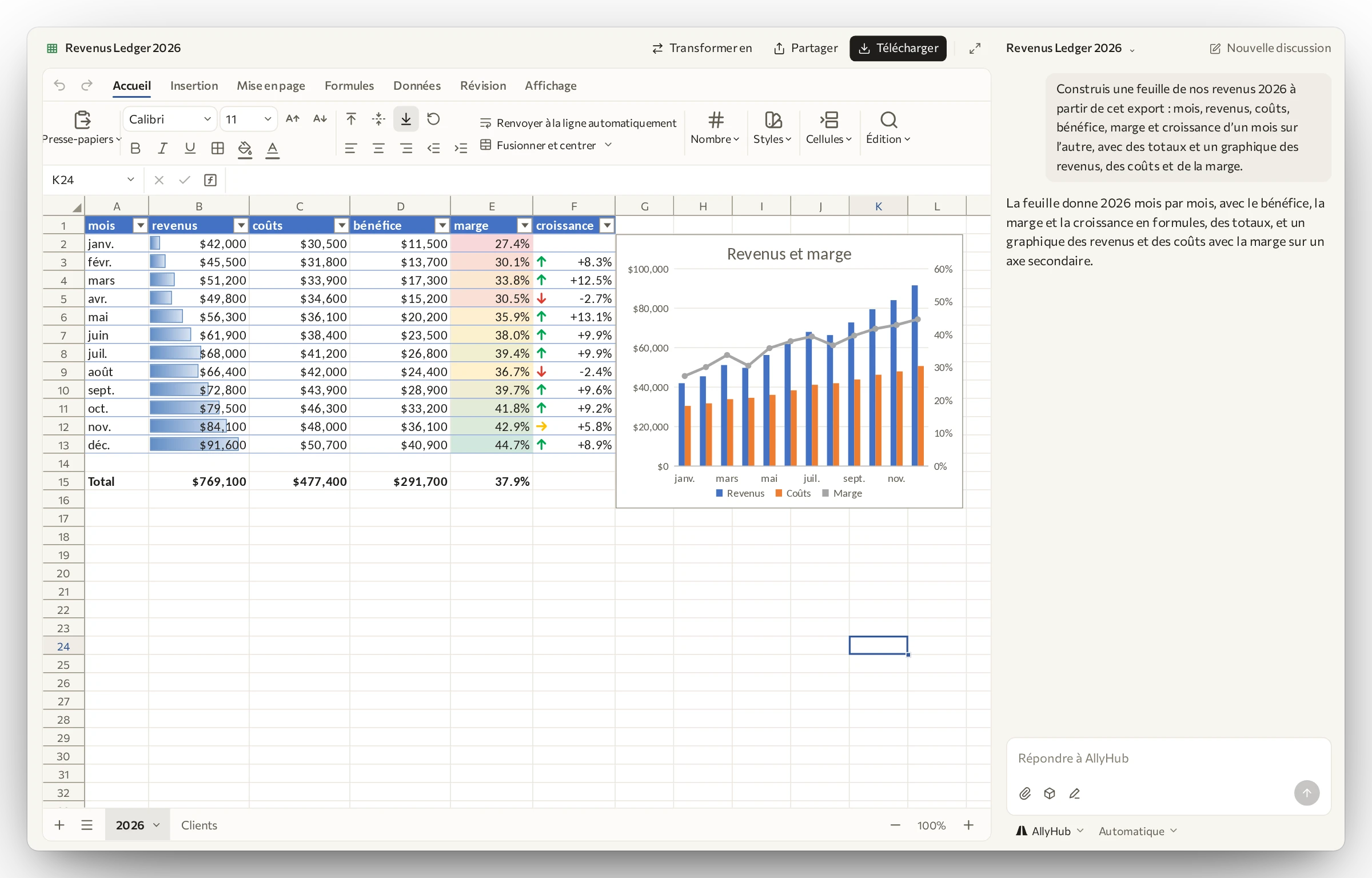
Ici, nous avons tapé un nouveau décembre, et le bénéfice, la marge, la croissance, les totaux et le graphique ont tous suivi. Puis une moyenne en formule, passée en pourcentage, et une étiquette cochée pour un client :
Les formules sont celles d’Excel, et l’éditeur suggère les fonctions pendant la saisie :
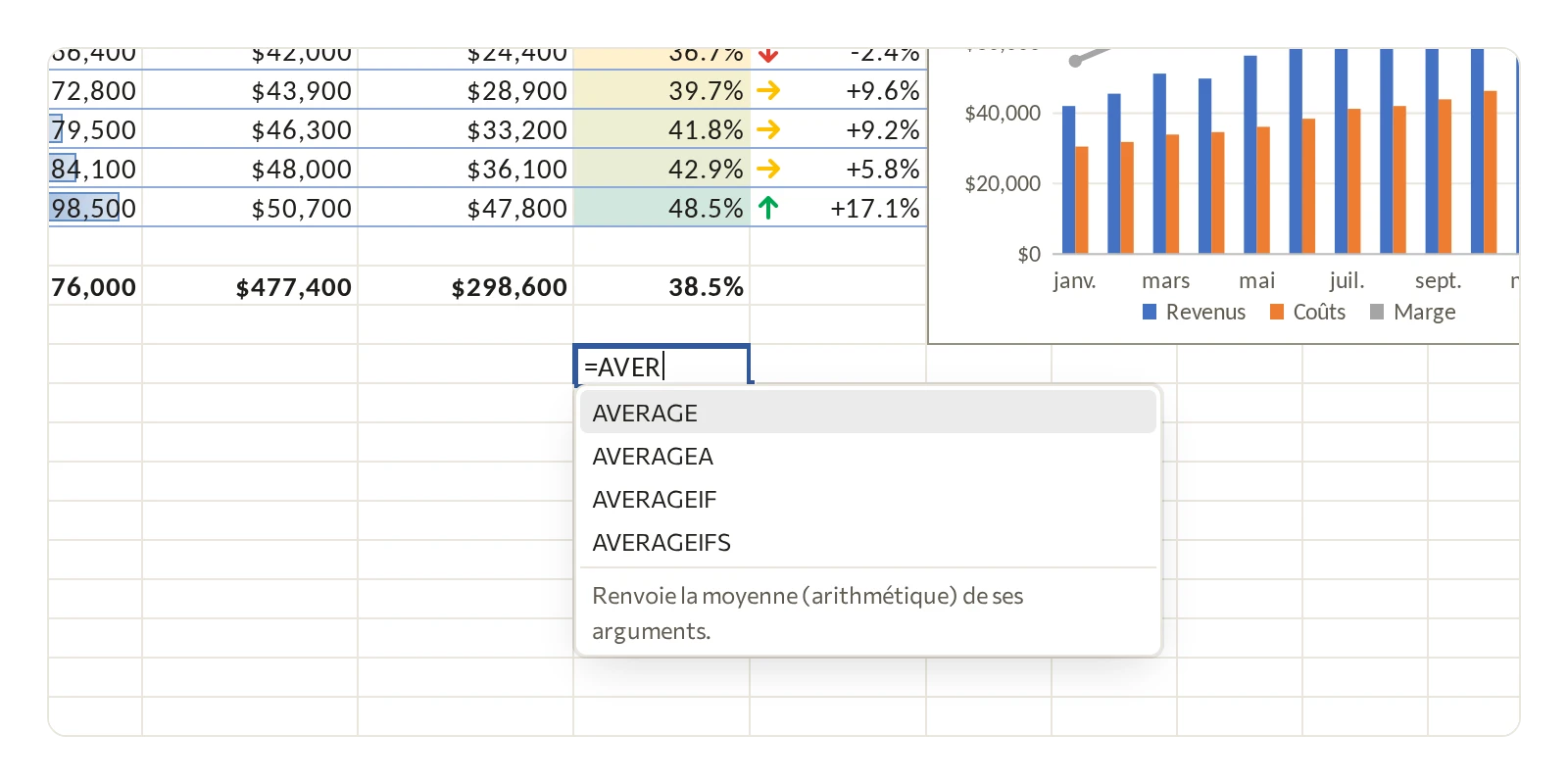
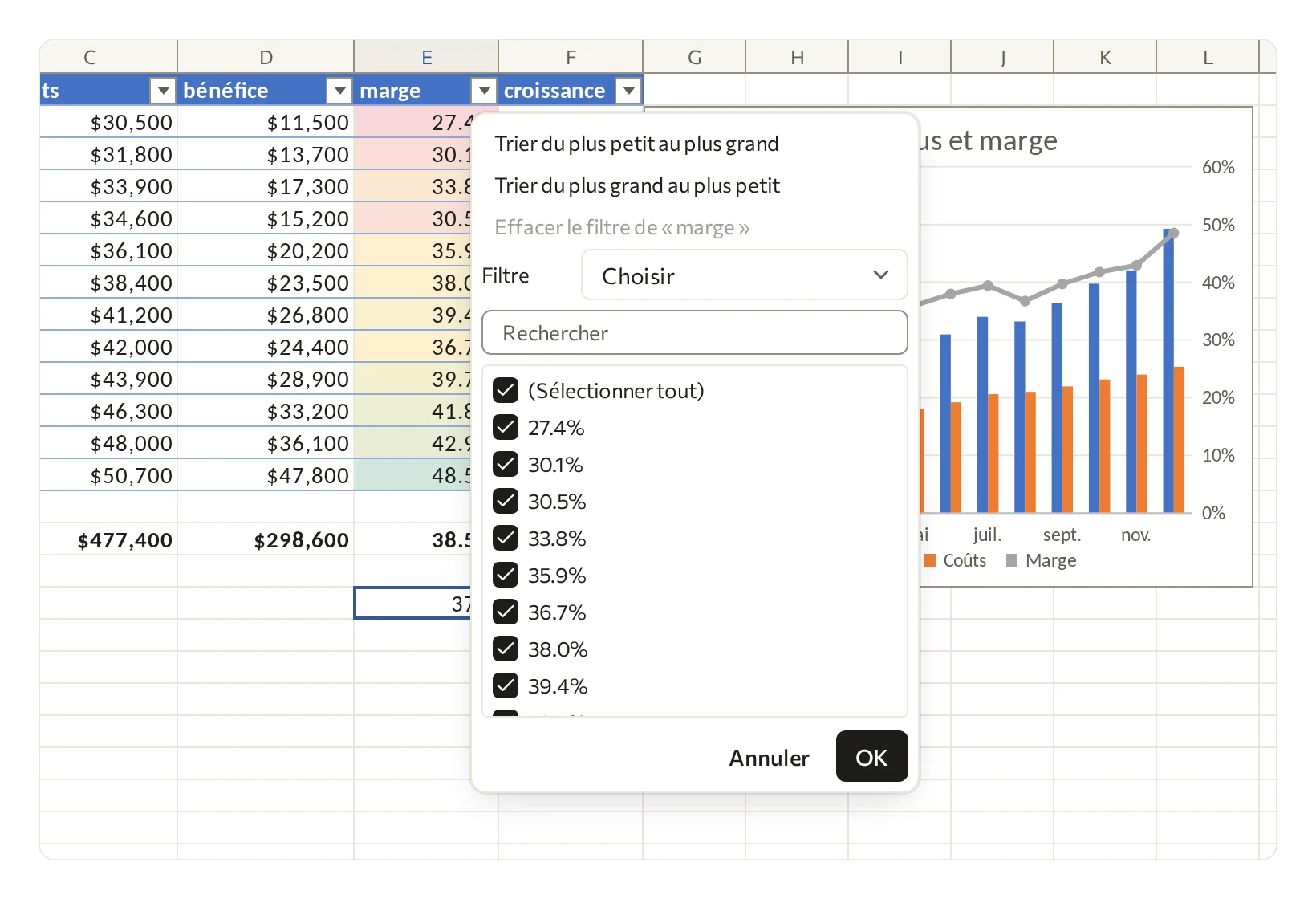
Les tableaux se trient et se filtrent depuis leurs en-têtes :
Les listes déroulantes gardent les saisies propres, et peuvent contenir plusieurs choix à la fois, affichés en pastilles :
Les graphiques suivent leurs cellules. Cliquez sur l’un d’eux pour son onglet Création de graphique : changez son type, ses données, son titre ou sa légende. Il y en a 16 sortes, et un histogramme peut porter une courbe sur un axe secondaire.
Le ruban a tout le reste que vous attendez : formats de nombre, couleurs et bordures, mise en forme conditionnelle (barres, échelles de couleurs, icônes), figer les volets, rechercher, validation des données et d’autres feuilles.
Récupérez le fichier
Section intitulée « Récupérez le fichier »Appuyez sur Télécharger en haut à droite de l’éditeur, choisissez un format, et appuyez sur Télécharger.
| Format | Idéal pour |
|---|---|
| Excel | Continuer dans Excel. Les formules restent vivantes, avec tableaux, filtres, formats, listes déroulantes et graphiques |
| Envoyer ou imprimer | |
| PNG | Publier ou coller comme image |
| CSV | Un autre outil : un fichier par feuille |
Ou demandez simplement le fichier à votre agent.
Ce qui est gratuit
Section intitulée « Ce qui est gratuit »Faire, modifier et télécharger des feuilles est gratuit, sans compte. Les outils IA d’AllyHub coûtent des crédits : la recherche IA sur des données réelles, et les images et la voix IA ; voir les tarifs.