做一份演示文稿
让你的 agent 做路演、销售演示、复盘或演讲,从一句话或你的 PowerPoint 文件开始。它设计幻灯片,用代码画图,在对话旁的 AllyHub 编辑器里打开,可以直接放映,也能下载为 PowerPoint。
要一份演示文稿,它就在对话旁打开,而且是设计好的:你要的风格、真正的图表、演讲者备注,还有用代码画的图,放映时会动起来。哪里不对,批改出来,你的 agent 就去改。做演示文稿免费,也不需要账号。
从一句话开始
Section titled “从一句话开始”说清楚这份演示文稿是做什么用的、该是什么样子、每页要讲什么。附上你的 agent 该参考的材料:一页纸简介、需求说明、上季度的数字。开头写上用 AllyHub:你的 agent 也许有自己做演示文稿的办法,这句话告诉它你要的是哪一种。
用 AllyHub 根据这份一页纸简介,为 Ledger 做一份 8 页的种子轮路演。深色、杂志感:标题用衬线字体,强调色用青柠绿。把产品画出来,别用文字描述:封面上是按客户分好的票据,再画一部手机上的应用。接着是来自我们收入表的增长数据,然后是定价和融资需求,$2M。每页都配演讲者备注。拿回来的路演看起来是设计出来的,不是套模板。
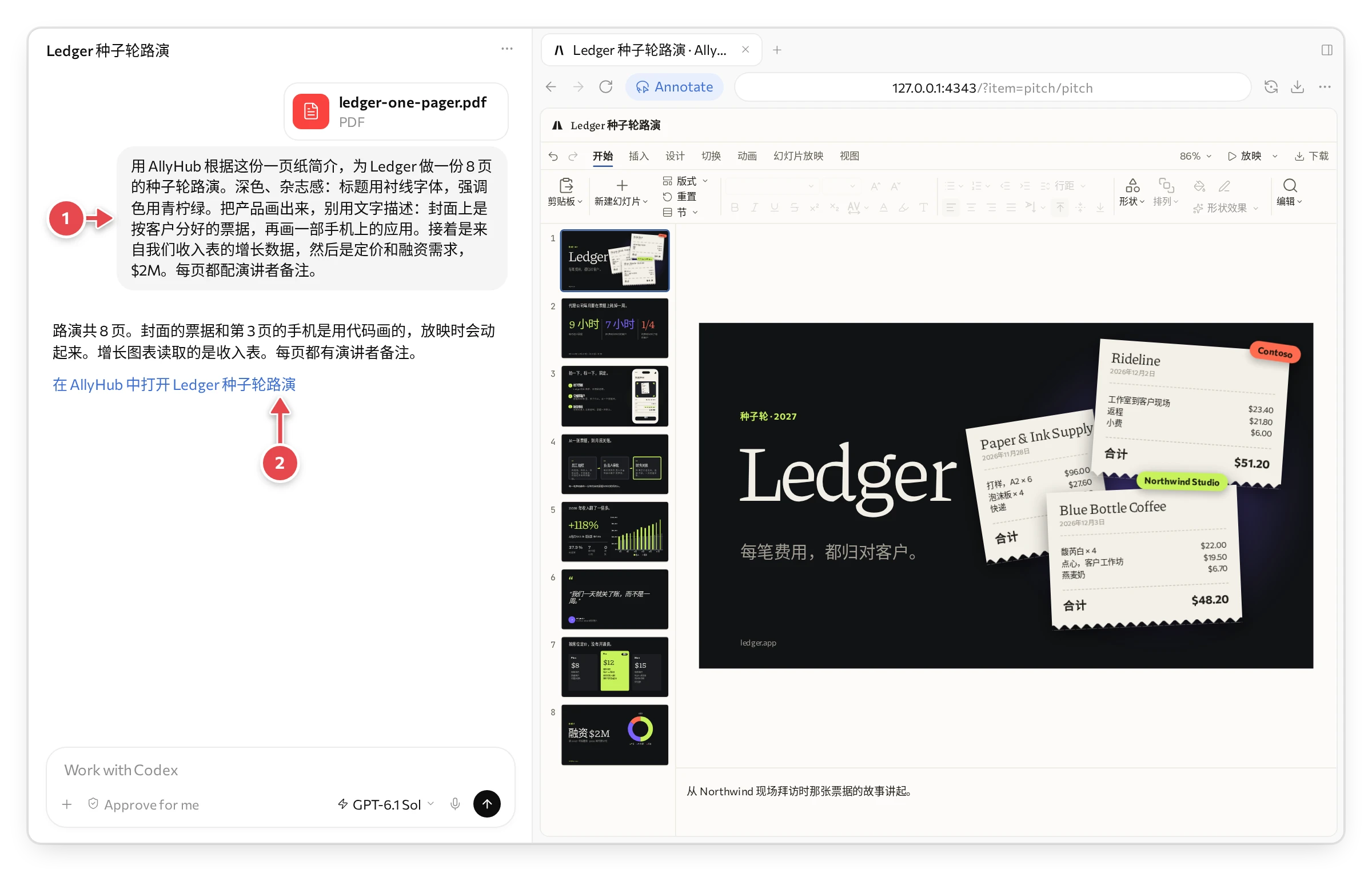
1 我们提的要求,附上一页纸简介。2 再次打开演示文稿的链接。
它还会动。封面上的票据和第 3 页的手机都不是图库图片:是你的 agent 用代码画的,所以多大尺寸都清晰,颜色和演示文稿一致,还会动。
增长图表直接读取收入表,表格一变,幻灯片也跟着变。
带上你的 PowerPoint
Section titled “带上你的 PowerPoint”已经有演示文稿了?附上 PowerPoint 文件,在这里接着改:
这是我们 PowerPoint 格式的路演演示文稿。用 AllyHub 把它导进来,我们好在这里接着改。八张幻灯片都带着版式、形状、图表、动画和备注导了进来,可以直接编辑。会动的图片以视频形式导入,和 PowerPoint 保存它们的方式一样。有什么没带过来,你的 agent 会告诉你;这里只有文件自带的字体没带过来。
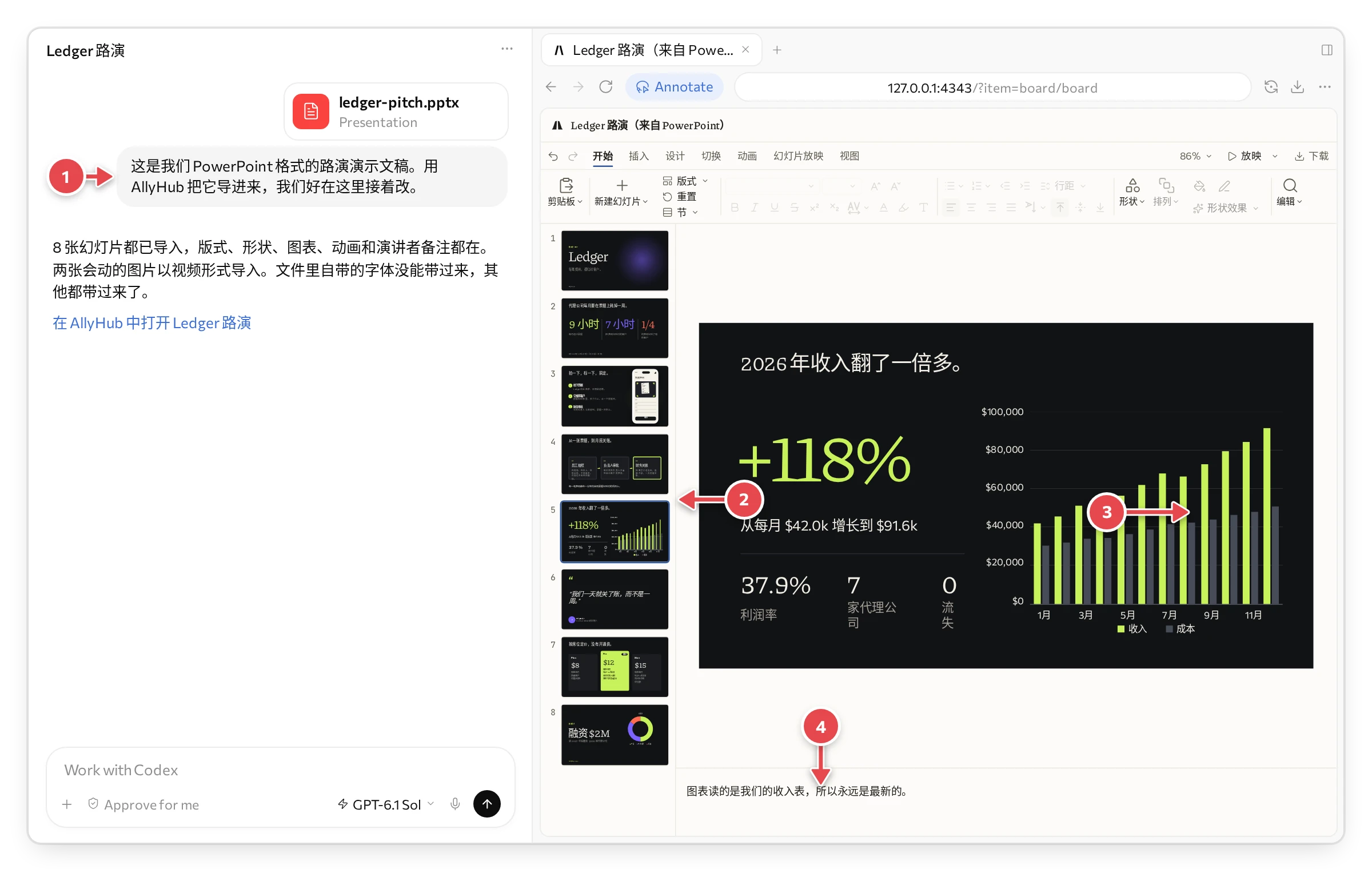
1 附上的 PowerPoint 文件。2 它的幻灯片。3 它的图表,仍然是图表。4 它的演讲者备注。
让第一版更好
Section titled “让第一版更好”请求里多写几个词,效果大不一样:
- 要几页,每页做什么用。
- **给谁看:**投资人、客户、你的团队。这决定了先讲什么。
- 从项目里用什么:“收入表里的那张表”“第 3 页放演示视频”。改了表格或视频,演示文稿也会跟着变。
- 风格:“深色、杂志感”“我们的品牌色”“标题用衬线字体”。或者附上你的品牌手册。
- 要画什么:“手机上的应用”“流程示意图”“封面上的票据”。你的 agent 用代码画出来,还能让它动。
- **数字:**直接给出,或者指明它们在哪张表格里。
- **演讲者备注:**提出要求,每页该说什么就都有了。
把不对的地方圈出来,你的 agent 就去改。在图表外画个框,写上“标出 12 月”,比描述第 5 页要强。
在 ChatGPT 里,用它的 Annotate 按钮批改:
- 按浏览器面板顶部的 Annotate。
- 在要改的部分外拖出一个方框:一个标题、一个形状、一张图表。
- 写上要改什么,然后点勾。
- 按 Send。你的批注会发到对话里,你的 agent 随即动手。
在 Claude 的应用里,按面板地址栏右端的指针按钮,用它的画笔、方框或文字标出你的意思,然后按 Add to chat。
也可以直接在对话里说:“对投资人再有冲击力一点”“压缩到 6 页”“加一页讲团队”。
你永远不用猜你的 agent 在做什么。编辑器跟着它一页一页走,把它动到的每样东西都框出来,旁边一面小旗写着它的名字。这里它重写了一个标题,换了手机上的客户,在图表上标出 12 月,还调高了一个价格:
想停在原地?按停止跟随 AllyHub。
改个词、价格或颜色?像在 PowerPoint 里一样,点一下就能输入。你改的内容会保存到演示文稿里,下次你提要求时,你的 agent 也能看到。
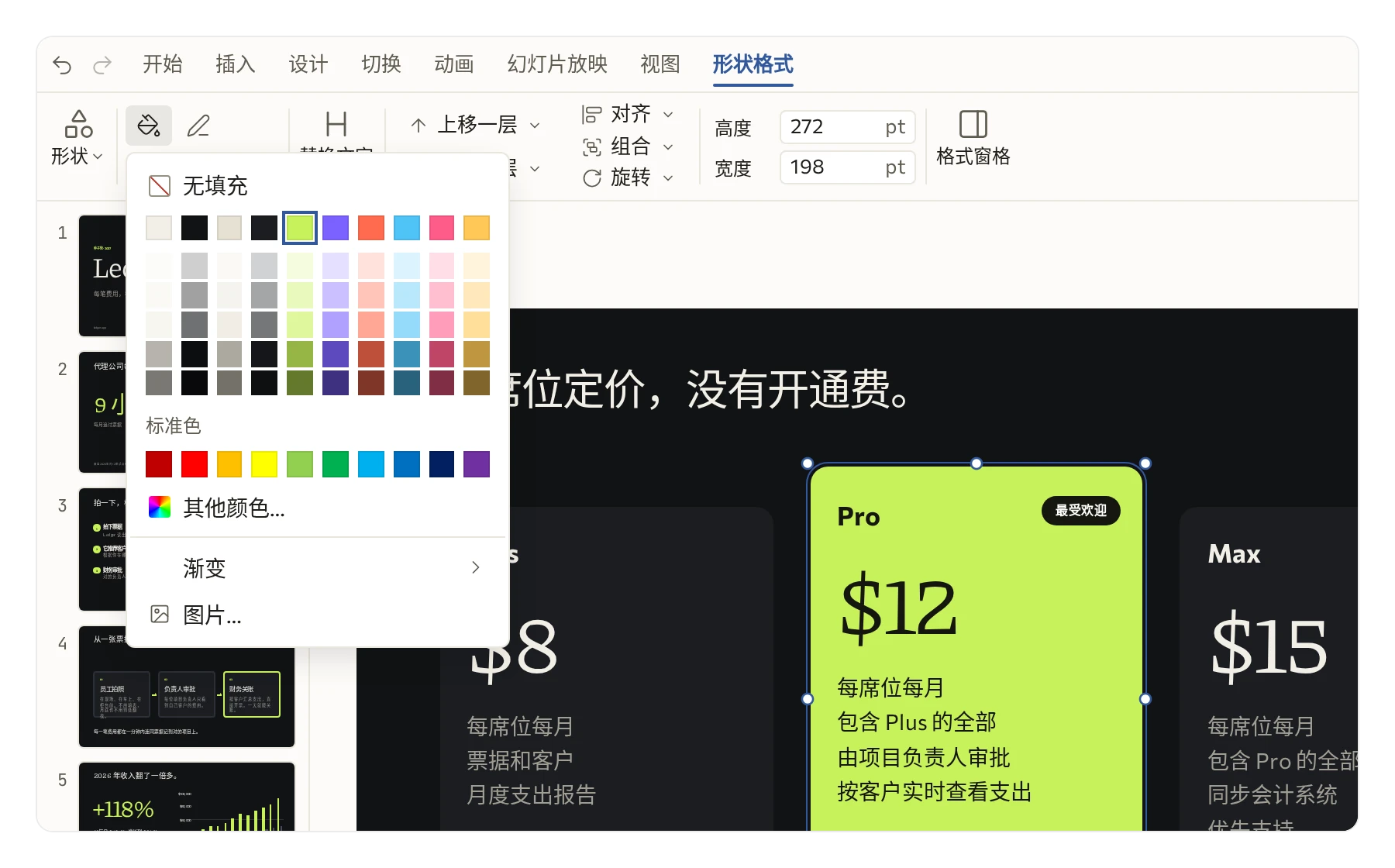
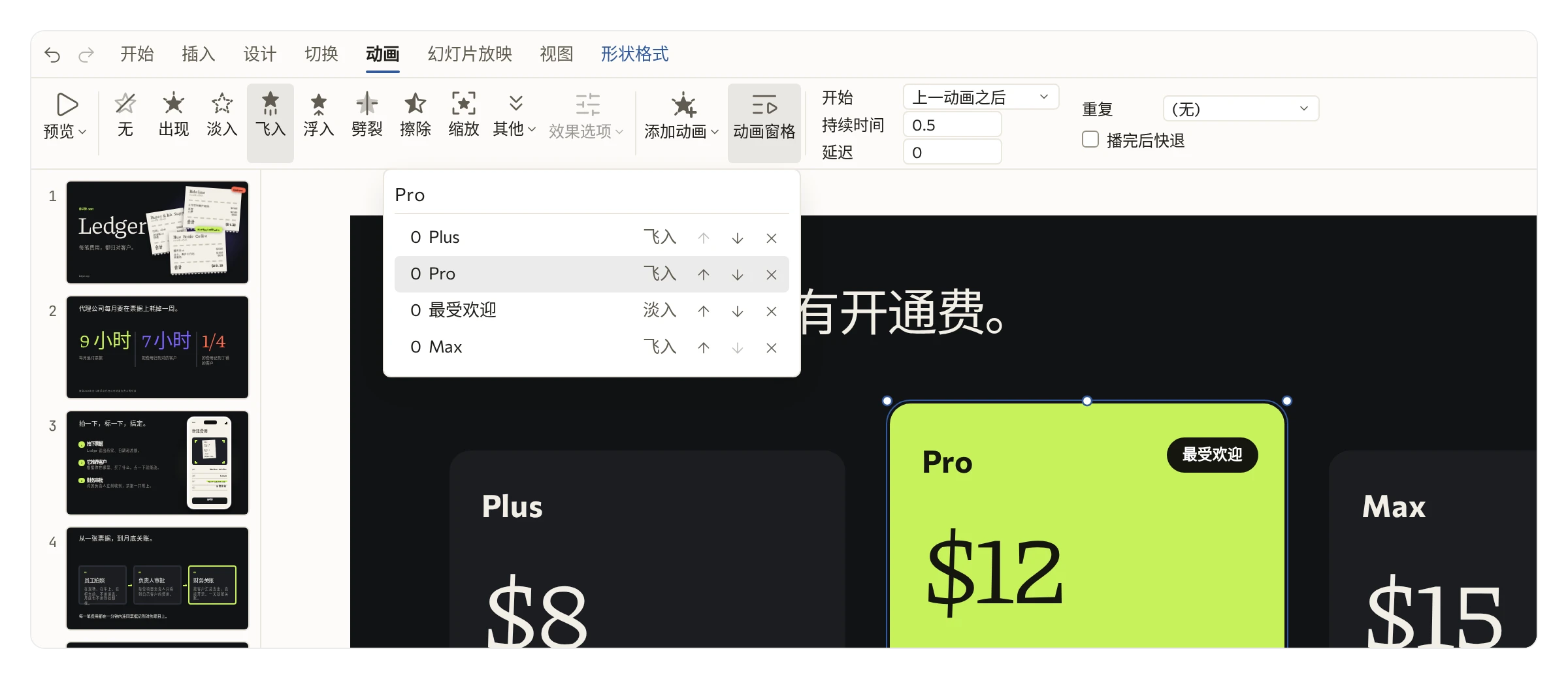
这里我们输入了一个新数字,从演示文稿的主题里给 Pro 卡片换了个颜色,还改了它的出场方式。选中一个形状,选项卡里就会多出形状格式:
“形状格式”里的形状填充会先列出演示文稿自己的颜色,所以你改过之后依然协调:
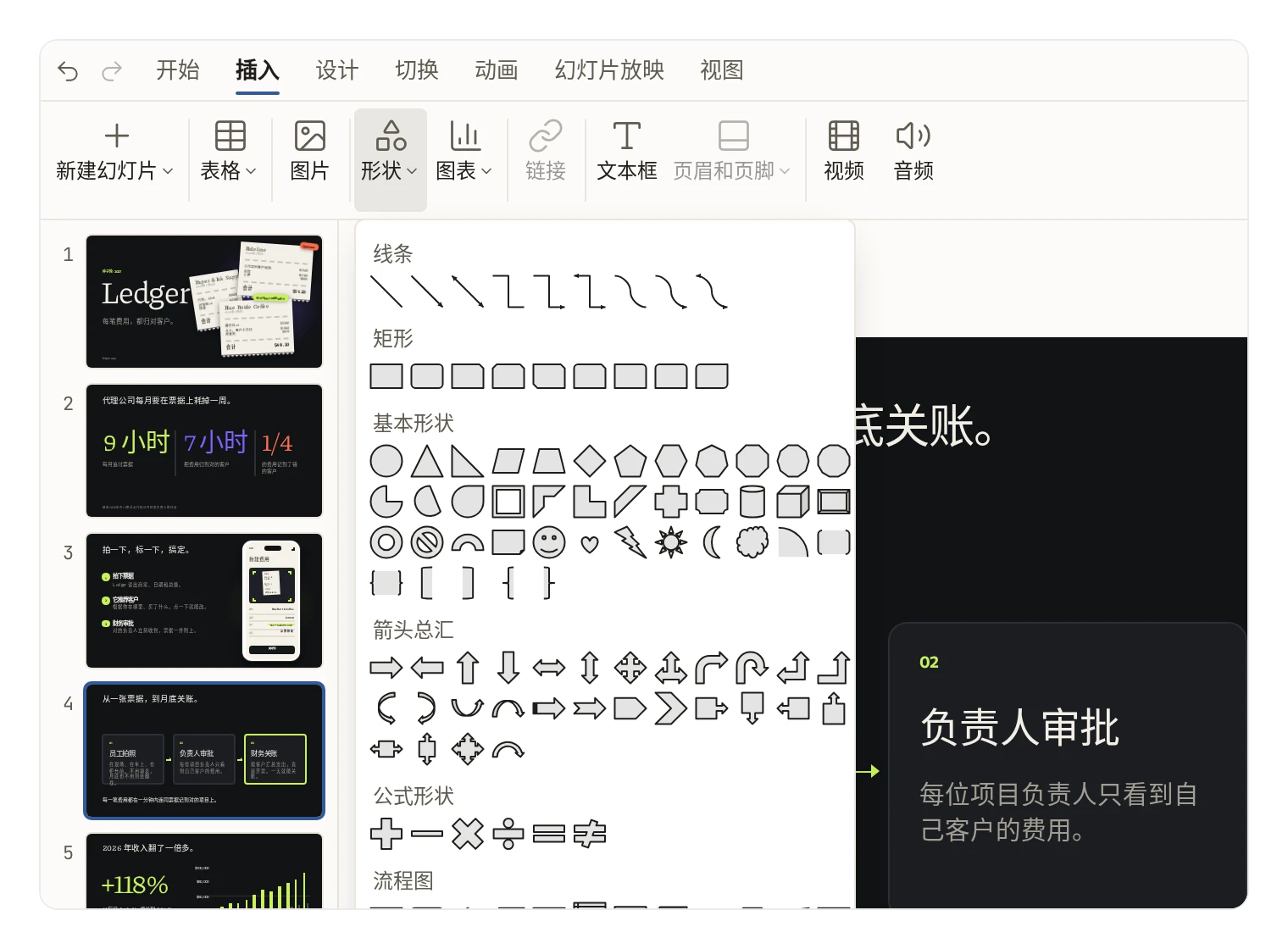
插入选项卡可以添加表格、图片、文本框、图表、视频,或任何一种 PowerPoint 的形状:
动画选项卡给形状设置进入效果(出现、淡入、飞入、擦除、缩放等),以及何时开始、持续多久;它的动画窗格按顺序列出这页幻灯片的动画。预览会播放它们。
“开始”选项卡下幻灯片里的新建幻灯片,用的是演示文稿自己的版式;侧边栏里每张幻灯片的 … 可以复制、隐藏或删除它:
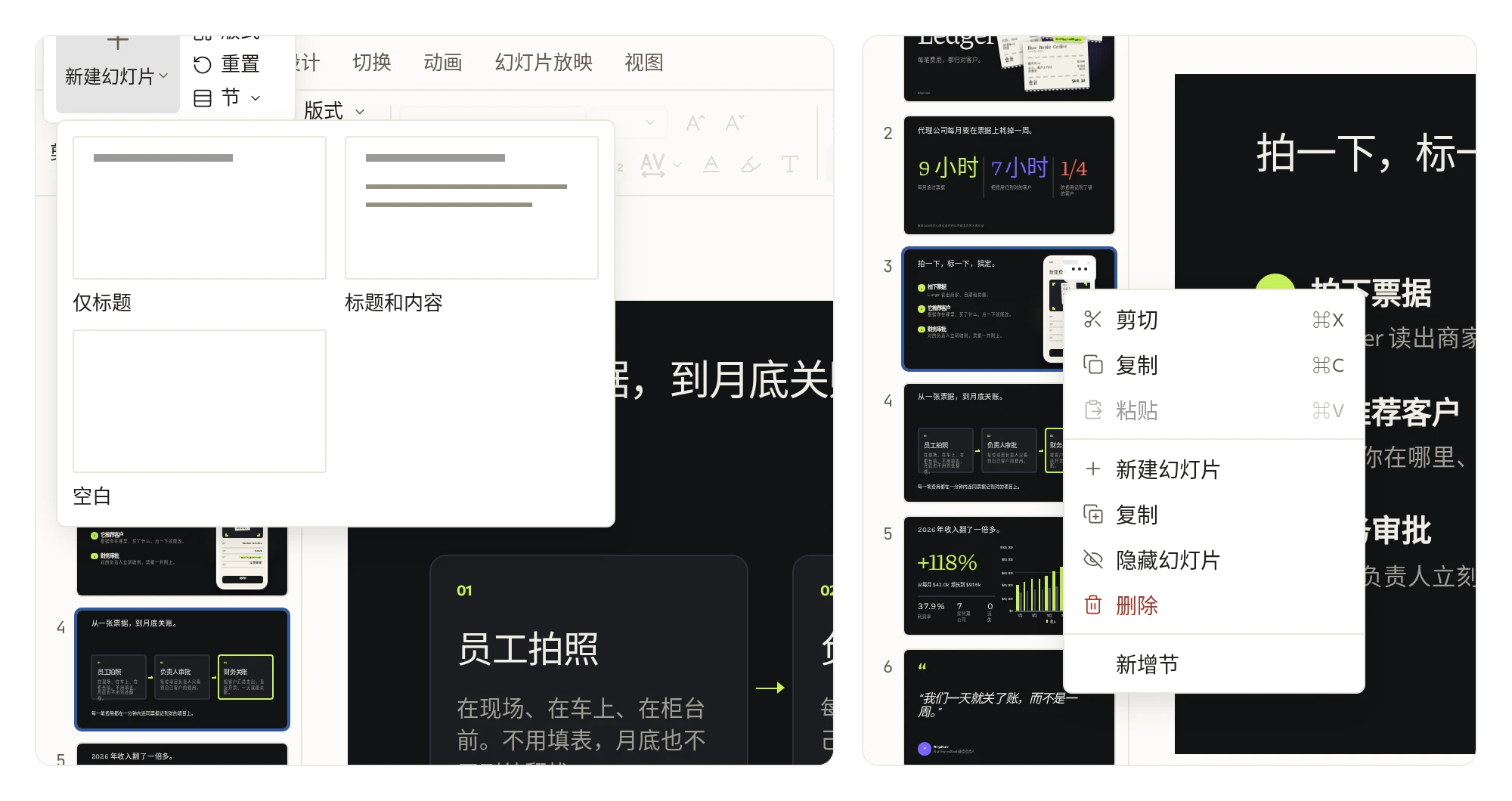
功能区里还有你想得到的其他功能,排布和 PowerPoint 一样:字体和字号、加粗和颜色、项目符号和编号、对齐、大纲、排列、切换效果,以及把幻灯片恢复成版式原样的重置。
按右上角的放映,演示文稿全屏播放:切换效果、进入效果,每张用代码画的图都在动。按右方向键或点一下进入下一页,按 Esc 返回。
按右上角的下载,选择 PowerPoint、PDF 或 PNG,再按下载。
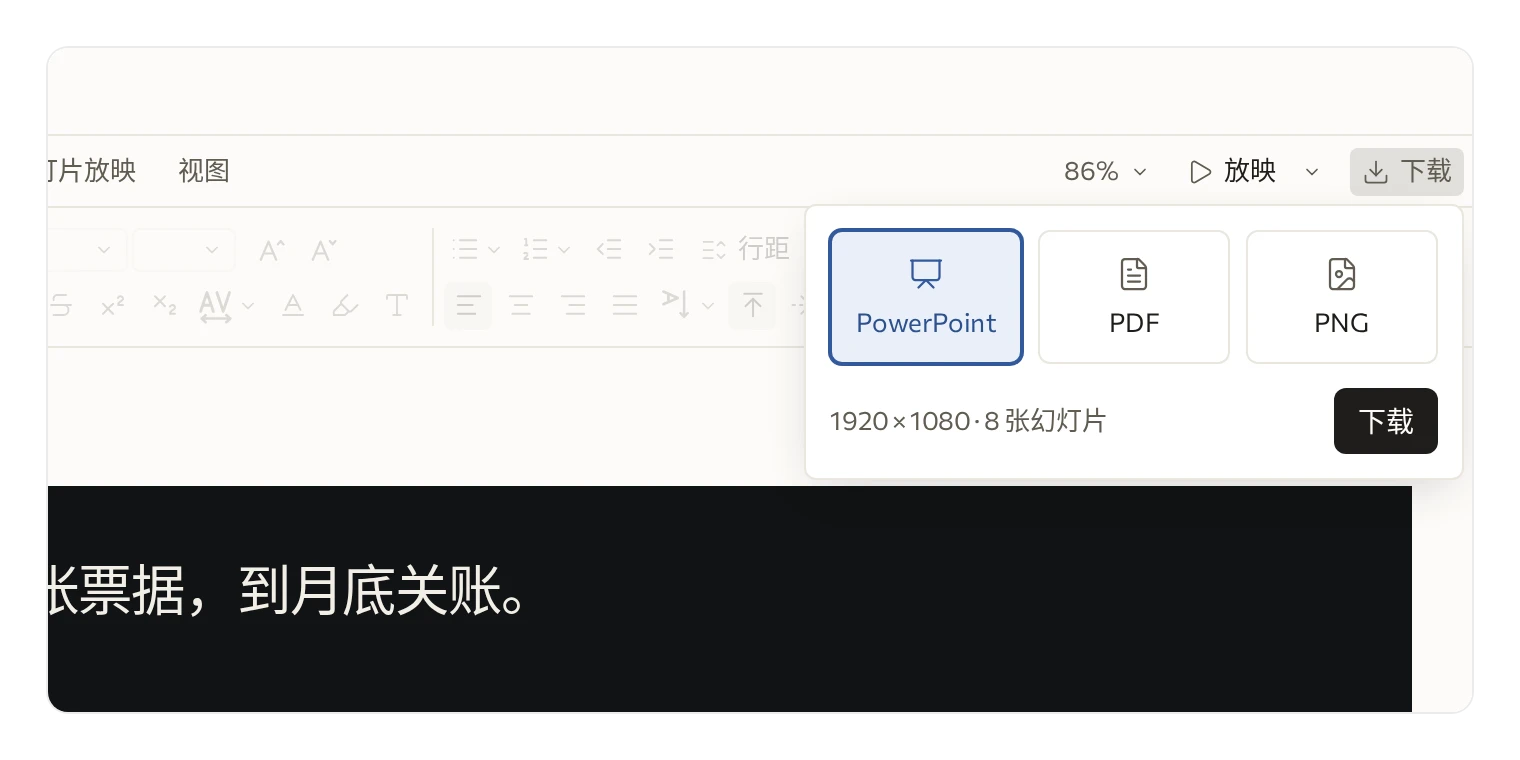
| 格式 | 适合 |
|---|---|
| PowerPoint | 在 PowerPoint、Keynote 或 Google 幻灯片里接着编辑:文字、形状、带数字的图表、备注、动画和切换效果,演示文稿的字体也在文件里。用代码画的图以视频形式放入 |
| 发送,或在任何电脑上放映 | |
| PNG | 每张幻灯片一张图片,用来发布或粘贴 |
也可以直接找你的 agent 要文件。
做演示文稿、改演示文稿、放映和下载都免费,不需要账号。AllyHub 的 AI 工具要用积分:基于真实数据的 AI 研究,以及 AI 图像和语音;见价格。