做一张表格
让你的 agent 做预算、跟踪表、预测或报表,从一句话、一个 CSV 或你的 Excel 文件开始。表格在对话旁的 AllyHub 编辑器里打开,用起来像 Excel,导出到 Excel 后公式照样生效。
要一张表格,它就在对话旁打开:真正的公式、表、图表,用起来都和 Excel 一样。哪里不对,批改出来,你的 agent 就去改。做表格免费,也不需要账号。
从一句话开始
Section titled “从一句话开始”说清楚表里放什么、你想看到什么。数据原样附上就行:银行、网店或 CRM 的导出文件。开头写上用 AllyHub:你的 agent 也许有自己做表格的办法,这句话告诉它你要的是哪一种。
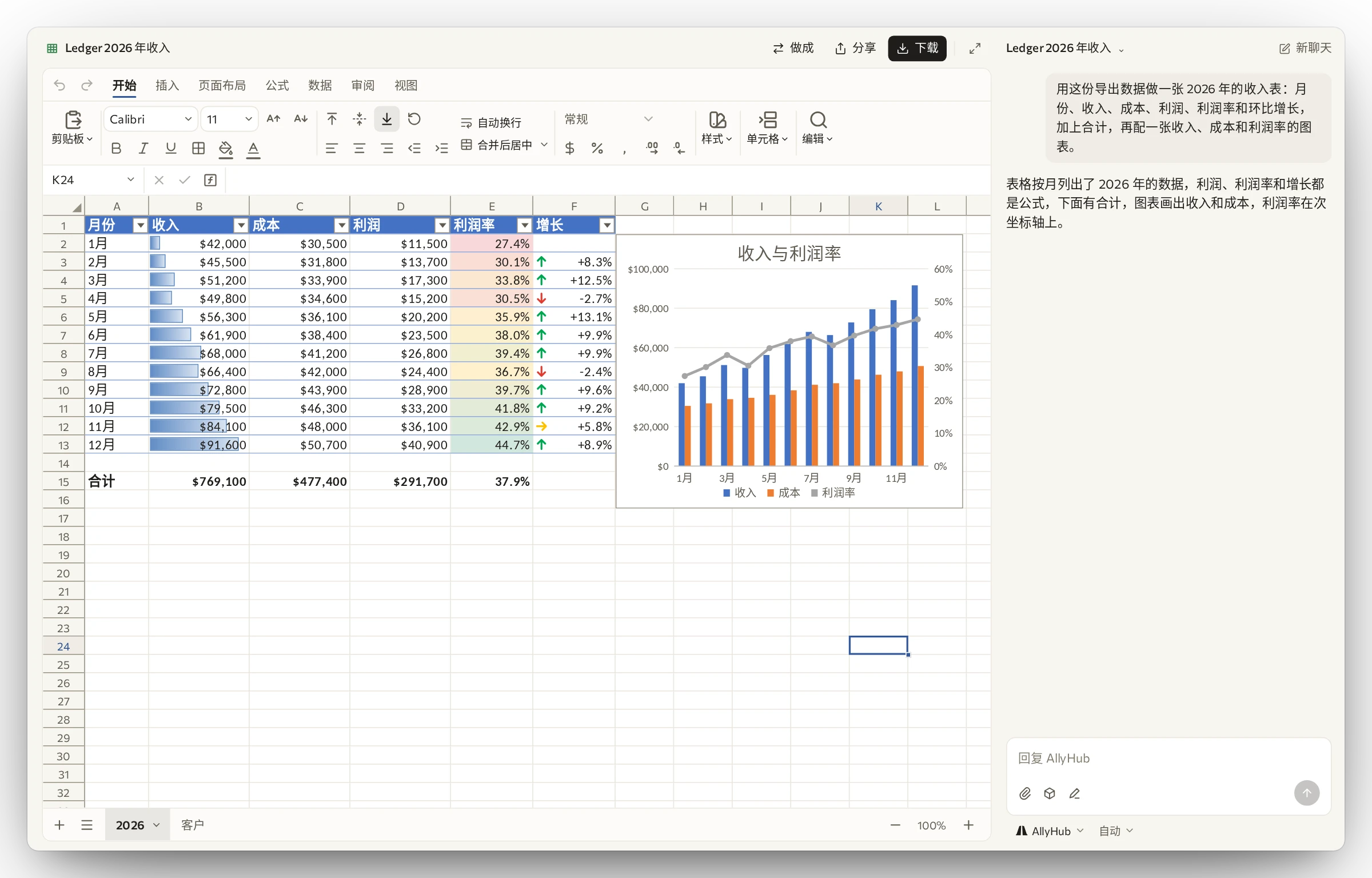
用 AllyHub 根据这份导出数据做一张 2026 年的收入表:月份、收入、成本、利润、利润率和环比增长,加上合计,再配一张收入、成本和利润率的图表。拿回来的表格自己会算。利润、利润率和增长都是公式,改一个数字,其他都跟着变。收入加了数据条,利润率加了色阶,增长加了箭头,图表把利润率放在单独的坐标轴上。
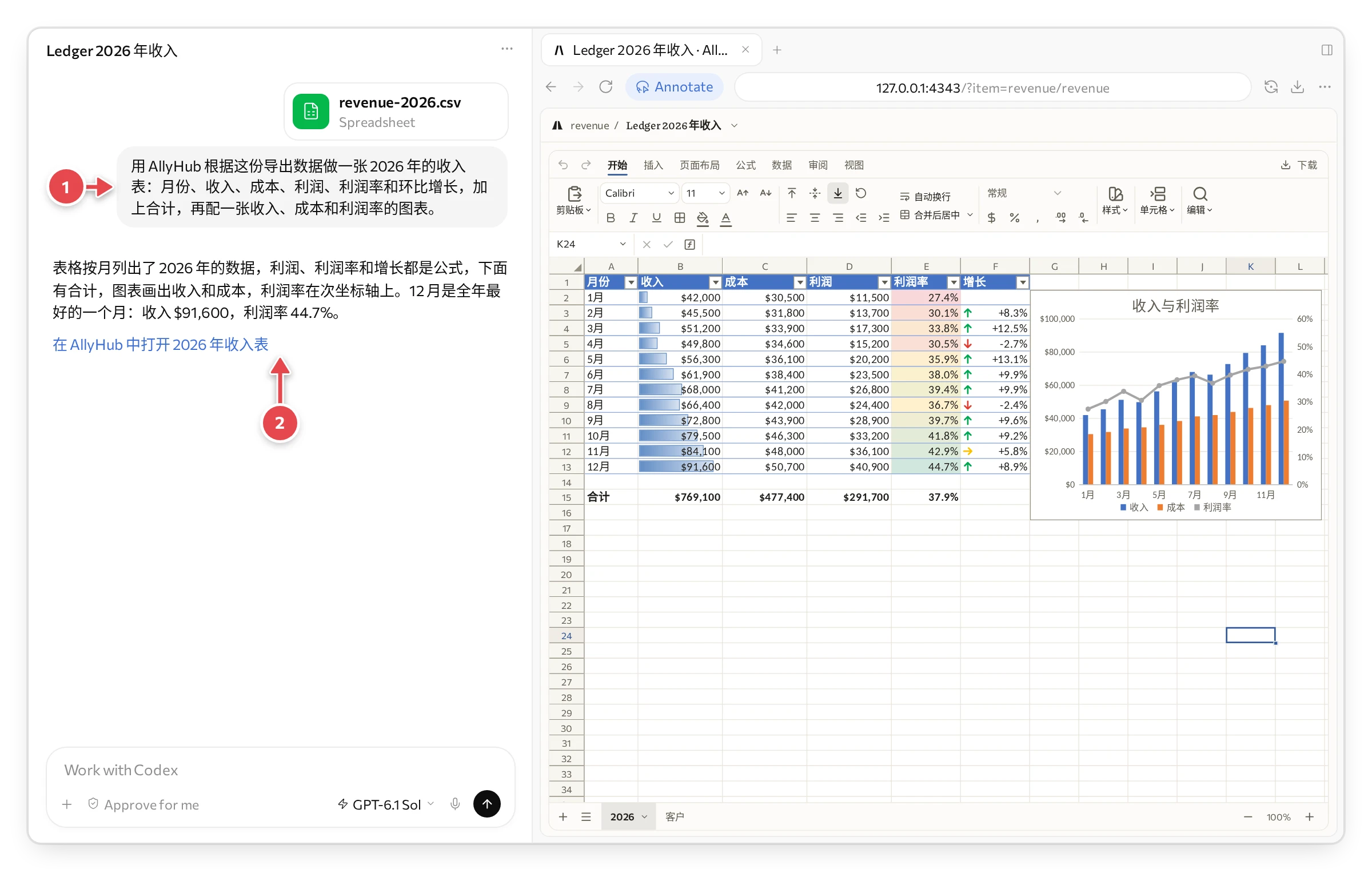
1 我们提的要求,附上导出数据。2 再次打开表格的链接。
带上你的 Excel 文件
Section titled “带上你的 Excel 文件”已经有电子表格了?附上它,说说要变成什么样:
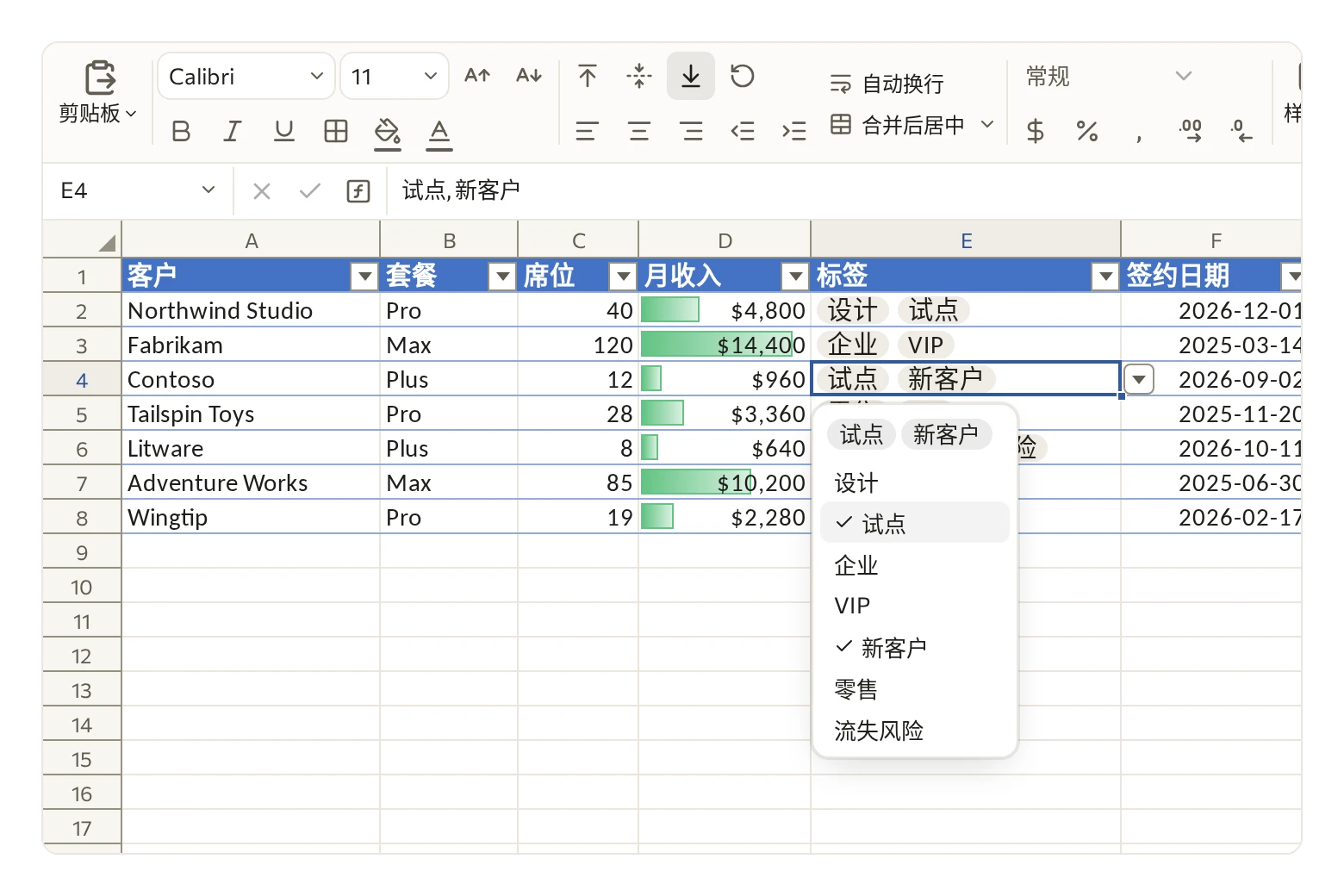
用 AllyHub 把我们的客户名单做成一张能持续更新的表格:套餐从列表里选,标签可以多选,月收入显示成数据条。名单变成了一张可以排序和筛选的表,套餐是下拉列表,标签是一个个标签块。
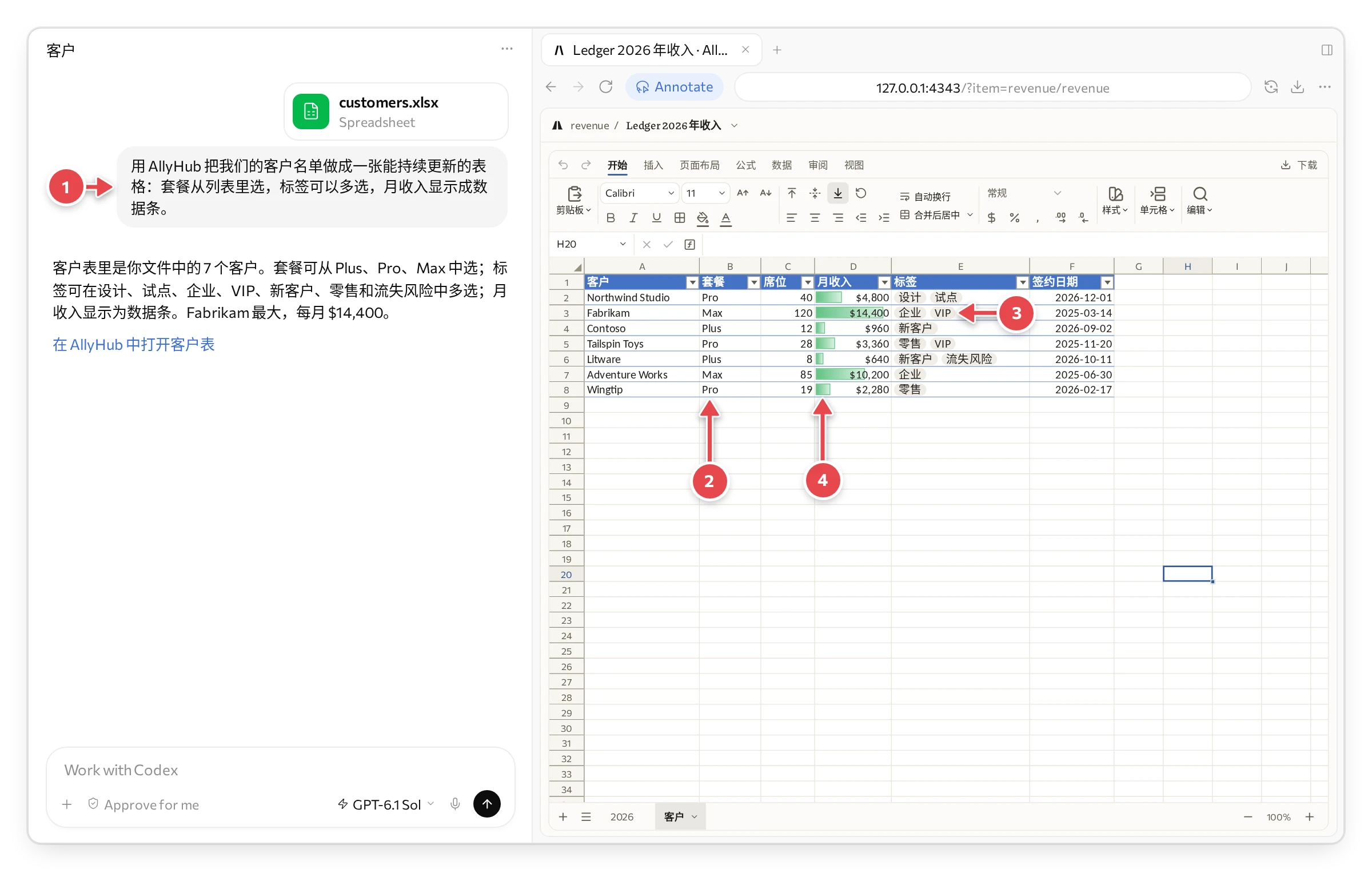
1 附上的 Excel 文件。2 套餐,从列表中选。3 标签,一个客户可以有好几个。4 月收入显示为数据条。
公式、格式、表、筛选、图表和批注都会从 Excel 带过来;有什么没带过来,你的 agent 会告诉你。
让第一版更好
Section titled “让第一版更好”请求里多写几个词,效果大不一样:
- 列:“月份、收入、成本、利润”。说明哪些是算出来的,怎么算。
- 要紧的数字:“合计”“环比增长”“利润率用百分比”。
- 该是什么样子:“收入加数据条”“利润率低于 30% 时标红”“增长用箭头”。
- 从哪些选项里选:“套餐从列表里选:Plus、Pro、Max”。这样大家是选,不用打字。
- **图表:**显示什么,什么放在次坐标轴上。
把不对的地方圈出来,你的 agent 就去改。在图表外画个框,写上“把利润作为折线加进去”,比写一段话说得更清楚。
在 ChatGPT 里,用它的 Annotate 按钮批改:
- 按浏览器面板顶部的 Annotate。
- 在要改的部分外拖出一个方框:一个单元格、一列、一张图表。
- 写上要改什么,然后点勾。
- 按 Send。你的批注会发到对话里,你的 agent 随即动手。
在 Claude 的应用里,按面板地址栏右端的指针按钮,用它的画笔、方框或文字标出你的意思,然后按 Add to chat。
也可以直接在对话里说:“加一个季度汇总”“按利润率排序”“把 2025 年的放在旁边”。
编辑器会显示你的 agent 正在干活:顶部显示 AllyHub 正在编辑,表格的标签页上有一个圆点。这里,图表在你眼前添上了利润折线。
改个数字、标签或颜色?像在 Excel 里一样,点一下就能输入。你改的内容会保存到表格里,下次你提要求时,你的 agent 也能看到。
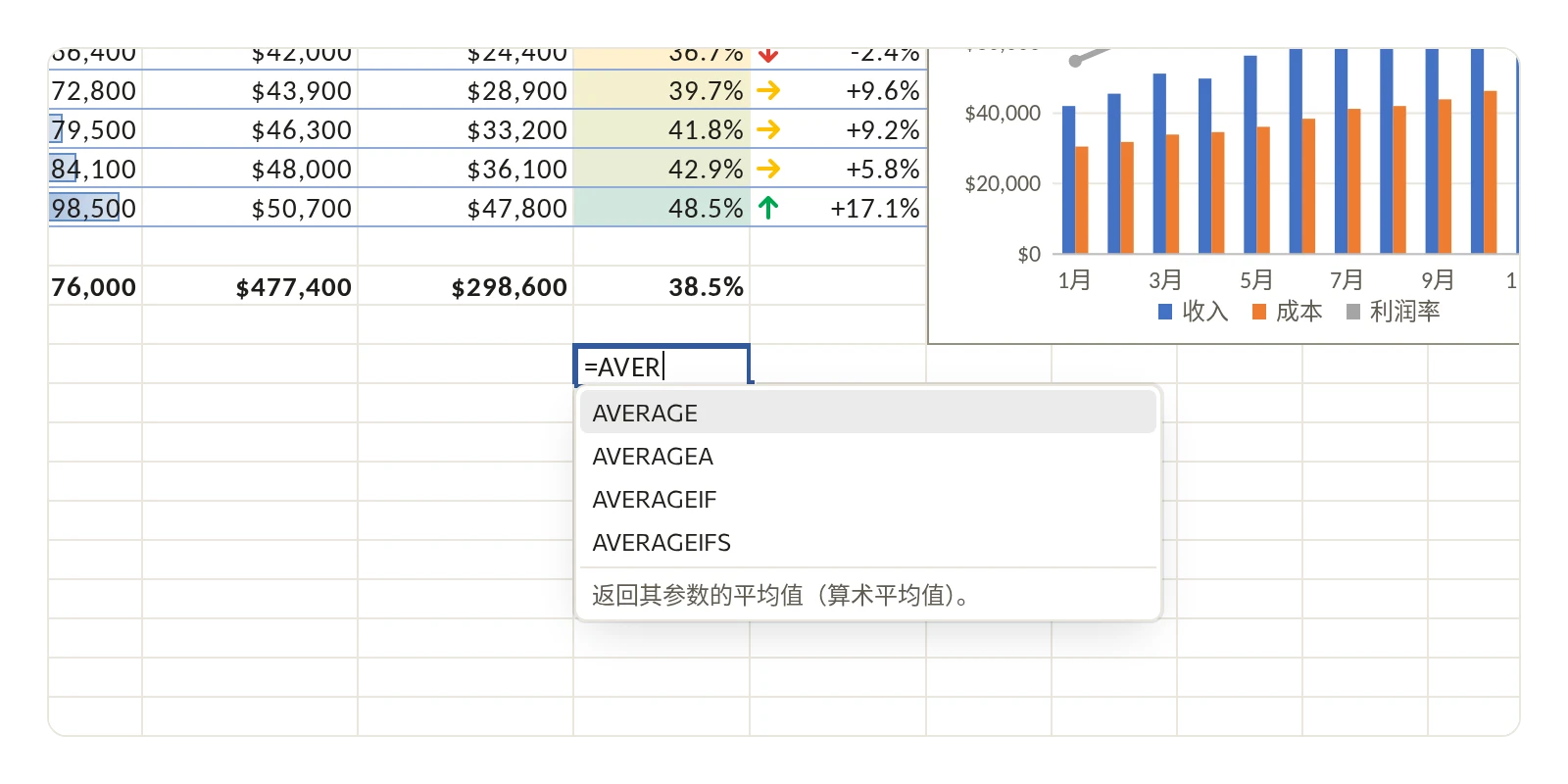
这里我们输入了新的 12 月数字,利润、利润率、增长、合计和图表全都跟着变了。然后用公式算了一个平均值,设成百分比,又给一个客户勾上了一个标签:
公式和 Excel 的一样,输入时编辑器会提示函数:
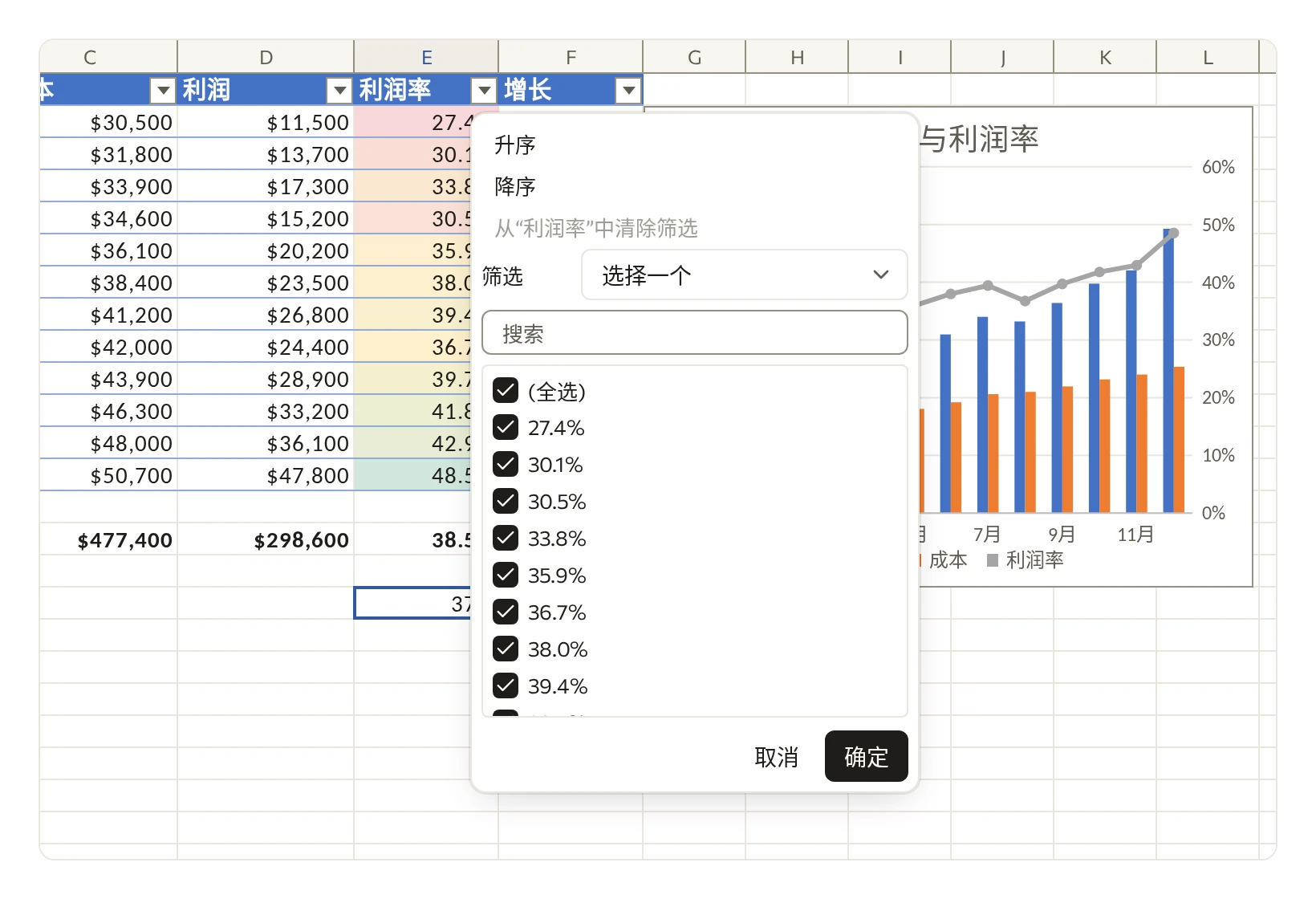
表可以从表头排序和筛选:
下拉列表让输入保持整齐,还能一次选好几项,显示为标签块:
图表跟着单元格走。点一下图表,打开它的图表设计选项卡:更改类型、数据、标题或图例。共有 16 种图表,柱形图还能在次坐标轴上加一条折线。
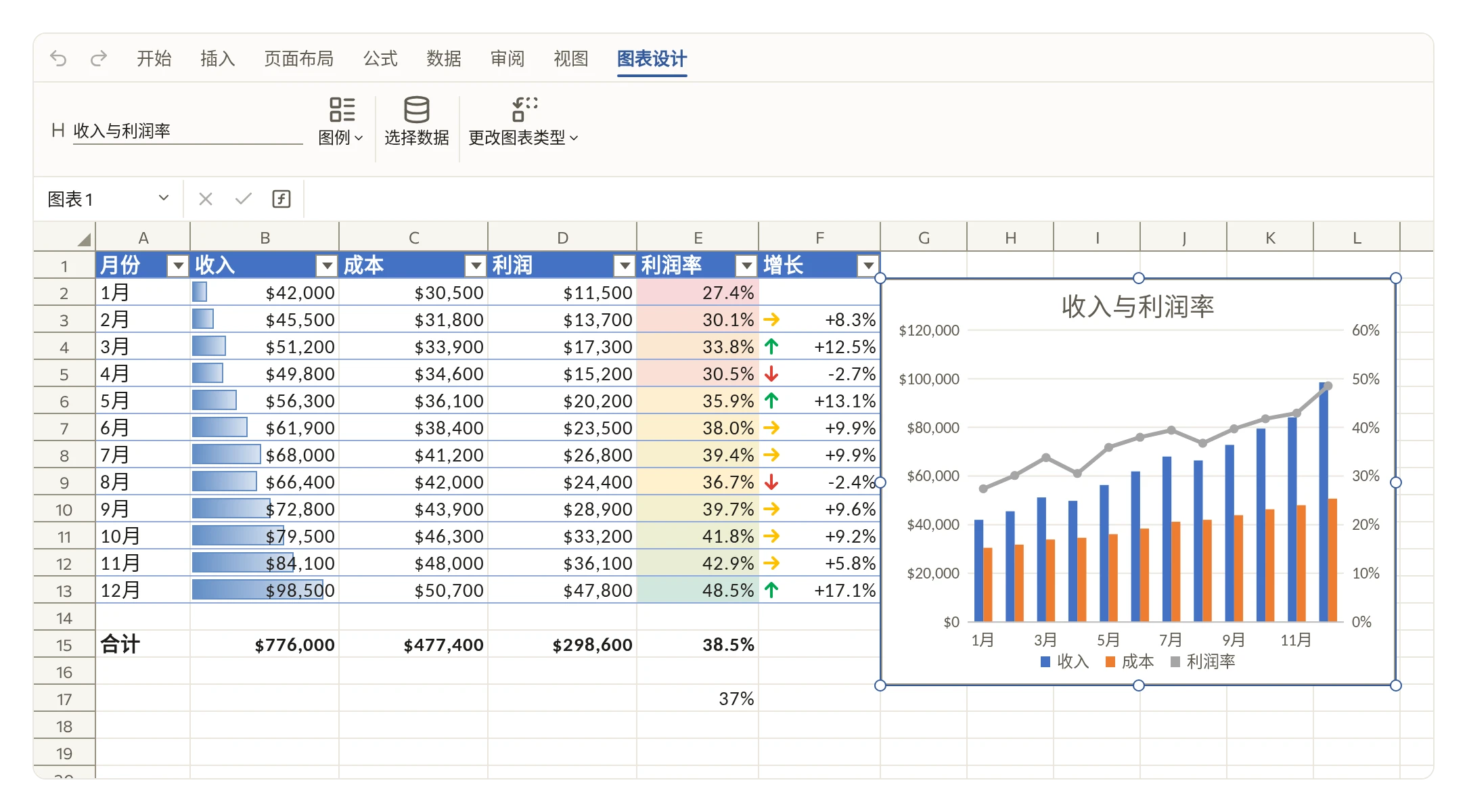
功能区里还有你想得到的其他功能:数字格式、颜色和边框、条件格式(数据条、色阶、图标集)、冻结窗格、查找、数据验证,以及新增工作表。
按编辑器右上角的下载,选一种格式,再按下载。
| 格式 | 适合 |
|---|---|
| Excel | 在 Excel 里继续编辑。公式照样生效,表、筛选、格式、下拉列表和图表都在 |
| 发送或打印 | |
| PNG | 作为图片发布或粘贴 |
| CSV | 用于其他工具:每张工作表一个文件 |
也可以直接找你的 agent 要文件。
做表格、改表格、下载表格都免费,不需要账号。AllyHub 的 AI 工具要用积分:基于真实数据的 AI 研究,以及 AI 图像和语音;见价格。