项目和作品
AllyHub 为你做的一切都放在一个项目里。项目是你电脑上的一个文件夹,每份文档、表格、演示文稿和视频都是其中的一件作品。这里介绍 AllyHub on Desktop 里的项目是什么样子,怎么新建、怎么往里添加,一件作品怎么为下一件提供内容,以及文件夹在哪里。
今天要一张表格,明天要一份演示文稿,它们都会落在同一个地方:一个项目。项目就是你电脑上的一个文件夹。里面每一样你能打开的东西,一份文档、一张表格、一份演示文稿、一段视频,都是一件作品。把它们放在一起,演示文稿里的图表才能读取表格里的数字,下个月做的作品也才能和今天做的保持一致。
这一页展示的是 AllyHub on Desktop 里的项目,在那里你能一眼看到全部。
整个项目,一个窗口
Section titled “整个项目,一个窗口”左侧是项目和它的作品,中间是你打开的那件作品和它的编辑器,右侧是和你的 agent 的对话。点另一件作品,它就在编辑器里打开,对话仍在旁边。
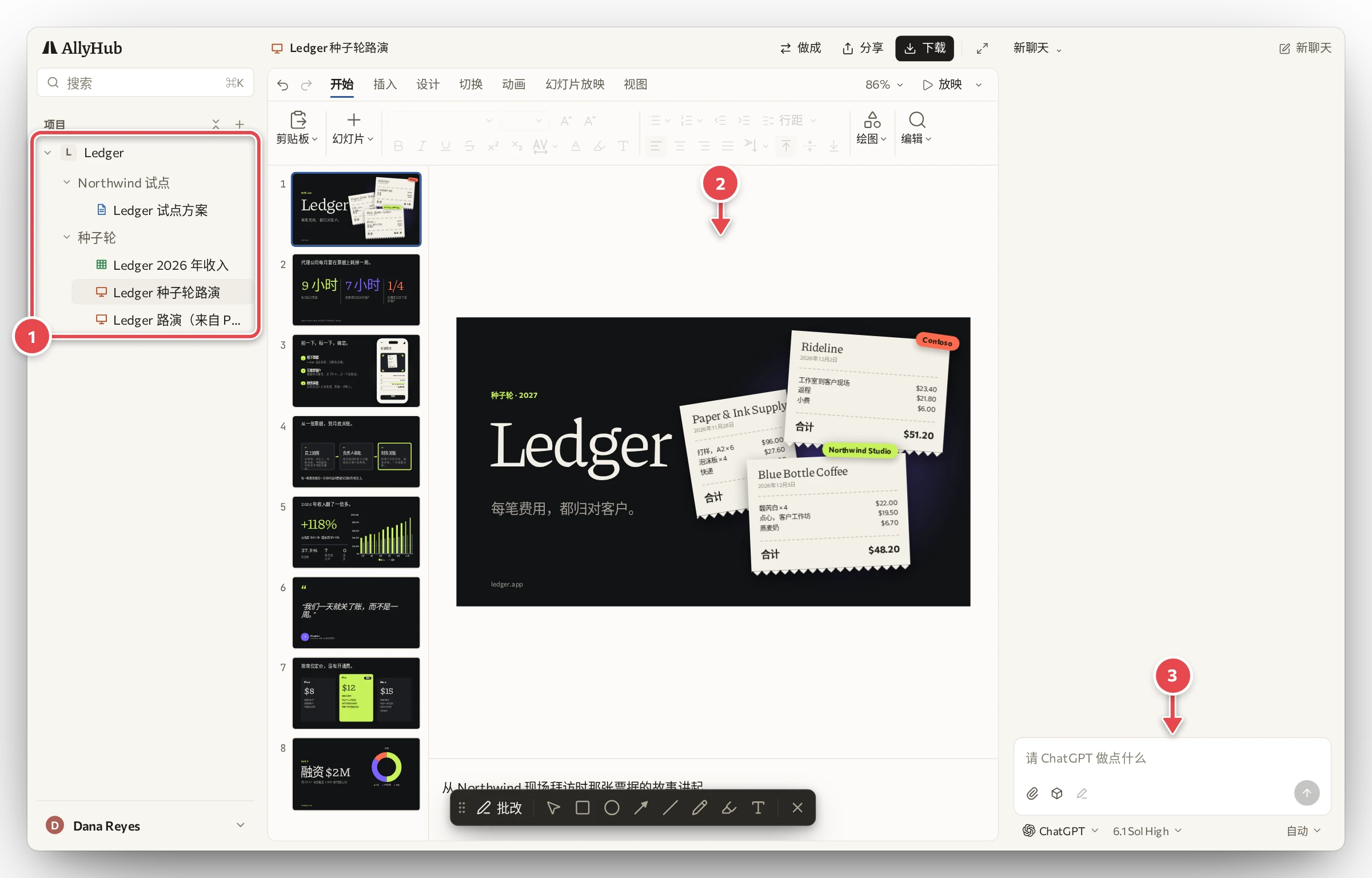
1 你的项目和其中的作品。2 编辑器里的作品。3 对话。
- 每件作品都有它所属类型的图标:文档是一页纸,表格是网格,演示文稿是一块屏幕。
- 标题按你的 agent 归档的方式给作品分组。我们的两个标题是一位客户的试点和种子轮融资。
- 批改在每个编辑器的底部,做成、分享和下载在它上方。它们作用于当前打开的作品。
- 做成用当前打开的作品做出另一种作品,比如用演示文稿做一段视频。它会把需求写进对话框,你可以先改再发送。
新建项目,往里添加
Section titled “新建项目,往里添加”点项目旁边的加号。新项目会让你起个名字,并放在你个人文件夹里的 AllyHub 文件夹中。也可以点使用已有文件夹,选一个文件夹。
在项目里开一个新对话,它会问你想加点什么,并按类型提供可以起步的技能:研究、视频、文档、幻灯片和网站。选一个,或者直接说你想要什么。
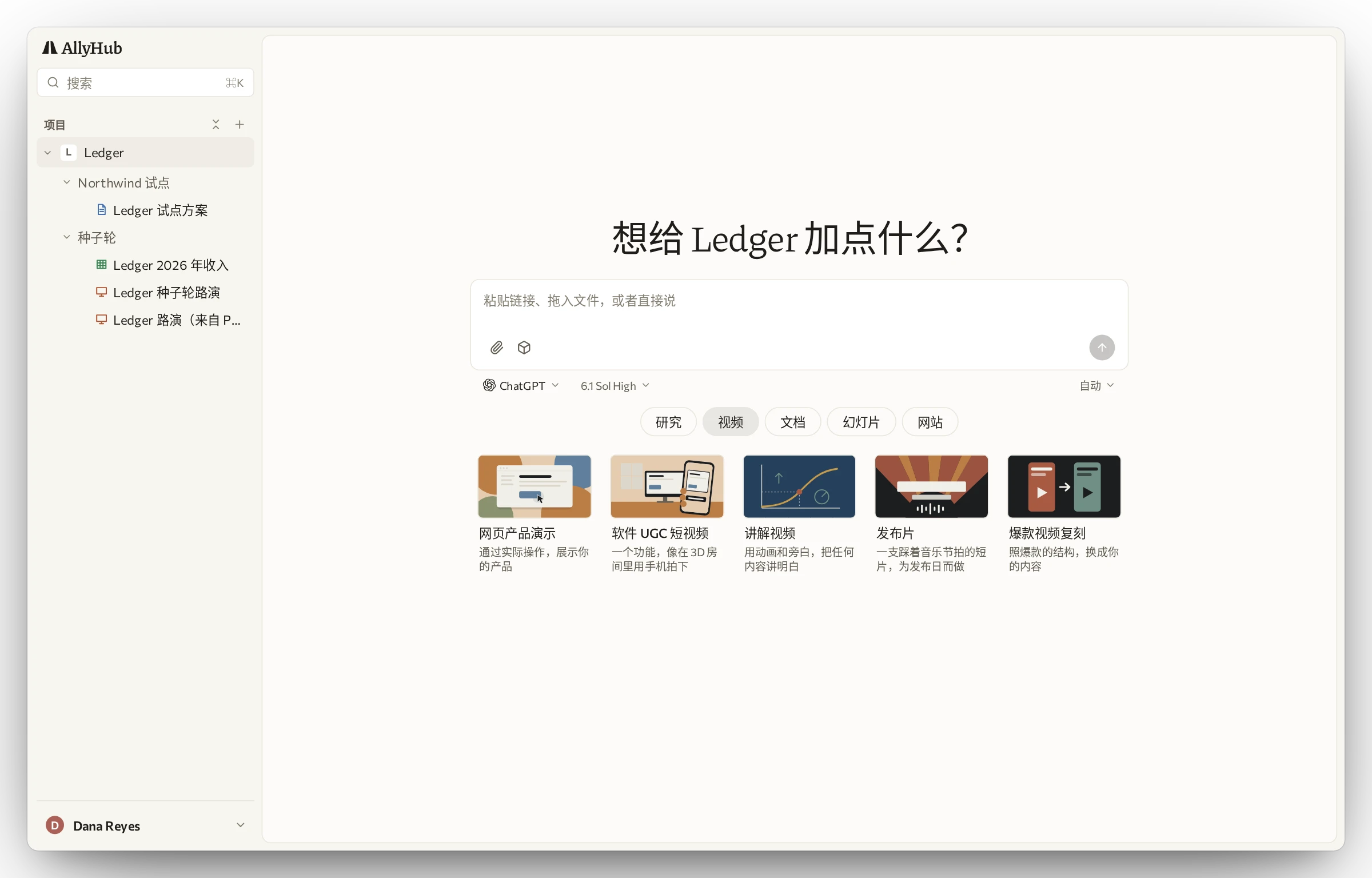
每个对话都往同一个项目里添加,所以第十件作品就放在第一件旁边。
一件作品为下一件提供内容
Section titled “一件作品为下一件提供内容”住在一起的作品可以互相使用:演示文稿或文档里用表格的表,幻灯片上放一段视频,视频里放一份演示文稿。改了源头,用到它的每件作品都会跟着变。我们路演演示文稿里的增长图表读的是收入表,所以两者不会对不上。8 月的数字后来发现错了,我们只在一个地方改了:
8 月实际是 $76,400,不是 $66,400。改一下收入表。agent 会在你眼前改这个单元格。编辑器上方显示 ChatGPT 正在编辑,也就是你的 agent 的名字,它改的单元格被勾出,表格的标签页上有它的圆点。
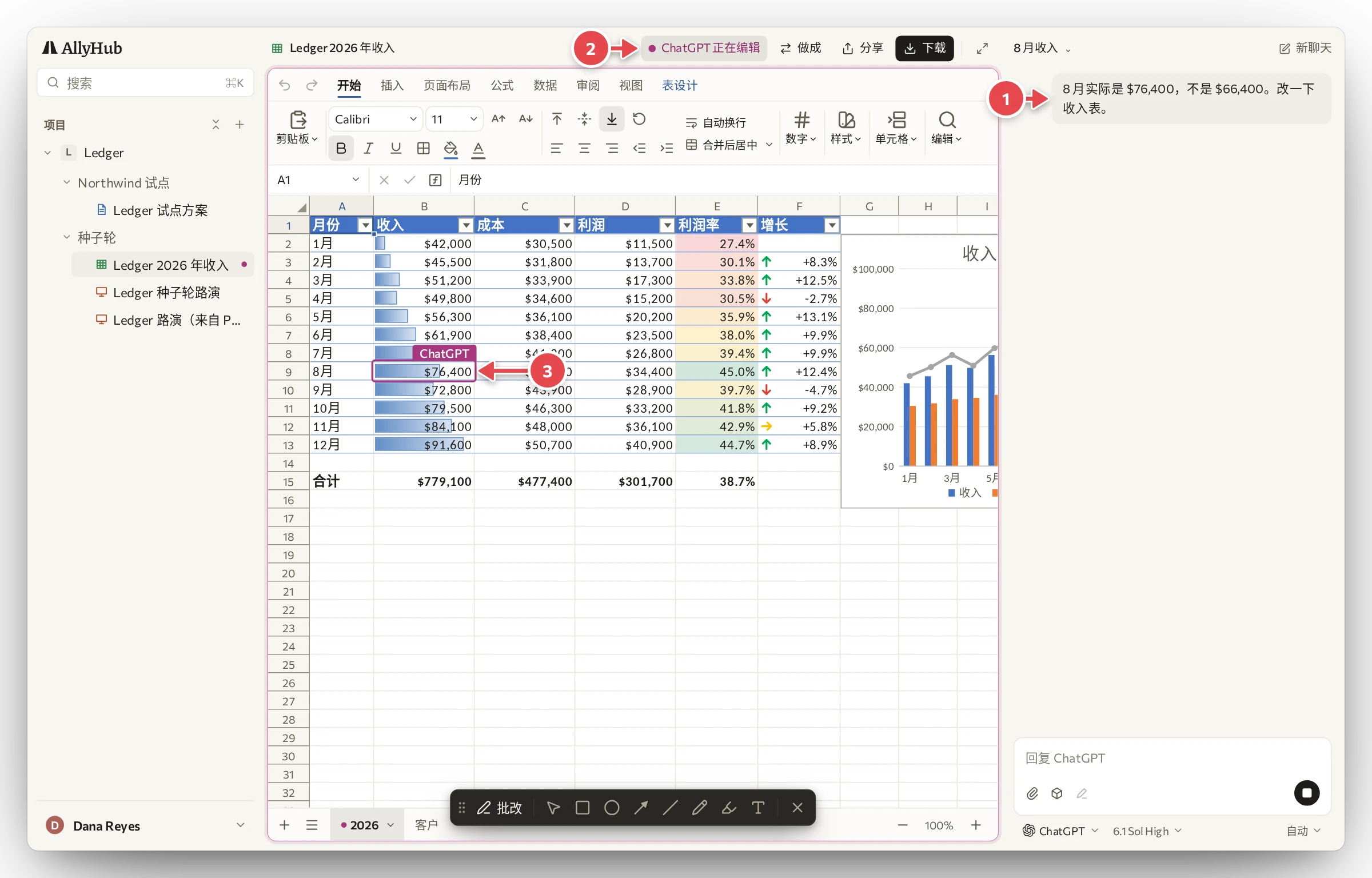
1 我们说的话。2 ChatGPT 正在编辑。3 它改的单元格。
然后打开演示文稿。没人碰过它,第 5 张幻灯片上 8 月的柱子已经变高了。
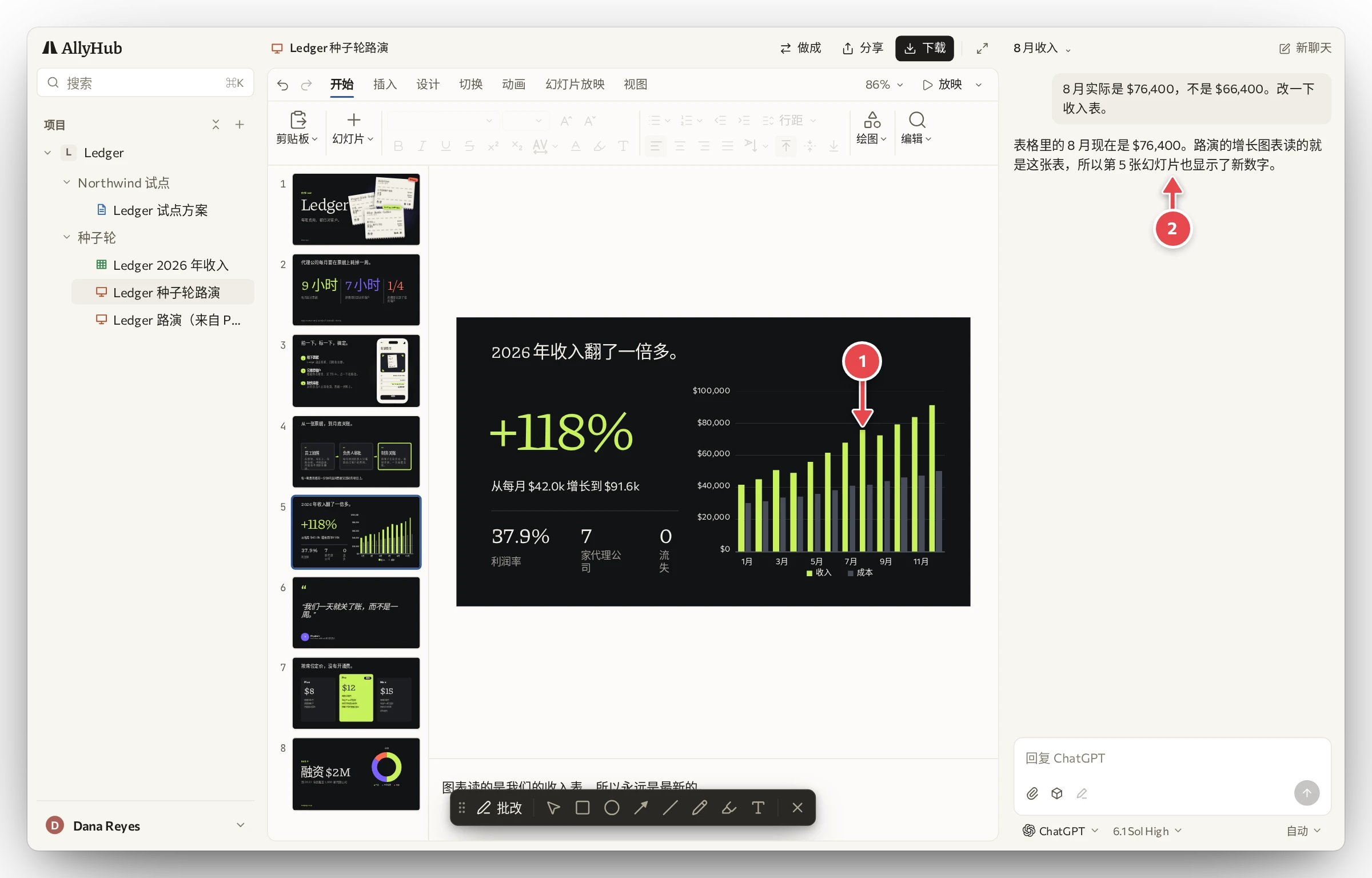
1 来自表格的 8 月。2 agent 的回答。
要做到这一点,在要这件作品时就说清数字从哪里来:
用 AllyHub 为 Ledger 做一份 8 页的种子轮路演。增长图表用收入表里的数据。一个项目也只有一种风格。它的颜色和字体只设一次,所以 6 月写的文档和 3 月做的演示文稿看起来是一套。给另一个品牌或另一位客户做的东西,放进它自己的项目。
项目是你电脑上一个装着普通文件的文件夹。AllyHub on Desktop 会把新项目放在你个人文件夹里的 AllyHub 文件夹中,以项目名命名。
在 ChatGPT 或 Claude 里
Section titled “在 ChatGPT 或 Claude 里”你自己的 agent 做出来的项目也是一样的:一个文件夹,里面是同样的作品。在那里,你一次看一件,在对话旁的浏览器面板里。
想看全部,就点编辑器左上角 AllyHub 的标志。
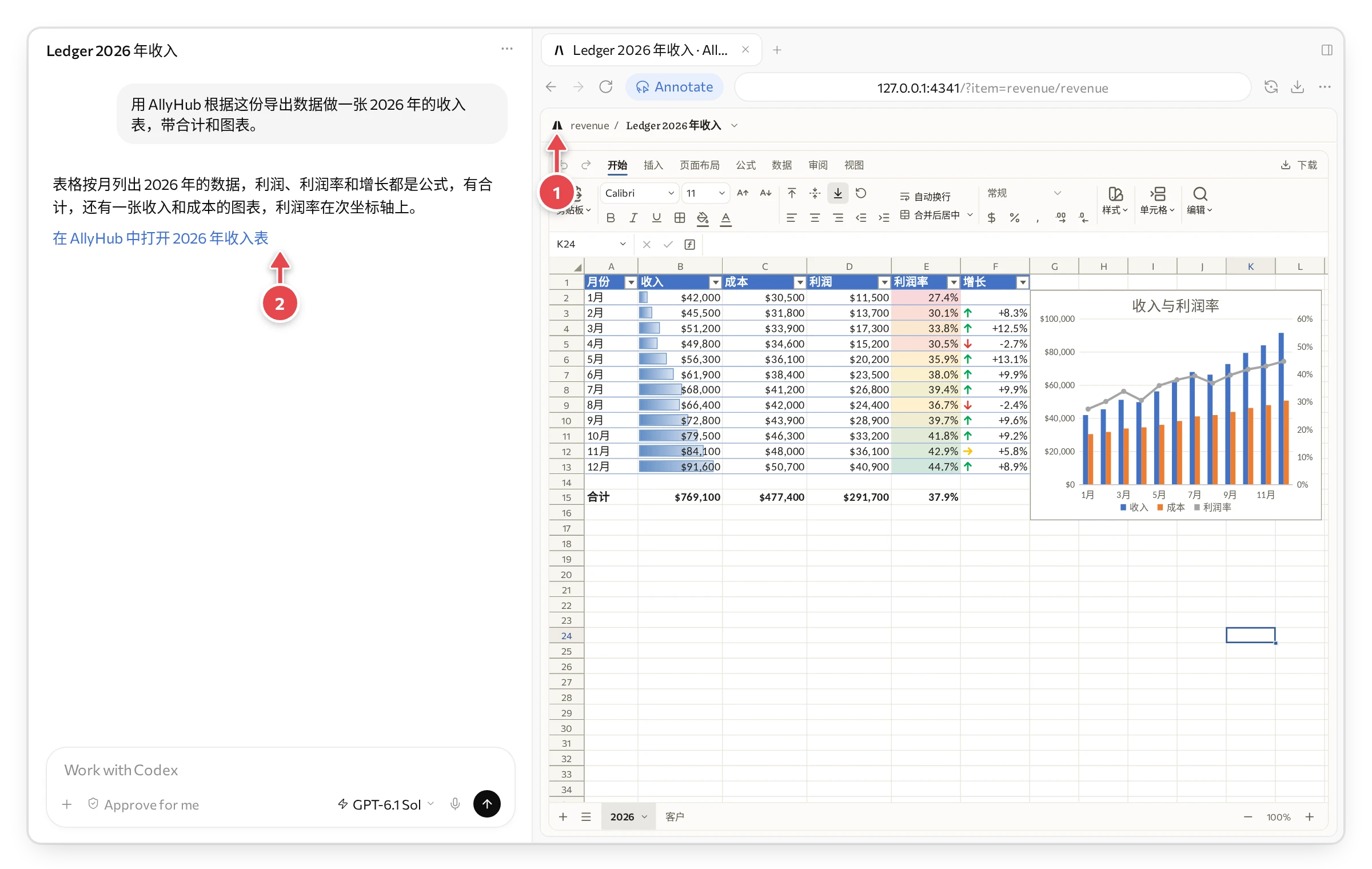
1 AllyHub 的标志。2 再次打开这件作品的链接。
这个标志会打开项目的页面。页面上列出每一件作品,点一件就会打开它。
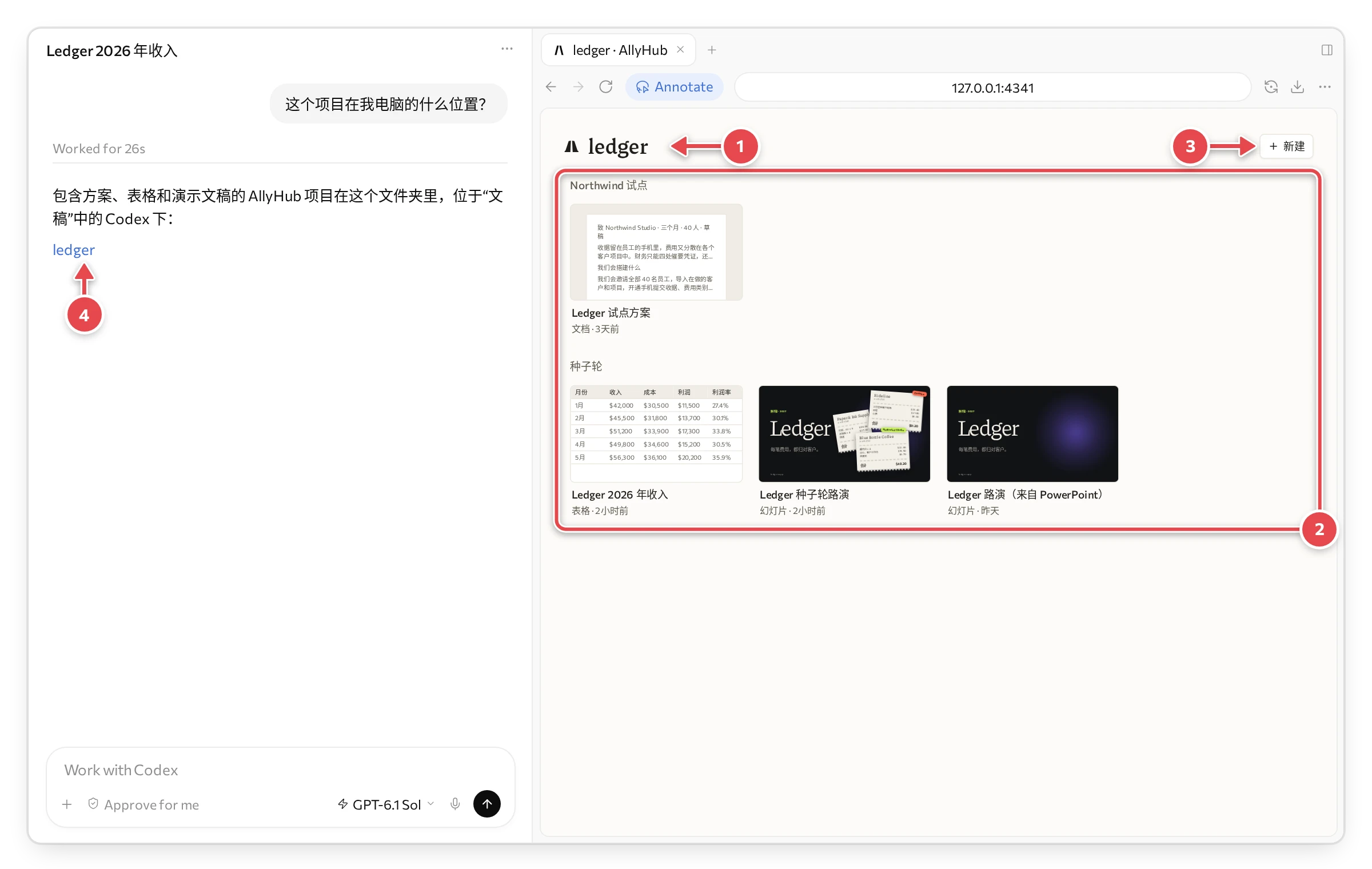
1 项目。2 它的作品。3 新建,开一件空白作品。4 你问起时,给出文件夹。
- 想找到文件夹,就问“这个项目在我电脑的什么位置?”你的 agent 会回复一个指向它的链接。ChatGPT 把每个对话的成果放在“文稿”里 Codex 下各自的文件夹中。
- 想在一个窗口里看整个项目,就在 AllyHub on Desktop 里用使用已有文件夹打开那个文件夹。
AllyHub on Desktop 是一款 Mac 应用,适用于 Apple 芯片(M1 及更新):下载。
项目不花钱:它就是你电脑上的文件,制作、修改和下载其中的文档、表格和演示文稿都是免费的。AllyHub 的 AI 工具,即 AI 研究和 AI 视频、图像、语音和音乐,要用积分;见哪些免费,哪些要付费。